

¿Te aparece un triángulo de advertencia amarillo sobre el icono de WiFi con el mensaje «Windows no pudo detectar automáticamente la configuración del proxy de esta red»? Este desconcertante error es cada vez más frecuente en los entornos de red actuales. Cuando Windows no puede detectar la configuración del proxy automáticamente, suele indicar problemas de configuración de red que se pueden resolver siguiendo los pasos de diagnóstico adecuados.
¿Por qué ocurre este error de detección de proxy Windows?

Cada vez que te conectas a una red, Windows busca automáticamente la configuración de proxy mediante WPAD (Web Proxy Auto-Discovery Protocol). Cuando aparece el mensaje «no se pudo detectar automáticamente», significa que Windows está buscando un archivo de configuración llamado «wpad.dat» que la mayoría de las redes domésticas no tienen. El equipo sigue buscando servidores proxy que, sencillamente, no existen en una configuración doméstica típica.
El problema real es que Windows ejecuta dos sistemas de proxy en conflicto al mismo tiempo. WinHTTP gestiona las aplicaciones a nivel de sistema, mientras que WinINet gestiona los navegadores. Cuando estos sistemas entran en conflicto o se dañan, la detección automática falla por completo. Si a eso se añaden controladores desactualizados, corrupción del registro o software VPN, todo el proceso de detección se rompe.
El malware agrava el problema porque tiene como objetivo específico la configuración de proxy para secuestrar tu tráfico de internet. Algunos virus restablecen continuamente la configuración a valores problemáticos, lo que explica por qué el error sigue apareciendo aunque creas haberlo solucionado.
Estas son las soluciones comprobadas para corregir este error de configuración de proxy:
Solución 1: reinicia el equipo y el router
Probablemente ya sabes que reiniciar el equipo es un primer paso sencillo que resuelve muchos problemas. En ocasiones basta con eso y te ahorras pasos de diagnóstico más complejos. Por eso, antes de cualquier otra cosa, intenta reiniciar el equipo para corregir el error de detección automática de proxy en Windows.
También puedes probar a reiniciar el router. Este error suele estar relacionado con un problema en el propio PC o portátil, no con la conexión a internet, así que es poco probable que reiniciar el router lo solucione, pero merece la pena intentarlo.
Solución 2: revisa la configuración de proxy en Windows
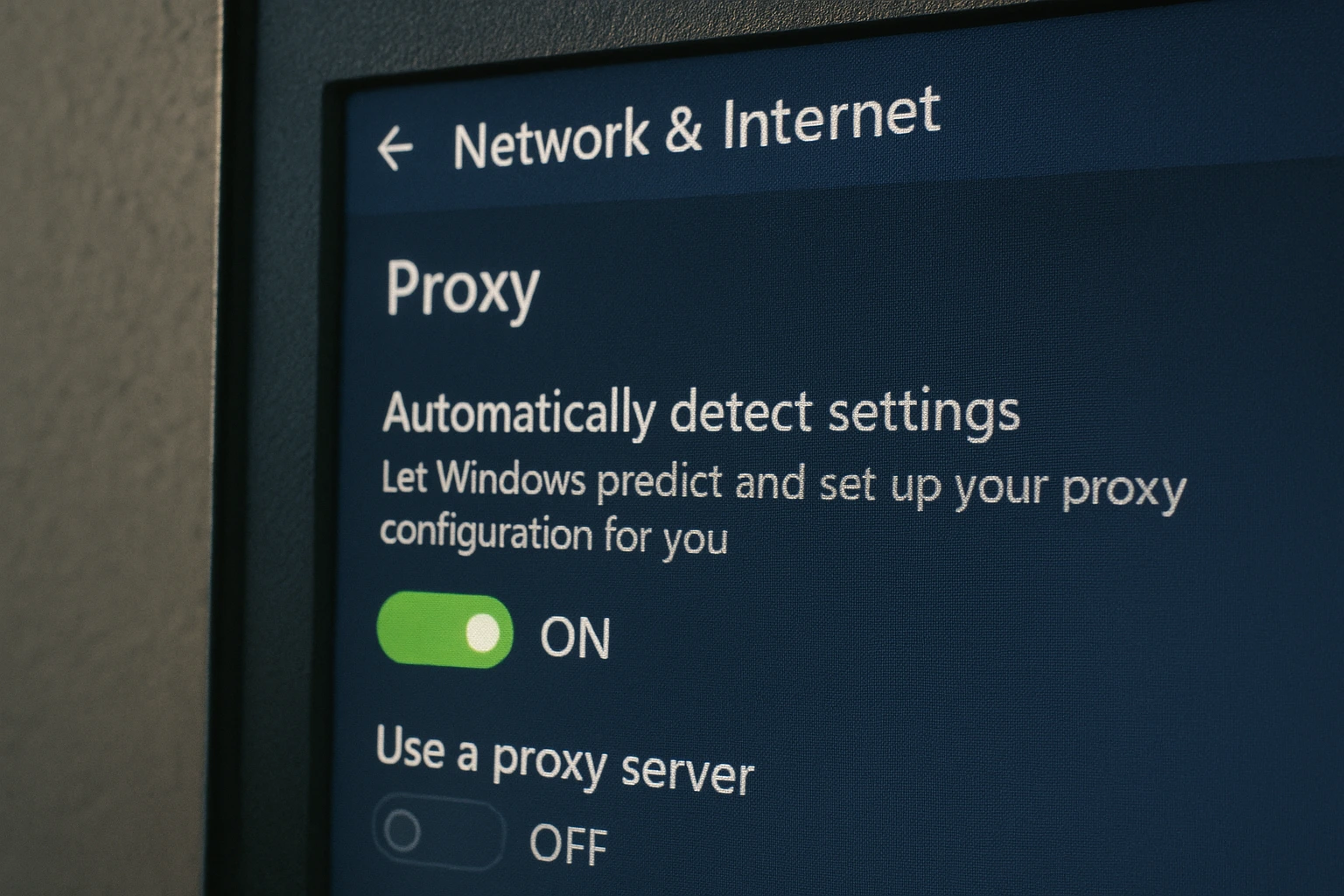
En la mayoría de los casos, activar «Detectar la configuración automáticamente» y desactivar «Usar un servidor proxy» es suficiente para resolver el error de detección de proxy en Windows. Esta solución ataca la causa más habitual del problema: que Windows no sepa si debe usar la detección automática o una configuración manual. La detección automática emplea el protocolo WPAD (Web Proxy Auto-Discovery Protocol) para obtener la configuración del servidor proxy desde el entorno de red. En la mayoría de las redes domésticas y de pequeñas oficinas no se necesita ningún servidor proxy, por lo que activar la detección automática y desactivar los ajustes manuales resuelve el conflicto. A menos que seas un usuario avanzado y sepas exactamente qué configuración necesitas, no toques las demás opciones: una configuración manual incorrecta suele generar más problemas de los que resuelve.
¿Qué es un servidor proxy?
Un servidor proxy actúa como intermediario entre tu equipo e internet, redirigiendo tus solicitudes web a través de otro servidor. La mayoría de los usuarios domésticos no necesitan un servidor proxy, por eso se recomienda tener activada la detección automática.
Para Windows 10/11:
- Pulsa Windows + I para abrir Configuración
- Ir a Red e Internet → Proxy
- Activa «Detectar la configuración automáticamente»
- Desactiva «Usar un servidor proxy» (salvo que sepas que lo necesitas)
Para Windows 7:
- Abre Panel de control → Opciones de Internet
- Haz clic en Conexiones pestaña → Configuración de LAN
- Marca «Detectar la configuración automáticamente»
- Desmarca «Usar un servidor proxy para la LAN»
Para los usuarios que experimentan que Windows no detecta la configuración del proxy de red, específicamente Windows 7, el método del Panel de control descrito anteriormente es la solución más fiable.
Solución 3: Ejecutar el solucionador de problemas del adaptador de red
Maybe este error se debe a un problema con el adaptador de red de tu equipo. El adaptador de red es un componente de hardware interno que permite a tu equipo comunicarse con otros equipos o servidores a través de una red, o con dispositivos de red mediante una conexión LAN. Los problemas de conectividad afectan a millones de usuarios, y el 30% de los estadounidenses tienen problemas de conexión a internet en casa, por lo que el correcto funcionamiento del adaptador de red es fundamental.
Windows puede diagnosticar y resolver problemas con el adaptador de red. Solo tienes que ejecutar el solucionador de problemas. Puedes encontrar el solucionador de problemas del adaptador de red en estas secciones:
Para Windows 10/11:
- Pulsa Windows + I → Sistema → Solucionar problemas
- Haz clic en Otros solucionadores de problemas
- Busca Adaptador de red → Haz clic en Ejecuta
- Sigue las instrucciones en pantalla
Para Windows 7:
- Panel de control → Resolución de problemas → Red e Internet → Adaptador de red
Después ejecuta el solucionador de problemas y Windows corregirá automáticamente los problemas con el proxy.
Solución 4: Obtener automáticamente la dirección IP e información de DNS
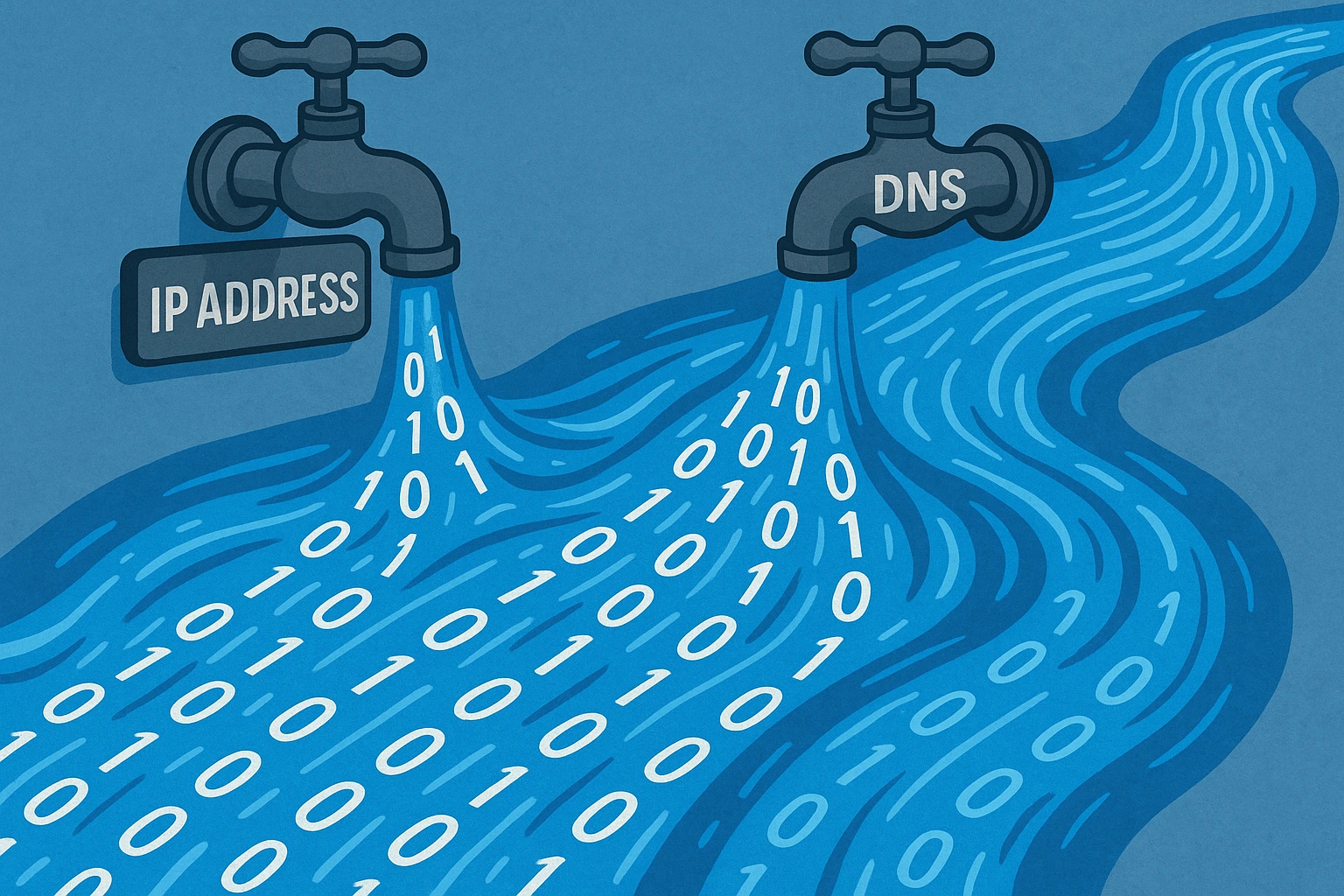
A veces el equipo no puede detectar la configuración del proxy porque no logra obtener la dirección del servidor DNS. Para solucionarlo, solo tienes que encontrar la casilla que dice «Obtener la dirección del servidor DNS automáticamente» y marcarla. Encontrarás esta opción aquí:
Para Windows 10/11:
- Ajustes → Red e Internet → Cambiar opciones del adaptador
- Haz clic derecho en tu conexión → Características
- Haz doble clic en Protocolo de Internet versión 4 (TCP/IPv4)
- Selecciona «Obtener una dirección IP automáticamente»
- Selecciona «Obtener la dirección del servidor DNS automáticamente»
- Haz clic en OK
Para Windows 7:
- Panel de control → Centro de redes y recursos compartidos → Cambiar configuración del adaptador
- Sigue los pasos 2-6 anteriores
Aquí hay dos casillas: «Obtener una dirección IP automáticamente» y «Obtener la dirección del servidor DNS automáticamente». Asegúrate de que ambas estén marcadas.
Solución 5: Actualiza o revierte el controlador de red
Maybe necesitas actualizar los controladores de red para conectarte a Internet. Un controlador de red permite al sistema operativo reconocer y usar los adaptadores de red. Sin él, el equipo no puede conectarse a ninguna red.
- Pulsa Windows + X → Administrador de dispositivos
- Expandir Adaptadores de red
- Haz clic derecho en tu adaptador de red → Actualizar controlador
- Elige «Buscar controladores automáticamente»
- Reinicia si el sistema lo solicita
Si no hay ninguna actualización disponible, es posible que el fabricante del equipo haya publicado una actualización defectuosa. En ese caso, tendrás que revertirla a la versión anterior. Prueba ambas opciones.
Solución 6: restablece la configuración de red mediante Command Prompt
Para problemas persistentes, estos comandos restablecen la configuración de red de Windows a los valores predeterminados:
- Pulsa Windows + R, escribe cmd, pulsa Ctrl + Mayús + Entrar (se ejecuta como administrador)
- Ejecuta estos comandos uno a uno (pulsa Intro después de cada uno):
- restablecer netsh winsock
- restablecer netsh int ip
- ipconfig /release
- ipconfig /renew
- ipconfig /flushdns
- Reinicia el equipo
Estos cinco comandos restablecen el protocolo de red Windows, ya sea liberando tu dirección IP actual del router para obtener una nueva, o restableciendo la configuración de DNS.
Solución 7: Revisar el cortafuegos, VPN y el software antivirus
A veces el VPN, el cortafuegos o el antivirus bloquean la conexión de red, lo que provoca el error de configuración de red no detectada. El problema también puede aparecer si una actualización de software realizó cambios, o si una aplicación instalada recientemente modificó la configuración del proxy.
Para identificar al responsable, desactiva temporalmente el VPN, el antivirus o el cortafuegos de uno en uno y comprueba si el error desaparece. Si así es, el problema está en uno de ellos y tendrás que ajustar su configuración para que no interfiera con tu red.
Solución 8: Analizar en busca de malware
El malware puede modificar la configuración de red y provocar errores de detección del proxy. Ejecuta un análisis completo con Windows Defender:
- Windows 10/11: Configuración → Actualización y seguridad → Seguridad de Windows → Protección contra virus y amenazas → Opciones de análisis → Análisis completo
- Windows 7: Inicio → Todos los programas → Windows Defender → Analizar ahora
- Considera ejecutar Malwarebytes para una protección adicional
- Elimina las amenazas detectadas y reinicia el equipo
Si el malware era la causa del problema, eliminarlo debería restaurar la conectividad de red normal.
Solución 9: Usar un punto de restauración
Un punto de restauración del sistema guarda una imagen exacta de la configuración del sistema en ese momento. Te permite volver a un estado anterior en el que todo funcionaba correctamente.
Sigue esta ruta para acceder a la restauración del sistema:
Para Windows 10/11:
- Pulsa Windows + R, escribe rstruiy pulsa Intro
- Elige un punto de restauración anterior al inicio del problema
- Sigue el proceso de restauración
Para Windows 7:
- Panel de control → Sistema → Protección del sistema → Restaurar sistema
Este retroceso en el tiempo no afectará a tus datos ni perderás ningún archivo, pero sí eliminará el software que hayas instalado desde que se creó ese punto de restauración.
Solución 10: Restablecer la configuración de red
Si Windows sigue sin detectar la configuración del proxy de red, prueba a restablecer la configuración de red. Esto devolverá el VPN y los servidores proxy a su estado predeterminado y revertirá cualquier configuración de red a sus valores originales.
Para Windows 10/11:
- Ajustes → Red e Internet → Configuración de red avanzada
- Desplázate hacia abajo y, en Más configuraciones, toca en Restablecer red
- Haz clic en Restablecer ahora
- Reiniciar cuando se solicite
Para Windows 7:
- Panel de control → Opciones de Internet → Avanzado pestaña
- Haz clic en Restablecer → Eliminar configuración personal → Restablecer
Restablecer la red eliminará todos los adaptadores de red y los reinstalará. Después tendrás que volver a conectarte a todas tus redes, así que asegúrate de tener las contraseñas a mano.
Conclusión
Seguir estas soluciones en orden debería resolver el error "Windows could not automatically detect this network's proxy settings". La mayoría de los usuarios lo solucionan con las primeras opciones, especialmente revisando la configuración del proxy y ejecutando el solucionador de problemas de red.
Estos pasos ayudan a detectar problemas de configuración del proxy y a restaurar los ajustes correctos para que Windows funcione bien. Cuando no puedes detectar un proxy de forma habitual, este enfoque sistemático aborda tanto conflictos de software como problemas de configuración que provocan el error.
Este error de proxy de red puede tener diversas causas. Sin embargo, siguiendo los pasos descritos arriba deberías poder resolverlo y recuperar el acceso a internet. Si el problema persiste, contacta con tu administrador de red para obtener ayuda adicional.
Para empresas que necesitan conectividad de red fiable y entornos Windows profesionales, Hosting VPS Windows ofrece instancias Windows gestionadas con conectividad de red garantizada y configuración automática de proxy preconfigurada.
Si ninguna solución funciona, el problema puede ser de hardware o requerir un diagnóstico profesional.



Debate
Comentarios
Inicia sesión para unirte al debate.