

FTP tiene dos modos de funcionamiento: activo y pasivo. El modo activo es el original, aunque hoy en día la mayoría de las conexiones se realizan mediante el modo pasivo. Pero ¿qué son el modo activo y el modo pasivo de FTP, y en qué se diferencian? ¿Cuál es más seguro y más fácil de configurar? Aquí respondemos las preguntas más habituales sobre FTP activo vs. pasivo. Empecemos por las definiciones:
¿Qué es FTP activo?
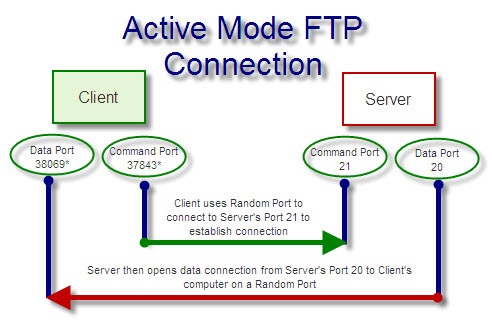
Comparando FTP activo vs. pasivo: el modo activo es el método más antiguo y tiene sus ventajas e inconvenientes. En una conexión FTP intervienen un cliente y un servidor, conectados a través de dos puertos: uno denominado puerto de comandos y otro denominado puerto de datos. El cliente y el servidor deben acordar qué número de puerto usarán para conectarse entre sí. Así es como funciona el modo activo (a grandes rasgos):
- El cliente usa un puerto aleatorio para enviar un comando (comando PORT) al puerto 21 del servidor. Este comando indica al servidor a qué puerto de datos del lado del cliente debe conectarse.
- El servidor usa el puerto 20 para alcanzar ese puerto y establecer la conexión.
Este proceso se denomina activo porque es el cliente quien especifica el puerto al que quiere que se conecte el servidor. En FTP activo, es el servidor quien inicia la conexión, siguiendo las instrucciones del cliente. Pero ¿qué es el FTP pasivo?
¿Qué es FTP pasivo?
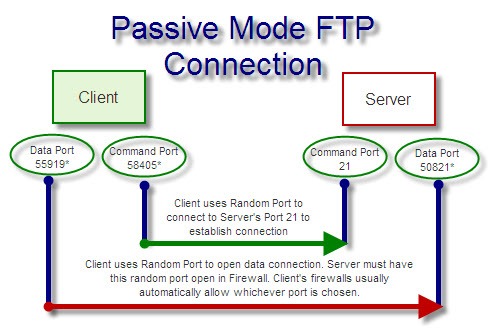
El FTP pasivo es un modo más reciente y se considera más seguro y más fácil de usar. Al igual que en el modo activo, el cliente envía un comando al puerto 21 del servidor, pero en este caso envía un comando PASV. A continuación, el servidor decide por qué puerto quiere recibir los datos y, después, el cliente inicia la conexión.
El proceso es el siguiente:
- El cliente usa un puerto aleatorio para enviar un comando (comando PASV) al puerto 21 del servidor.
- El servidor responde especificando el puerto de datos que desea usar (que es un puerto aleatorio).
- El cliente usa un puerto aleatorio para enviar los datos al puerto del servidor que se identificó.
Nótese que el puerto de datos del servidor también se elige de forma aleatoria. El puerto 21 sigue usándose en FTP pasivo como puerto de comandos del servidor, pero el puerto de datos del servidor ahora es aleatorio (en lugar de ser simplemente el puerto 21).
Nótese también que el cliente es quien inicia la conexión en ambos puertos.
Diferencias entre FTP activo y pasivo
Como mencionamos, la diferencia principal es que en FTP activo el servidor inicia la conexión de datos, mientras que en FTP pasivo es el cliente quien la inicia. Esto conlleva algunos cambios importantes para la seguridad y comodidad de la transferencia de datos. A continuación
FTP activo vs. pasivo: seguridad
El FTP activo siempre usa los puertos 21 (comandos) y 20 (datos) para transferir información. Esto significa que si alguien intenta atacar tu red, ya sabe qué puertos tiene que apuntar.
En FTP pasivo, el puerto de datos del lado del servidor es aleatorio. Aunque seguirás usando el puerto 21 para los comandos, la transferencia real es más difícil de interceptar.
Por otro lado, para usar el modo pasivo el servidor necesita más puertos abiertos, ya que el puerto de datos será aleatorio. Esto puede generar ciertas vulnerabilidades en el servidor. Los administradores suelen limitar el rango de puertos abiertos para reducir la exposición ante posibles atacantes.

Consigue un servidor RDP con configuración instantánea, acceso root total y almacenamiento NVMe.
Comprar RDPFTP activo vs. pasivo: problemas con el cortafuegos
Los cortafuegos pueden ser un problema en las conexiones de red. Su función es bloquear cualquier intento de conexión desde puertos desconocidos. Este problema es especialmente serio con el cortafuegos del cliente, ya que el del servidor está preparado para recibir más solicitudes desde puertos desconocidos.
En FTP activo, el cliente recibe una conexión del servidor a través de un puerto aleatorio. El cortafuegos del cliente puede bloquear esa conexión.
En FTP pasivo, el cliente inicia ambas conexiones, lo que facilita atravesar el cortafuegos del cliente sin problemas. El cortafuegos del servidor puede seguir siendo un obstáculo porque su puerto de datos es aleatorio, pero suele ser un problema menor, ya que el servidor ya está configurado para aceptar más conexiones desde puertos desconocidos que el equipo del cliente.
¿Qué son los canales de comandos y los canales de datos en FTP activo vs. pasivo?
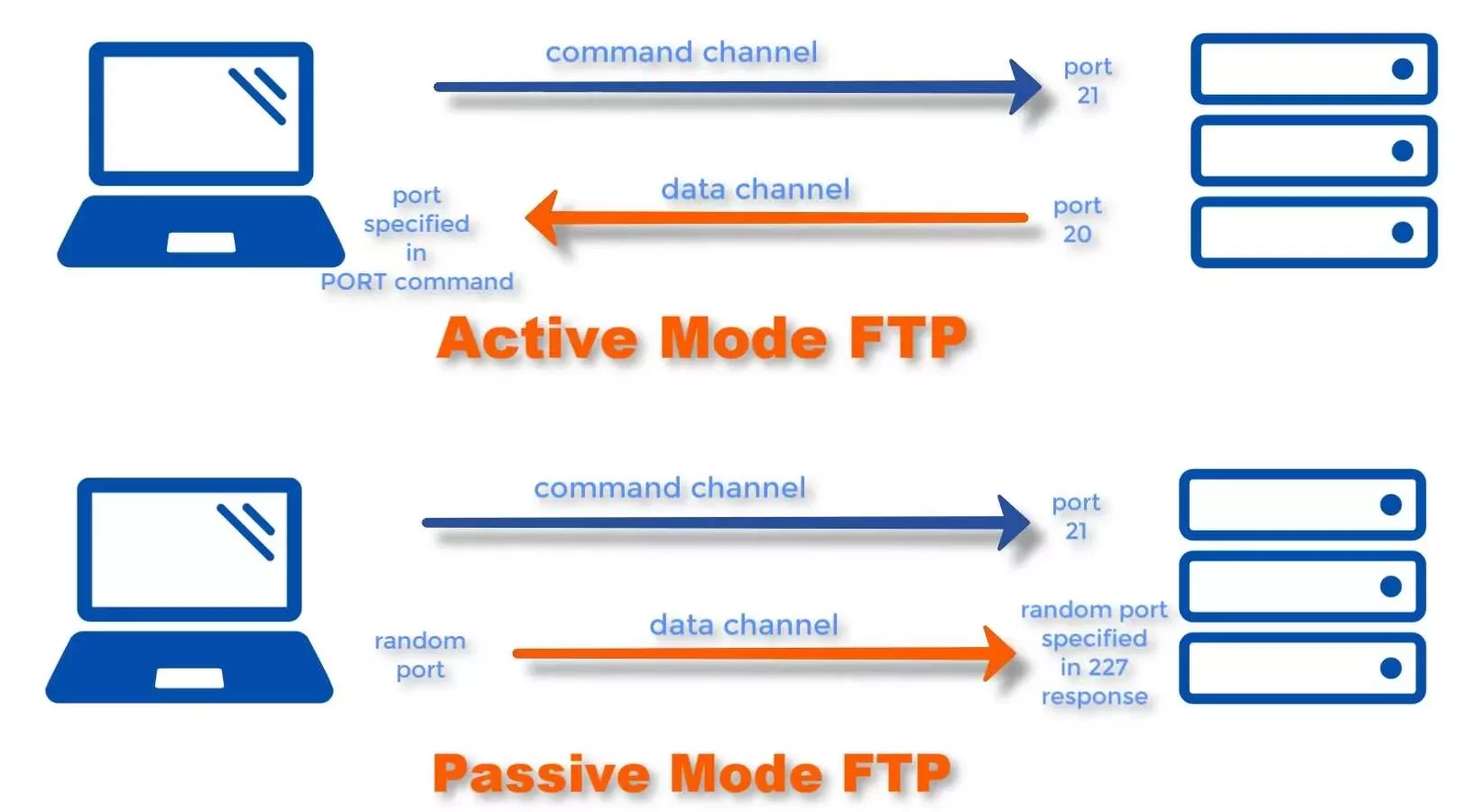
Para resumir, los canales de comando y los canales de datos van así:
- En modo activo, tanto el puerto de comandos como el de datos del cliente son aleatorios. El canal de comandos del servidor es el puerto 21, y el canal de datos es el puerto 20.
- En modo pasivo, tanto el puerto de comandos como el de datos del cliente son aleatorios. El canal de comandos del servidor es el puerto 21, y el canal de datos también es aleatorio.
Si lo prefieres, puedes seguir usando el puerto 20 como canal de datos en modo pasivo, o simplemente limitar el canal a un rango determinado.
¿Por qué usar el modo activo en lugar del pasivo en FTP?
Al comparar FTP activo frente a pasivo, hay dos razones principales por las que alguien podría preferir el FTP activo. La primera es la seguridad del servidor: el FTP pasivo requiere que varios puertos estén abiertos en el cortafuegos, ya que el puerto de datos se elige aleatoriamente. Esto dificulta identificar el puerto, pero también deja muchos puertos expuestos a posibles ataques.
La segunda razón es que a veces configurar el cortafuegos del servidor es complicado o está fuera de tu control. En ese caso, se puede optar por el método activo para usar el puerto 20, que todos los cortafuegos reconocen.

Accede a un VPS Windows 10 desde cualquier lugar con control total de administrador.
VPS Windows DesktopCambiar FTP de activo a pasivo
El procedimiento para cambiar de FTP activo a pasivo varía según el software que uses.
Para cambiar FTP de activo a pasivo en FileZilla, sigue estos pasos:
- Abre Filezilla
- En la barra de menú, ve a Editar > Preferencias.
- En la ventana de preferencias, ve a Conexiones y luego a FTP.
- Selecciona 'Pasivo (recomendado)' en el Modo de transferencia.
- Haz clic en Aceptar.
Puedes encontrar el mismo tipo de configuración en cualquier cliente FTP moderno. Aunque, como mencionamos, es posible que encuentres problemas con el firewall del servidor en ambos casos y necesites hacer cambios.
¿El símbolo del sistema usa FTP activo o pasivo?
La línea de comandos Windows FTP está en modo Activo y no admite FTP Pasivo. Puedes usar WinSCP u otros clientes de línea de comandos para conectarte a tu servidor en modo pasivo.
¿El servidor FTP de Windows 7 usa el modo activo o pasivo?
Los usuarios de Windows 7 pueden usar servicios como IIS para utilizar Windows 7 como servidor. Para ello, necesitas habilitar IIS en Windows 7.
IIS admite tanto el modo activo como el pasivo, por lo que no es necesario activar ninguno de los dos de forma explícita. Sin embargo, puedes configurar el rango de puertos pasivos dentro de IIS.
Lee también: ¿Cómo instalar IIS en Windows 10?
¿Los navegadores web usan FTP pasivo o activo?
Los navegadores web como Chrome y Firefox usan la configuración de red del sistema operativo para determinar si utilizan FTP Activo o Pasivo. Normalmente, Windows usa FTP Pasivo, ya que es el modo más compatible.
Para activar o desactivar el modo pasivo en los navegadores web, sigue estos pasos:
- Pulsa 'WinKey + S' para abrir la búsqueda de Windows.
- Escribe 'Opciones de Internet' y haz clic en el resultado.
- En la ventana Propiedades de Internet, ve a la pestaña 'Opciones avanzadas'.
- Desplázate hacia abajo hasta la sección de Exploración.
- Marca la opción 'Usar FTP pasivo (para firewall…'.
- Haz clic en Aceptar.
Consigue un servidor RDP con configuración instantánea, acceso root total y almacenamiento NVMe.
Comprar RDPConclusión
FTP Activo y Pasivo siguen pasos distintos para establecer una conexión, y cada uno tiene sus ventajas e inconvenientes. Elige el que mejor se adapte a tu caso. En este artículo también respondemos algunas de las preguntas más frecuentes sobre FTP Activo y Pasivo.



Debate
Comentarios
Inicia sesión para unirte al debate.