
Verificar el firewall de un Cloud VPS
Cómo resolver problemas de conectividad en un servidor privado virtual en la nube
(VPS) suele implicar revisar y ajustar la configuración del cortafuegos. Un
cortafuegos bien configurado es fundamental para mantener una
seguridad adecuada sin dejar de garantizar que los servicios permanezcan accesibles. Este artículo
ofrece una guía completa sobre cómo gestionar y resolver problemas de
configuración del cortafuegos en tu VPS para mejorar la conectividad.
Requisitos previos
Antes de comenzar con los pasos de resolución de problemas del cortafuegos, asegúrate de
cumplir los siguientes requisitos previos:
-
Privilegios sudo: Necesitas tener privilegios sudo
en tu VPS para ejecutar comandos administrativos. -
Conocimientos básicos de cortafuegos: Familiaridad con los conceptos
y comandos básicos de cortafuegos, en concreto con UFW (Uncomplicated
Firewall), que se utiliza en esta guía. -
Acceso SSH: Asegúrate de tener acceso SSH a tu
VPS para ejecutar comandos de forma remota. -
Sistema actualizado: Tu VPS debe ejecutar una versión
actualizada de su sistema operativo por motivos de seguridad y
compatibilidad. Para actualizar el sistema, inicia sesión en tu VPS y ejecuta estos
dos comandos:
sudo apt update && sudo apt upgrade.Paso 1: Verificar el cortafuegos
Estado
- Comprueba el estado del cortafuegos:
Empieza por ver el estado actual de tu cortafuegos con:
sudo ufw statusEste comando muestra si el cortafuegos está activo y lista las
reglas existentes.
- Activa el cortafuegos si está inactivo:
Activa el cortafuegos si no está en marcha. Antes de hacerlo,
asegúrate de que las conexiones SSH están permitidas para no perder
el acceso:
sudo ufw allow ssh
sudo ufw enable
Estos comandos permiten las conexiones SSH a través del cortafuegos y
luego lo activan.
Este paso es fundamental para confirmar que tu cortafuegos está en marcha y
configurado correctamente antes del diagnóstico inicial.
Paso 2: Revisar
y modificar las reglas del cortafuegos
- Listar las reglas actuales del cortafuegos:
Para ver todas las reglas actuales del cortafuegos con sus números, usa:
sudo ufw status numbered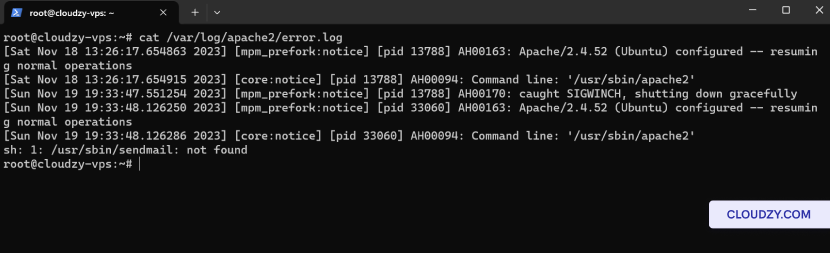
Este comando ofrece una vista clara de todas las reglas y su
orden.
- Permitir un puerto específico:
Para permitir tráfico en un puerto concreto, ejecuta:
sudo ufw allow [port_number]Sustituye [port_number] con el número de puerto real
que quieres abrir.
- Bloquear un puerto específico:
Para bloquear el tráfico en un puerto específico, usa:
sudo ufw deny [port_number]Sustituye [port_number] con el número de puerto que deseas
cerrar.
- Eliminar una regla específica:
Para eliminar una regla, identifica su número en la lista y ejecuta:
sudo ufw delete [rule_number]Sustituye [rule_number] con el número correspondiente
a la regla que deseas eliminar.
- Verificar las reglas actualizadas:
Tras aplicar los cambios, revisa las reglas actualizadas con:
sudo ufw statusRevisando y ajustando las reglas del firewall según sea necesario, puedes
gestionar el tráfico de entrada y salida de tu VPS y resolver posibles
problemas de conectividad.
Paso 3: Pruebas
Conectividad
- Probar la conectividad del servicio:
-Para servicios web, accede a tu sitio desde un navegador. O bien, usa un comando como:
un comando como: curl http://your_website.com.
-Para SSH, prueba la conexión con ssh
username@your_vps_ip.
-Para servicios FTP, intenta conectarte usando un cliente FTP o la línea de
comandos: ftp your_vps_ip.
- Verificar el acceso a los puertos permitidos:
-
Para comprobar si un puerto específico está accesible, puedes usar telnet
comando: telnet your_vps_ip port_number. -
Por ejemplo, para probar un servidor web en el puerto 80: telnet
your_vps_ip 80.
- Verifica los servicios bloqueados en puertos denegados:
-
Confirma que las conexiones a puertos denegados están bloqueadas. Intenta
conectarte a un servicio en un puerto bloqueado; la conexión debe fallar. -
Por ejemplo, si has bloqueado el puerto 8080, al probarlo con
telnet your_vps_ip 8080 la conexión no debe completarse.
Incluir estos ejemplos de comandos ofrece un método práctico para
comprobar que la configuración del firewall funciona correctamente.
Paso 4:
Consejos adicionales para solucionar problemas
- Verifica el estado de los servicios:
Asegúrate de que los servicios a los que intentas acceder, como servidores web
(apache2, nginx) o bases de datos (mysql), estén en ejecución. Usa comandos como
sudo systemctl status apache2 para comprobar su
estado.
- Comprueba las restricciones por IP:
Asegúrate de que no haya restricciones basadas en IP configuradas en el firewall que
puedan estar bloqueando tu acceso sin querer. Puedes verificarlo con sudo
estado del ufw.
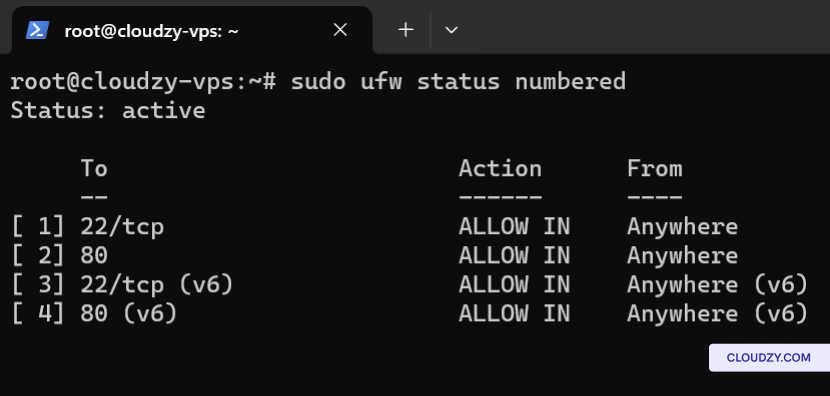
- Revisa los registros en busca de pistas:
Consulta los registros del servidor para detectar mensajes de error o indicios relacionados con
problemas de conectividad. En el caso de Apache, puedes revisar
/var/log/apache2/error.log.
- Herramientas de diagnóstico de red:
-
Ping: Comprueba la conectividad de red con tu servidor
(ping your_server_ip). -
Rastreo de ruta: Rastrea la ruta que siguen los paquetes hasta tu
servidor (traceroute your_server_ip). Útil para identificar
en qué punto de la ruta se producen los problemas de conectividad. -
Netstat: Muestra las conexiones de red y los
puertos en escucha (netstat -plntu). Permite ver qué servicios están
escuchando en cada puerto. -
Nmap: Escanea los puertos abiertos para verificar si las
reglas del firewall se aplican correctamente (nmap your_server_ip).
Estos pasos y herramientas adicionales te ayudarán a diagnosticar y resolver
problemas de conectividad más complejos.
Ya tienes todo lo que necesitas sobre resolución de problemas de conectividad. Si
tienes preguntas o necesitas más información, no dudes en contactarnos a través de enviando un
entrada!
También en Redes y firewall
Guías relacionadas.
¿Necesitas ayuda con algo más?
Tiempo medio de respuesta por debajo de 1 hora. Personas reales, no bots.