
Conectar a un VPS Linux mediante SSH
Para conectarte a un Linux VPS, necesitas trabajar con claves SSH. Esta guía
te enseñará cómo conectarte a un Linux VPS usando claves SSH y también,
cómo usar PuTTY. Ten en cuenta que para usar claves SSH, necesitas OpenSSH
instalado en tu dispositivo y servidor. La aplicación de servidor OpenSSH es
ya instalado en todos los servidores privados virtuales Cloudzy Linux.
Cómo
Conectarse al VPS Linux mediante SSH
Asegúrate de tener instalado el cliente OpenSSH en tu dispositivo. A continuación, puedes
crear una conexión remota segura a tu VPS Linux siguiendo estas
instrucciones:
Paso 1: Abre el terminal SSH en tu equipo y
ejecuta el siguiente comando:
ssh your_username@host_ip_addressPaso 2: Escribe tu contraseña y pulsa
Enter. Ten en cuenta que no verás ningún indicador en la
pantalla mientras escribes. Si pegas tu contraseña, asegúrate de que esté almacenada
de forma segura y no en un archivo de texto.
Paso 3: La primera vez que te conectes a un VPS,
se te preguntará si deseas continuar con la conexión. Escribe simplemente
sí y pulsa Enter. Este mensaje
solo aparece la primera vez porque el servidor remoto no está
identificado en tu equipo local.
Ya estás conectado al servidor remoto.
Crear y usar claves SSH
claves
Las claves SSH son la alternativa segura para conectarse a un servidor remoto
sin contraseña. Se recomienda usar este método
en lugar de contraseñas.
El procedimiento estándar para crear un par de claves pública/privada de Secure Shell
es el siguiente.
Paso 1: Inicio
el programa de generación de claves
ssh-keygenLa salida sería la siguiente:

Paso
2: Introduce la ruta al archivo que almacenará la clave
Por defecto, aparece el nombre de archivo id_rsa, que representa una clave RSA v2,
entre paréntesis. Puedes seleccionar este archivo pulsando
Enter o escribir un nombre de archivo alternativo.
Ten en cuenta que la clave pública termina con .pub, pero la clave privada no
tiene esta extensión al final.
Paso 3:
Introduce una frase de contraseña para usar tu clave
Esta frase de contraseña se utiliza para cifrar tu clave privada. Dejarla en blanco
significa que no se usará ninguna frase de contraseña, aunque esto no se recomienda si deseas mayor
seguridad. Puedes dejarla vacía si el servidor no aloja nada importante,
pero ten en cuenta que la frase de contraseña no se muestra
mientras la escribes.
Enter passphrase (empty for no passphrase): <Type the passphrase>Paso 4:
Vuelve a introducir la frase de contraseña para confirmarla
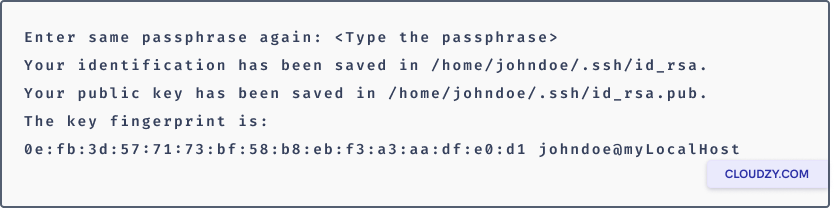
Paso 5: Comprueba los
resultados
Se muestra la huella digital de la clave (una serie de valores hexadecimales de 2 dígitos
separados por dos puntos). Verifica que la ruta a la clave sea correcta. En el
ejemplo, la ruta es /home/johndoe/.ssh/id_rsa.pub. En este punto,
has creado un par de claves pública/privada.
Paso 6: Añade la
clave
Copia la clave pública y agrégala al archivo
/home/johndoe/.ssh/authorized_keys en tu directorio personal del
servidor remoto.
Al crear la clave SSH, puedes añadirla a tus servidores privados
virtuales y conectarte mediante SSH sin necesidad de introducir la contraseña
cada vez. Además, es mucho más segura, ya que no puede comprometerse tan fácilmente como
las contraseñas convencionales.
Conectarse a un
Linux VPS desde Windows
PuTTY es un emulador de terminal popular en Windows, aunque no exclusivo de
este sistema operativo. Al ser gratuito y de código abierto, también es muy utilizado
por usuarios de Linux. Ofrece una interfaz de texto para acceder a equipos remotos
mediante distintos protocolos, incluidos SSH y Telnet.
Paso 1: Descargar PuTTY
en Windows
Si no tienes PuTTY instalado, visita la página Descargar PuTTY página y descarga el
instalador de Windows desde la sección Package Files de la página.
Paso 2: Configurar
PuTTY
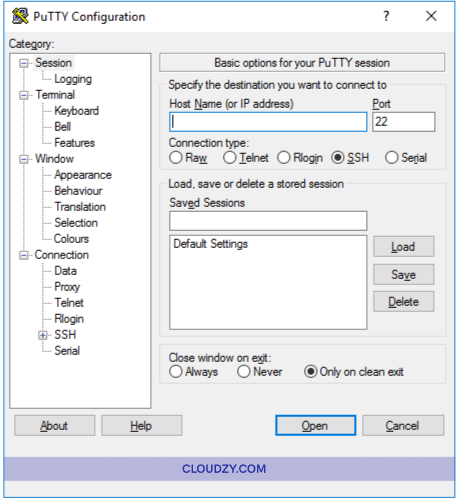
Al iniciar PuTTY, aparecerá la pantalla principal de configuración de sesión. Empieza por
PuTTY. Comienza por introducir la dirección IP del servidor al que
quieres conectarte.
El puerto se establece en 22 de forma predeterminada, ya que es el puerto estándar
para SSH en la mayoría de servidores.
Si no usas una clave privada para conectarte a tu servidor y no
no deseas guardar tu configuración para usarla más adelante. En ese caso, puedes
hacer clic en Abrir para establecer una conexión SSH inmediata con tu servidor que
se autentica con la contraseña de tu instancia.
Si es la primera vez que te conectas a tu Linux VPS, PuTTY
mostrará un Advertencia de Seguridad para informarte de que no
tiene ninguna clave en el registro para este servidor. Es lo habitual en tu
primera conexión.
Aparecerá una nueva ventana; si la conexión es correcta, se te
pedirá que introduzcas tu contraseña. Si lo has introducido todo correctamente,
estarás conectado a un shell en tu servidor.
Paso 3: Autenticar SSH
Clave
PuTTY también puede configurarse para usar claves SSH. Las claves SSH son métodos de autenticación más seguros y,
en ocasiones, más cómodos.
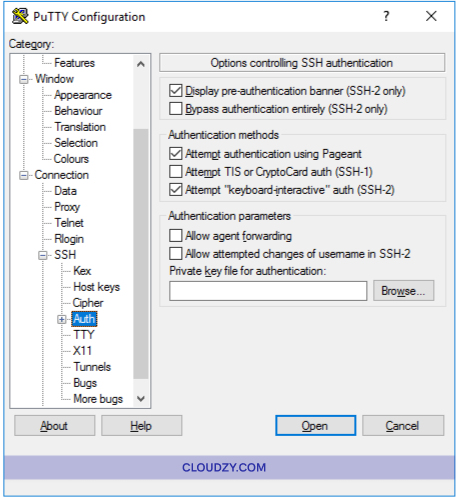
Después de generar un par de claves SSH y subir la clave pública a tu
servidor, haz clic en Auth para mostrar las
opciones de autenticación en la barra lateral de la configuración principal
.
Haz clic en Examinar en la parte inferior de la pantalla, junto a
las Clave privada para la autenticación y selecciona el
archivo de clave PPK SSH guardado desde tu dispositivo local.
Haz clic en el botón Abre pulsa Tab, escribe la contraseña y luego
conecta.
Paso 4: Guarda el
Configuración de PuTTY
PuTTY te permite guardar la configuración que usas para conectarte a un
servidor, para que no tengas que escribir toda la información cada vez. Después de
completar todos los campos necesarios y estar listo para conectarse, asegúrese de
estás en la pantalla principal de configuración de sesión descrita anteriormente.
Puedes ver el nombre de host y el número de puerto de tu servidor. Introduce el
nombre de tu configuración de sesión SSH guardada en el cuadro de texto que aparece bajo
Sesiones Guardadas y haz clic en Guardar.
Ahora tienes toda la información necesaria para conectarte a un Linux VPS. Si
¿Tienes alguna pregunta? No dudes en contactarnos por enviando un
entrada.
También en Linux / SSH
Guías relacionadas.
¿Necesitas ayuda con algo más?
Tiempo medio de respuesta por debajo de 1 hora. Personas reales, no bots.