
Crear un Cloud VPS
Ofrecemos dos formas distintas de crear tu propio Cloud VPS. La primera
consiste en seleccionar uno de los planes de Cloud VPS en el sitio web de Cloudzy y
realizar un pedido. La segunda es desde el panel de Cloudzy, donde puedes desplegar un
Cloud VPS con las especificaciones que necesites. En ambos casos, puedes obtener
el VPS que buscas con precios flexibles. En las siguientes secciones,
te guiaremos paso a paso por cada método para que puedas elegir
el plan que mejor se adapte a tus necesidades y preferencias.
1. Explorar Cloud
VPS Plans desde la página de precios
Paso 1: Elige tu plan
Plan
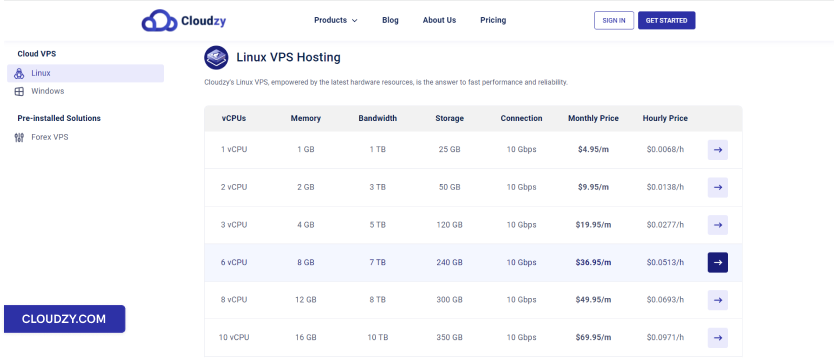
Descubre los planes en la Cloudzy página de precios y selecciona
un plan que se adapte a tus necesidades. En este ejemplo, elegimos 8 GB RAM
Linux VPS.
Paso 2: Crea una cuenta
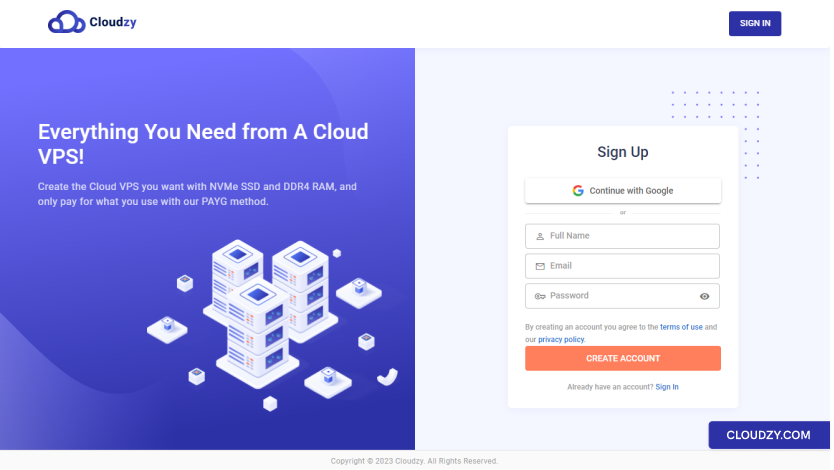
Antes de completar tu pedido, debes crear una cuenta. Para ello,
completa el formulario de registro con tu nombre, dirección de correo electrónico y una
contraseña segura. También puedes registrarte con tu cuenta de Google
seleccionando Continuar con Google .
Paso 3:
Elige la ubicación del servidor, el sistema operativo y las opciones avanzadas
Después de iniciar sesión en tu cuenta, puedes:
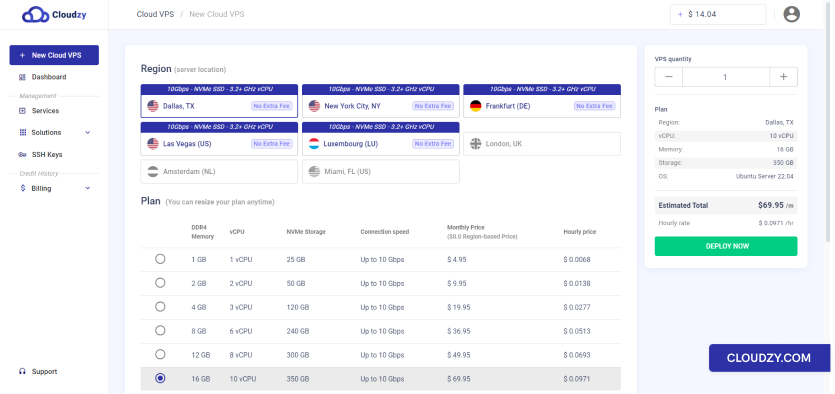
a. Seleccionar la ubicación del servidor
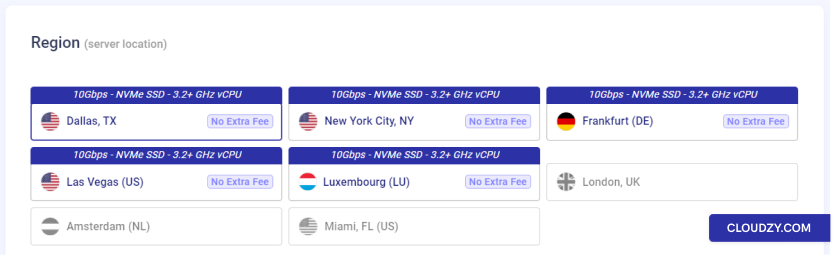
En el Región (ubicación del servidor), selecciona la
región donde quieres crear tu Cloud VPS.
b. Elige el sistema operativo de tu Cloud VPS
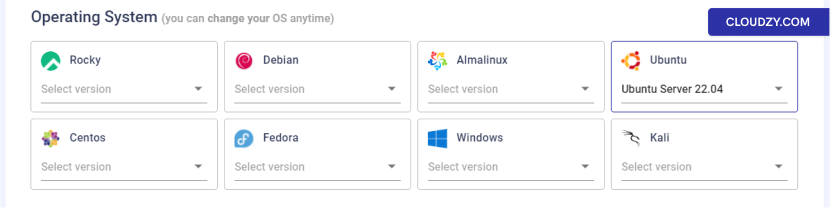
A continuación, puedes elegir la versión del sistema operativo que quieres instalar.
.
Nota: Puedes cambiar tu sistema operativo en cualquier momento.
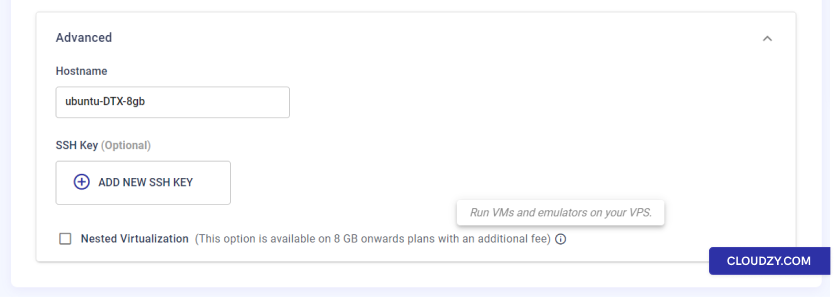
c. Opciones avanzadas (opcional)
Puedes elegir el nombre de host que se asignará a tu Cloud VPS.
De forma predeterminada, el proceso de creación asigna una contraseña segura a tu VPS
que no se guardará en nuestras bases de datos. Sin embargo, te recomendamos usar SSH
pares de claves en lugar de contraseñas para gestionar tu VPS. Si
también puedes usar una clave SSH; puedes añadir claves SSH en esta sección.
Puedes marcar la casilla Virtualización Anidada casilla de verificación
(solo para el plan de 8 GB o superior), si quieres ejecutar VMs y emuladores en
tu Cloud VPS.
d. Desplegar ahora
Después de realizar todas estas configuraciones, puedes hacer clic en
DESPLIEGA AHORA botón.
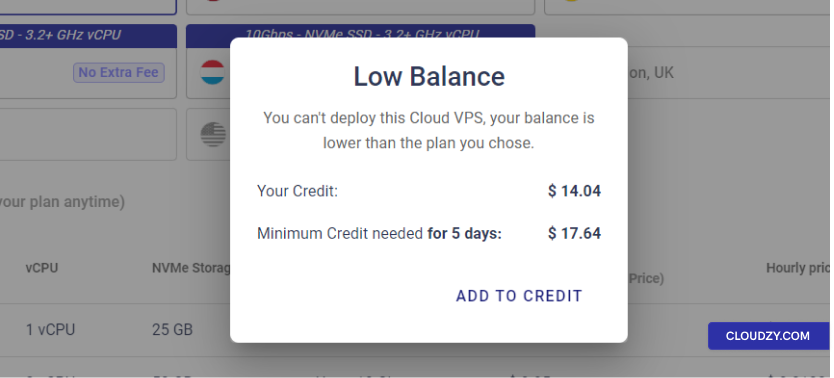
Paso 4: Añadir crédito
Si no tienes suficiente saldo, un Saldo bajo
aparecerá una ventana emergente en la que podrás hacer clic en Añadir a
Crédito.
Paso 5: Métodos de pago y
Cupones
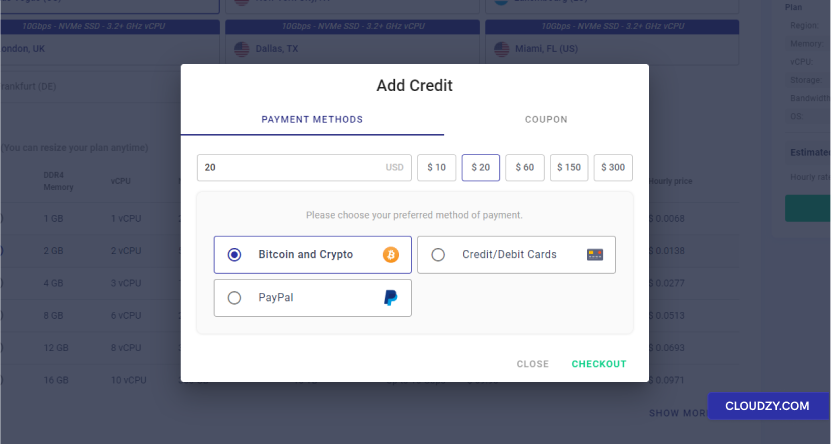
Ahora, necesitas recargar el saldo de tu cuenta para desplegar tu Cloud.
VPS. Como se menciona en el Saldo bajo emergente en el
paso anterior, el crédito mínimo que puedes añadir es el crédito mínimo
necesario para 5 días de uso. Puedes introducir la cantidad que deseas cargar
tu cuenta o elige entre las opciones predefinidas. Si tienes cupones,
por favor, añádelos desde el Cupón sección. Por último, puedes
elegir tu método de pago preferido y hacer clic en el botón
PAGAR para proceder a la pasarela de pago
página.
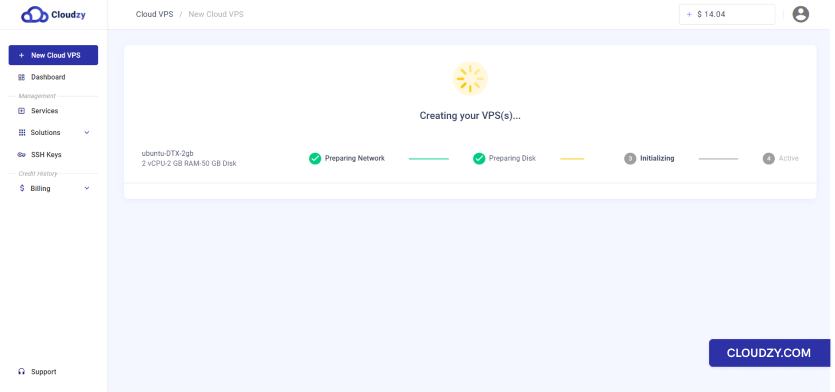
Paso 6: Despliega tu Cloud VPS
Una vez procesado el pago, tu Cloud VPS se desplegará
automáticamente. Según el sistema operativo que hayas elegido, el proceso de
despliegue puede tardar hasta 5 minutos.
Paso 7: Accede a tu Cloud VPS
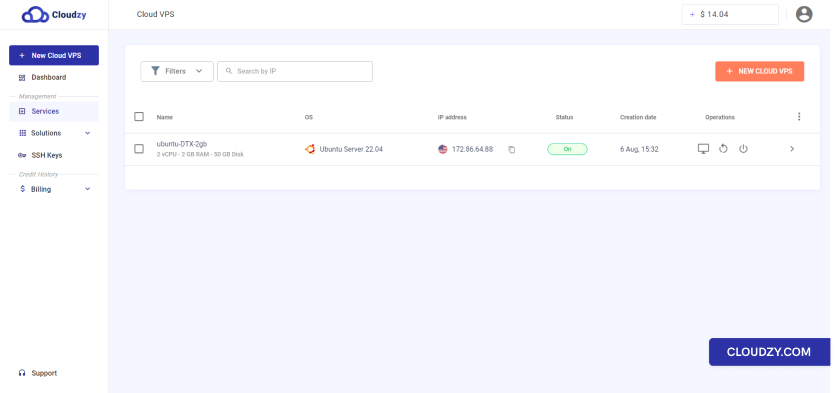
Puedes acceder a tu Cloud VPS una vez finalizado el proceso de despliegue
(desde Servicios en la barra lateral). La información sobre
el Cloud VPS que creaste te será enviada por correo electrónico.
Nota: Para proteger tu Cloud VPS, guarda la
contraseña proporcionada en un lugar seguro y privado.
2. Despliega un Cloud VPS
Desde el Panel
Los servidores virtuales privados en la nube son fáciles de gestionar y mantener en el
panel Cloudzy. Para crear tu propio Cloud VPS, sigue
estos pasos:
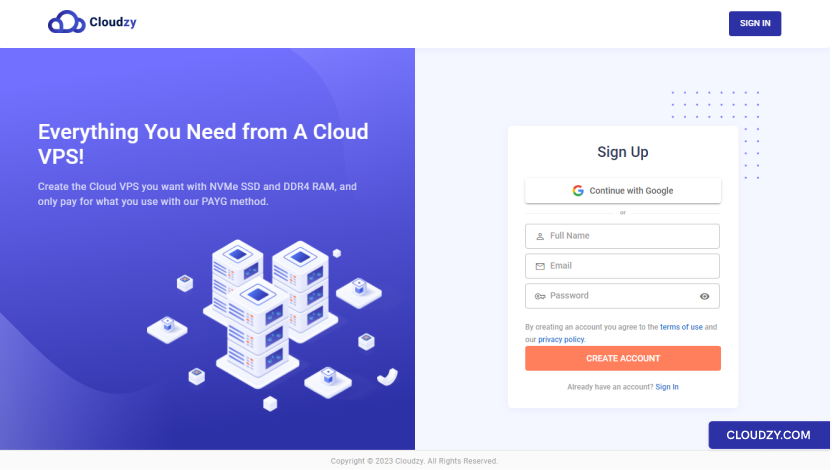
Paso 1: Crea una cuenta
Si aún no tienes cuenta, puedes crear una en Cloudzy. Una vez que hayas creado
tu cuenta, necesitarás aumentar el saldo de crédito de tu cuenta para
poder crear el Cloud VPS que deseas (lo veremos con más detalle
más adelante).
Paso 2: Ve a la pestaña
New Cloud VPS
Cuando hayas iniciado sesión en tu cuenta, ve a la pestaña Nuevo
Cloud VPS .
Paso 3: Elige las
especificaciones del Cloud VPS
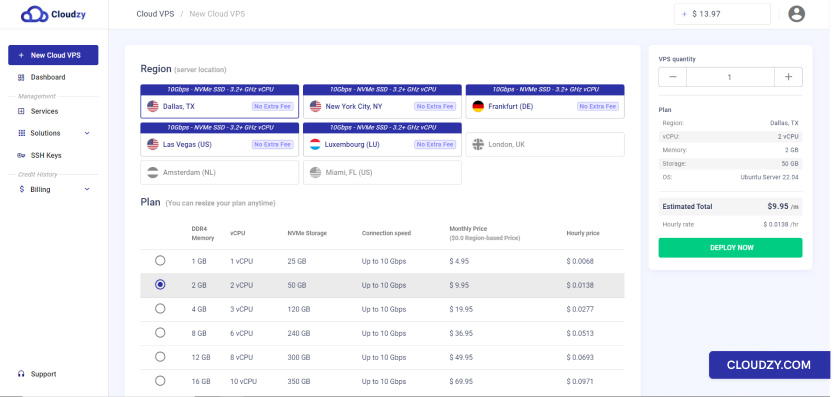
a. Seleccionar la ubicación del servidor
En el Región (ubicación del servidor), selecciona la
región donde quieres crear tu Cloud VPS.
b. Elige tu plan con las
especificaciones que prefieras
Aquí puedes elegir un plan con la cantidad exacta de memoria (RAM),
almacenamiento y núcleos CPU que tendrá tu Cloud VPS.
Nota: Puedes cambiar el plan seleccionado en cualquier momento.
querer
c. Elige un sistema operativo
A continuación, elige el sistema operativo que quieres usar.
Nota: Puedes cambiar tu sistema operativo en cualquier momento.
d. Opciones avanzadas (opcional)
Puedes elegir el nombre de host que se asignará a tu Cloud VPS.
De forma predeterminada, el proceso de creación asigna una contraseña segura a tu VPS
que no se guardará en nuestras bases de datos. Sin embargo, te recomendamos usar SSH
pares de claves en lugar de contraseñas para gestionar tu VPS. Si
también puedes usar una clave SSH; puedes añadir claves SSH en esta sección.
Puedes marcar la casilla Virtualización Anidada casilla de verificación
(solo para el plan de 8 GB o superior), si quieres ejecutar VMs y emuladores en
tu Cloud VPS.
Desplegar ahora
Después de realizar todas estas configuraciones, puedes hacer clic en
DESPLIEGA AHORA botón en la barra lateral derecha.
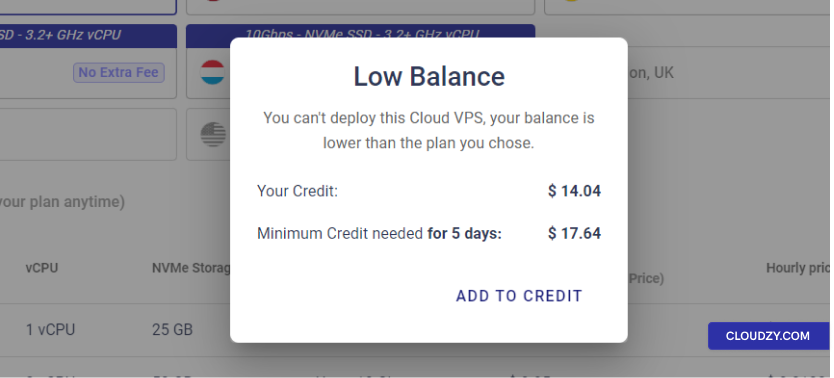
Paso 4: Añadir crédito
Si no tienes crédito suficiente, Saldo bajo ventana emergente
aparecerá y podrás hacer clic en Añadir al saldo.
Paso 5: Métodos de pago
y cupones
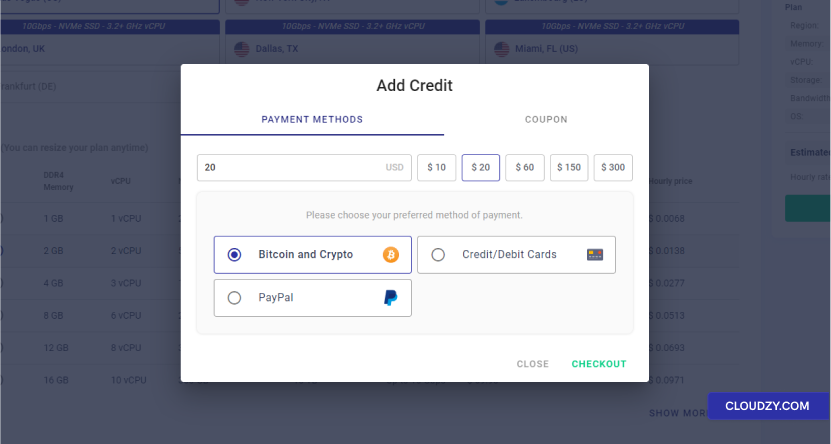
Ahora, necesitas recargar el saldo de tu cuenta para desplegar tu Cloud.
VPS. Como se menciona en el Saldo bajo emergente en el
paso anterior, el crédito mínimo que puedes añadir es el crédito mínimo
necesario para 5 días de uso. Puedes introducir la cantidad que deseas cargar
tu cuenta o elige entre las opciones predefinidas. Si tienes cupones,
por favor, añádelos desde el Cupón sección. Por último, puedes
elegir tu método de pago preferido y hacer clic en el botón
PAGAR para proceder a la pasarela de pago
página.
Paso 6: Despliega tu Cloud
VPS
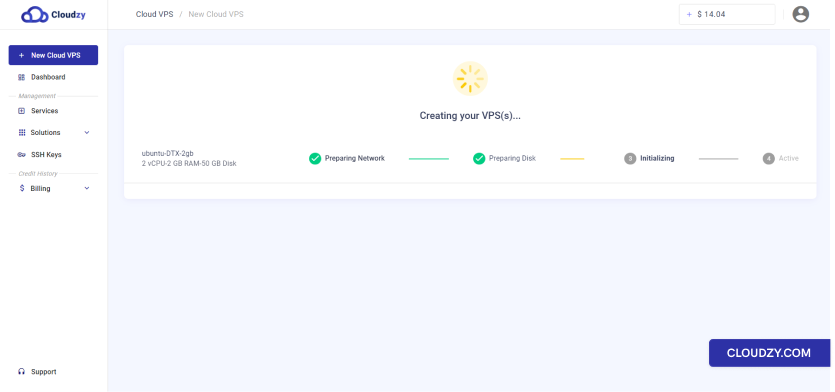
Una vez procesado el pago, tu Cloud VPS se desplegará
automáticamente. Según el sistema operativo que hayas elegido, el proceso de
despliegue puede tardar hasta 5 minutos.
Paso 7: Accede a tu Cloud
VPS
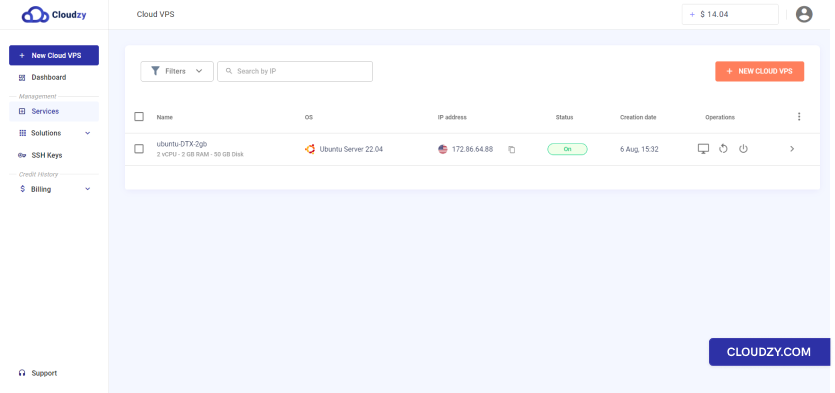
Puedes acceder a tu Cloud VPS una vez que el proceso de despliegue haya
finalizado. La información sobre el Cloud VPS que creaste te será enviada
por correo electrónico.
Nota: Para proteger tu Cloud VPS, guarda la
contraseña proporcionada en un lugar seguro y privado.
Esperamos que esta guía te ayude a contratar el servicio Cloud VPS que
necesitas. Si tienes alguna pregunta o encuentras algún problema durante el
proceso de compra, no dudes en abrir un ticket
y contactar con nuestro equipo de soporte para recibir ayuda.
También en Despliegue y configuración
Guías relacionadas.
¿Necesitas ayuda con algo más?
Tiempo medio de respuesta por debajo de 1 hora. Personas reales, no bots.