
Desplegar un VPS desde una ISO personalizada
Cloudzy ofrece a sus usuarios la posibilidad de subir y utilizar imágenes ISO personalizadas
(Custom ISO), lo que permite una experiencia de servidor privado virtual
(VPS) más adaptada a tus necesidades. Esta función es especialmente útil para usuarios que
necesitan sistemas operativos o configuraciones específicas que no están
disponibles en las plantillas predefinidas. Siguiendo esta guía,
aprenderás a subir una ISO personalizada, desplegar un VPS a partir de ella
y gestionar tu VPS de forma efectiva. Tanto si eres un profesional de TI con experiencia
como si estás empezando, esta guía paso a paso te ayudará a sacar
el máximo partido a las capacidades de ISO personalizada de Cloudzy.
Requisitos previos
Antes de empezar a usar ISOs personalizadas en Cloudzy, asegúrate de cumplir
los siguientes requisitos previos:
-
Cuenta activa en Cloudzy: Debes tener una cuenta activa
cuenta con Cloudzy. -
Créditos suficientes: Asegúrate de que tu cuenta tenga
créditos suficientes para crear y desplegar servidores privados virtuales. -
Conocimientos de instalación de SO personalizado y configuración de red
Configuración: Es imprescindible estar familiarizado con la instalación de sistemas operativos
y la configuración de parámetros de red. -
Enlace HTTPS público para el archivo ISO:
Obtén un enlace HTTPS para el archivo ISO que deseas usar. El archivo ISO
debe ser de acceso público para poder cargarlo correctamente.
Cómo cargar un
ISO personalizado en Cloudzy
Cargar un ISO personalizado en Cloudzy es un proceso sencillo.
Sigue estos pasos para comenzar:
Accede a la página de
Característica
-
Inicia sesión en tu cuenta de Cloudzy.
-
Ve a la carpeta Servicios ISO personalizado y haz clic en el botón
ISO personalizada .
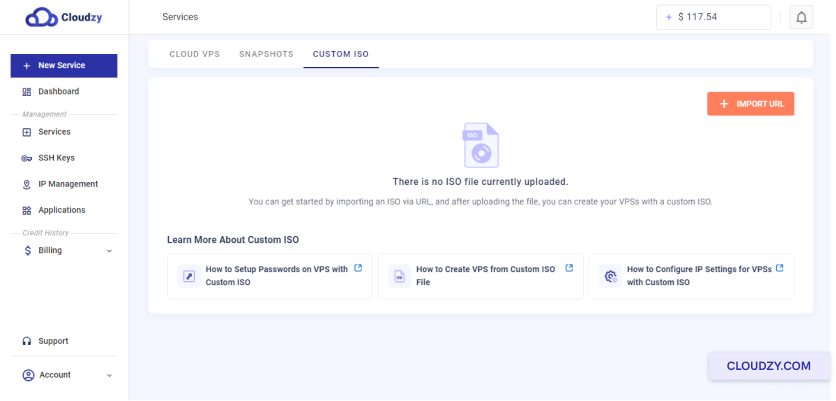
Iniciar la carga
Proceso
Haz clic en el botón Importar URL para abrir el panel de carga.
ventana.
Proporciona los detalles del ISO
-
En la ventana de carga, introduce el URL del archivo ISO que deseas
cargar. Asegúrate de que el URL sea un enlace HTTPS y de acceso público.
accesible. -
Especifica el nombre del archivo ISO. Debe terminar en
.iso (p. ej., linux.iso).
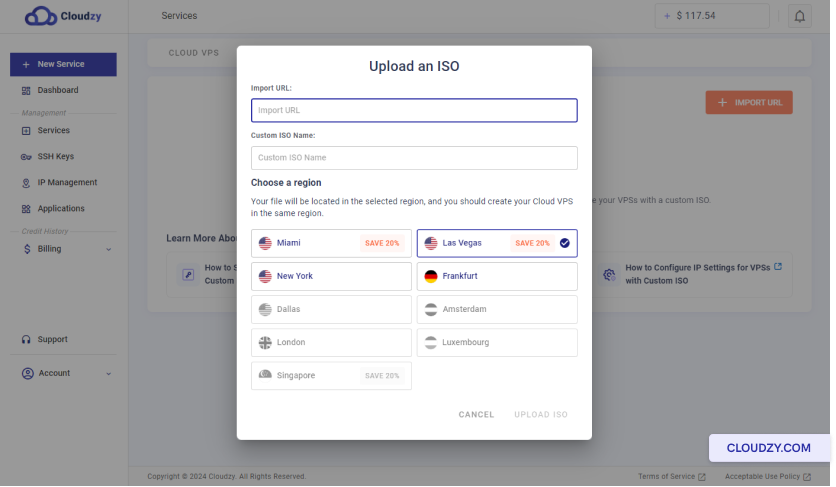
Elige una región
Selecciona la región donde quieres subir la ISO. Esta región
debe ser la misma en la que planeas crear el VPS.
Completa la subida
-
Haz clic en el botón Subir ISO para iniciar el
proceso de subida. -
Espera a que la subida finalice. Puedes seguir el progreso en
las ISO personalizada .
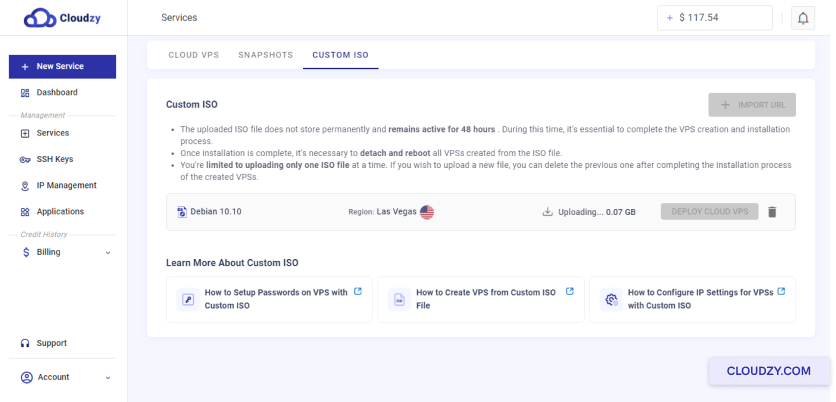
Verifica la subida
Una vez completada la subida, el archivo ISO aparecerá listado
en el botón ISO personalizada .
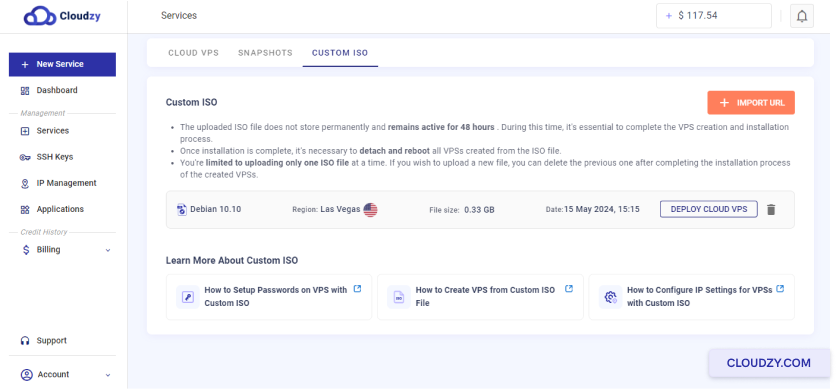
Ya puedes usar esta ISO para desplegar tu Cloud VPS.
Siguiendo estos pasos, podrás subir fácilmente una ISO personalizada a tu
cuenta de Cloudzy y prepararla para desplegar un nuevo VPS.
Cómo desplegar una
VM con una ISO personalizada
Desplegar una máquina virtual (VM) con una ISO personalizada en Cloudzy se puede
hacer de varias formas. Sigue los pasos a continuación para desplegar tu VM
correctamente.
Método 1:
Desplegar Cloud VPS desde la pestaña de ISO personalizada
- Ve a la pestaña de ISO personalizada:
-
Inicia sesión en tu cuenta de Cloudzy.
-
Go al Servicios ISO personalizado y haz clic en el botón
ISO personalizada .
- Despliega el VPS:
-
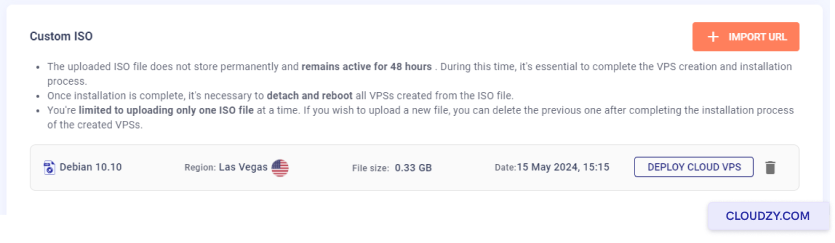
Localiza el archivo ISO subido en la ISO personalizada
. -
Haz clic en el botón Desplegar VPS en la nube junto al
archivo ISO.
- Configura tu VPS:
-
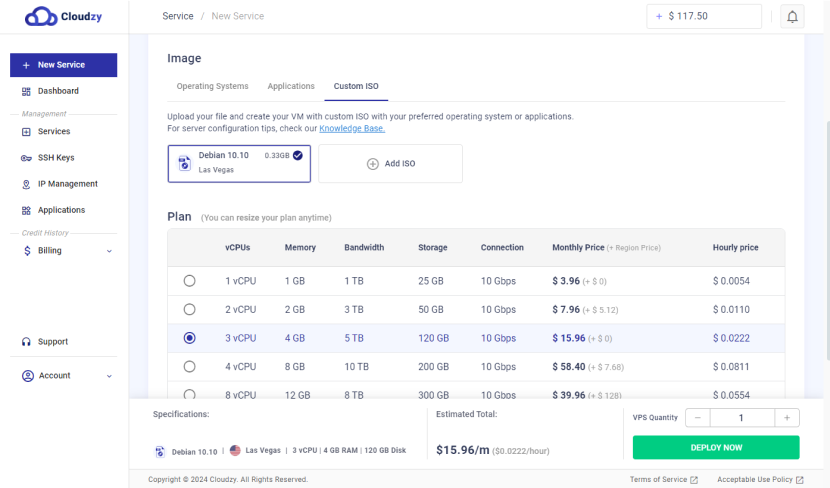
Selecciona la región donde se subió tu ISO.
-
Elige el plan que necesitas (vCPUs, memoria, almacenamiento y
ancho de banda). -
Introduce un nombre de host para tu VPS.
-
Haz clic en Desplegar ahora para crear tu VPS.
Método
2: Despliega una nueva VM desde la página de servicios mediante una ISO personalizada
- Accede a la página de creación del VPS en la nube:
-
Inicia sesión en tu cuenta de Cloudzy.
-
Haz clic en el botón Nuevo servicio botón en la
barra lateral.
- Seleccionar ISO personalizada:
-
En la Crear VPS en la nube página, selecciona el
ISO personalizada . -
Elige el archivo ISO subido de la lista.
- Configura tu VPS:
-
Asegúrate de que la región coincide con aquella donde se subió la ISO.
subida. -
Selecciona el plan que necesitas (vCPUs, memoria, almacenamiento y
ancho de banda). -
Introduce un nombre de host para tu VPS.
-
Haz clic en Desplegar ahora para crear tu VPS.
Pasos adicionales
- Acceder a la consola del VPS:
Una vez desplegado el VPS, puedes usar el botón VNC para acceder a la
consola del VPS y continuar con la instalación del sistema operativo.

- Desconectar y reiniciar:
Tras completar la instalación del sistema operativo, haz clic en Desconectar y
Reinicio para retirar el archivo ISO y reiniciar el VPS.

- Verificar y gestionar:
Vuelve a la página Servicios y a la pestaña
ISO personalizada para ver la lista de máquinas virtuales creadas desde la
Archivo ISO.
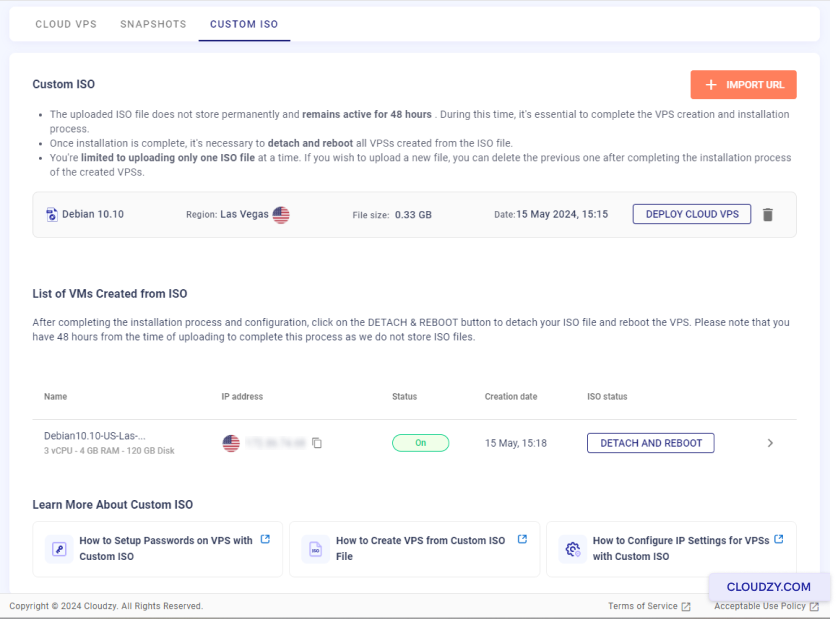
Desde esta sección puedes gestionar tus máquinas virtuales, incluyendo el reinicio y la desconexión de la ISO
de esta sección.
Notas importantes
- Limitación por región:
Solo puedes desplegar un VPS en la misma región donde se subió el archivo ISO.
Si necesitas desplegarlo en una región diferente, debes eliminar
la ISO actual y volver a subirla a la región deseada.
- Límite de tiempo:
Tienes 48 horas desde el momento de la subida para
completar el proceso de despliegue y configuración, ya que Cloudzy no almacena archivos ISO
de forma permanente, y tu archivo ISO se eliminará tras 48 horas.
Siguiendo estos métodos, puedes desplegar una máquina virtual usando una ISO personalizada en
Cloudzy, con una configuración de VPS adaptada a tus
necesidades específicas.
Configuración de
Dirección IP y DNS para el nuevo VPS personalizado
Los nuevos servidores privados virtuales personalizados pueden no estar preconfigurados con
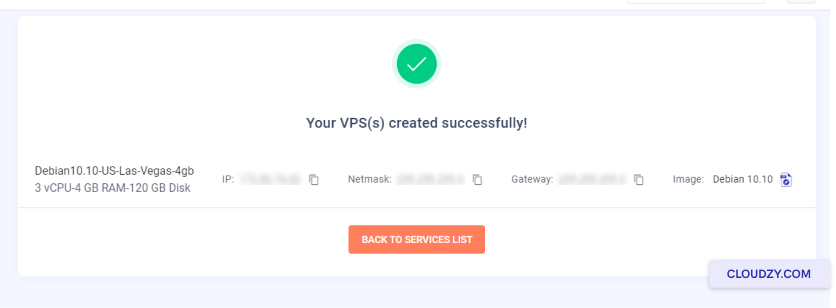
una dirección IP. Anota la dirección IP, la máscara de subred y la
puerta de enlace predeterminada que se proporcionan durante el proceso de creación del VPS. Luego, usa el
botón VNC disponible en el panel de Cloudzy para acceder a la consola del VPS y
configurar la dirección IP.
Para la configuración de DNS, puedes usar servidores DNS públicos como:
DNS público de Google:
-
Primario: 8.8.8.8
-
Secundario: 8.8.4.4
DNS de Cloudflare:
-
Primario: 1.1.1.1
-
Secundario: 1.0.0.1
OpenDNS:
-
Primario: 208.67.222.222
-
Secundario: 208.67.220.220
Con esta configuración, tu VPS tendrá
conectividad de red y resolución de DNS correctas. Si tienes alguna pregunta,
contáctanos a través de enviando un
entrada.
También en Despliegue y configuración
Guías relacionadas.
¿Necesitas ayuda con algo más?
Tiempo medio de respuesta por debajo de 1 hora. Personas reales, no bots.