
Configurar el hostname del vps
Entender y configurar el nombre de instancia o el hostname de tu
Servidor Privado Virtual (VPS) es fundamental para la gestión del servidor y la
identificación en la red. El hostname actúa como una referencia legible por humanos
al servidor y juega un papel fundamental en la red y la seguridad.
Esta guía explica qué es el nombre de una instancia y ofrece un proceso sencillo
para establecer o cambiar el nombre de host de tu VPS en el panel de Cloudzy.
Panel.
Requisitos previos
Antes de establecer o cambiar el nombre de host de tu Cloud VPS, asegúrate
de tener preparado lo siguiente:
-
Acceso al panel de Cloudzy: Inicia sesión en tu panel de Cloudzy
donde está alojado tu VPS. -
VPS activo: Asegúrate de que tu VPS esté activo. Puedes
cambiar el nombre de host tanto si el VPS está en funcionamiento como si está
apagado. -
Nombre de host válido: Elige un nombre de host adecuado.
Debe ser compatible con DNS, no contener caracteres especiales, comenzar con una
letra y tener menos de 63 caracteres. Algunos ejemplos son
node01.example.com o
database-london.example.net.
Paso
1: Acceder al panel de Cloudzy para configurar el nombre de host
- Iniciar sesión:
Ve al sitio web del panel de Cloudzy e introduce tus credenciales para
iniciar sesión. El panel de control mostrará un resumen de tu VPS.
instancias.
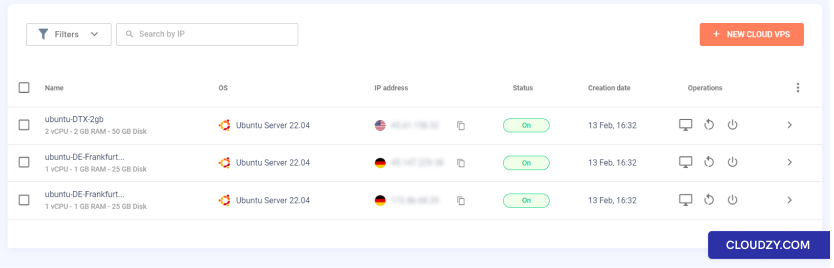
- Selecciona tu VPS:
De la lista de instancias de VPS disponibles, selecciona aquella cuyo
nombre de host quieres cambiar. Puedes identificarla fácilmente por su
nombre actual o dirección IP.
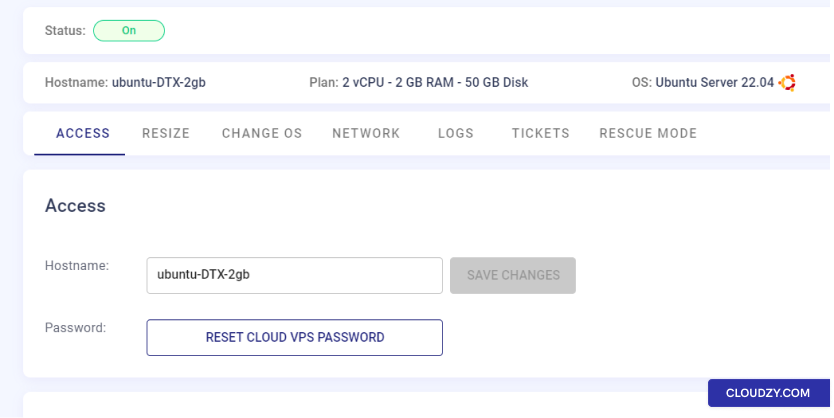
- Localiza la sección de acceso:
En la página de gestión de VPS, localiza el Acceso .
Aquí encontrarás las opciones para modificar la configuración de tu VPS,
incluido el nombre de host.
Paso
2: Cambiar el nombre de host de VPS desde el panel Cloudzy
- Ve a la configuración del nombre de host:
En el Acceso sección de la página de gestión de tu VPS en
el panel Cloudzy, localiza el campo del nombre de host.
- Introduce el nuevo nombre de host:
Escribe tu nuevo nombre de host en el campo, por ejemplo,
server01.yourdomain.com o
server01.
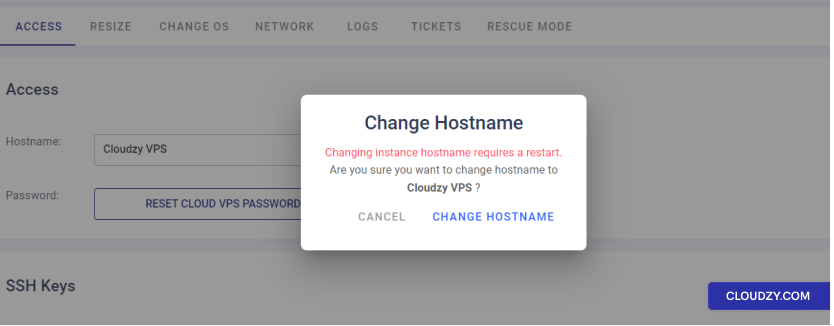
- Guarda y confirma los cambios:
Haz clic en el botón Guardar cambios para aplicar el nuevo nombre de host. Aparecerá un
diálogo de confirmación informándote de que VPS se reiniciará
como parte del proceso de cambio de nombre de host.
- Reinicia para aplicar el nuevo nombre de host:
Confirma la acción para iniciar el reinicio. VPS realizará un
reinicio para actualizar su sistema y la configuración de red con el nuevo
nombre de host.
Siguiendo estos pasos, podrás actualizar correctamente el nombre de host de tu VPS,
que se reflejará una vez que VPS se reinicie y vuelva a estar
en línea. Si necesitas más información o ayuda adicional, no dudes en
no dudes en contactar con nuestro equipo de soporte a través de enviando un
entrada.
También en Despliegue y configuración
Guías relacionadas.
¿Necesitas ayuda con algo más?
Tiempo medio de respuesta por debajo de 1 hora. Personas reales, no bots.