
Habilitar conexiones RDP simultáneas en Windows Server 2022
Remote Desktop es una herramienta que permite a los usuarios
conectarse a un equipo desde una ubicación remota y acceder directamente
al escritorio del sistema remoto. Windows Server 2022 incluye
la funcionalidad Remote Desktop Services (RDS), que
permite la conexión simultánea de varios usuarios y les da acceso
a aplicaciones y al escritorio del servidor de forma remota. Esta
funcionalidad es especialmente útil para profesionales de TI que realizan
administración remota de servidores.
Activar
Remote Desktop en Windows Server 2022
- Acceso al servidor:
Primero, inicia sesión en tu servidor Windows Server 2022 con una cuenta de administrador local.
Esta cuenta te proporcionará los privilegios necesarios para
realizar cambios en la configuración del sistema.
- Apertura del Administrador del servidor:
Tras iniciar sesión, abre el Administrador del servidor, una herramienta de gestión completa
que te permite configurar y administrar distintos aspectos
de tu servidor.
- Acceso a las propiedades del servidor local:
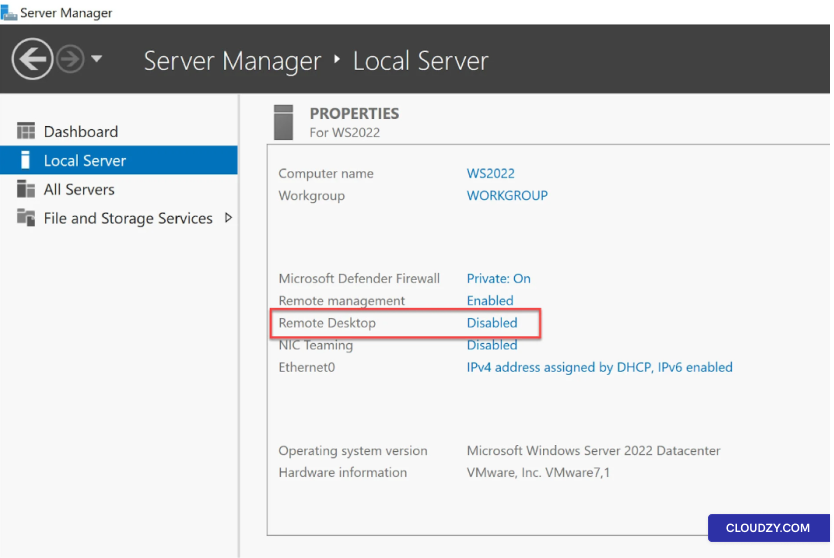
En la interfaz del Administrador del servidor, localiza y selecciona la
Servidor local sección. Esta sección contiene ajustes clave
del servidor que pueden configurarse según tus
necesidades.
- Activación del escritorio remoto:
En el Características sección de la pestaña Servidor local,
busca la opción Escritorio remoto. Por defecto, puede aparecer como
Desactivado, lo que indica que el acceso mediante escritorio remoto
está desactivado en este momento.
- Habilitación del escritorio remoto:
Haz clic en el botón Desactivado estado junto a Escritorio remoto.
Se abrirá una nueva ventana: el cuadro de diálogo Propiedades del sistema.
- Configuración de los ajustes de conexión remota:
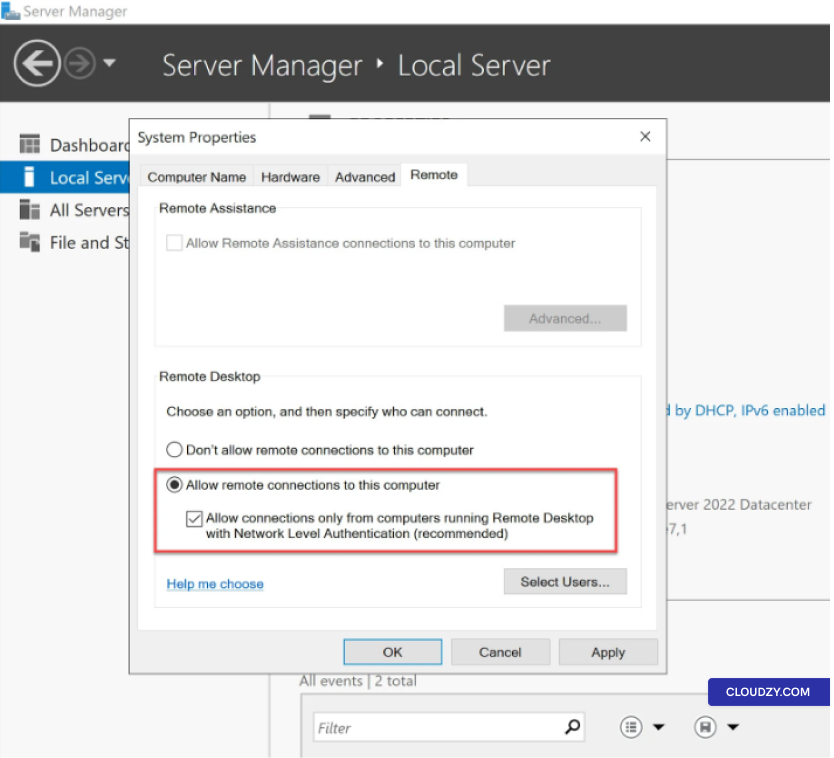
En el cuadro de diálogo Propiedades del sistema, ve a la pestaña
Remoto pestaña. Aquí encontrarás la opción Permitir
conexiones remotas a este equipo. Asegúrate de que esta opción esté
marcada para habilitar el acceso al escritorio remoto.
- Refuerzo de seguridad:
Para mayor seguridad, se recomienda marcar la casilla
Permitir conexiones solo desde equipos que ejecuten Escritorio remoto
con Autenticación a nivel de red (NLA). Esto añade una
capa adicional de protección a tus conexiones remotas.
- Conceder acceso a usuarios (opcional):
Si quieres que usuarios específicos tengan acceso de escritorio remoto a tu
Windows Server 2022, haz clic en Seleccionar usuarios. Puedes añadir
usuarios individuales que necesiten acceso remoto. Si el servidor forma parte
de un dominio, también puedes seleccionar usuarios del dominio para otorgarles
permisos de acceso remoto.
Acceso alternativo
Método
Si prefieres usar la línea de comandos, puedes abrir la ventana de
configuración del escritorio remoto ejecutando el comando
sysdm.cpl. Este comando abre la ventana Propiedades del sistema
y desde ahí puedes ir a la pestaña Remoto
y activar la configuración de Escritorio remoto.
Crear
un nuevo usuario y asignar permisos de escritorio remoto
Para permitir que varios administradores establezcan sesiones remotas simultáneas
conexiones de escritorio remoto en Windows Server 2022, es necesario crear nuevas
cuentas de usuario y concederles permisos de acceso a escritorio remoto. Esta
sección describe el proceso paso a paso para crear un nuevo usuario y
configurar los permisos de escritorio remoto:
Paso 1: Acceder al
Administrador del servidor
-
Inicia sesión en tu Windows Server 2022 con una cuenta de
administrador existente. Esta cuenta debe tener los privilegios necesarios
para realizar cambios en la configuración del sistema. -
Abre el Administrador del servidor, una herramienta de administración completa que
te permite configurar distintos aspectos de tu servidor.
Paso 2: Crear un nuevo
Usuario
-
En el Administrador del servidor, ve al menú Tools
y selecciona Administración de Equipos. Esto abre la consola de
Computer Management -
En la consola de Computer Management, expande la sección Local
Usuarios y grupos y haz clic derecho en
Usuarios. -
Selecciona Nuevo Usuario para crear una nueva cuenta de
usuario. -
Sigue los pasos para completar los datos del usuario, incluyendo su
nombre de usuario y contraseña. Asegúrate de que la contraseña cumpla los requisitos de seguridad del servidor.
necesidades.
Paso 4:
Conceder permisos de Escritorio Remoto
Ahora que has creado una nueva cuenta de usuario, es momento de conceder
permisos de acceso remoto al escritorio para esta cuenta.
-
Go vuelve al Administrador del servidor y navega hasta la Local
Servidor sección mencionada anteriormente. -
En el Características sección, busca la
Escritorio remoto opción. Por defecto, puede estar marcada
as Desactivado para las nuevas cuentas de usuario. -
Haz clic en el botón Desactivado estado junto al nombre de la
cuenta del usuario, y aparecerá una ventana, el cuadro de diálogo Propiedades del sistema.
aparecerá. -
En el cuadro de diálogo Propiedades del sistema, ve a la pestaña
Remoto . -
Aquí encontrarás la opción Permitir conexiones remotas a
este equipo. Asegúrate de que esta opción esté marcada para conceder acceso
remoto al escritorio al usuario recién creado. -
Para mayor seguridad, considera marcar la casilla indicada
Permitir conexiones solo desde equipos que ejecuten Escritorio remoto
con Autenticación a nivel de red (NLA). -
Haz clic en OK para guardar los cambios.
Paso 5:
Iniciar sesión con la nueva cuenta de usuario
La nueva cuenta de usuario ya está configurada con acceso remoto al escritorio.
El usuario puede conectarse de forma remota al servidor utilizando su
nombre de usuario y contraseña.
Activar el Escritorio Remoto en tu servidor Windows 2022 es un
proceso sencillo que te permite gestionar
tu servidor de forma remota. Esta función, combinada con las mejoras de seguridad
que ofrece la autenticación a nivel de red, garantiza una administración remota segura
y eficiente. Si necesitas más información,
información o ayuda adicional, no dudes en contactar con nuestro equipo de soporte
by enviando un
entrada.
<BlogFAQSection data={[ { title: 'How does enabling simultaneous
RDP connections benefit server administrators?', answer: 'Enabling
Las conexiones RDP simultáneas permiten a los administradores de servidor
gestionar de forma eficiente múltiples tareas y sesiones de usuario de forma remota. Esta
capacidad mejora la productividad, la flexibilidad y la posibilidad de
troubleshoot server issues without needing physical access.', }, {
title: 'What is Remote Desktop Services (RDS) on Windows Server 2022?',
answer: "Remote Desktop Services (RDS) is a feature that enables
multiple users to connect to and use applications and the server's
desktop remotely. It's particularly useful for scenarios involving
remote administration and multi-user access to server resources.", }, {
title: 'Is enabling RDP on Windows Server 2022 secure?', answer: "Yes,
habilitar RDP en Windows Server 2022 puede ser seguro si se aplican las medidas de seguridad adecuadas
measures are applied. It's recommended to enable Network Level
Authentication (NLA) para reforzar la seguridad. NLA garantiza que solo
los usuarios autenticados puedan conectarse de forma remota, añadiendo una capa adicional de
protection.", }, { title: 'Can I enable RDP on Windows Server 2022 using
a local administrator account?', answer: 'Yes, you can enable RDP on
Windows Server 2022 con una cuenta de administrador local. Esta cuenta
proporciona los privilegios necesarios para configurar los ajustes del sistema,
including remote desktop access.', }, { title: 'How can I grant specific
users remote desktop access on Windows Server 2022?', answer: 'To allow'
usuarios específicos acceso al escritorio remoto, haz clic en «Seleccionar usuarios» en la
configuración de Escritorio remoto. Desde allí, puedes agregar usuarios individuales que
necesiten acceso remoto. Si tu servidor forma parte de un dominio, también puedes
conceder acceso remoto a los usuarios del dominio.', }, ]} />
También en Windows / RDP
Guías relacionadas.
¿Necesitas ayuda con algo más?
Tiempo medio de respuesta por debajo de 1 hora. Personas reales, no bots.