
Para cambiar el puerto de Escritorio remoto de tu VPS Windows de Cloudzy, actualiza el puerto y la configuración del firewall dentro del VPS y vuelve a conectarte desde tu portátil con el nuevo puerto.
El mismo procedimiento se aplica a los VPS con Windows 10/11 que tengan habilitado el alojamiento de Escritorio remoto y a Windows Server 2016 o posterior. RDP sigue siendo el nombre del protocolo. Esta guía utiliza Conexión a Escritorio remoto (mstsc), que sigue siendo compatible con Windows 10 y 11.
Antes de empezar
- Asegúrate de tener acceso de administrador a tu VPS.
- Comprueba que puedes abrir su consola VNC desde el panel de Cloudzy. Realiza todos los pasos de configuración únicamente mediante VNC, no mediante una conexión RDP. Aquí tienes una imagen de referencia:
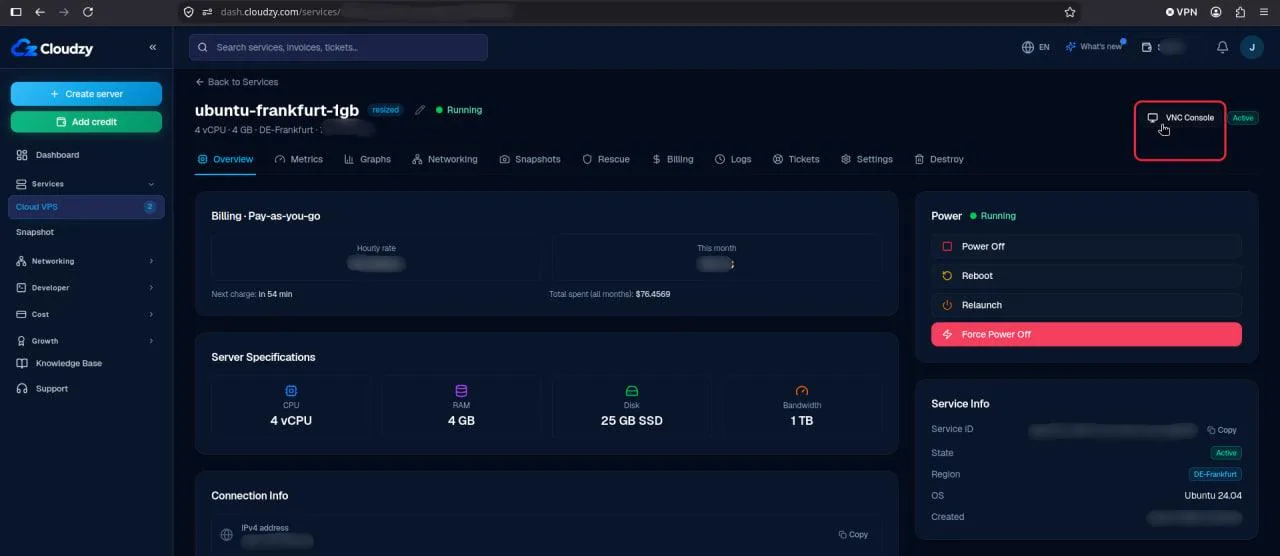
- Guarda tu trabajo. Reiniciar el servicio de Escritorio remoto desconectará las sesiones RDP existentes.
1. Abre PowerShell en el VPS
Conéctate a tu VPS mediante su consola VNC. En su escritorio, abre Inicio, busca Windows PowerShell y selecciona Ejecutar como administrador.
Ejecuta este comando y anota el puerto actual para poder recuperarlo:
Get-ItemPropertyValue -Path 'HKLM:\SYSTEM\CurrentControlSet\Control\Terminal Server\WinStations\RDP-Tcp' -Name PortNumberEl valor predeterminado es 3389.
2. Permite el nuevo puerto
Este ejemplo utiliza 54321. Comprueba si ya está en uso:
Get-NetTCPConnection -LocalPort 54321 -ErrorAction SilentlyContinue

Get-NetUDPEndpoint -LocalPort 54321 -ErrorAction SilentlyContinue
Si ninguno de los comandos devuelve entradas, no se ha detectado un uso actual de ese puerto. Si alguno devuelve entradas, prueba otro puerto, como 54322 o 54323. No se garantiza que estos puertos estén libres en tu VPS. Sustituye el número de puerto en ambas comprobaciones y ejecútalas de nuevo antes de continuar.
Para esta guía, elige un puerto entre 49152 y 65535 que no esté utilizando otra aplicación. Evita los puertos habituales de otros servicios, como 22 (SSH), 53 (DNS), 80 (HTTP), 443 (HTTPS) y 445 (uso compartido de archivos de Windows).
Cuando hayas elegido otro puerto, sustituye 54321 por ese número en todas las instrucciones restantes, incluidos los comandos del firewall, el ajuste de Escritorio remoto y la dirección de conexión.
Añade reglas de entrada al Firewall de Windows:
Si tus reglas RDP actuales restringen el acceso a determinadas direcciones IP, añade -RemoteAddress con esas mismas direcciones IP permitidas a los dos comandos siguientes antes de ejecutarlos. En caso contrario, ejecuta los comandos tal como aparecen.
New-NetFirewallRule -DisplayName 'RDP-54321-TCP' -Direction Inbound -Action Allow -Protocol TCP -LocalPort 54321 -Profile Any

New-NetFirewallRule -DisplayName 'RDP-54321-UDP' -Direction Inbound -Action Allow -Protocol UDP -LocalPort 54321 -Profile Any
Permite el nuevo puerto en cualquier firewall adicional que utilices. Resuelve los errores del firewall antes de continuar.
3. Configura el nuevo puerto en el Registro
Mantén la conexión mediante VNC. Ejecuta el siguiente script para establecer el puerto de escucha de Escritorio remoto en el Registro de Windows y mostrar el valor guardado.
Si elegiste otro puerto en el paso 2, sustituye 54321 en la primera línea antes de ejecutar el script.
$portValue = 54321

if ($portValue -ge 1 -and $portValue -le 65535) {
    Set-ItemProperty `
      -Path 'HKLM:\SYSTEM\CurrentControlSet\Control\Terminal Server\WinStations\RDP-Tcp' `
      -Name 'PortNumber' `
      -Value $portValue

    Get-ItemPropertyValue `
      -Path 'HKLM:\SYSTEM\CurrentControlSet\Control\Terminal Server\WinStations\RDP-Tcp' `
      -Name 'PortNumber'
} else {
    Write-Error "Invalid RDP port. Use a value between 1 and 65535."
}
El resultado debe coincidir con el puerto elegido: 54321 en este ejemplo. Resuelve cualquier error o resultado incorrecto antes de continuar.
Conserva las reglas RDP existentes del firewall para la recuperación. Estas reglas mantienen permitido el puerto original en el firewall por si necesitas restaurarlo mediante VNC y reiniciar el servicio de Escritorio remoto.
4. Reinicia el servicio de Escritorio remoto
Después de guardar todo tu trabajo, ejecuta este comando mediante VNC:
Restart-Service TermService -ForceLas sesiones RDP existentes se desconectarán mientras se reinicia el servicio. Mantén abierta la consola VNC. No necesitas reiniciar el VPS como parte de este procedimiento.
5. Vuelve a conectarte desde tu portátil
En tu portátil con Windows 10 u 11, pulsa Win + R, introduce lo siguiente y pulsa Intro:
mstsc /v:YOUR_VPS_IP:54321Sustituye YOUR_VPS_IP por la dirección IPv4 de tu VPS. Inicia sesión con tus credenciales habituales del VPS.
Si puedes iniciar sesión, el nuevo puerto funciona. Utiliza IP:54321 para las próximas conexiones y actualiza los perfiles de conexión guardados.
Si no puedes volver a conectarte
Abre el VPS mediante VNC en el panel de Cloudzy. En PowerShell con privilegios de administrador, restaura el puerto anterior.
Antes de ejecutar estos comandos, sustituye 3389 si anotaste un puerto original diferente.
Set-ItemProperty -Path 'HKLM:\SYSTEM\CurrentControlSet\Control\Terminal Server\WinStations\RDP-Tcp' -Name PortNumber -Value 3389Si el comando finaliza sin errores, reinicia el servicio:
Restart-Service TermService -ForceUna vez reiniciado el servicio, vuelve a conectarte mediante el puerto original.
También en Windows / RDP
Guías relacionadas.
¿Necesitas ayuda con algo más?
Tiempo medio de respuesta por debajo de 1 hora. Personas reales, no bots.