
El Remote Desktop Protocol (RDP) es una herramienta esencial para la administración
remota, que permite a los usuarios controlar sistemas a distancia. Sin embargo,
su uso extendido lo ha convertido en un blanco frecuente de ataques de fuerza bruta.
Estos ataques aprovechan contraseñas débiles para intentar obtener acceso no autorizado
a los sistemas. Con el auge del trabajo remoto, proteger RDP es más importante que nunca.
nunca ha sido más importante.
Completo
Guía para reforzar la seguridad de RDP
Siguiendo las recomendaciones que se detallan a continuación, reforzarás
las defensas de tu entorno de escritorio remoto frente a accesos no autorizados
y amenazas cibernéticas.
Cambiar el nombre de
la cuenta de administrador y proteger el acceso de usuarios
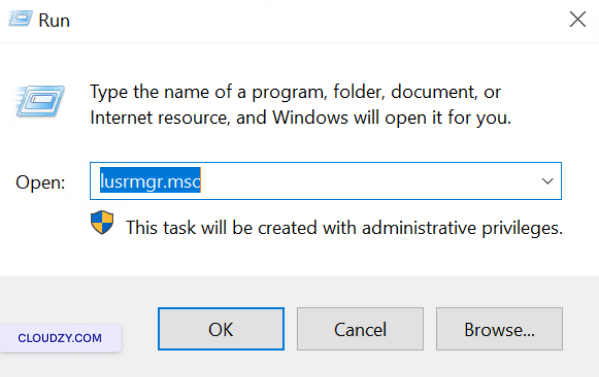
Pulsa Tecla Windows + R, escribe
lusrmgr.msc, y pulsa Enter para abrir el
el Administrador de usuarios y grupos locales.
Para cambiar el nombre de la cuenta de administrador:
- En el panel central, haz clic derecho sobre la
Administrator cuenta y selecciona
Cambiar nombre.
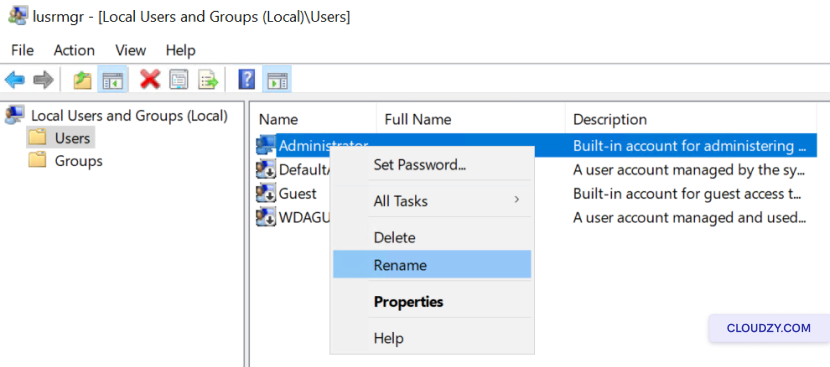
- Escribe el nuevo nombre para la cuenta de administrador y pulsa
Enter.
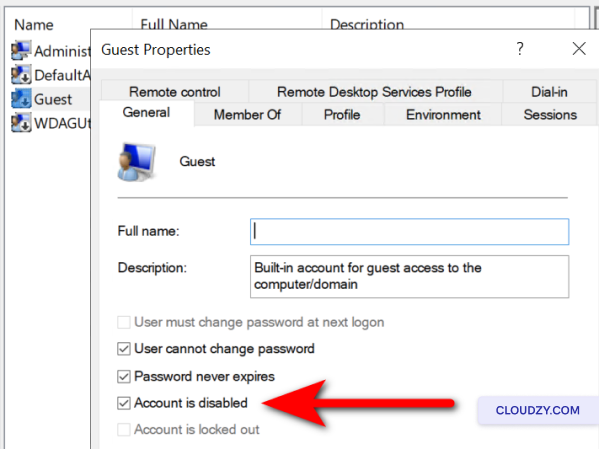
Para deshabilitar la cuenta de invitado:
-
Busca la cuenta de invitado y haz doble clic sobre ella.
-
Marca la casilla La cuenta está deshabilitada casilla y haz clic
on OK.
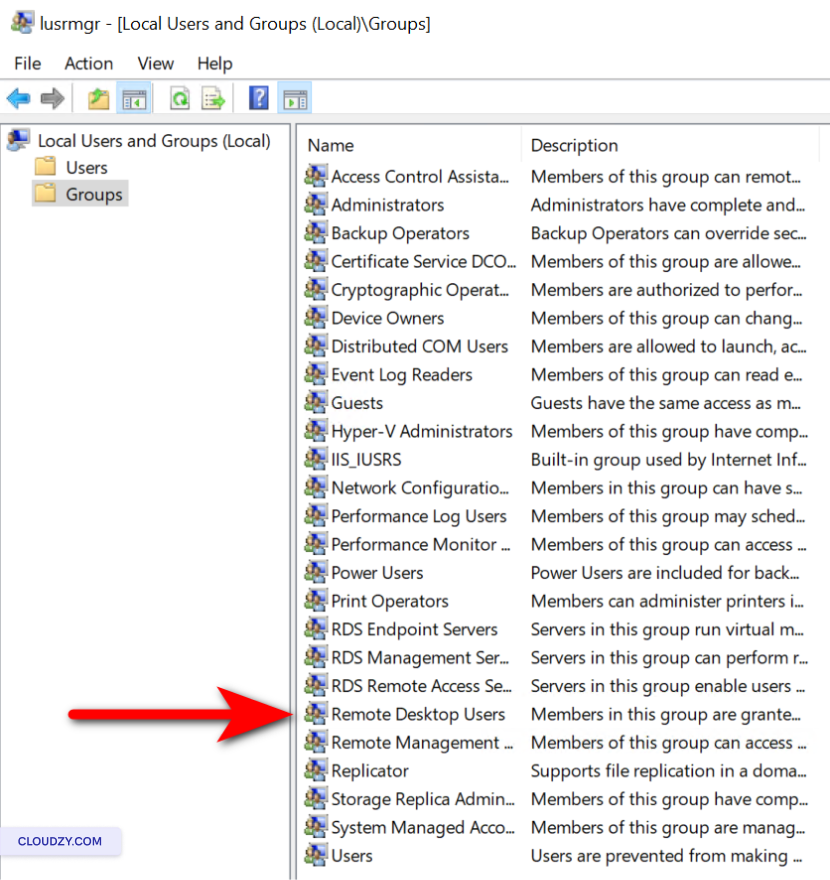
Para verificar periódicamente los permisos de acceso de RDP:
-
Haz clic en Grupos en el panel izquierdo.
-
Haz doble clic en Usuarios de Escritorio Remoto
grupo. -
Revisa la lista de usuarios autorizados. Para eliminar a un usuario, selecciona
ellos y haz clic Eliminar. Para añadir un usuario, haz clic en
Añade la directiva e introduce los datos necesarios. -
Haz clic en Aplicar y luego OK to
confirmar los cambios.
Implementando un
Política de contraseñas seguras
-
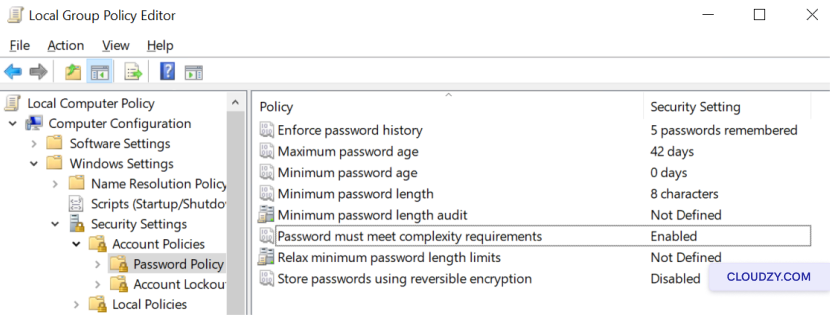
Abre el Editor de directivas de grupo presionando Tecla Windows +
R, escribiendo gpedit.msc hacia Run
diálogo. -
Navega a Configuración del equipo > Windows Settings >
Configuración de seguridad > Políticas de cuenta > Política de contraseñas. -
Define la longitud mínima y los requisitos de complejidad de la contraseña para
mejora la seguridad. -
Impide la reutilización de contraseñas recientes mediante el historial de contraseñas
contraseñas.
Restringir
RDP Acceso mediante la configuración del Firewall
-
Abre Windows Firewall con seguridad avanzada by
escribiendo wf.msc en el cuadro de diálogo Ejecutar (tecla Windows +
R). -
Haz clic en Reglas de entrada en el panel
izquierdo. -
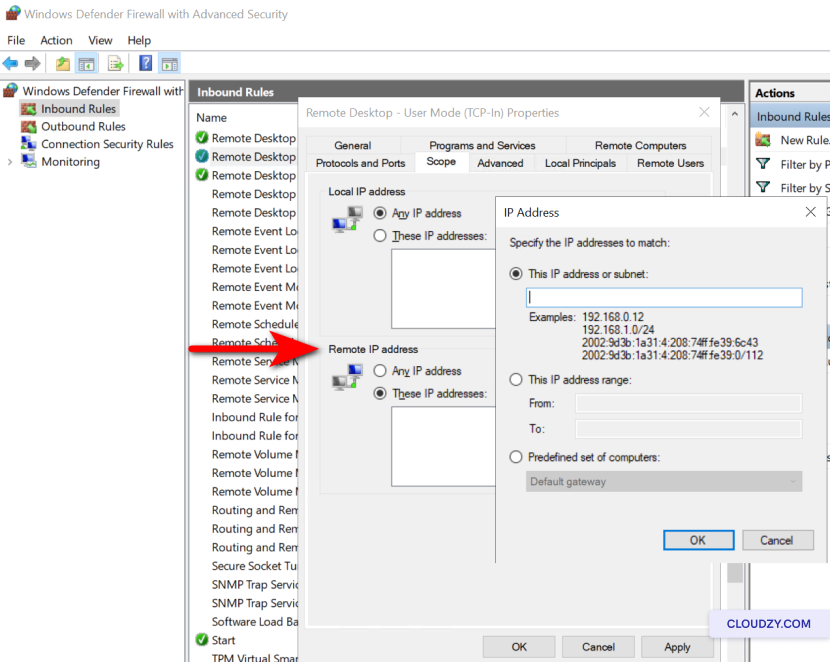
Busca las reglas para Escritorio remoto – Modo usuario
(TCP-In) y Escritorio remoto – Modo usuario
(UDP-In). -
Haz clic derecho en cada regla y selecciona
Características. -
En la pestaña Ámbito pestaña, haz clic en Estas IP
direcciones en el Dirección IP remota
. -
Haz clic en Añade la directiva y especifica las direcciones IP que tienen
permiso para establecer conexiones RDP. -
Confirma los cambios haciendo clic en OK y asegúrate de que
las reglas están habilitadas.
Configurar
Autenticación multifactor
-
Elige una solución MFA compatible con tu configuración RDP (p. ej., Seguridad Duo, Microsoft
Entra). -
Sigue la guía de instalación y configuración del proveedor MFA para integrarlo con tu entorno RDP.
guía para integrarlo con tu entorno RDP. -
Registra los usuarios y configura métodos de autenticación secundaria como
aplicaciones móviles o tokens de hardware.
Habilitar la autenticación
a nivel de red
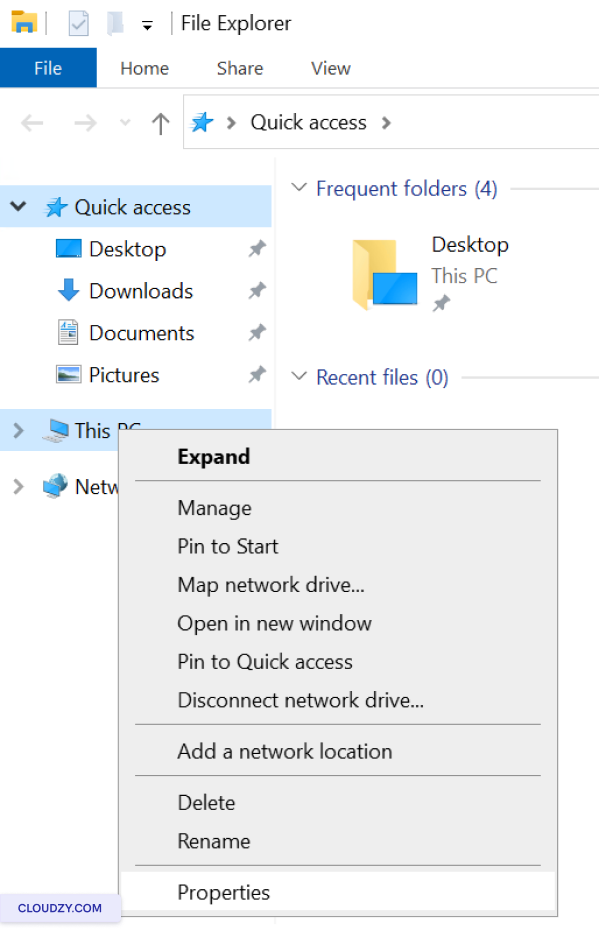
- Haz clic derecho en Este equipo y selecciona
Características.
-
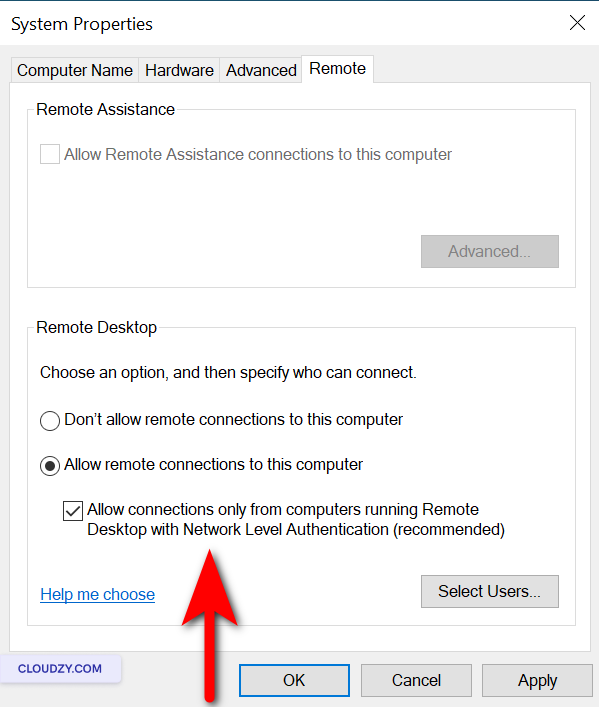
Haz clic en Configuración remota.
-
En Escritorio remoto, asegúrate de que Permitir
solo se permitan conexiones desde equipos que ejecuten Escritorio remoto con red
a nivel de red esté seleccionada.
Cambiar el puerto RDP predeterminado
Puerto
-
Pulsa Tecla Windows + R para abrir el cuadro Ejecutar
diálogo. -
Tipo regedit y pulsa Enter to
abre el Editor del Registro. -
Ve a HKEY_LOCAL_MACHINEServer-Tcp.
-
Busca la sección PortNumber subclave, haz doble clic en ella,
seleccionar Decimal, e introduce un nuevo número de puerto.
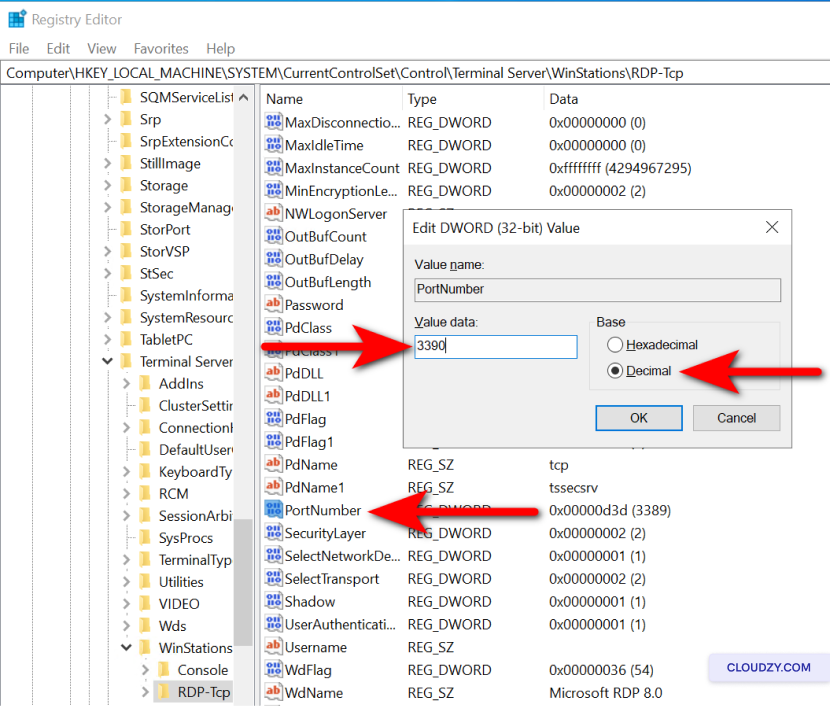
- Haz clic en OK, cierra el Editor del Registro y actualiza
las reglas de tu firewall en consecuencia.
Ahora, para permitir el nuevo puerto a través del Windows
Cortafuegos:
-
Abre el firewall de Windows pulsando Tecla Windows +
R, escribiendo wf.msc. -
En el panel izquierdo, haz clic en Entrante
Reglas. -
Haz clic en Nueva regla en el panel derecho.
-
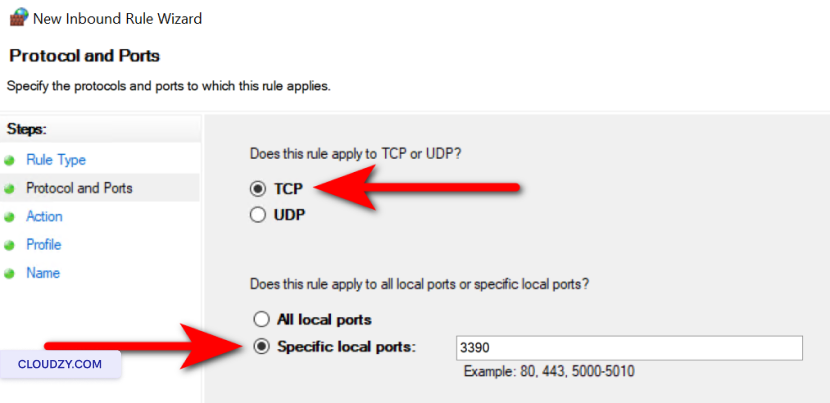
Selecciona Puerto y haz clic en
Siguiente. -
Elige TCP e introduce el nuevo número de puerto que
configuraste en el Editor del Registro, luego haz clic en Siguiente.
-
Selecciona Permitir la conexión y haz clic en
Siguiente. -
Asegúrate de que Dominio, Privado, y
Pública estén marcados para definir el ámbito de la regla según
sea necesario, luego haz clic en Siguiente. -
Asigna un nombre a la regla, como Puerto RDP personalizado,
y haz clic en Terminar. -
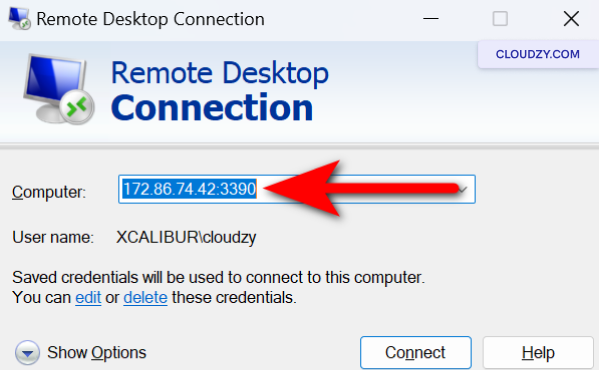
Reinicia el sistema y conéctate a través del nuevo
puerto.
Configuración de
Directivas de bloqueo de cuenta
-
Abre el Editor de directivas de grupo pulsando Tecla Windows +
R e introduce gpedit.msc. -
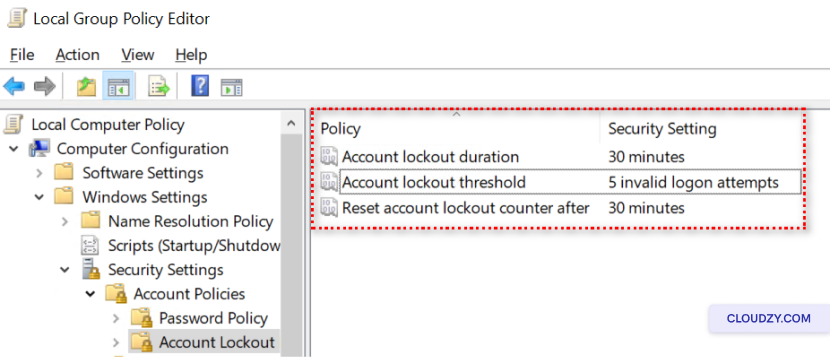
Navega a Configuración del equipo > Windows Settings >
Configuración de seguridad > Directivas de cuenta > Bloqueo de cuenta
Política. -
Configura el Umbral de bloqueo de cuenta, Bloqueo de cuenta
duración, y Restablecer el contador de bloqueo de cuenta
después, a los valores adecuados.
Actualización de sistemas y
software
-
Activa las actualizaciones automáticas en la configuración de actualizaciones de Windows.
-
Comprueba periódicamente si hay actualizaciones disponibles para todo el software utilizado junto
con RDP. -
Aplica las actualizaciones durante las ventanas de mantenimiento programadas para minimizar
las interrupciones.
Implementación de
soluciones antivirus y antimalware
-
Elige un software antivirus y antimalware de confianza.
-
Instala el software siguiendo las instrucciones
del fabricante. -
Configura el software para que se actualice automáticamente y realice análisis
periódicos.
Realización de
auditorías de seguridad periódicas y configuración de alertas
-
Abre el Visor de eventos escribiendo eventvwr.msc in
el cuadro de diálogo Ejecutar (tecla Windows + R). -
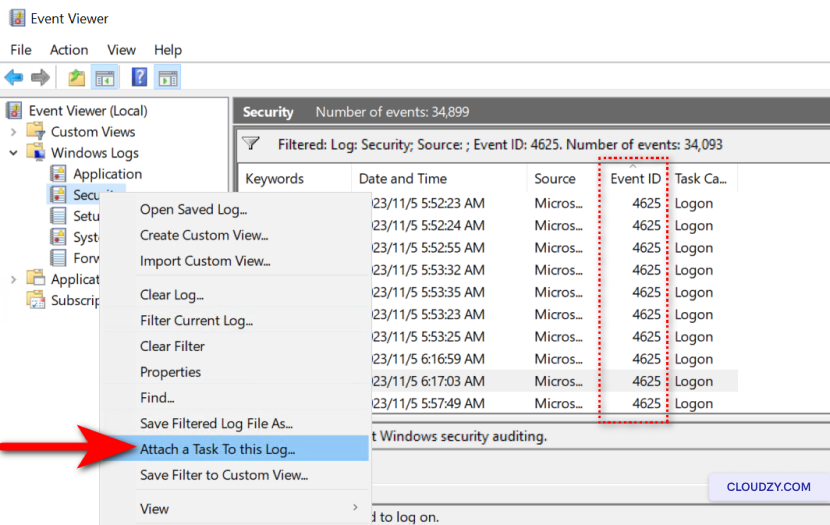
Ve a Registros de Windows > Seguridad y busca el ID de evento
4625. -
Para configurar alertas, haz clic con el botón derecho en Seguridad y
seleccionar Adjuntar tarea a este registro…. -
Sigue el asistente para crear una tarea activada por múltiples
instancias del ID de evento 4625.
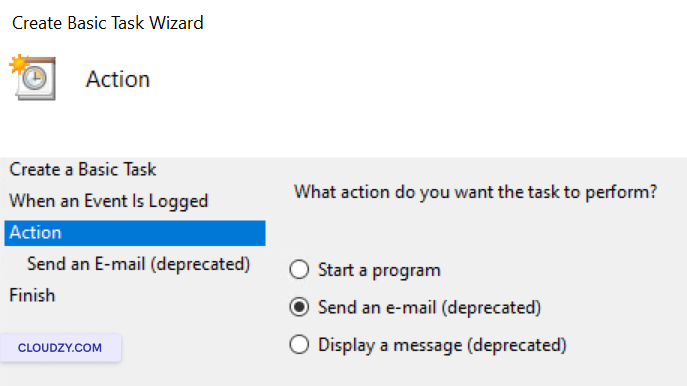
- Elige una acción, como enviar un correo electrónico o mostrar un mensaje, cuando
la tarea se activa.
- Completa el asistente y asigna un nombre a la tarea para identificarla fácilmente.
Usando VPN para
Seguridad adicional
-
Determina si necesitas un VPN según tus requisitos de seguridad
y la sensibilidad de los datos a los que se accede a través de RDP. -
Elige un proveedor de servicios VPN de confianza o configura tu propio VPN si
tienes lo que hace falta. -
Instala y configura el software cliente VPN en todos los dispositivos que
usará RDP. -
Enseña a los usuarios a conectarse al VPN antes de iniciar un RDP
sesión para garantizar que el tráfico del escritorio remoto esté cifrado y
segura. -
Actualiza y mantén regularmente la infraestructura VPN para resolver
cualquier vulnerabilidad de seguridad y garantizar que permanezca protegido frente a
amenazas.
Fortalece tu RDP como una fortaleza digital. Actualizaciones frecuentes y lo mejor
las buenas prácticas son tus guardianes más fiables, asegurando las defensas de tu red
permanece impenetrable. Mantente alerta y actúa con anticipación: tu ciberseguridad depende de ello.
en ello. Si tienes alguna pregunta, no dudes en contactar con nuestro soporte
equipo de enviando un
entrada.
También en Windows / RDP
Guías relacionadas.
¿Necesitas ayuda con algo más?
Tiempo medio de respuesta por debajo de 1 hora. Personas reales, no bots.