
Conectarse a un VPS Windows mediante RDP desde un Mac
Usa Windows App en tu Mac para conectarte a tu VPS Windows de Cloudzy mediante el protocolo de escritorio remoto (RDP). Esta aplicación de Microsoft se llamaba antes Microsoft Remote Desktop.
Antes de empezar
Ten a mano lo siguiente:
- Un Mac con macOS 14 o una versión posterior, como requiere la versión actual de Windows App.
- Un VPS Windows en funcionamiento con el escritorio remoto habilitado.
- La dirección IP pública de tu VPS, tu nombre de usuario de Windows y tu contraseña de Windows.
Para encontrar los datos de acceso a tu VPS, abre Services en el panel de Cloudzy, haz clic en el nombre de tu servidor y selecciona la pestaña Overview.
1. Instalar Windows App
En tu Mac, abre Windows App en la Mac App Store. Comprueba que el desarrollador sea Microsoft Corporation y, después, descarga y abre la aplicación.
Completa u omite el recorrido introductorio. Puedes conectarte directamente a tu VPS sin iniciar sesión en Windows App con una cuenta de Microsoft.
2. Añadir tu VPS
Abre la pestaña Devices.
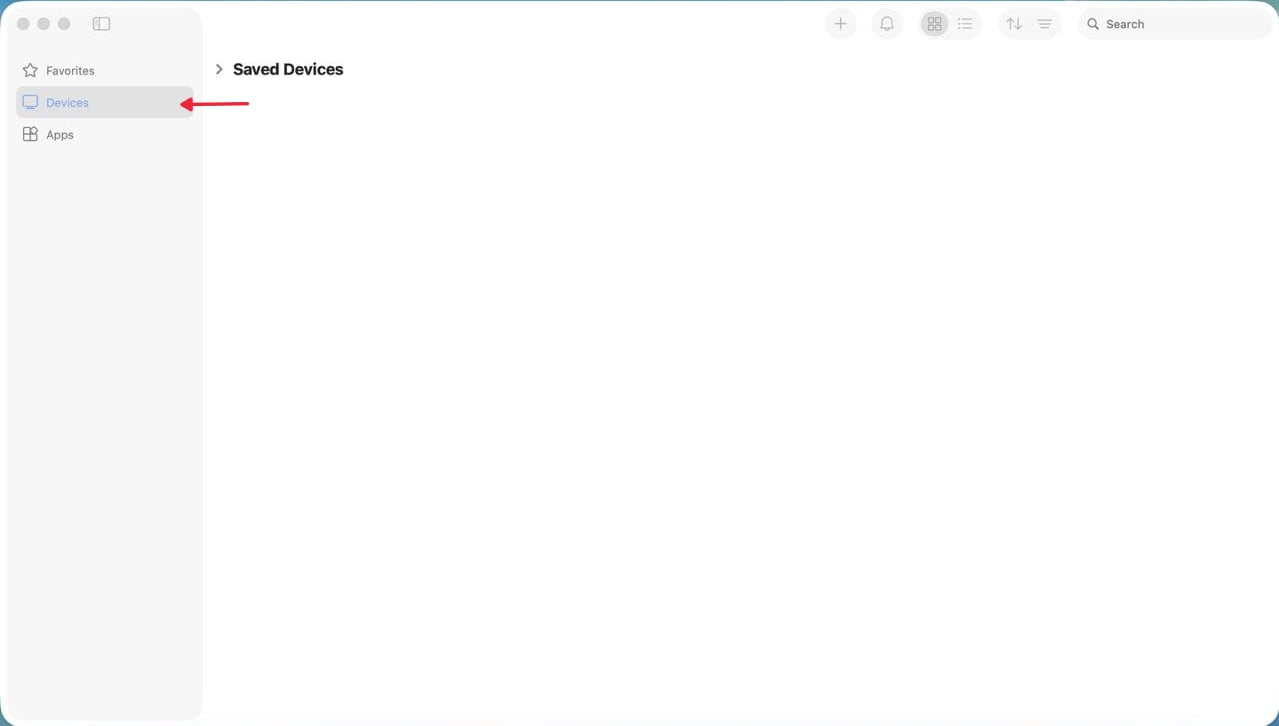
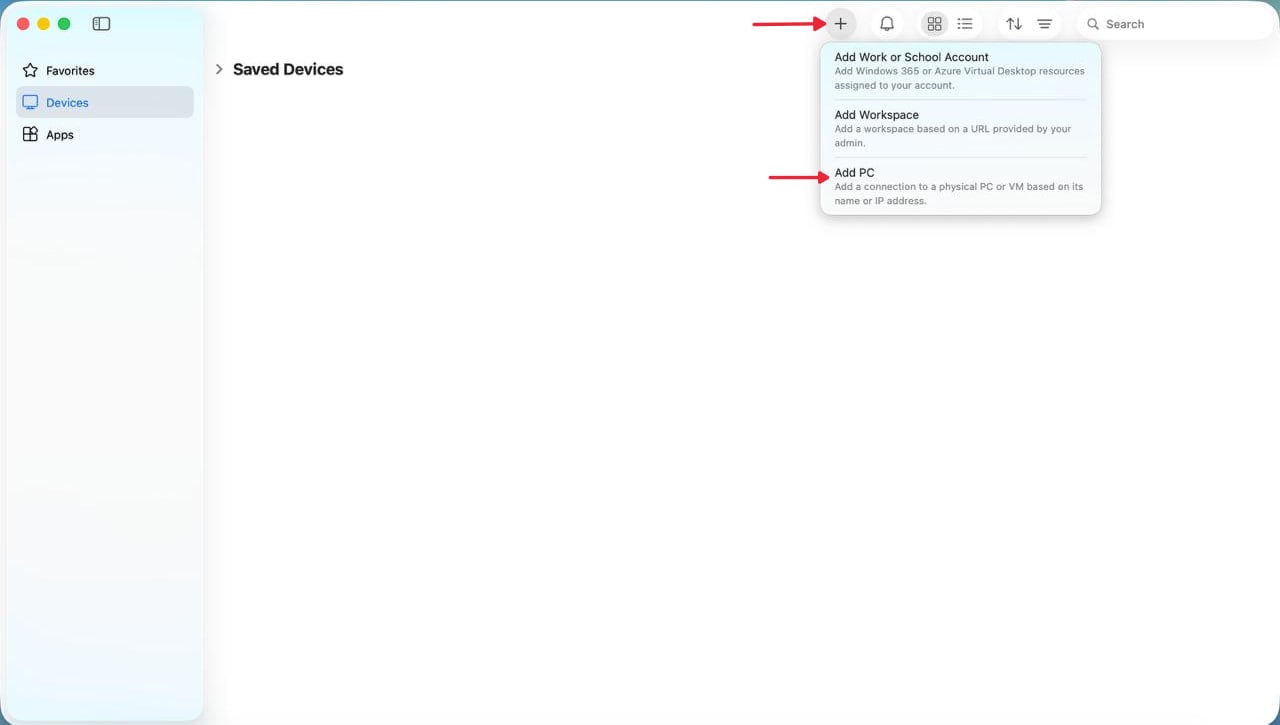
Haz clic en el botón + y selecciona Add PC.
En PC Name, introduce la dirección IP pública de tu VPS.
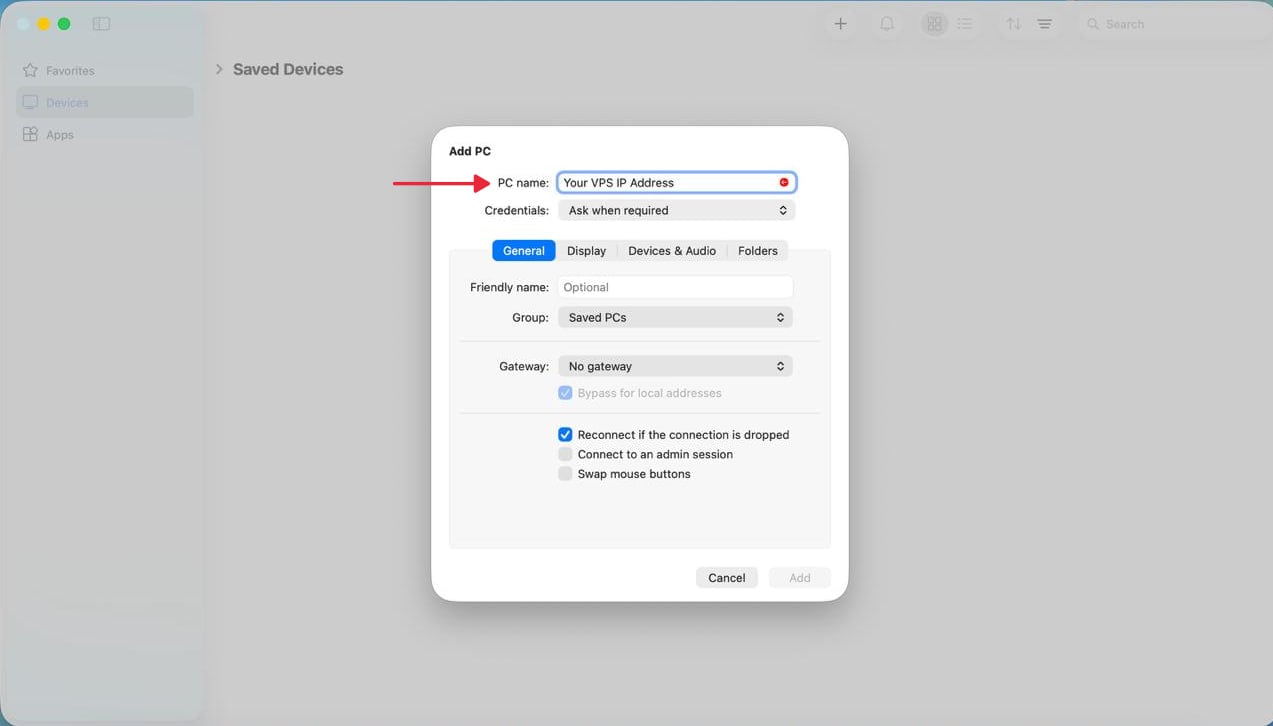
Si quieres conectarte mediante un puerto personalizado (el predeterminado es 3389), añade :port_number inmediatamente después de la dirección IP pública de tu VPS en el campo PC Name.
Deja el resto de los ajustes con sus valores predeterminados y haz clic en Add.
3. Conectarse e iniciar sesión
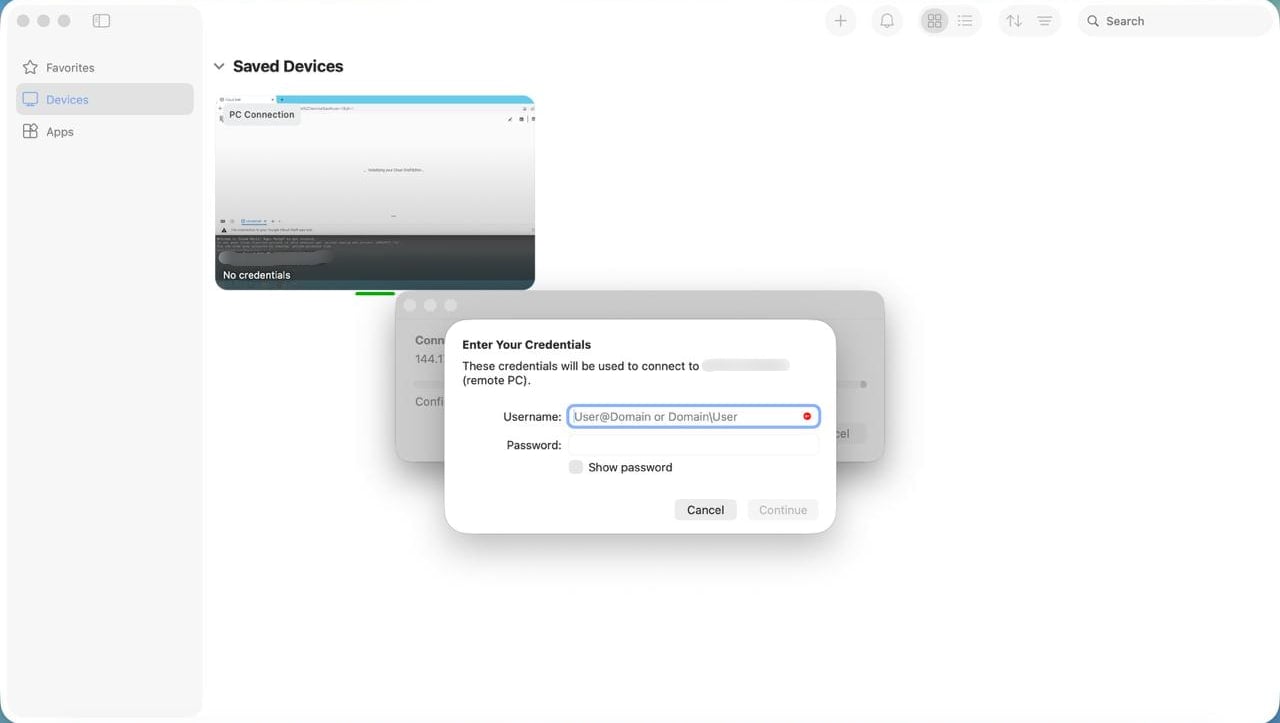
En la pestaña Devices, haz doble clic en el VPS que has añadido.
Cuando se te solicite, introduce el nombre de usuario y la contraseña de tu VPS Windows. Usa el nombre de usuario proporcionado para tu VPS, que suele ser Administrator.
Una vez establecida la conexión, aparecerá el escritorio de Windows de tu VPS. Ya puedes usar sus aplicaciones y archivos desde tu Mac.
Para volver a conectarte, abre Windows App y haz doble clic en el VPS guardado.
Si no puedes conectarte
- La conexión falla: Comprueba en el panel de Cloudzy que el VPS esté en funcionamiento y verifica la dirección IP y el puerto RDP. Asegúrate también de que el cortafuegos del VPS permita las conexiones entrantes de escritorio remoto por el puerto 3389 o, si lo has cambiado, por tu puerto RDP personalizado. Comprueba que tu red local o proveedor de internet no bloquee las conexiones a ese puerto.
- Se rechaza el inicio de sesión: Comprueba el nombre de usuario y la contraseña de tu VPS Windows con los datos de la pestaña Overview. Si la contraseña sigue sin funcionar, restablécela desde el panel e intenta conectarte de nuevo con la nueva contraseña.
- Sigues sin poder conectarte: Abre el VPS mediante su VNC Console para comprobar que el escritorio remoto esté habilitado y que el cortafuegos permita las conexiones por su puerto. Si necesitas ayuda, contacta con el servicio de asistencia de Cloudzy e incluye el mensaje de error exacto.
También en Windows / RDP
Guías relacionadas.
¿Necesitas ayuda con algo más?
Tiempo medio de respuesta por debajo de 1 hora. Personas reales, no bots.