
Instalar Linux en Windows con WSL
Muchos usuarios necesitan ejecutar tanto Windows como Linux
al mismo tiempo en una máquina Windows. El subsistema Windows para Linux
(WSL) te permite instalar una distribución de Linux (como Ubuntu,
OpenSUSE, Kali, Debian, Arch Linux, etc.) y usar aplicaciones de Linux,
utilidades y herramientas de línea de comandos Bash directamente en Windows, sin modificaciones,
sin la sobrecarga de una máquina virtual tradicional ni de un arranque dual.
limpia.
Requisitos previos:
Antes de empezar, asegúrate de estar usando la versión correcta
de Windows:
Comprueba la versión de Windows:
Para saber qué versión de Windows tienes, sigue estos pasos:
-
Pulsa Windows + R para abrir el cuadro de diálogo Ejecutar.
-
Escribe winver y pulsa Intro.
-
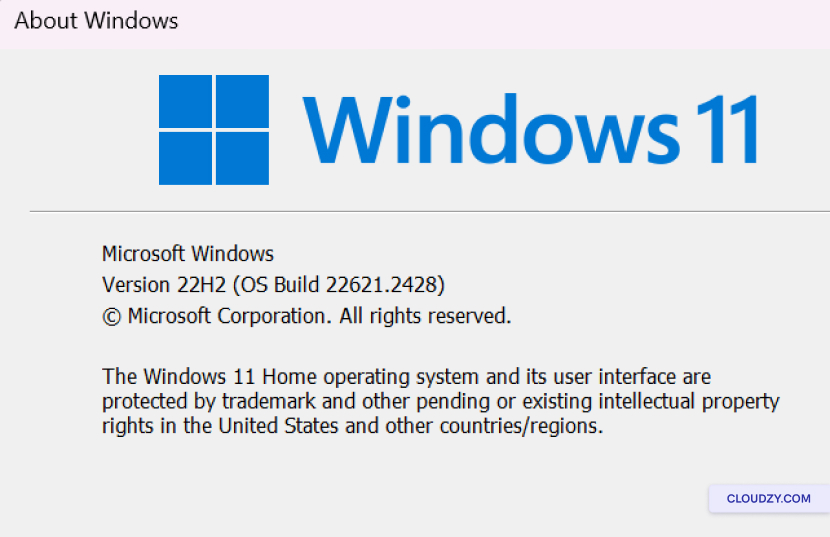
Se abrirá una ventana con tu versión y número de compilación de Windows
Asegúrate de tener Windows 10 versión 2004 o superior
(compilación 19041 o superior) o Windows 11 para usar los comandos
que se indican a continuación.
Instalar WSL
Ahora puedes instalar todo lo necesario para ejecutar WSL con un solo
comando. Así es como se hace:
Paso
Paso 1: Abre un símbolo del sistema en modo administrador
-
Haz clic derecho en el botón Inicio de Windows.
-
Selecciona Windows Terminal (Administrador) o
Símbolo del sistema (Administrador). Esto es imprescindible, ya que
la instalación requiere privilegios de administrador.
Paso 2: Introduce el
comando de instalación
En el símbolo del sistema o en Windows Terminal con privilegios de administrador,
introduce el siguiente comando:
wsl --install --web-download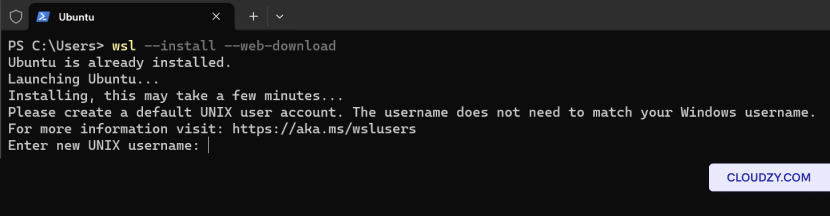
Cambia el
Distribución predeterminada de Linux
De forma predeterminada, la distribución de Linux instalada será Ubuntu. No obstante,
puedes cambiar esta distribución predeterminada usando el indicador -d
.
Para cambiar la distribución instalada, sigue estos pasos:
-
Abre un Símbolo del sistema o una terminal Windows.
-
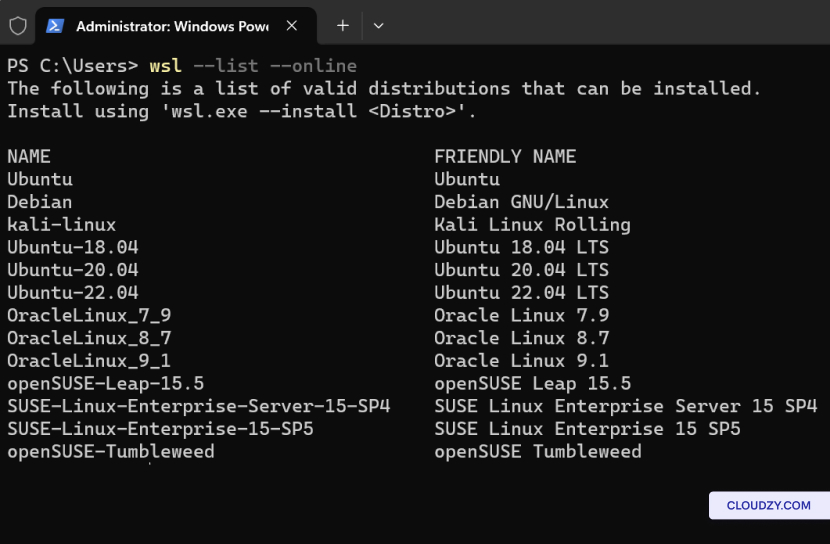
Enter wsl –list –online para ver la lista de
distribuciones Linux disponibles para descargar desde la tienda
en línea.
- Sustituye Nombre de la distribución con el nombre de la
distribución que quieras e introduce:
wsl --install -d <Distribution Name>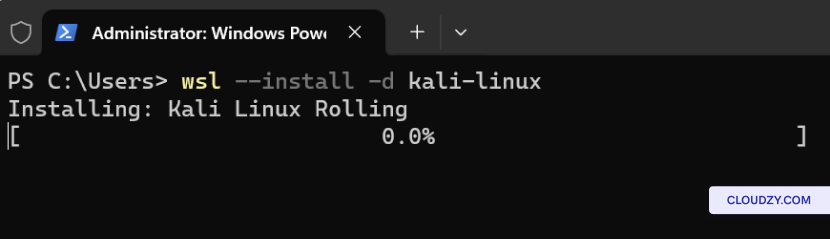
Cómo ejecutar una
distribución Linux con WSL
Una vez que hayas instalado una distribución Linux mediante el Subsistema Windows
para Linux (WSL), puedes iniciarla y ponerte a trabajar de inmediato. Aquí te explicamos cómo
ejecutar tu distribución Linux:
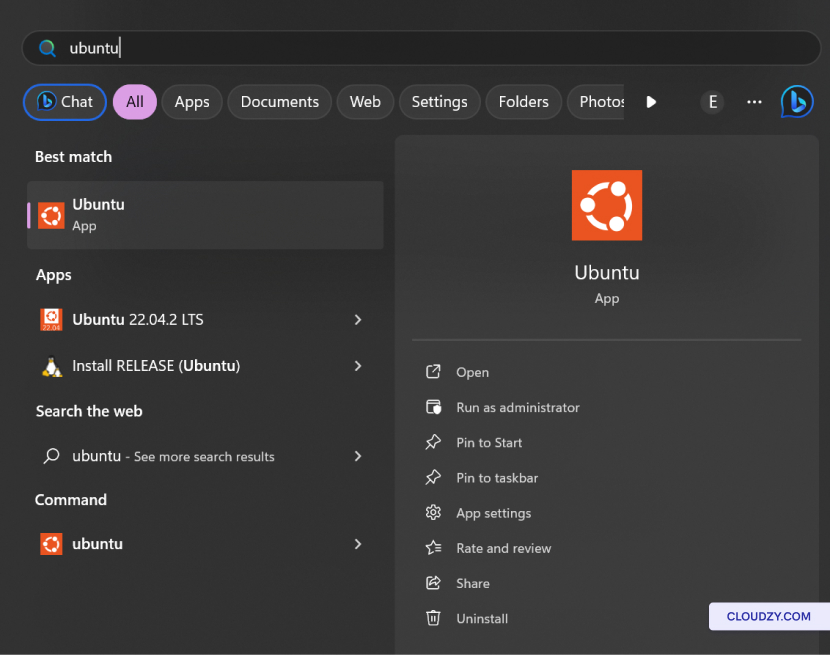
Opción 1: Menú Inicio
Búsqueda
-
En la barra de búsqueda del Menú Inicio de Windows, escribe el nombre de tu distribución
Linux instalada. Por ejemplo, si tienes Ubuntu instalado, simplemente
escribe Ubuntu. -
Windows mostrará tu distribución Linux en los resultados
de búsqueda. Haz clic en ella para iniciarla.
Opción 2: Línea de
comandos
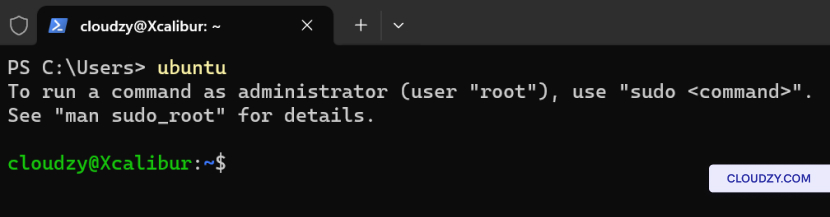
También puedes ejecutar tu distribución Linux desde la línea de comandos en
Windows. Así es como se hace:
-
Abre un Símbolo del sistema o una terminal Windows.
-
Escribe el nombre de la distribución instalada. Por ejemplo, si tienes
Ubuntu, escribe ubuntu y pulsa Intro.
Comandos básicos de
WSL
Ahora que tienes WSL instalado y has configurado tus distribuciones Linux,
conviene familiarizarse con algunos comandos básicos
para trabajar de forma eficaz en el entorno Linux. A continuación encontrarás
los principales comandos disponibles en WSL.
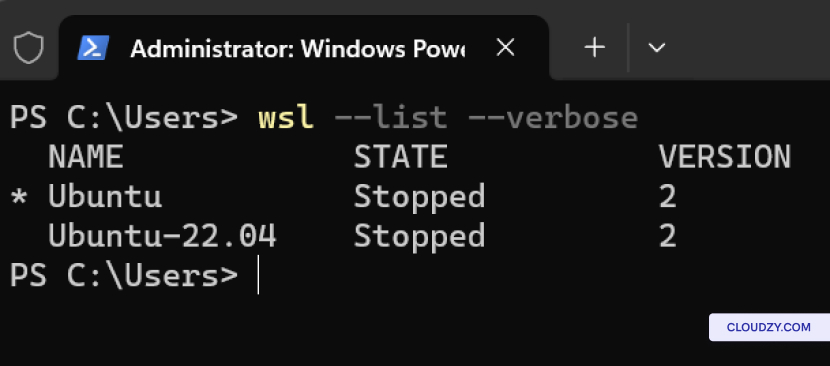
Listar distribuciones Linux
instaladas:
Para ver las distribuciones Linux instaladas en tu máquina Windows,
incluyendo su estado y versión de WSL, usa:
Establecer versión de WSL:
Para definir la versión de WSL (1 o 2) para una distribución Linux concreta,
usa:
wsl --set-version <distribution name> <versionNumber>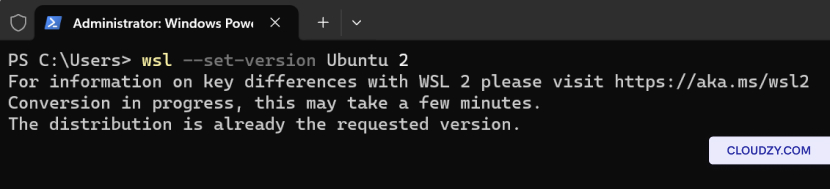
Establecer WSL predeterminado
Versión:
Para definir la versión de WSL (1 o 2) predeterminada para las nuevas instalaciones
de distribuciones Linux, usa:
wsl --set-default-version <Version>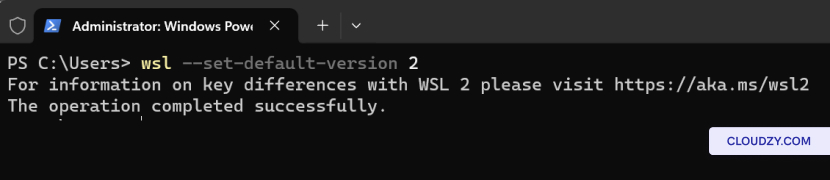
Establecer distribución Linux
predeterminada:
Para establecer la distribución Linux predeterminada que se usa con el comando wsl,
usa:
wsl --set-default <Distribution Name>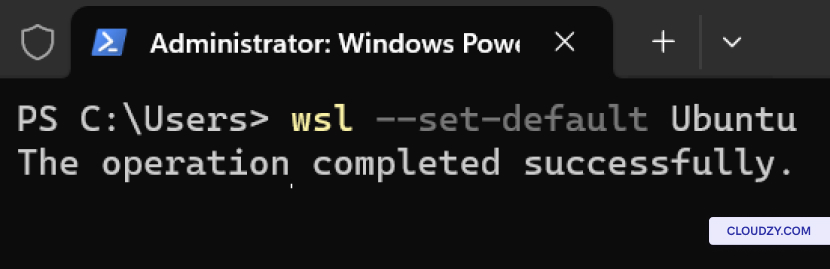
Ejecutar una distribución Linux específica
predeterminada:
Para ejecutar una distribución Linux específica con un usuario concreto, usa:
wsl --distribution <Distribution Name> --user <User Name>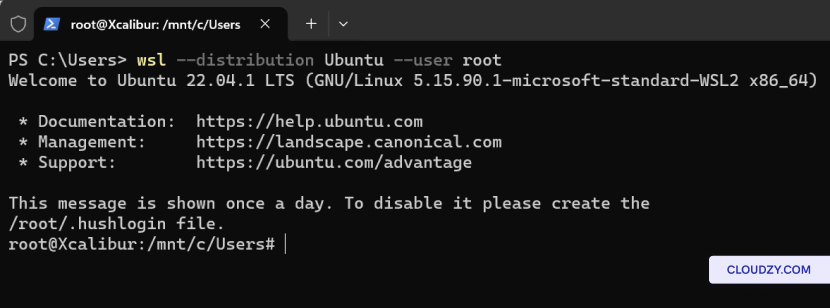
Eliminar una
distribución Linux específica
Si quieres eliminar una distribución Linux específica de tu configuración de WSL,
sigue estos pasos:
-
Abre un Símbolo del sistema o una terminal Windows.
-
Ejecuta el siguiente comando y reemplaza distro
name con el nombre de la distribución que quieres
eliminar:
wsl --unregister <distro name>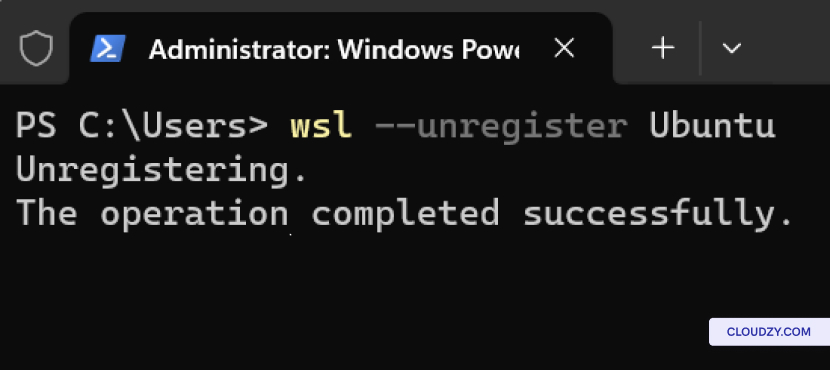
Este comando eliminará el registro de la distribución indicada en WSL,
borrándola de tu sistema. Ten en cuenta que todos los datos, configuraciones y
programas asociados a esa distribución se perderán de forma permanente.
Desinstalar WSL de
tu equipo
Si quieres desinstalar WSL por completo de tu equipo,
sigue estos pasos:
-
Abre un Símbolo del sistema o una terminal Windows.
-
El siguiente comando desactivará la característica Windows Subsystem for Linux
en tu sistema. Una vez desactivada, WSL se eliminará de tu
ordenador.
Disable-WindowsOptionalFeature -Online -FeatureName Microsoft-Windows-Subsystem-Linux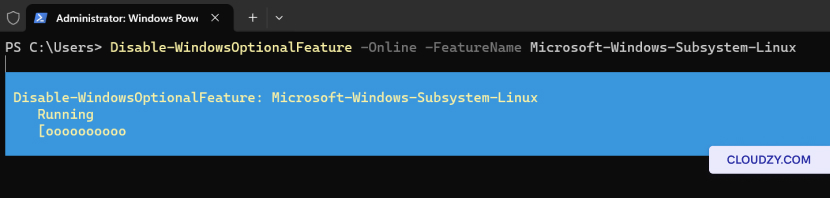
Con WSL, la integración de Windows y Linux es directa y sin complicaciones. Desde
verificar que tienes la versión correcta de Windows hasta ejecutar los comandos de
instalación y arranque de distribuciones Linux, el proceso es
sencillo. Además, puedes gestionar tus distribuciones Linux
de forma eficiente con los comandos básicos de WSL. Si necesitas más información o
asistencia adicional, no dudes en contactar con nuestro equipo de soporte en enviando un
entrada.
También en Instalaciones manuales
Guías relacionadas.
¿Necesitas ayuda con algo más?
Tiempo medio de respuesta por debajo de 1 hora. Personas reales, no bots.