
Alojar varios sitios web en un VPS
Gestionar el alojamiento web puede ser complejo y llevar a
un uso ineficiente de los recursos del servidor, sobre todo cuando se administran varios
sitios web. Este artículo aborda ese problema y explica cómo
alojar varios sitios web en un único servidor. Gracias a las
funcionalidades de Apache en sistemas Linux (Ubuntu y CentOS) e Internet
Information Services (IIS) en Windows, los usuarios pueden sacar el máximo partido a su servidor,
simplificar la gestión de sitios web y reducir considerablemente
los costes operativos. Esta guía ofrece a los administradores de servidores
instrucciones paso a paso para optimizar su entorno de alojamiento,
garantizando que cada sitio web funcione correctamente bajo un servidor centralizado.
limpia.
Apache
Configuración para Ubuntu y CentOS
Esta sección te guía por el proceso de configurar Apache para
alojar varios sitios web en un único servidor, con instrucciones específicas para
sistemas Ubuntu y CentOS.
Requisitos previos
Actualiza la base de datos de paquetes del sistema:
Ubuntu/Debian:
sudo apt update
sudo apt upgrade -y
CentOS/RHEL:
sudo yum update -yAsegúrate de tener sudo privilegios para realizar
tareas administrativas.
Paso 1: Instalar
Apache
Ubuntu/Debian:
sudo apt install apache2 -yCentOS/RHEL (el paquete se llama httpd):
sudo yum install httpd -yPaso 2: Crear
directorios
Crea un directorio raíz para cada sitio web:
sudo mkdir -p /var/www/domain.com/public_html
sudo mkdir -p /var/www/domain2.com/public_html
Sustituye domain.com y domain2.com por
los nombres de dominio reales.

Paso 3: Asignar
Permisos
Establece los permisos para que el servidor web pueda acceder al
contenido:
sudo chown -R $USER:$USER /var/www/domain.com/public_html
sudo chown -R $USER:$USER /var/www/domain2.com/public_html
sudo chmod -R 755 /var/www
Paso 4: Crear páginas
de inicio
Crea un archivo index.html simple para cada dominio:
echo "Welcome to domain.com" | sudo tee /var/www/domain.com/public_html/index.html
echo "Welcome to domain2.com" | sudo tee /var/www/domain2.com/public_html/index.html
Paso 5: Configurar
hosts virtuales
Copia el archivo de configuración predeterminado y edítalo para cada dominio:
sudo cp /etc/apache2/sites-available/000-default.conf /etc/apache2/sites-available/domain.com.conf
sudo cp /etc/apache2/sites-available/000-default.conf /etc/apache2/sites-available/domain2.com.conf
Edita el archivo de host virtual para domain.com:
sudo nano /etc/apache2/sites-available/domain.com.confDentro del archivo, realiza los cambios necesarios:
<VirtualHost *:80>
    ServerAdmin [email protected]
    ServerName domain.com
    ServerAlias www.domain.com
    DocumentRoot /var/www/domain.com/public_html
    ErrorLog ${APACHE_LOG_DIR}/error.log
    CustomLog ${APACHE_LOG_DIR}/access.log combined
</VirtualHost>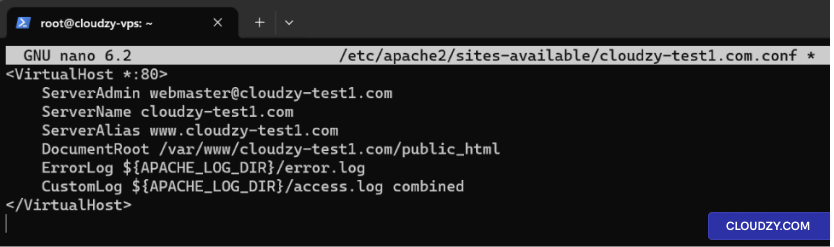
Repite el proceso para domain2.com.
Paso 6: Activar sitios
Activa los nuevos sitios y desactiva el sitio predeterminado:
sudo a2ensite domain.com.conf
sudo a2ensite domain2.com.conf
sudo a2dissite 000-default.conf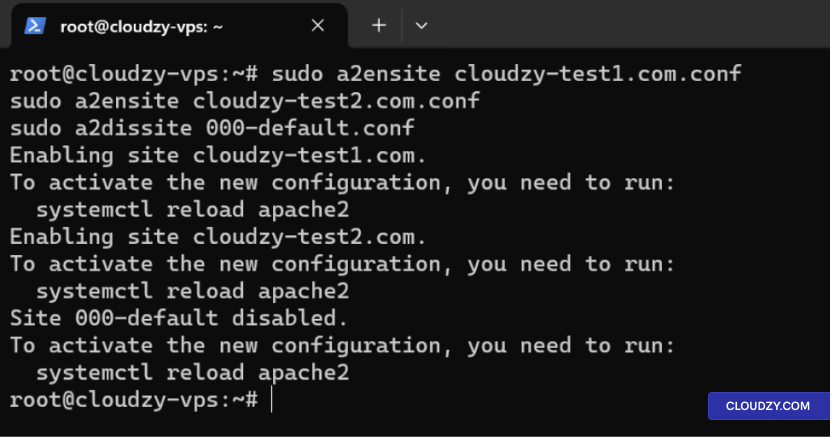
Paso 7: Reiniciar
Apache
Reinicia Apache para aplicar los cambios:
Ubuntu/Debian:
sudo systemctl restart apache2CentOS/RHEL:
sudo systemctl restart httpdPaso 8: Editar
El archivo hosts y probar sitios web
Editar el archivo hosts:
- Abre el archivo hosts con un editor de texto:
sudo nano /etc/hosts- Añade entradas para tus dominios apuntando a la IP del servidor,
por ejemplo:
192.168.1.10 domain.com
192.168.1.10 domain2.com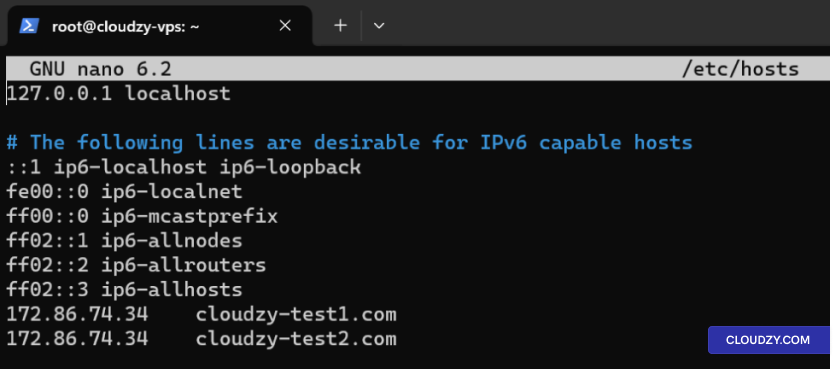
- Guarda y cierra el archivo.
Alternativa: actualizar los registros A de DNS:
Si tienes dominios registrados, actualiza los registros A en la configuración de DNS para que apunten a la IP de tu servidor.
para apuntar a la IP de tu servidor.
Probar sitios web con Curl:
Comprueba que tus sitios web son accesibles:
curl http://domain.com
curl http://domain2.com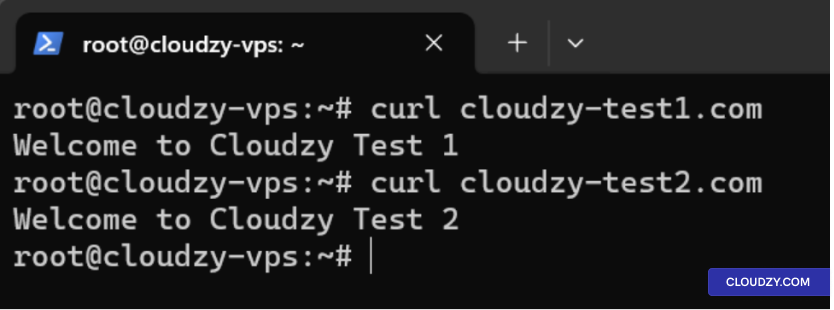
Configuración de IIS
para Windows Server
Esta sección ofrece una guía completa para configurar
varios sitios web en un único servidor mediante Internet Information Services
(IIS) en Windows Server.
Paso
1: Instalar IIS con el asistente para agregar roles y características
-
Abrir el Administrador del servidor: Haz clic en el icono del Administrador del servidor
en la barra de tareas, o ábrelo desde el menú Inicio. -
Iniciar el asistente para agregar roles y características: En el
En el panel del Administrador del servidor, haz clic en Administrar y luego
seleccionar Agregar roles y características. -
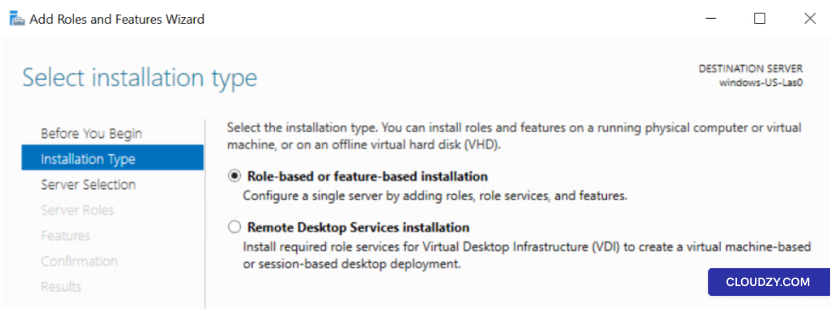
Instalación basada en roles o en características: Elige
Instalación basada en roles o en características y haz clic en
Siguiente.
-
Seleccionar servidor: Elige el servidor en el que
deseas instalar IIS y haz clic en Siguiente. -
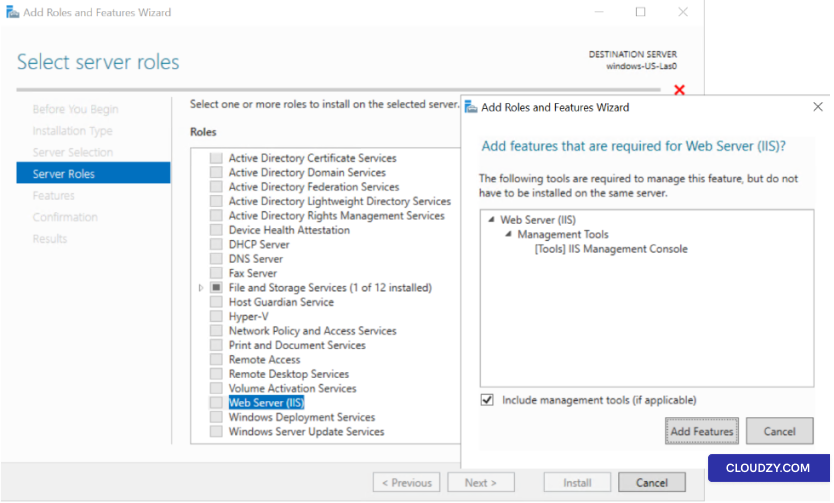
Agregar roles: En la sección Roles, marca la casilla
paraWeb Server (IIS). Cuando se te pida agregar las características necesarias para Servidor web (IIS), haz clic en
son necesarias para Servidor web (IIS), haz clic en Añade la directiva
Características.
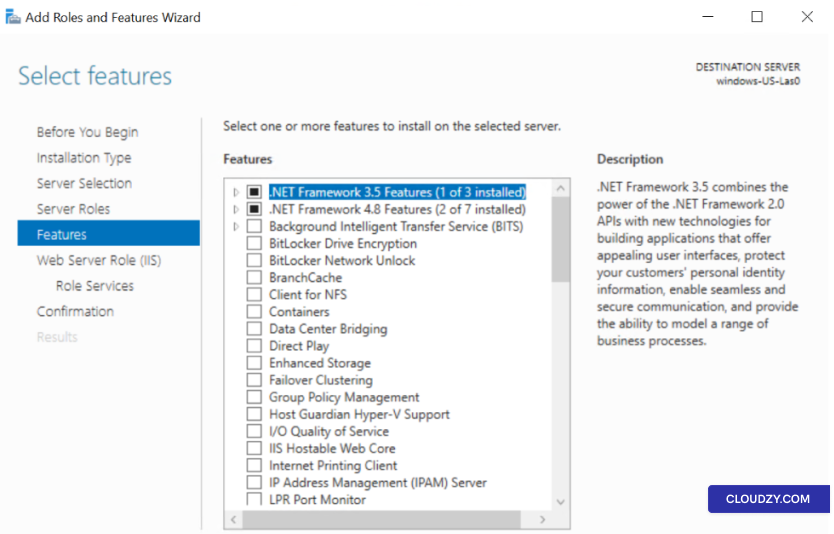
- Características: No se necesitan características adicionales
salvo que tengas requisitos específicos. Haz clic en Siguiente.
-
Rol de servidor web (IIS): Revisa la información
y haz clic en Siguiente. -
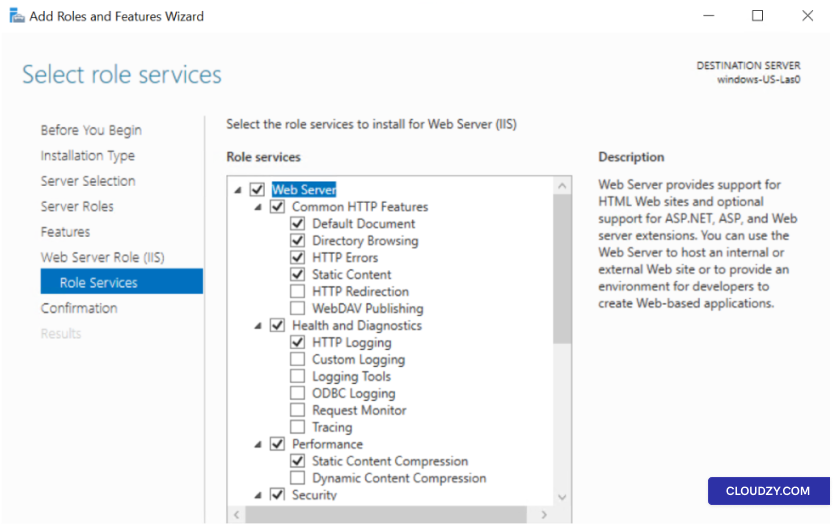
Servicios de rol: Selecciona los servicios de rol de IIS que deseas
instalar. Para un servidor web básico, las selecciones predeterminadas suelen ser
suficientes. Haz clic en Siguiente.
-
Confirmación: Revisa tus selecciones y haz clic en
on Instalar.
comenzará. -
Finalización: Una vez completada la instalación,
haz clic en Cerrar.
Paso 2: Añadir sitios web
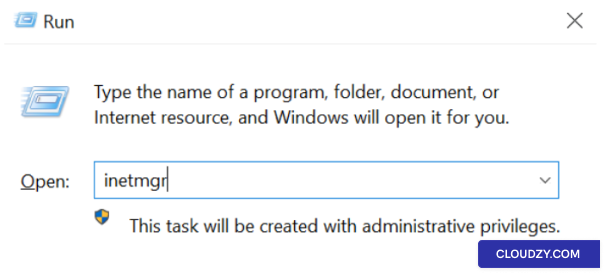
- Abrir el Administrador de IIS: Pulsa Tecla Windows +
R, escribe inetmgr, y pulsa
Enter.
-
Crear un nuevo sitio web: Haz clic derecho en la cuenta de
Sites carpeta en el Administrador de IIS y selecciona Añade la directiva
Website. -
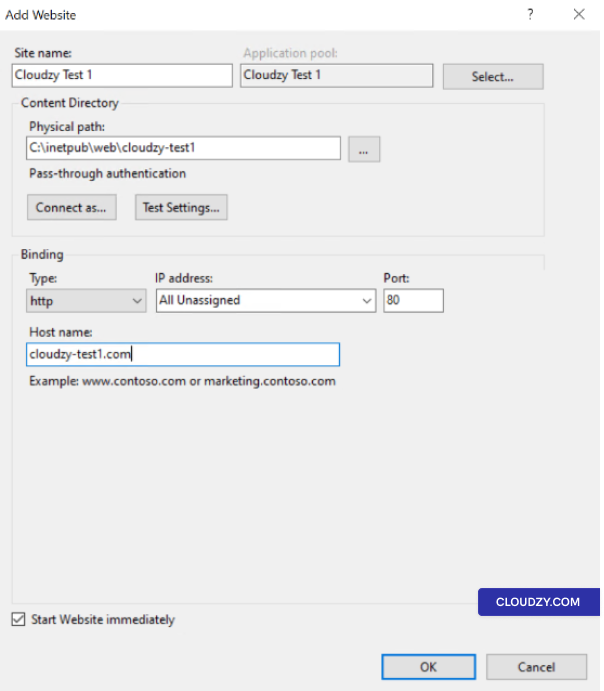
Detalles del sitio web:
-
Nombre del sitio: Introduce un nombre descriptivo.
-
Ruta física: Selecciona la carpeta que contiene los archivos de tu
sitio web. -
Escribe: Normalmente http.
-
Dirección IP: Selecciona una IP o déjala como Todas
Sin asignar. -
Puerto: Normalmente 80 para
HTTP. -
Nombre de host: Introduce el nombre de dominio.
- Repite para sitios web adicionales: Sigue los mismos
pasos para cada sitio web.
Paso 3: Configurar el host
Encabezados
-
Selecciona un sitio web: Haz clic en el sitio web en el IIS
Gestor. -
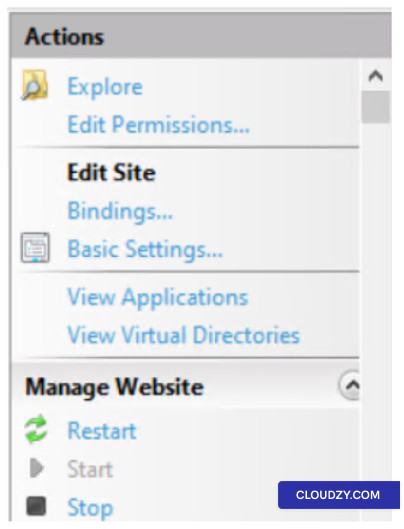
Abrir enlaces: En el Panel de
Actions, haz clic en Bindings.
-
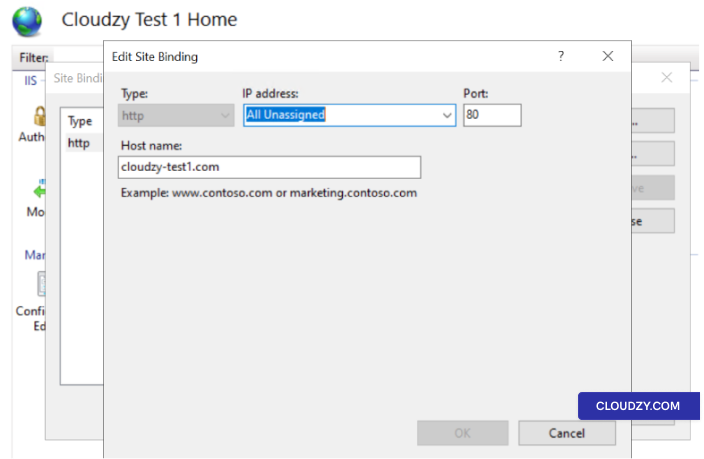
Editar o añadir enlace: In Sitio
Bindings, edita un enlace existente o haz clic en
Añade la directiva. -
Especificar nombre de host: Introduce el nombre de host en el campo
Nombre de host campo.
- Repite para sitios web adicionales: Sigue los mismos
pasos para cada sitio web.
Paso 4: Gestionar
DNS y editar el archivo Hosts
-
Actualizar registros de DNS: Para que los nombres de dominio sean
resueltos por tu servidor IIS, actualiza los registros A de DNS para que apunten a la
dirección IP pública del servidor. Esto es necesario si utilizas
nombres de dominio registrados. -
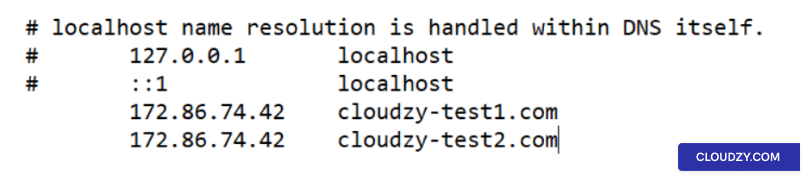
Editar el archivo Hosts (opcional): Si no
tienes un dominio y quieres hacer pruebas en local, puedes editar el archivo hosts en
tu máquina local (no en el servidor). Este archivo se encuentra habitualmente en
**C:*. Añade una entrada por cada sitio web que apunte a la dirección IP
de tu servidor IIS. Por ejemplo:
192.168.1.10 domain.com
192.168.1.10 domain2.com
Sustituye 192.168.1.10 con la dirección IP de tu
servidor Windows. Ten en cuenta que este cambio solo hará que los sitios web sean
accesibles en la máquina donde edites el archivo hosts.
Paso 5: Verificar
Sitios web
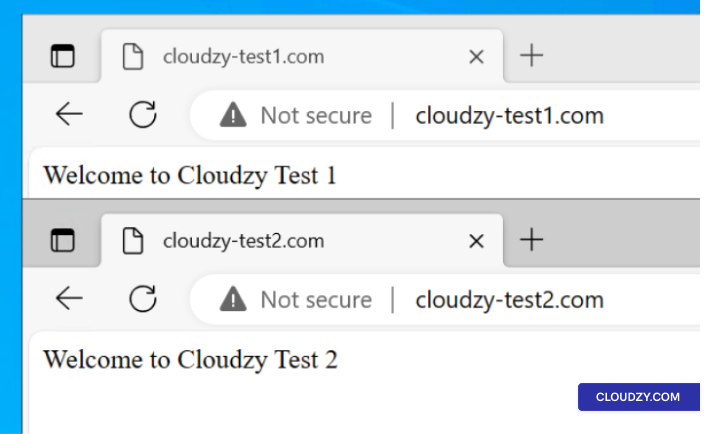
Abre un navegador web y accede a cada dominio para comprobar que los
sitios web se sirven correctamente. Si editaste el archivo hosts, realiza
esta comprobación en la máquina donde hiciste los cambios. Si todo está configurado correctamente, deberías ver el contenido
del sitio web.
Paso 6:
Configuraciones adicionales (opcional)
-
Certificados SSL: Si tienes previsto usar HTTPS,
tendrás que instalar y configurar certificados SSL para cada
Joomla. -
Grupos de aplicaciones: Considera crear grupos
grupos de aplicaciones independientes para cada sitio web, lo que facilita la gestión y
seguridad. -
Configuración de seguridad: Revisa y configura la seguridad
ajustes según tus necesidades.
Cada sitio web será accesible a través de su propio nombre de dominio, compartiendo el
los mismos recursos del servidor.
En definitiva, alojar varios sitios web en un solo servidor mediante
Apache o IIS es eficiente y rentable. Siguiendo los pasos detallados
pasos proporcionados para los servidores Ubuntu, CentOS y Windows, puedes
simplifica la gestión web y optimiza los recursos del servidor, garantizando una
sólida presencia en línea. Si tienes alguna pregunta, no dudes en contactar
por nosotros enviando
un ticket.
También en Instalaciones manuales
Guías relacionadas.
¿Necesitas ayuda con algo más?
Tiempo medio de respuesta por debajo de 1 hora. Personas reales, no bots.