
Instalar Nextcloud Hub 6 en Ubuntu
Esta guía ofrece un enfoque claro para instalar la
última versión de Nextcloud, una plataforma de productividad autoalojada, en un
servidor Ubuntu. Nextcloud Hub 6 (27.1.3) incluye almacenamiento de archivos,
colaboración y más, con la flexibilidad de un servidor privado.
Requisitos previos
-
Un servidor con Ubuntu 20.04 LTS o posterior.
-
Conocimientos básicos de la línea de comandos.
Proceso de instalación
Sigue estos pasos para instalar Nextcloud Hub 6 (27.1.3) en tu servidor Ubuntu
servidor:
Paso 1: Actualiza tu
Servidor
Asegúrate de que la lista de paquetes y el sistema del servidor estén
actualizados:
sudo apt update && sudo apt upgrade -yPaso 2: Instala Apache
Servidor Web
Instala Apache, que se encargará de servir tus archivos de Nextcloud:
sudo apt install apache2 -yPaso 3:
Instala PHP y los módulos de PHP necesarios
Nextcloud necesita PHP para funcionar. Instala PHP junto con los módulos
necesarios:
sudo apt install php libapache2-mod-php php-mysql php-dom php-xml php-mbstring php-gd php-curl php-zip -yPaso 4: Instala MariaDB
Servidor
Instala MariaDB, un servidor de base de datos para almacenar los datos de Nextcloud:
sudo apt install mariadb-server -yPaso 5: Crear una
Base de datos para Nextcloud
Primero, inicia sesión en el shell de MariaDB:
sudo mariadb -u root -pTras iniciar sesión, crea una base de datos para Nextcloud y un usuario con las
credenciales deseadas:
CREATE DATABASE nextcloud;
GRANT ALL PRIVILEGES ON nextcloud.* TO 'your_desired_username'@'localhost' IDENTIFIED BY 'your_desired_password';
FLUSH PRIVILEGES;
EXIT;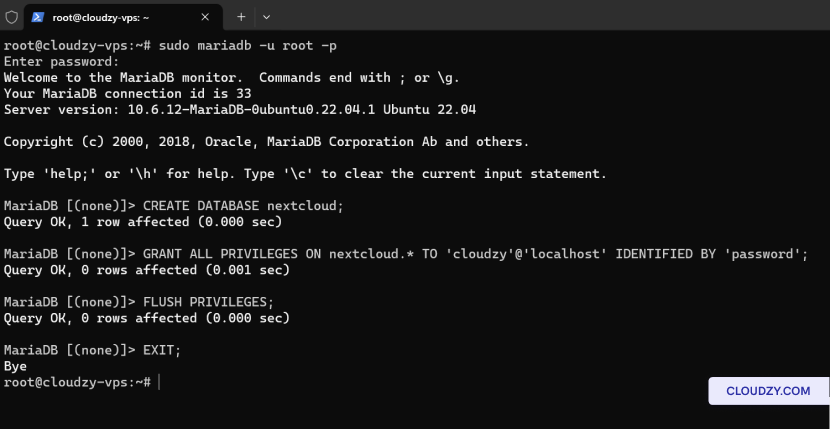
Paso 6:
Instalar Unzip y descargar Nextcloud
Antes de descargar Nextcloud, asegúrate de tener unzip instalado para
extraer el archivo descargado:
sudo apt install unzip -y
wget https://download.nextcloud.com/server/releases/nextcloud-27.1.3.zip
Paso 7:
Extraer Nextcloud y configurar los permisos
Descomprime el paquete de Nextcloud en el directorio raíz web y establece los
permisos correctos:
unzip nextcloud-27.1.3.zip -d /var/www/html/
sudo chown -R www-data:www-data /var/www/html/nextcloud/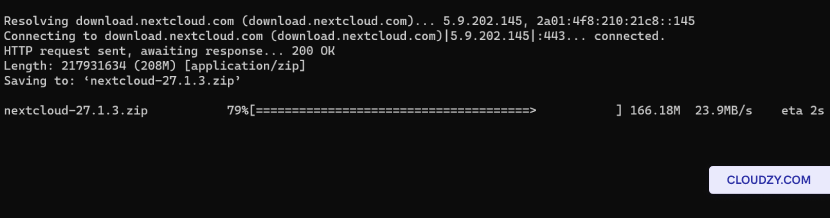
Paso 8: Configurar
Apache para Nextcloud
Crea un archivo de configuración de Apache para Nextcloud:
sudo nano /etc/apache2/sites-available/nextcloud.confInserta la siguiente configuración y guarda el archivo:
Alias /nextcloud "/var/www/html/nextcloud/"
<Directory /var/www/html/nextcloud/>
  Require all granted
  AllowOverride All
  Options FollowSymLinks MultiViews

  <IfModule mod_dav.c>
    Dav off
  </IfModule>
</Directory>
Activa el nuevo sitio y el módulo de reescritura:
sudo a2ensite nextcloud
sudo a2enmod rewrite
sudo systemctl restart apache2
Paso
9: Completar la instalación desde la interfaz web
Abre tu navegador y ve a
http://your_server_ip/nextcloud. Completa la configuración proporcionando la siguiente información:
proporcionando la siguiente información:
-
Datos de la cuenta de administrador: Elige un nombre de usuario y
contraseña para la cuenta de administrador CD de Nextcloud. -
Carpeta de datos: Confirma la ruta a la carpeta de datos
donde Nextcloud almacenará sus archivos. -
Configuración de la base de datos: Introduce las credenciales
del usuario y el nombre de la base de datos que creaste antes. Usa
localhost como host de la base de datos, a menos que tu base de datos esté
en un servidor diferente.
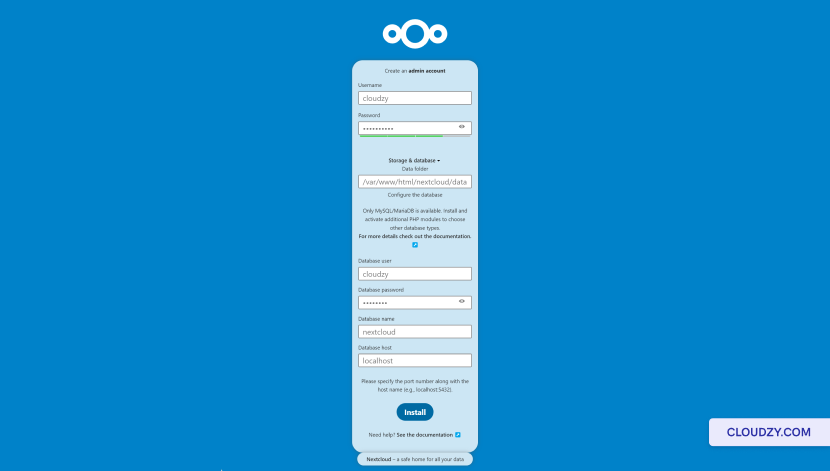
Una vez introducidos los datos, haz clic en el botón Finalizar configuración
para completar la instalación y accede a
http://your_server_ip/nextcloud/index.php/login si no
fuiste redirigido automáticamente.
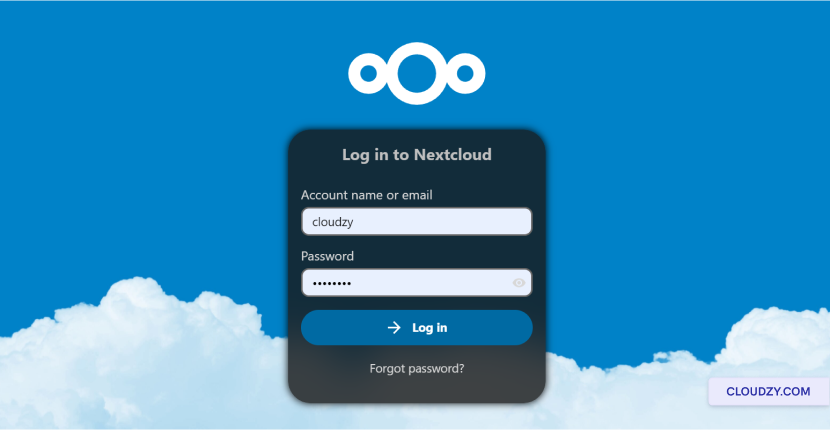
Ya tienes una instancia de Nextcloud Hub 6 (27.1.3) en tu
servidor Ubuntu. Empieza explorando el panel de control y configurando tu
entorno de Nextcloud según tus necesidades personales o empresariales. Si
necesitas más información o ayuda, no dudes en contactar con
nuestro equipo de soporte en enviando un
entrada.
También en Instalaciones manuales
Guías relacionadas.
¿Necesitas ayuda con algo más?
Tiempo medio de respuesta por debajo de 1 hora. Personas reales, no bots.