
Guía de transferencia de archivos por RDP
Transferir archivos de forma eficiente entre tu sistema local y tu
VPS Windows es fundamental para gestionar tu servidor remoto correctamente. Esta
guía te explica tres métodos prácticos para transferir archivos
sin complicaciones mediante Escritorio Remoto, para que puedas optimizar tu
flujo de trabajo y mantener tu VPS Windows de Cloudzy sincronizado con tu entorno
local.
Método
1: Compartir unidades del PC local con el VPS Windows de Cloudzy
Este método te permite compartir unidades y carpetas entre
tu PC local y tu VPS Windows de Cloudzy mediante Escritorio remoto
Conexión (RDP). Es especialmente útil cuando necesitas
acceder a archivos de tu sistema local mientras trabajas en tu VPS o
transferir archivos entre ambos entornos de forma eficiente.
Paso 1:
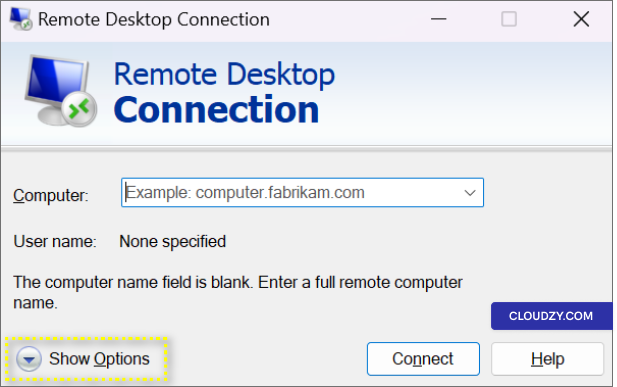
Configurar la Conexión a Escritorio Remoto
- Abre la Conexión a Escritorio Remoto en tu PC local.

- Haz clic en Mostrar opciones.
-
En el Equipo sección, introduce la dirección IP o el
nombre de dominio completo de tu Cloudzy Windows VPS. -
Introduce tu nombre de usuario (por defecto,
Administrator).
Paso 2:
Redirige las unidades de tu estación de trabajo local
Una vez establecida la conexión, puedes configurar el uso compartido de
tus unidades y carpetas locales. Esta función te permite seleccionar
las unidades o carpetas específicas que quieres tener accesibles dentro de tu sesión de VPS.
Al elegir solo los recursos que necesitas, simplificas la
transferencia y el acceso a archivos.
-
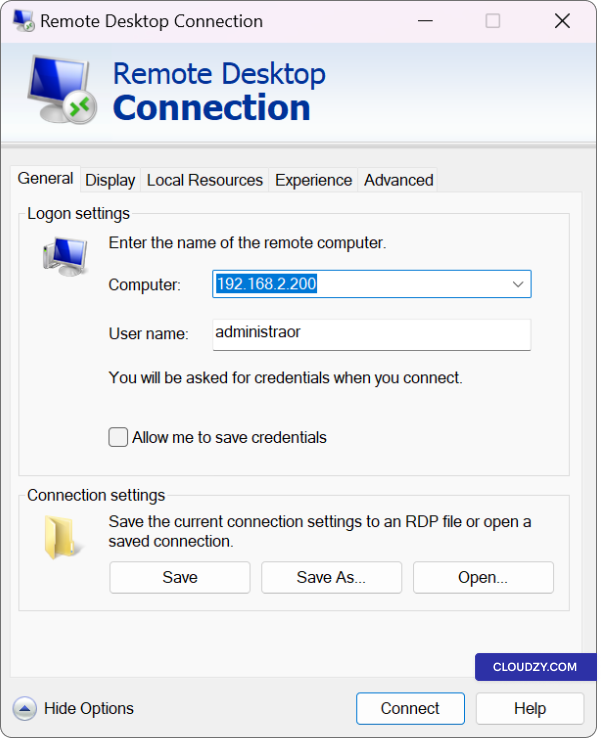
En la ventana de Conexión a Escritorio Remoto, haz clic en Mostrar
Opciones. -
Ve a la carpeta Recursos locales .
-
En Dispositivos y recursos locales, haz clic en
Más.
- Marca las casillas correspondientes a las unidades o carpetas que quieres compartir.
casillas.
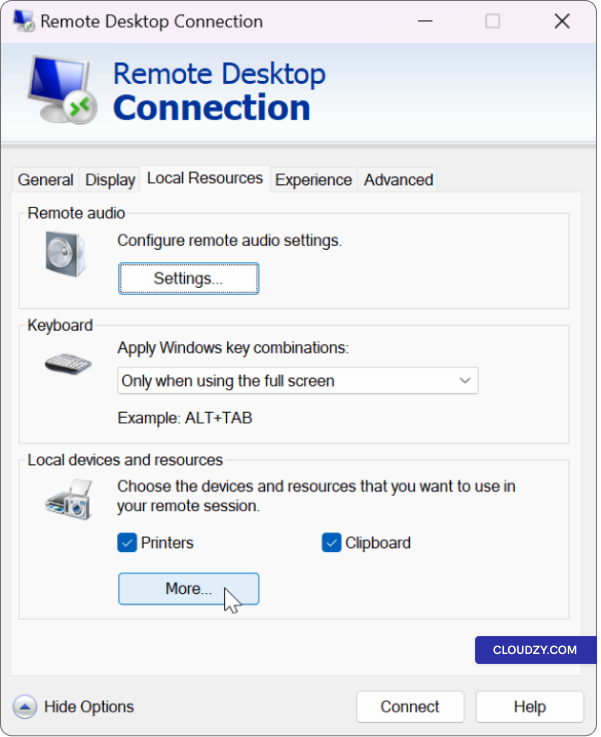
- Haz clic en OK para confirmar tu selección.
Paso 3:
Conéctate a tu Cloudzy Windows VPS
-
Haz clic en el botón Conectar opción en la ventana de Conexión a
Escritorio Remoto. -
Tras conectarte, haz clic derecho en el menú Inicio y selecciona
Explorador de archivos.
Paso 4:
Accede y transfiere archivos sin complicaciones
En el último paso, usarás el «Explorador de archivos» en tu VPS para
acceder a las unidades y carpetas compartidas desde tu sistema local. Esto hace que
la gestión de archivos sea muy sencilla. Puedes arrastrar y soltar archivos
entre tu PC local y Cloudzy Windows VPS con total facilidad, simplificando tareas como
subir, descargar o sincronizar archivos importantes.
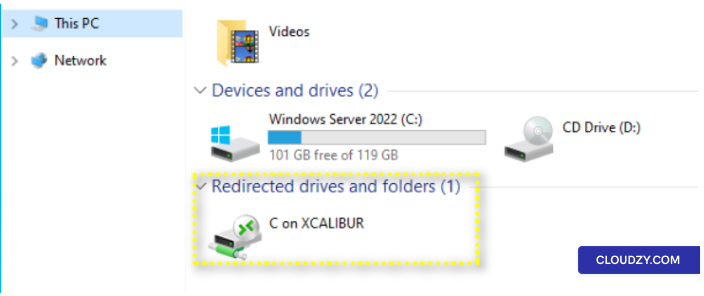
- En el Explorador de archivos en Este equipo
o Equipo, verás las unidades que
configuraste para compartir.
- Puedes acceder y transferir archivos y carpetas entre tu sistema
local y Cloudzy Windows VPS sin ninguna dificultad.
Resolución de problemas
Error «Acceso denegado a la carpeta de destino»
Si encuentras un error de «Acceso denegado a la carpeta de destino» al
intentar transferir archivos mediante Conexión a Escritorio Remoto, no
te preocupes: el problema tiene solución. Esto es lo que puedes hacer para resolverlo
:
Reinicia la Conexión a
Escritorio Remoto:
Primero, intenta reiniciar tu sesión de Conexión a Escritorio Remoto. Cierra
la sesión actual y vuelve a conectarte a tu Cloudzy Windows VPS.
En ocasiones, una simple reconexión basta para resolver los problemas de acceso.
Conéctate como
Administrador:
Asegúrate de conectarte a tu Cloudzy Windows VPS como
administrador. Las cuentas administrativas suelen tener permisos de acceso
a archivos más amplios. Si no estás usando una cuenta administrativa,
cierra sesión y vuelve a conectarte con una.
Verificar
Permisos en la unidad local:
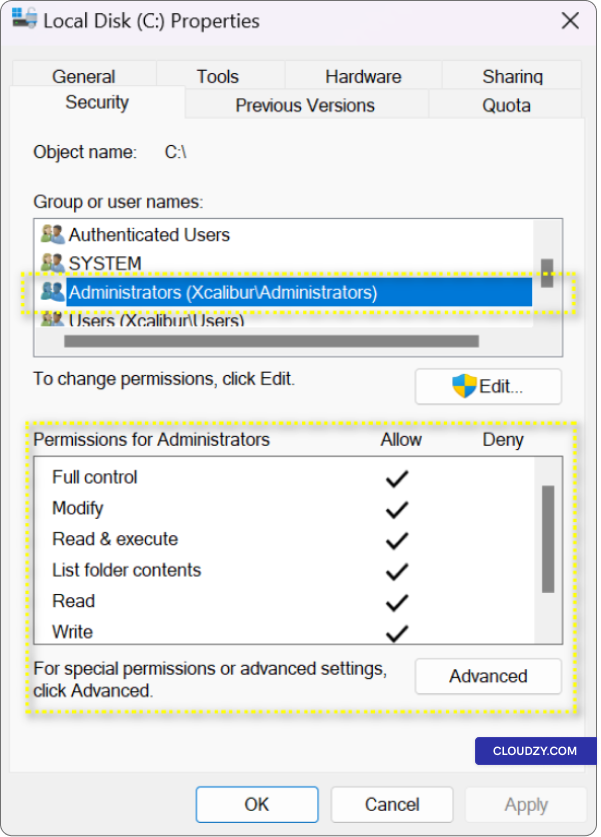
Asegúrate de que la unidad local de tu equipo, que vas a usar con
Conexión a Escritorio remoto, tenga los permisos de lectura y escritura
adecuados. Haz clic derecho sobre la unidad, selecciona
Característicasy ve a la pestaña
Seguridad . Confirma que tu cuenta de usuario tiene los
permisos necesarios.
Para resolver el error «Acceso denegado a la carpeta de destino», revisa los
permisos de la carpeta en tu sistema local. Para comprobar los permisos:
En tu Windows, haz clic derecho sobre la unidad, selecciona la pestaña
Característicasy ve a la pestaña
Seguridad . Asegúrate de que los permisos necesarios,
incluyendo lectura y escritura, estén concedidos.
Usar una
unidad de destino diferente:
Si el error persiste, intenta transferir el archivo a una unidad de
destino diferente. Asegúrate de que la nueva unidad también tenga los
permisos requeridos.
Método
2: Copiar y pegar archivos entre Cloudzy Windows VPS y tu equipo local
Sistema
Puedes transferir archivos fácilmente entre tu Cloudzy Windows VPS y
tu sistema local usando el método de copiar y pegar. Este método te permite
mover archivos en ambas direcciones sin complicaciones, lo que lo hace ideal para
tareas como descargar informes, hacer copias de seguridad de datos u organizar
tus archivos.
Paso
1: Copiar archivos desde Cloudzy Windows VPS (al sistema
local)
-
Localiza el archivo: En tu Cloudzy Windows VPS,
navega hasta la ubicación del archivo que quieres transferir. -
Selecciona el archivo: Haz clic una vez sobre el archivo
deseado para seleccionarlo. Si quieres transferir varios archivos, mantén pulsada la tecla
hacia abajo CTRL de tu teclado mientras haces clic en
cada archivo. -
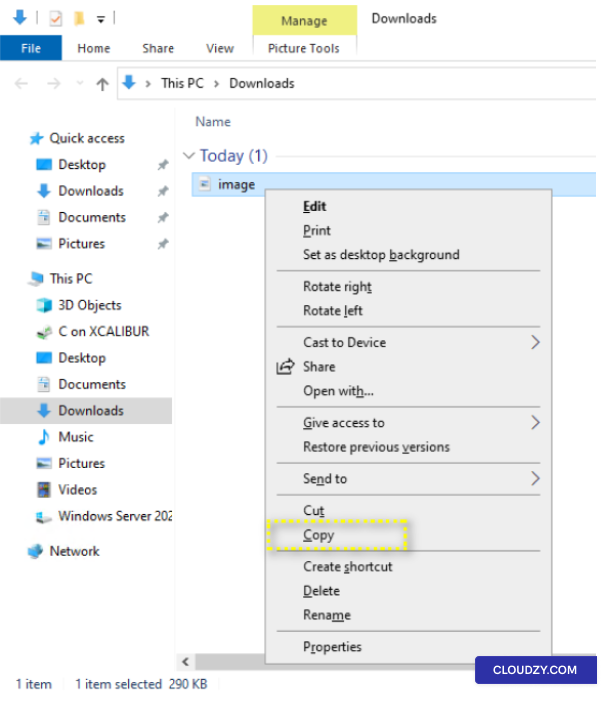
Copia el archivo: Haz clic derecho sobre el archivo o archivos
seleccionados y elige Copiar en el menú contextual.
También puedes usar el atajo de teclado CTRL +
C para copiar el archivo o archivos.
Paso 2:
Pegar archivos en tu sistema local
-
Navega a tu sistema local: Minimiza el
Cloudzy Windows VPS escritorio o cambia a tu sistema local. -
Selecciona el destino: Haz clic derecho en el
escritorio de tu sistema local o navega hasta la carpeta de destino donde
quieres guardar el archivo o archivos. Ahí es donde se pegarán
los archivos copiados. -
Pega el archivo o archivos: Haz clic derecho en la
carpeta de destino y elige Pegar en el menú
contextual. También puedes usar el atajo de teclado CTRL + V
para pegar el archivo o archivos. -
Transferencia de archivos: El archivo o archivos comenzarán a
transferirse desde tu Cloudzy Windows VPS a tu sistema local. El tiempo
necesario para la transferencia depende del tamaño del archivo y de tu
velocidad de conexión a internet. -
Confirmación: Una vez completada la transferencia,
encontrarás el archivo o archivos en la carpeta de destino indicada en tu sistema local.
.
Paso
3: Proceso inverso (del sistema local a Cloudzy Windows
VPS)
También puedes usar el mismo método para transferir archivos desde tu sistema local
sistema a tu Cloudzy Windows VPS:
-
En tu sistema local, localiza el archivo o archivos que quieres
transferir. -
Copia el archivo o archivos usando el mismo método descrito
anteriormente. -
Accede a tu Cloudzy Windows VPS mediante Conexión a Escritorio Remoto.
Conexión. -
Navega hasta la ubicación deseada en tu VPS.
-
Pega el archivo o archivos en la ubicación del VPS para completar la
transferir.
Con el método de copiar y pegar, puedes transferir archivos fácilmente
entre tu Cloudzy Windows VPS y tu sistema local en ambas
direcciones, lo que facilita trabajar con tus datos y gestionarlos
en los dos entornos.
Método
3: Transferencia de archivos entre Windows VPS y el sistema local mediante
Explorador de archivos
Explorador de archivos ofrece un método intuitivo y fácil de usar
para transferir archivos entre tu Windows VPS y tu sistema local.
Tanto si necesitas mover documentos importantes, hacer copias de seguridad
u organizar tus datos, el Explorador de archivos simplifica el proceso.
Paso 1:
Acceder al Explorador de archivos en Windows VPS
-
Conectarte a tu Windows VPS: Empieza conectándote
a tu Windows VPS mediante Conexión a Escritorio Remoto, siguiendo tu
procedimiento habitual. -
Abrir el Explorador de archivos: Una vez conectado, abre
Explorador de archivos haciendo clic derecho en el menú Inicio o en la
barra de tareas y seleccionando Explorador de archivos en el menú. También puedes
usar el atajo de teclado Windows Tecla + E para abrir el
Explorador de archivos.
Paso
2: Localizar y seleccionar el archivo o carpeta (Windows VPS a local
local)
-
Navega al archivo o carpeta: Dentro del Explorador de
archivos en tu Windows VPS, navega hasta la ubicación del archivo o
carpeta que quieres transferir a tu sistema local. -
Selecciona el archivo o carpeta: Haz clic izquierdo en el
archivo o carpeta para seleccionarlo.
Paso 3: Copiar el archivo o
carpeta
-
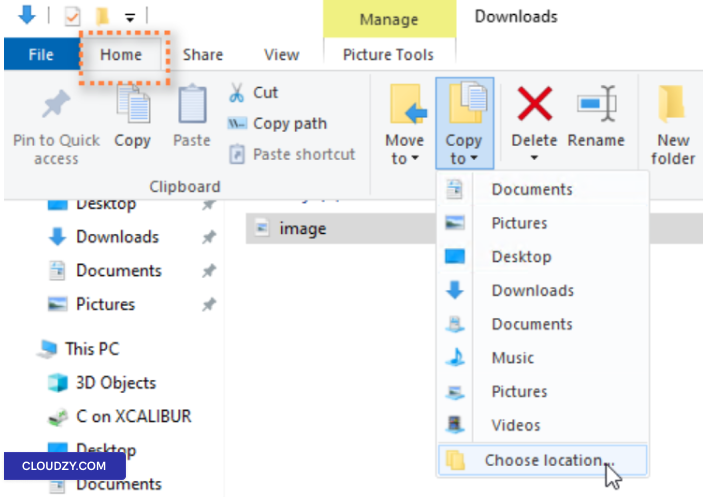
Acceder a la pestaña Inicio: En la barra superior del Explorador de
archivos, localiza y selecciona la Inicio
. -
Elegir Mover a o Copiar a: Dentro de la pestaña Inicio,
encontrarás las opciones de Mover a o Copiar
to en la subcategoría. Haz clic en la opción que prefieras según
tus necesidades específicas de transferencia de archivos.
- Especifica el destino: En el menú desplegable,
elige Elige la ubicación y especifica el destino
en tu sistema local donde deseas transferir el archivo o carpeta.
- Iniciar la copia: Tras especificar el
destino, haz clic en Copiar botón.
Nota: Para realizar el proceso inverso y transferir
archivos desde tu sistema local a tu Windows VPS, sigue los mismos pasos
pero inicia la transferencia desde el Explorador de archivos de tu sistema local hacia la
unidad que compartiste en la Conexión a Escritorio Remoto.
En resumen, estos métodos simplifican las transferencias de archivos entre tu
Windows VPS y tu sistema local, facilitando la gestión de datos para tareas como
el alojamiento de sitios web y la administración de aplicaciones. Si tienes alguna
pregunta, no dudes en contactarnos enviando un
entrada.
<BlogFAQSection data={[ { title: 'Are there any size limits for
file transfers using RDP?', answer: 'In the copy-and-paste method, files
los archivos de hasta 2 GB pueden transferirse entre tu sistema local y
Windows VPS. Para archivos de mayor tamaño, considera usar sincronización de unidades o
shared drive functionality.', }, ]} />
También en Windows / RDP
Guías relacionadas.
¿Necesitas ayuda con algo más?
Tiempo medio de respuesta por debajo de 1 hora. Personas reales, no bots.