

Vous avez un VPS et tout se passe bien. Mais que faire si vous êtes dehors, en balade, et que vous ressentez soudainement le besoin de vérifier l'état de votre serveur ? C'est tout à fait compréhensible, surtout si vous utilisez votre VPS pour le trading Forex ou crypto. Vouloir s'assurer de temps en temps que tout tourne comme prévu, c'est normal. Mais comment faire exactement ?
Eh bien, si vous avez un VPS Windows Cloudzy (ou même un VPS Linux Cloudzy), il vous suffit d'ouvrir votre navigateur et d'accéder au panneau de contrôle de votre Cloudzy VPS. Mais de façon générale, il est possible d'accéder à votre VPS via l'application Microsoft Remote Desktop. Cet article vous explique comment vous connecter à votre VPS depuis un appareil iOS, que ce soit via votre navigateur (uniquement disponible si vous avez un Cloudzy VPS) ou via une application.
Se connecter à votre VPS Windows à l'aide de Microsoft Remote Desktop
Cette méthode fonctionne bien sûr pour les Cloudzy Windows VPS comme pour les autres serveurs. Si vous souhaitez utiliser votre iPhone ou un autre appareil iOS pour surveiller régulièrement votre Windows VPS, installer l'application et adopter cette méthode est la solution la plus pratique.

Accédez à un VPS Windows 10 depuis n'importe où avec un contrôle administrateur complet.
VPS Windows DesktopÉtape 1 : Installer Microsoft Remote Desktop depuis l'App Store
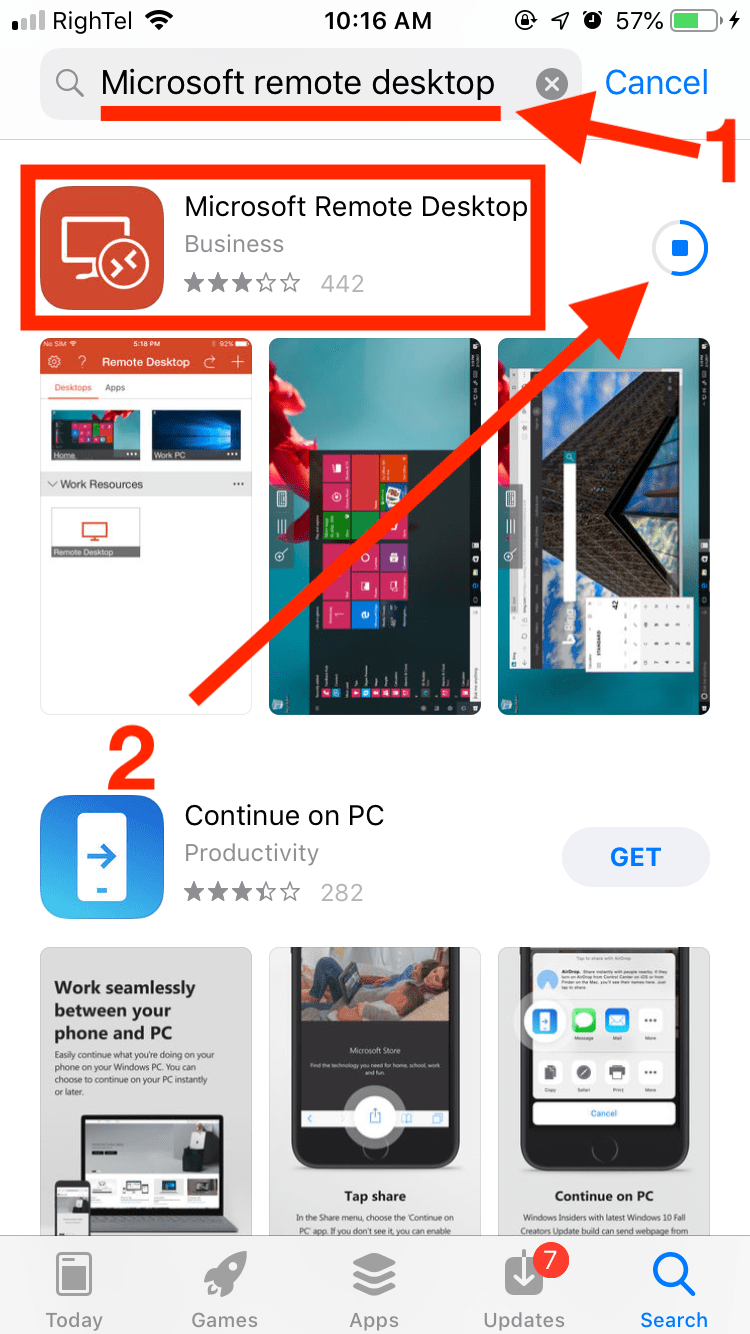
Ouvrez l'App Store sur votre appareil iOS et installez Connexion Bureau à distance Microsoft. Une fois l'installation terminée, ouvrez l'application depuis le menu des applications.
Étape 2 : Ajouter votre VPS
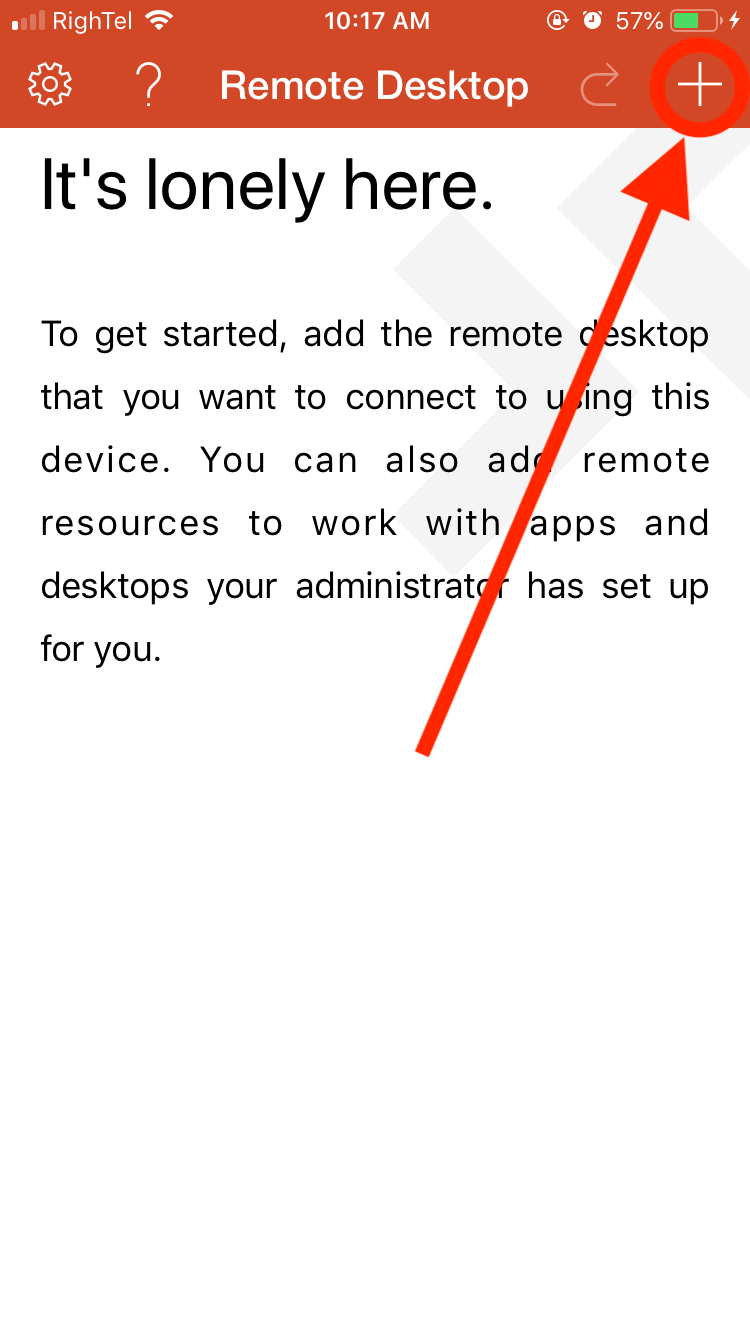
Appuyez sur le bouton + en haut à droite et sélectionnez « Ajouter un PC ou un serveur » dans le menu qui apparaît.
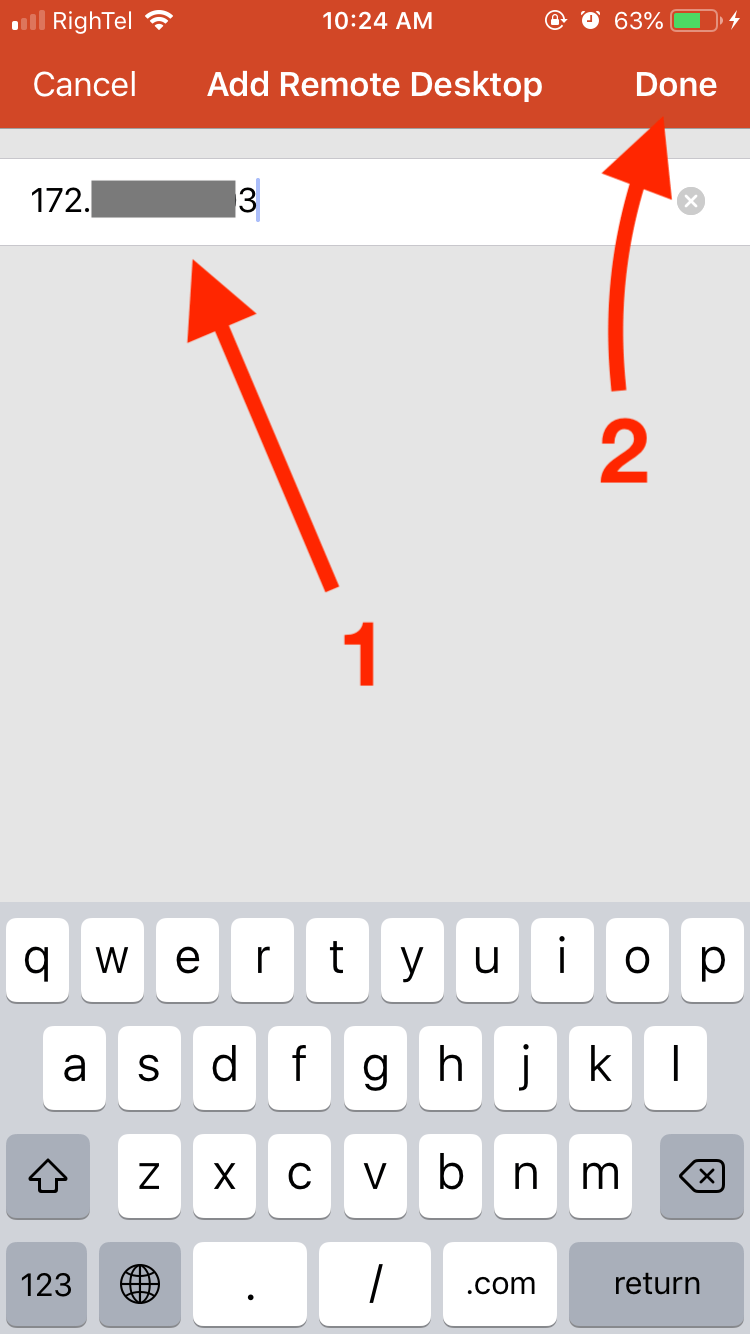
Étape 3 : Saisir les informations de connexion de votre VPS
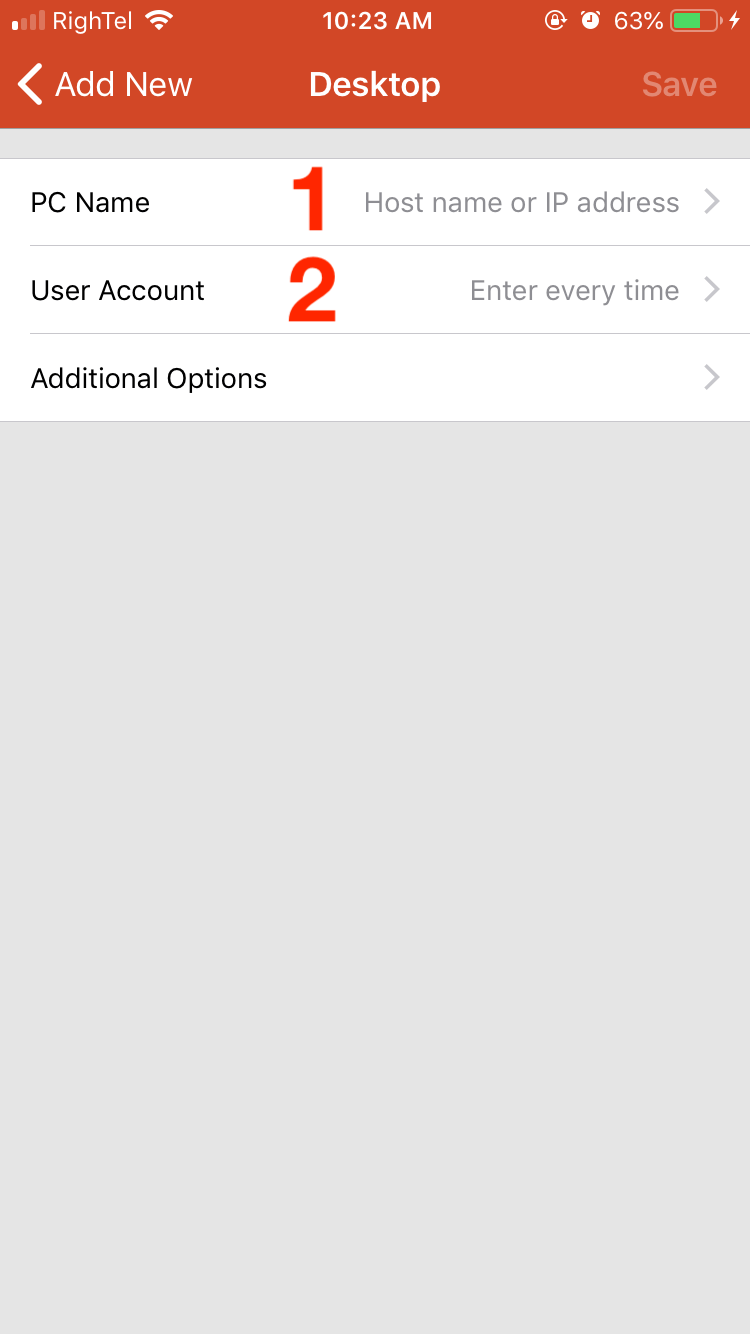
Sur l'écran suivant, entrez le nom d'hôte de votre VPS ainsi que vos identifiants. Ces informations vous ont été communiquées par votre fournisseur VPS lors de la création de votre serveur.
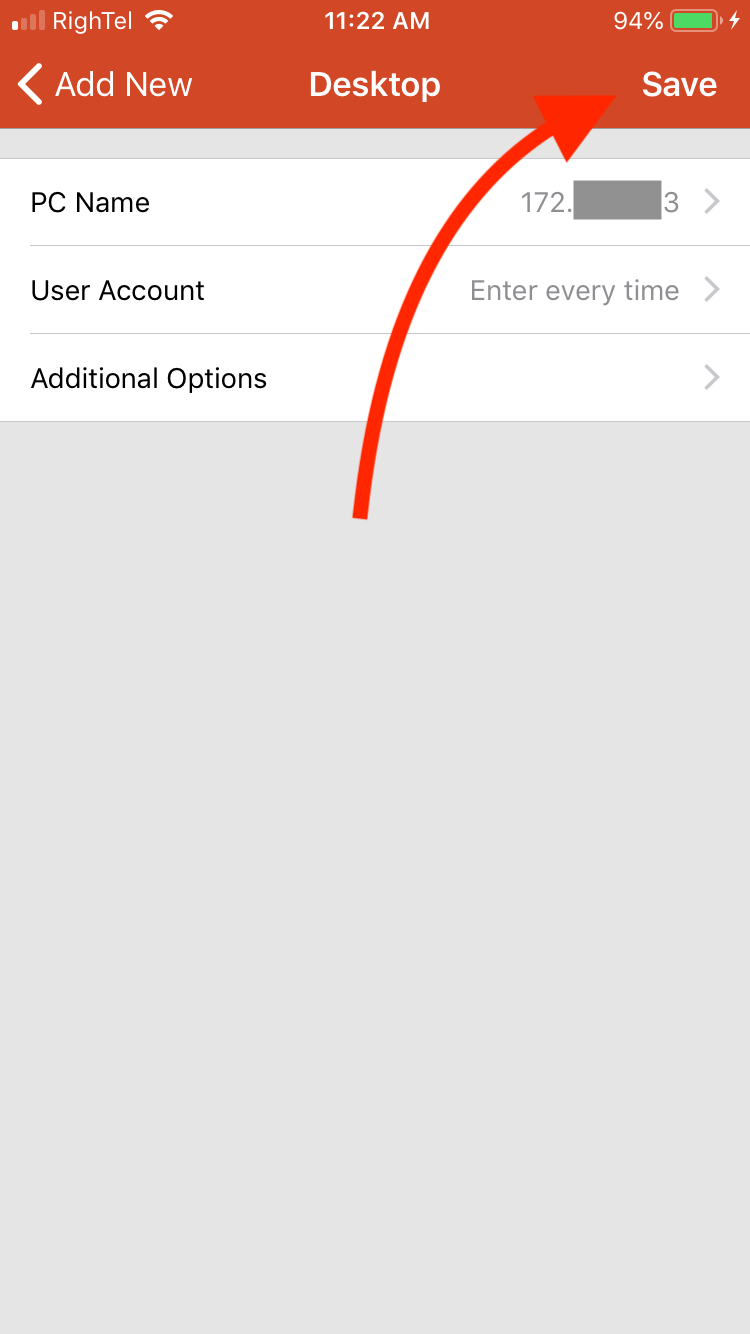
Étape 4 : Enregistrer la configuration
Cliquez sur Enregistrer pour créer le bureau distant avec la configuration que vous venez de saisir.
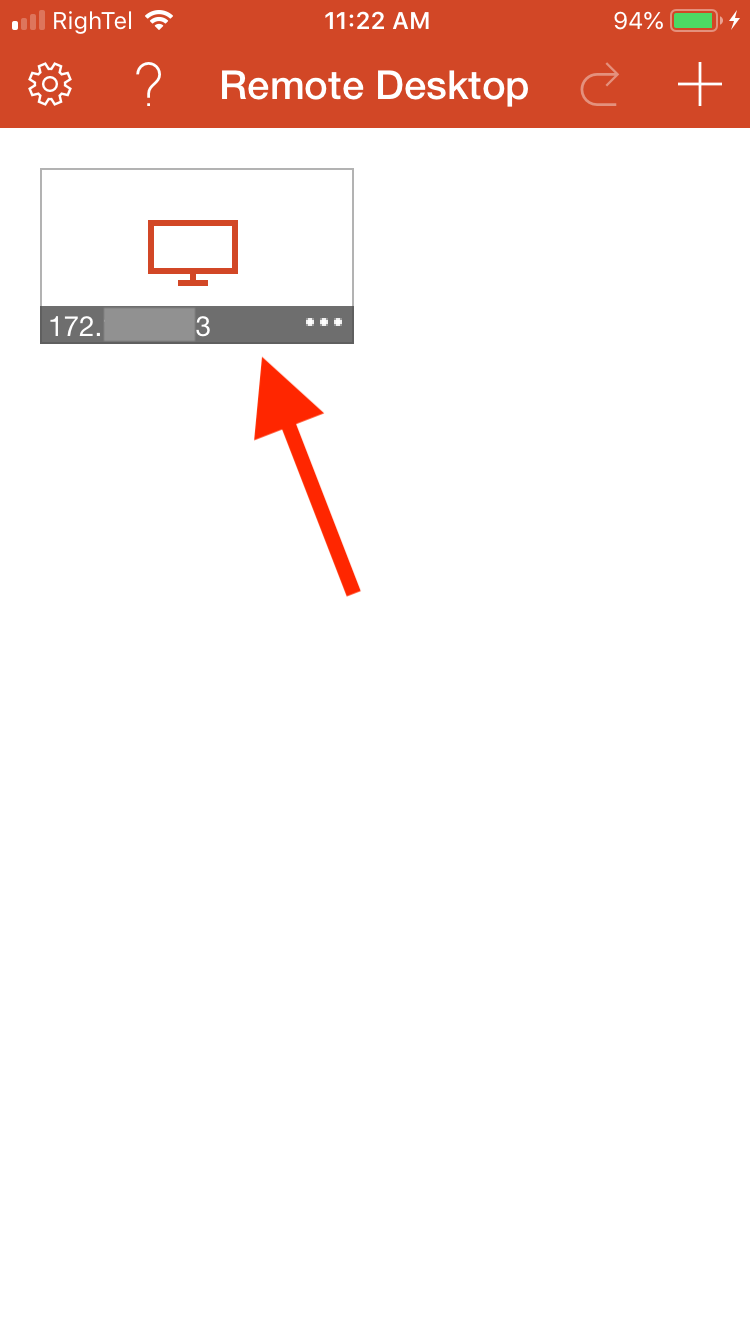
Étape 4 : Ouvrir le VPS
L'écran principal de l'application affiche désormais une icône pour votre VPS sous « Mes bureaux ». Appuyez dessus pour démarrer votre session distante. Lors de la première connexion, vous devrez accepter les conditions d'utilisation de Microsoft. Une fois cette étape franchie, la connexion s'établit.
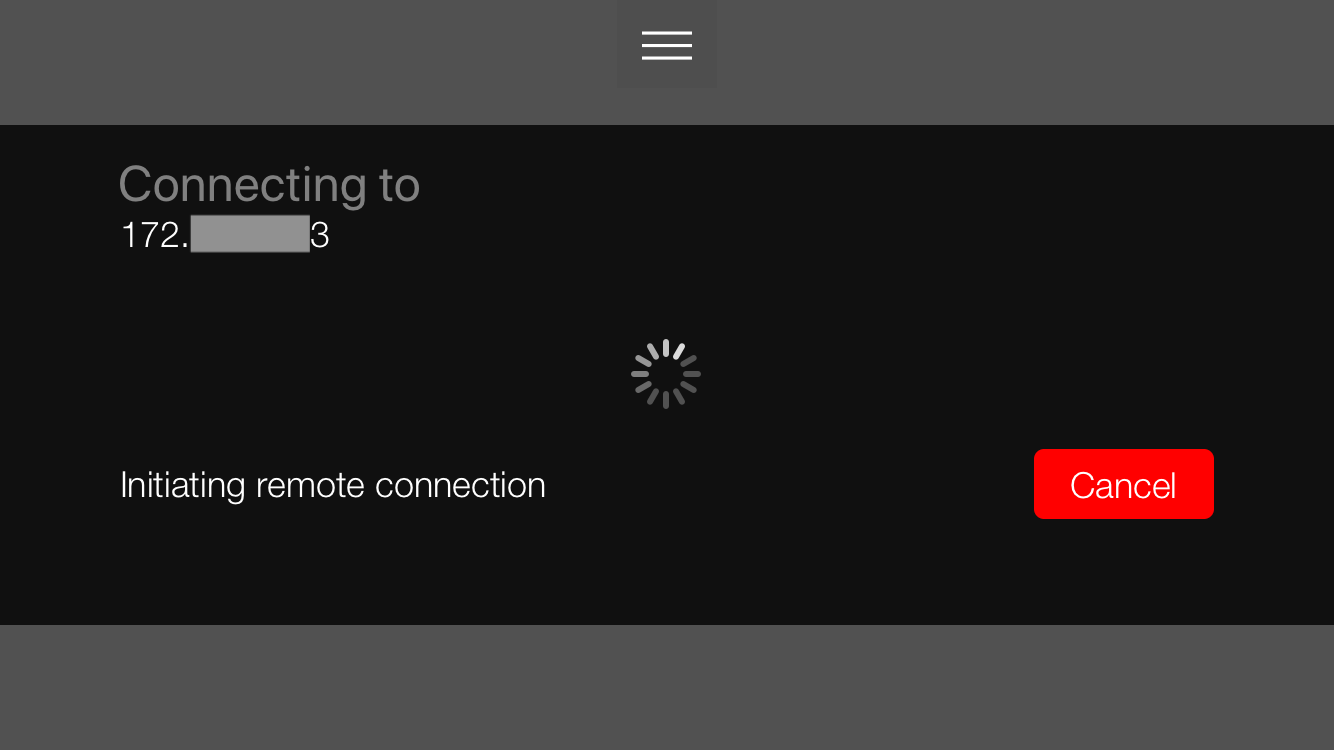
Étape 5 : Vérifier votre VPS
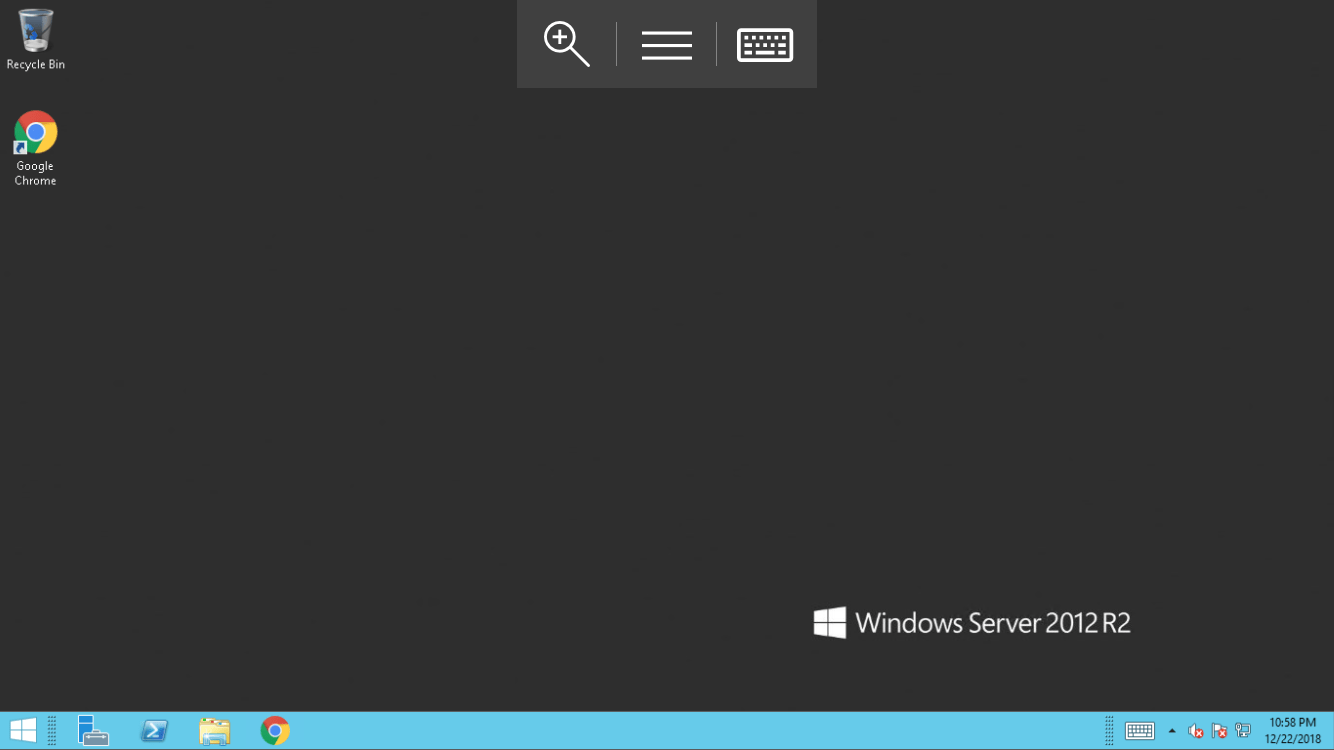
Vous avez maintenant l'écran de votre Windows VPS devant vous. Félicitations, vous venez de vous connecter à votre VPS depuis votre appareil iOS.
📱Se connecter à votre VPS via Safari ou Chrome (VPS Cloudzy uniquement)
Étape 1 : Accéder à Cloudzy.com
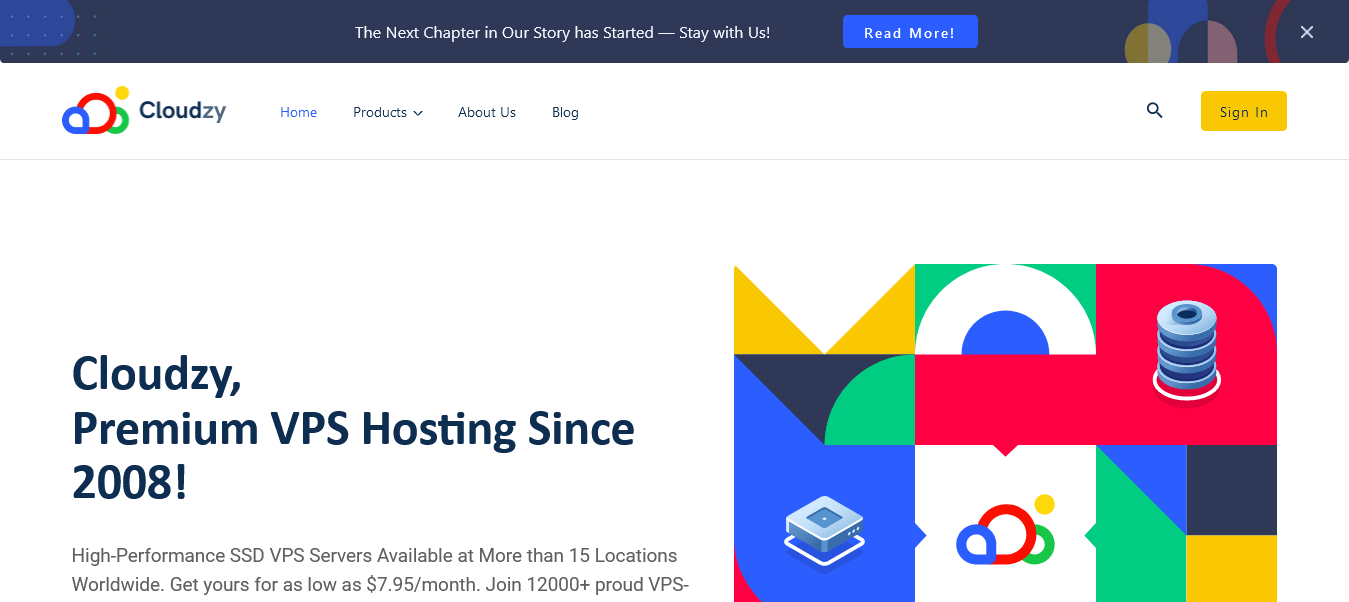
Rendez-vous sur le site de Cloudzy et cliquez sur le bouton « Connexion » en page d'accueil.
Étape 2 : Se connecter
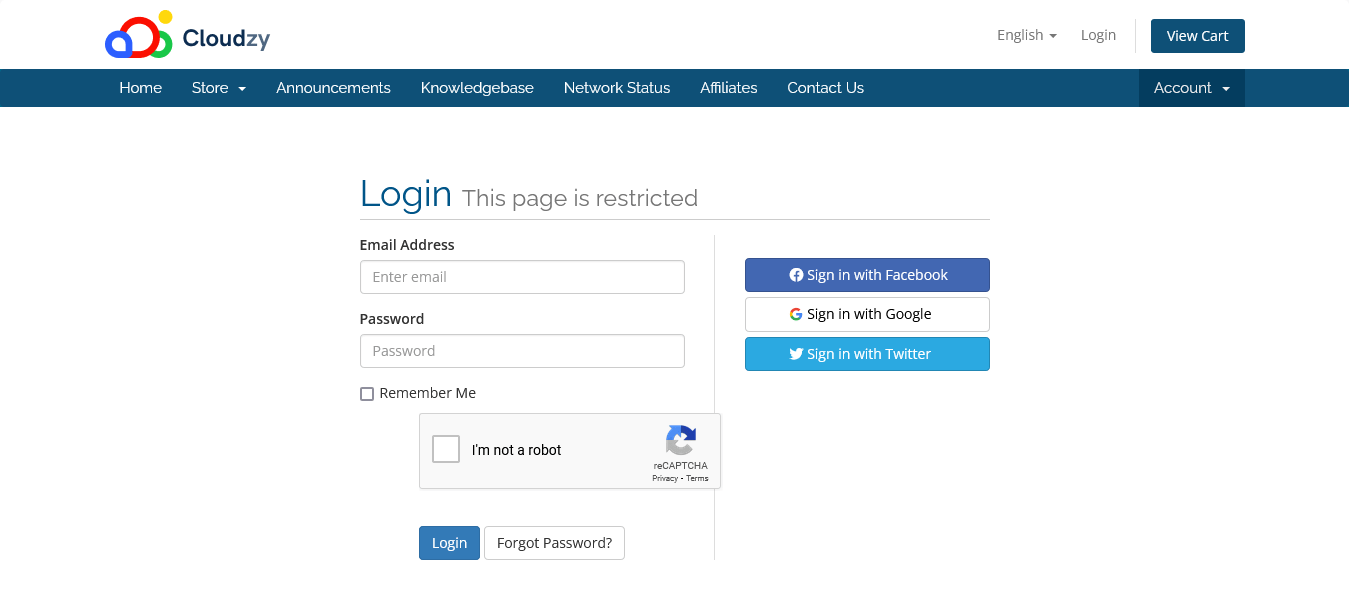
Sur la page de connexion, saisissez vos identifiants Cloudzy et connectez-vous.
Étape 3 : Sélectionner votre service VPS
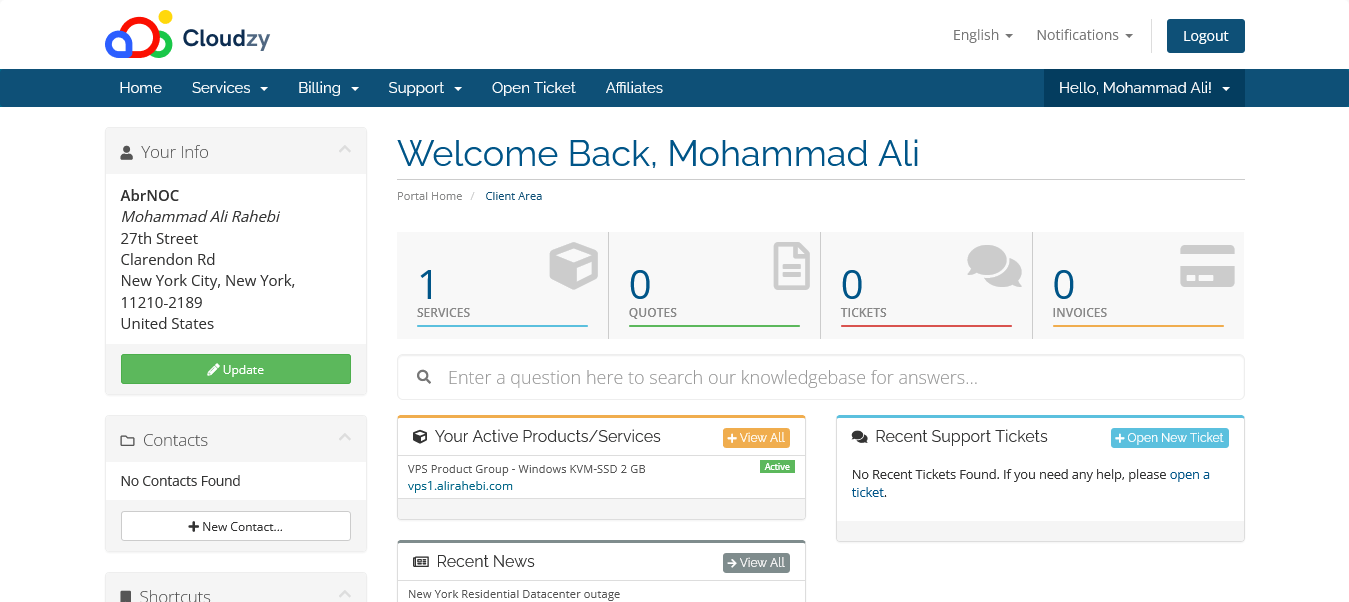
Depuis votre panneau de contrôle, sélectionnez le service VPS auquel vous souhaitez accéder. VotreVous Le ou les services VPS apparaissent sous « Vos produits/services actifs ».
Étape 4 : Ouvrir le panneau VNC
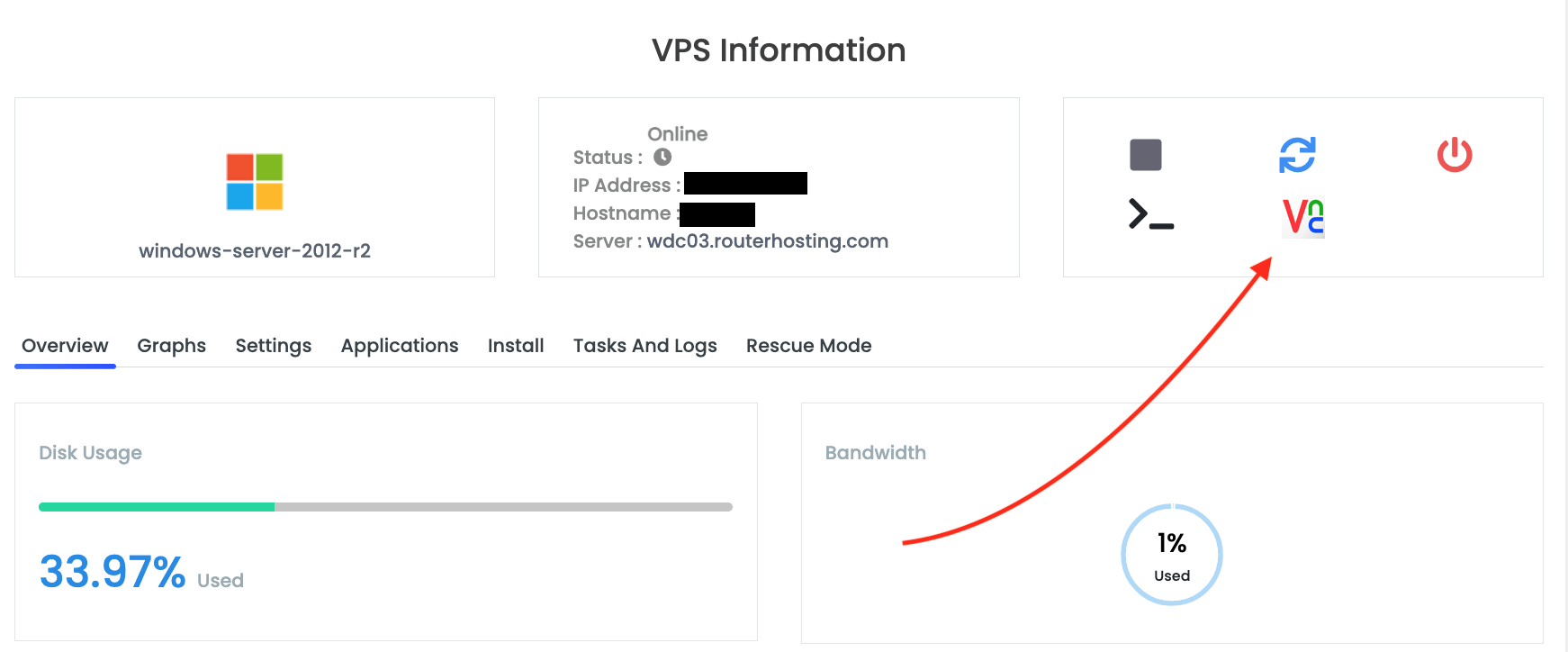
Dans le panneau de contrôle de votre VPS, cliquez sur le bouton « Se connecter via VNC » pour ouvrir le panneau VNC.
Étape 5 : Lancer VNC Viewer
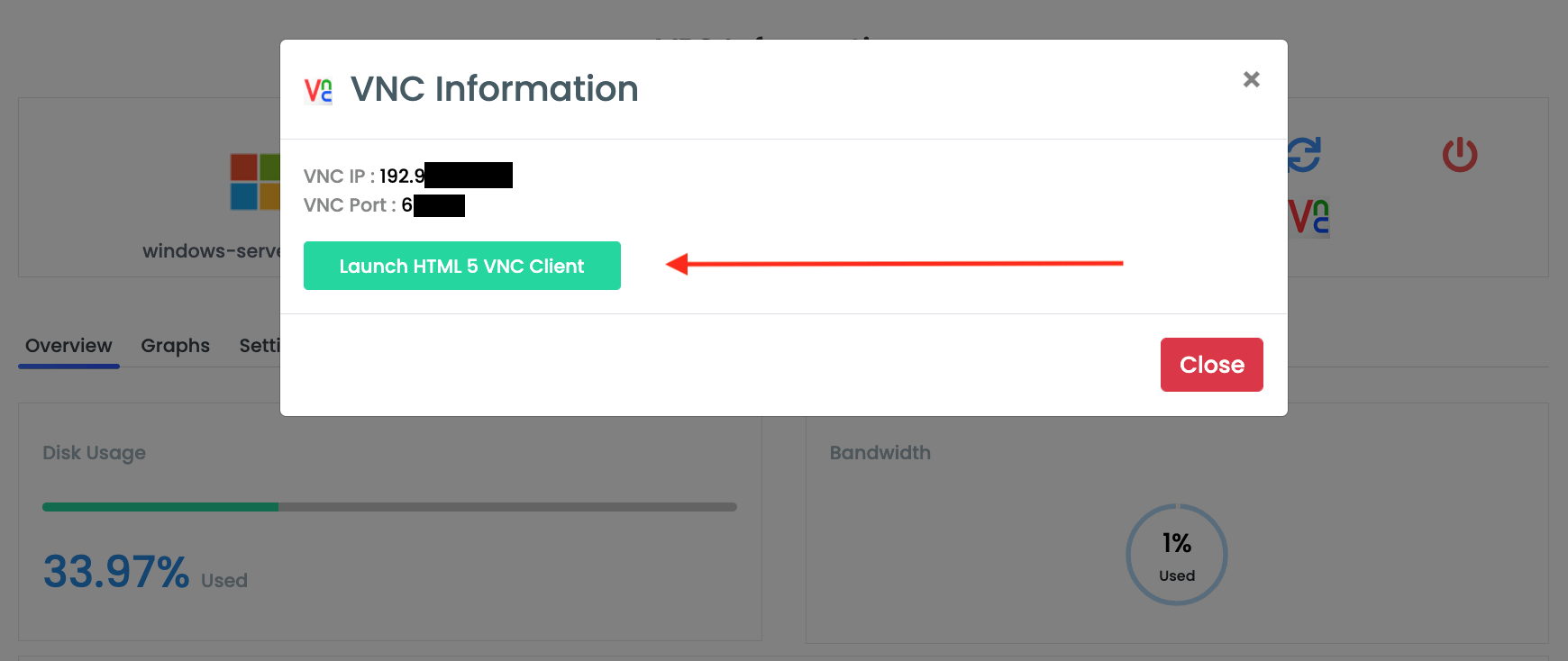
Cliquez sur le bouton « Launch HTML5 VNC Client » pour ouvrir le client VNC en ligne.
Étape 6 : Vérifier votre VPS
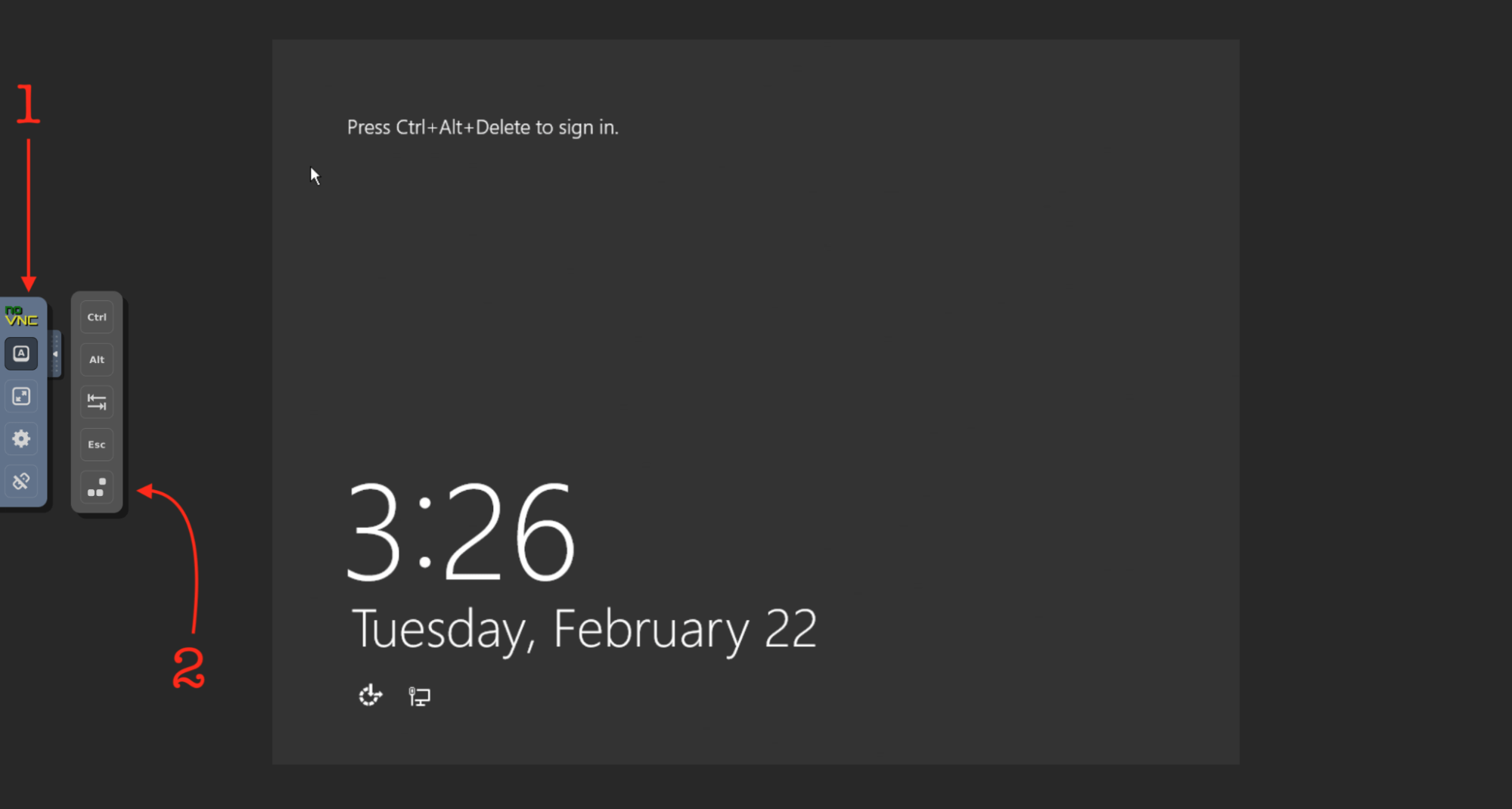
Vous pourrez voir et contrôler votre Cloudzy Windows VPS (ou Cloudzy Linux VPS) dans la nouvelle fenêtre.
La meilleure expérience de bureau à distance sur iOS
Maintenant que vous êtes connecté à votre VPS depuis un appareil iOS, vous vous demandez peut-être comment améliorer la connexion et les performances de votre VPS. Cette question ne se pose évidemment que si vous n'avez pas encore de Cloudzy Windows VPS. En achetant un Cloudzy VPS, vous bénéficiez de la meilleure connectivité et des meilleures performances possibles. Avec un stockage NVMe, des DDR4 RAMS et une bande passante de 1 Gbps, les plans Windows VPS de Cloudzy sont fiables, performants et suffisamment stables pour fonctionner sans surveillance.



Discussion
Commentaires
Connectez-vous pour participer à la discussion.