

D'une façon ou d'une autre, vous vous retrouvez avec une installation minimale de CentOS 7, c'est-à-dire un simple terminal sans interface graphique. Pas de panique, ça arrive. Maybe vous avez oublié de sélectionner l'interface graphique lors de l'installation, ou peut-être que c'est ce qui était inclus dans un hébergement Linux à petit prix. Quelle que soit la situation (peut-être que ce n'est pas CentOS mais Ubuntu sur lequel vous devez installer une interface graphique ? Consultez mon guide pour installer une interface graphique sur Ubuntu Server), vous vous retrouvez maintenant avec un système d'exploitation en ligne de commande uniquement sur votre serveur.
Les administrateurs système et développeurs Linux les plus aguerris préfèrent parfois travailler sans interface graphique, mais si vous débutez ou êtes à un niveau intermédiaire, il est souvent plus pratique d'avoir un environnement visuel comme GNOME. Bonne nouvelle : installer une interface graphique sur CentOS 7 est plus simple qu'il n'y paraît. Voici comment faire, étape par étape. Commençons par situer le contexte. Avec une installation minimale de CentOS 7, vous vous retrouvez face à quelque chose comme ceci :
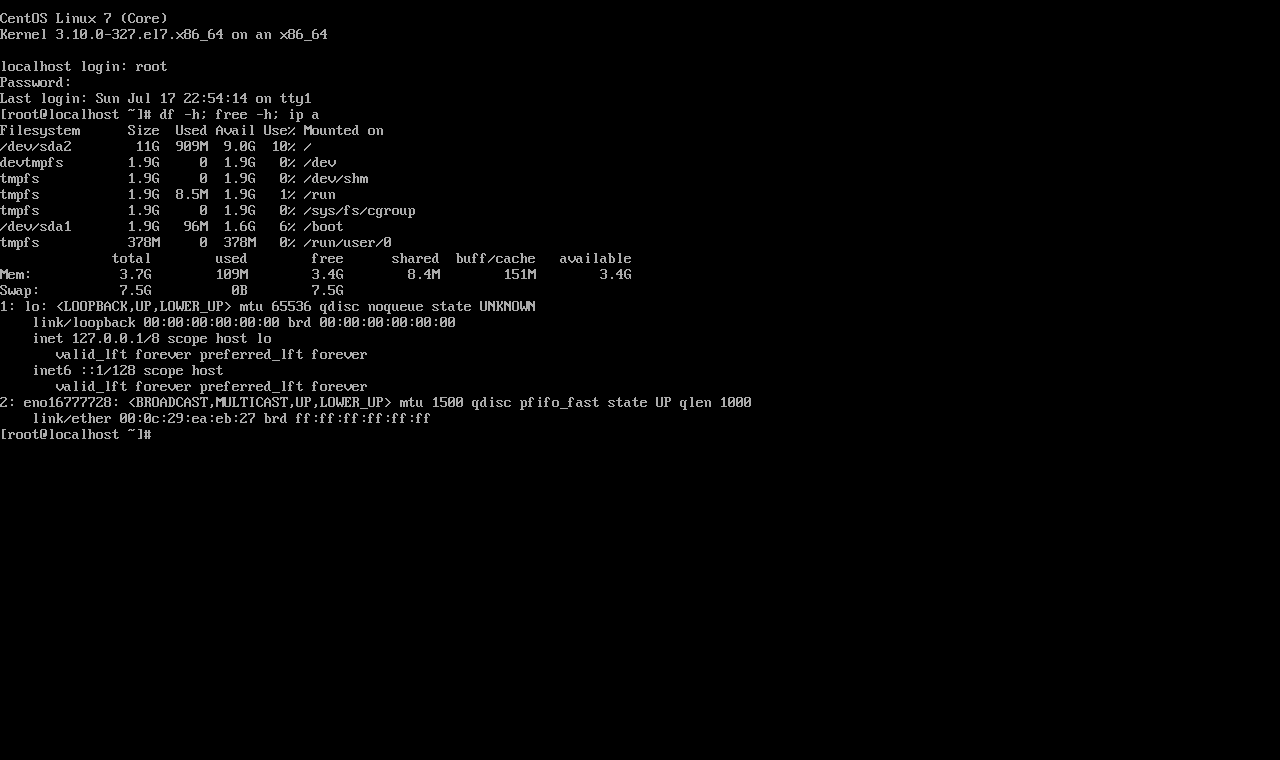
Il s'agit d'une interface en ligne de commande (CLI), entièrement textuelle. Pour déployer votre nouvelle interface graphique, il vous suffit d'une connexion internet fonctionnelle. Pour le reste, suivez simplement les étapes ci-dessous. Plusieurs interfaces graphiques sont disponibles pour votre serveur CentOS, chacune avec son propre design et ses propres fonctionnalités.
C'est à vous de choisir l'environnement de bureau qui convient le mieux à votre serveur CentOS. Nous allons passer en revue trois options populaires. La première est le bureau GNOME, un choix répandu sur de nombreuses distributions Linux. Notez que vous devez être connecté en tant que root, ou disposer d'un utilisateur avec les droits « sudo », pour installer une interface graphique sur CentOS 7.

Créez votre environnement CentOS en quelques clics seulement.
Voir les plans CentOSComment installer une interface graphique sur CentOS 7 ?
Nous allons maintenant vous expliquer comment installer une interface graphique sur centos7 en utilisant 3 environnements différents. À vous de choisir celui qui correspond le mieux à vos besoins.
Installer GNOME
GNOME est l'une des premières interfaces graphiques à avoir été publiées pour les systèmes de type Unix, comme les distributions Linux, FreeBSD, etc. Elle est entièrement open source. GNOME est probablement le meilleur choix pour un serveur CentOS : elle est légère en ressources et présente un aspect soigné. Pour installer GNOME sur votre CentOS 7, commencez par mettre à jour vos paquets via yum, le gestionnaire de paquets natif de CentOS, comparable à la commande apt de Ubuntu. Exécutez la commande suivante dans le CLI :
sudo yum update
Maintenant que tout est à jour, passons à l'installation de GNOME à proprement parler, ce qui est en réalité assez simple. Exécutez la commande suivante pour télécharger et installer le bureau GNOME :
sudo yum -y groups install "GNOME Desktop"
Cette étape peut prendre un certain temps selon votre connexion internet, car les fichiers d'installation du bureau GNOME sont assez volumineux : environ 700 à 800 Mo. Une fois le téléchargement et l'installation terminés, vous vous retrouverez de nouveau dans la ligne de commande, comme si rien ne s'était passé. Pour que les choses se passent vraiment, il faut configurer et démarrer le système X Window, qui est responsable de l'exécution des interfaces graphiques. Pour lancer le système X Window, nous utiliserons la commande startx mais avant cela, nous devons lui indiquer quel environnement de bureau lancer. Nous allons bien sûr lui assigner le shell GNOME que nous venons d'installer. Pour cela, exécutez la commande suivante :
echo "exec gnome-session" >> ~/.xinitrc
Le système X Window sait maintenant qu'il doit lancer le bureau GNOME. L'installation est terminée.
À lire aussi : KDE vs GNOME vs Xfce
Démarrer GNOME
Lançons maintenant GNOME pour vérifier que tout fonctionne, en démarrant le système X Window avec la commande :
startx
Si tout s'est déroulé comme prévu, vous serez accueilli par votre tout nouveau bureau GNOME. Si vous voyez quelque chose comme ceci, vous pouvez souffler : vous avez réussi à installer une interface graphique sur CentOS 7.
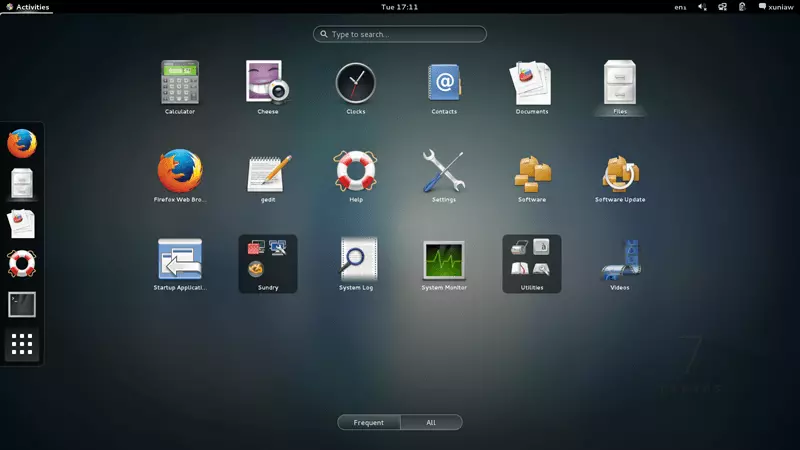
Connexion par défaut à l'interface graphique
Mais qu'en est-il lors de votre prochaine connexion au serveur ? Faudra-t-il relancer la commande startx à chaque redémarrage de CentOS ? En principe oui, mais il est possible d'y remédier. Si vous ne souhaitez plus voir cette ligne de commande à chaque connexion, ouvrez votre terminal (CTRL + ALT + T, entre autres) et exécutez la commande suivante :
systemctl set-default graphical.target
Cette commande indique à CentOS de charger et démarrer automatiquement le shell graphique actuel, en l'occurrence le bureau GNOME, à chaque démarrage. Testons cela en redémarrant le serveur. Inutile de passer par la ligne de commande cette fois : vous pouvez le faire directement depuis l'interface graphique. Au redémarrage, CentOS devrait vous afficher l'écran de connexion graphique, qui ressemble à ceci (le nom John Smith est purement indicatif, bien entendu !).
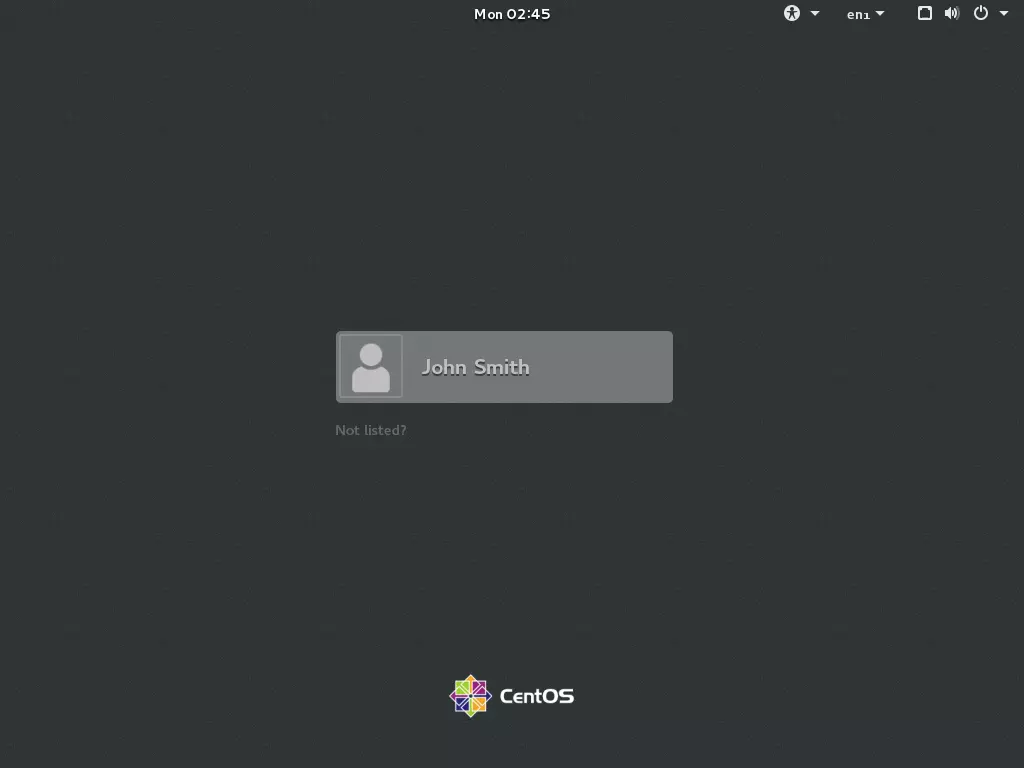
Simple, non ? Vous disposez maintenant d'une interface graphique conviviale sur votre CentOS 7, qui n'a plus rien de minimaliste. Mais si GNOME ne vous convient pas, pas de souci : nous allons également vous montrer comment installer KDE et MATE. Vous aurez le choix. Voici maintenant KDE avec différents thèmes.
À lire aussi : Comment installer un VPN PPTP VPN sur CentOS 8 ?
Comment installer une interface graphique sur CentOS 7 : KDE Plasma
Les étapes sont essentiellement les mêmes que pour l'installation de GNOME. Commencez par mettre à jour yum avec :
sudo yum update
Une fois cela fait, téléchargez et installez KDE avec la commande suivante :
sudo yum -y groups install "KDE Plasma Workspaces"
Cela peut prendre un certain temps selon les caractéristiques de votre système et votre connexion internet, car un fichier d'installation volumineux doit être téléchargé puis configuré. Une fois terminé, exécutez la commande suivante pour l'enregistrer auprès du X Window System :
echo "exec startkde" >> ~/.xinitrc
Il ne reste plus qu'à lancer KDE Plasma pour vérifier que les étapes précédentes ont bien fonctionné. Démarrez le X Window System avec :
startx
Après quelques instants, vous devriez voir apparaître cet écran d'accueil :
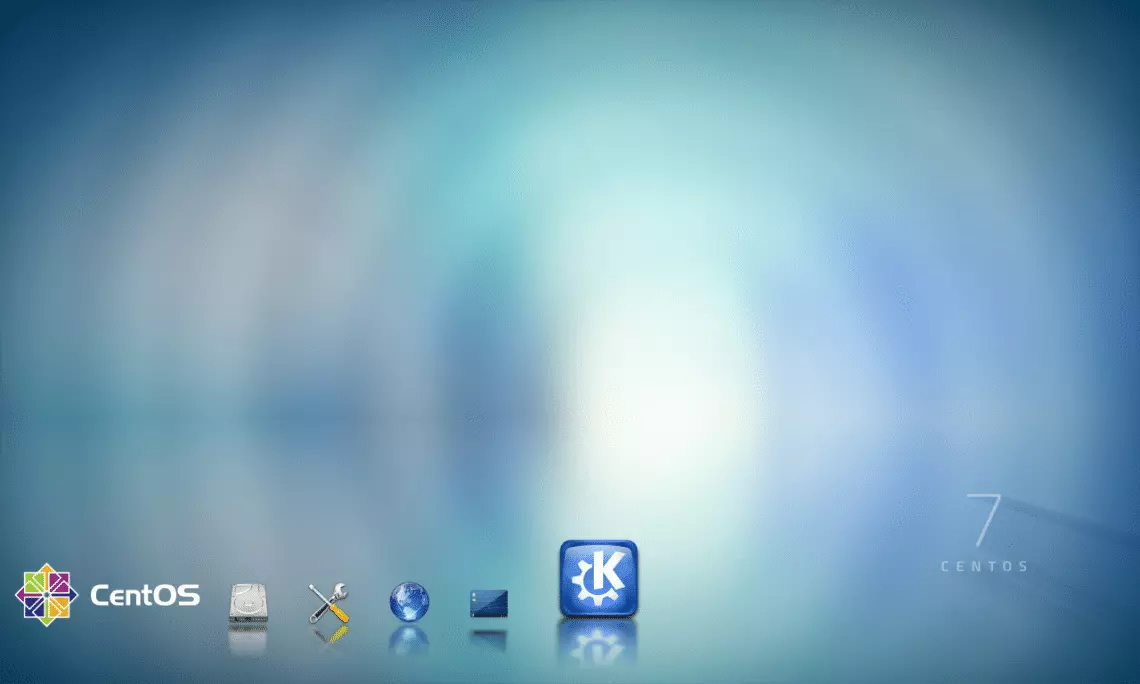
Félicitations, vous avez installé une interface graphique sur CentOS 7 ! Pour définir KDE comme interface graphique par défaut et configurer CentOS pour la charger automatiquement au démarrage, exécutez la commande suivante, comme vous l'avez fait avec GNOME :
systemctl set-default graphical.target
Désormais, vous vous connecterez via votre nouvelle interface graphique à chaque démarrage. Passons maintenant à MATE, un autre environnement de bureau très apprécié, et le dernier que nous vous montrerons comment installer ici.
À lire aussi : Installer Gnome sur CentOS 8
Comment installer une interface graphique sur CentOS 7 : MATE
MATE est un environnement visuellement soigné, idéal pour ceux qui attachent de l'importance à l'esthétique. Son installation et son utilisation sont quasi identiques à celles de GNOME et KDE, nous irons donc plus vite. Commencez par mettre à jour les paquets de votre serveur avec :
sudo yum update
Une fois cette étape terminée, téléchargeons et installons MATE :
sudo yum --enablerepo=epel -y groups install "MATE Desktop"
L'opération prendra quelques minutes. À la fin, finalisez l'installation en définissant MATE comme environnement de bureau actif :
echo "exec /usr/bin/mate-session" >> ~/.xinitrc
Comme pour les installations précédentes, lancez le X Window System pour tester la nouvelle interface graphique :
startx
Si vous voyez la fenêtre ci-dessous, vous avez réussi à installer l'interface graphique MATE sur CentOS 7.
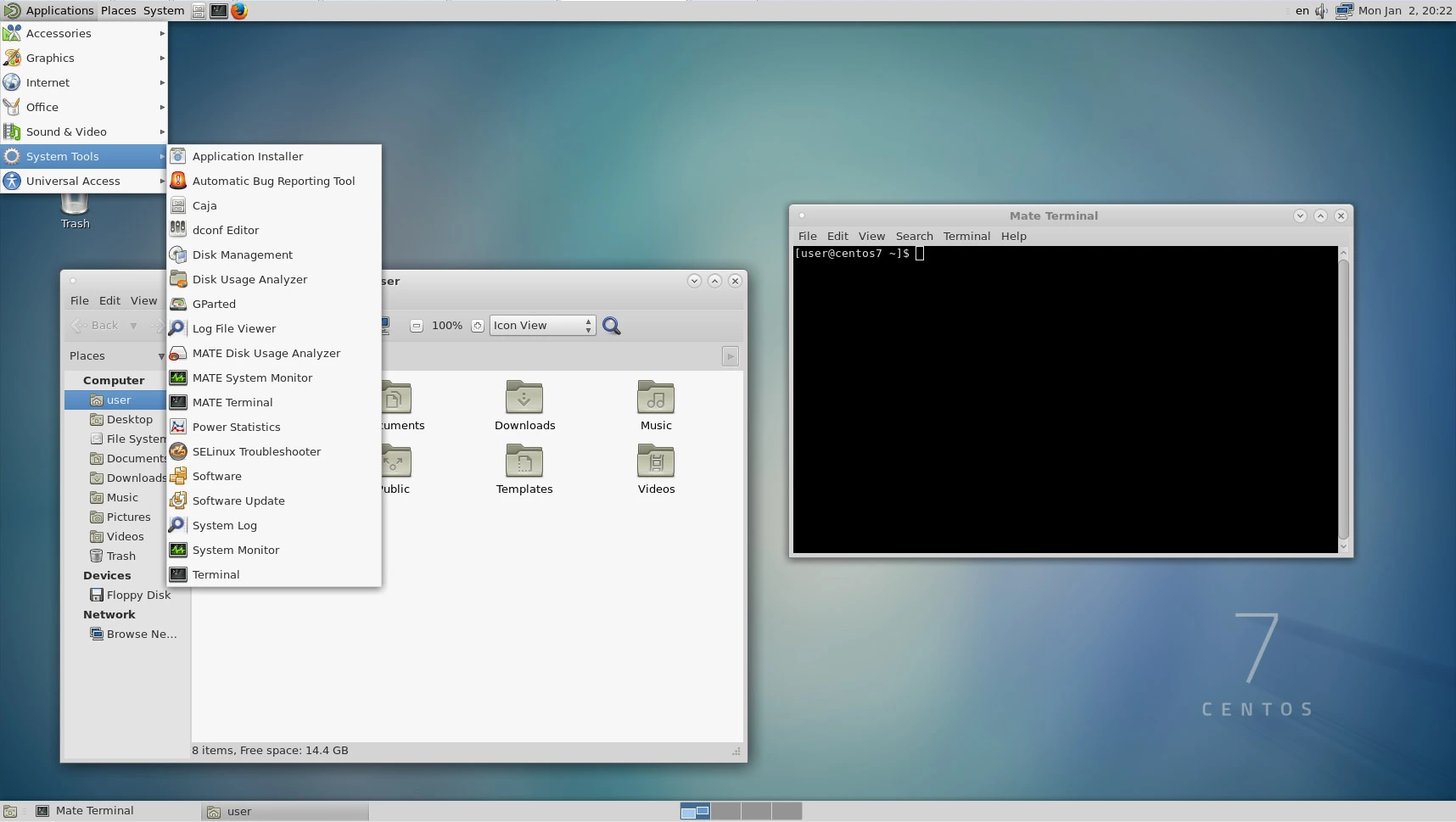 Il ne reste plus qu'à configurer le chargement automatique de MATE à chaque redémarrage de votre serveur CentOS 7, en exécutant la commande suivante :
systemctl set-default graphical.target
Créez votre environnement CentOS en quelques clics seulement.
Voir les plans CentOSConclusion
Vous savez maintenant comment installer une interface graphique sur CentOS 7 lorsque vous vous retrouvez avec une installation minimale en ligne de commande. L'un des avantages des distributions Linux comme CentOS 7, c'est que vous pouvez même utiliser les trois environnements de bureau simultanément et choisir celui que vous préférez directement depuis l'écran de connexion.
Si vous vous inquiétez de CentOS EoL, nous sommes là pour vous accompagner dans les prochaines étapes. Cette liberté de configurer votre serveur comme vous l'entendez n'est qu'un des atouts que Linux propose. Opter pour un hébergement Linux abordable, comme un Linux VPS fiable, et le configurer selon vos besoins est une excellente façon d'obtenir de bonnes performances sans payer le prix fort pour des serveurs dédiés haut de gamme avec des fonctionnalités dont vous n'aurez jamais besoin.



Discussion
Commentaires
Connectez-vous pour participer à la discussion.