

Apple Remote Desktop remplit deux rôles. Il affiche l'écran d'un Mac distant sur votre moniteur, et il exécute des opérations sur toute une liste de Mac à la fois : commandes shell, installations de paquets, rapports d'inventaire.
Pour le premier rôle, les alternatives à Apple Remote Desktop ne manquent pas. C'est le second qui est difficile à remplacer. Si vous contrôlez trois Mac, la décision est vite prise. Si vous avez hérité de deux cents machines sans MDM, la liste qu'il vous faut ne ressemble en rien à un comparatif d'outils de bureau à distance.
En bref
- Apple Remote Desktop n'est pas abandonné. La version 3.10 est sortie en octobre 2025 et se vend toujours en achat unique. L'application d'administration actuelle exige macOS Sequoia 15.5 ou ultérieur, mais cela ne fait pas de 15.5 le minimum pour chaque Mac que vous gérez.
- Découpez votre besoin avant de comparer les offres. Le contrôle d'écran et les opérations sur le parc sont deux couches fonctionnelles distinctes, même si certains éditeurs vendent des morceaux des deux.
- La plupart des outils de contrôle d'écran ci-dessous ne remplacent pas l'ensemble des fonctions de gestion d'Apple Remote Desktop. ScreenConnect recoupe directement Send UNIX Command, et TeamViewer vend des fonctions de gestion à part, mais les commandes, le déploiement de paquets et l'inventaire doivent encore être évalués séparément de l'accès à l'écran.
- macOS intègre gratuitement le Partage d'écran. Il couvre à lui seul la partie contrôle d'écran et se combine à un réseau overlay pour les machines hors du LAN.
- Plusieurs offres commerciales sont facturées sur un engagement annuel, et c'est ce montant qui compte quand vous comparez avec une licence en achat unique.
- Les Mac hors du LAN doivent être joignables d'une manière ou d'une autre : redirection de ports NAT, VPN ou réseau overlay, service de connexion hébergé par l'éditeur, ou infrastructure que vous gérez vous-même. Apple Remote Desktop prend en charge la redirection de ports NAT, mais n'offre pas la traversée NAT automatique des services d'accès à distance modernes.
Les fonctions d'Apple Remote Desktop à remplacer
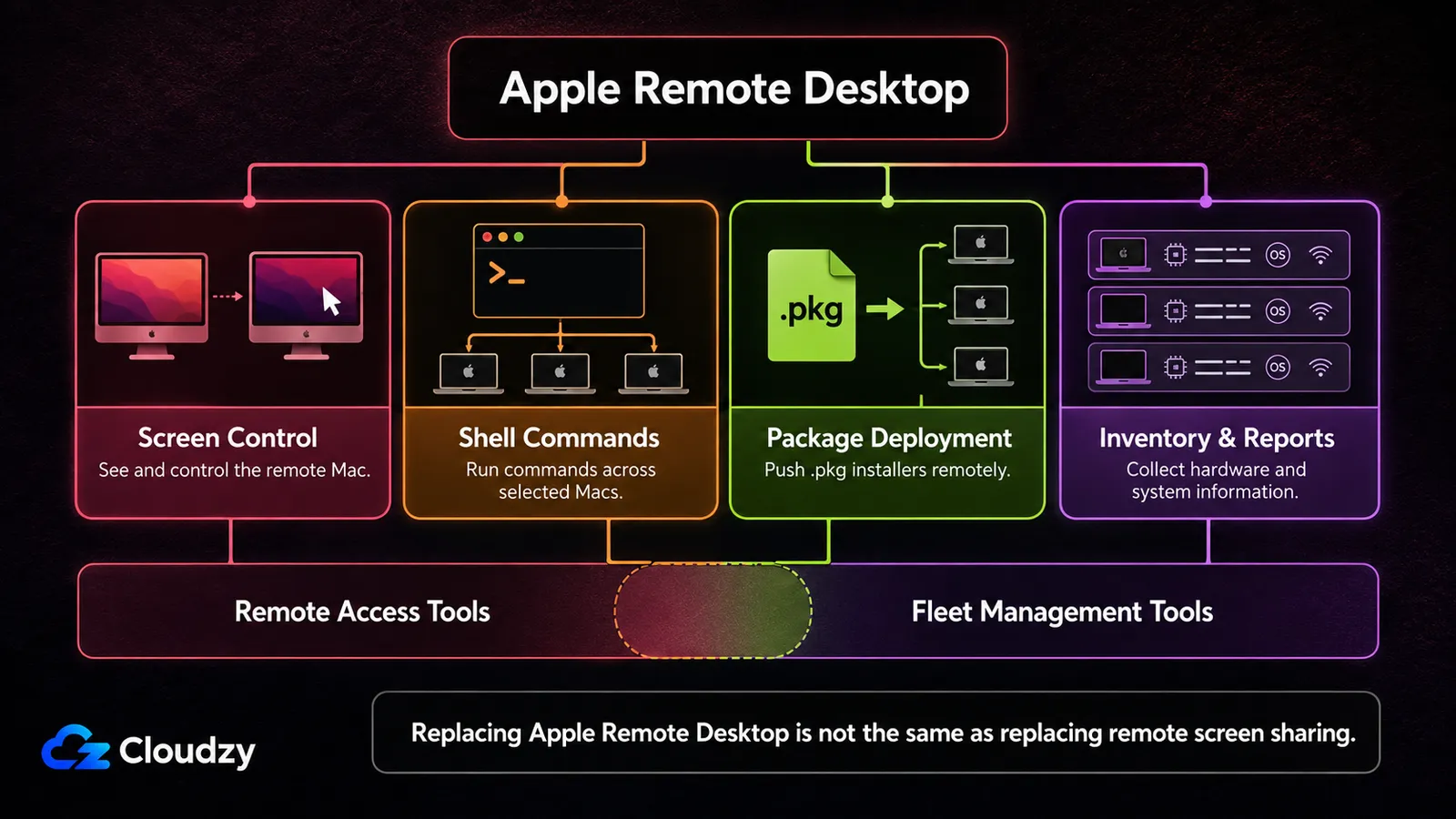
Trois des quatre usages d'Apple Remote Desktop n'ont rien à voir avec le partage d'écran. Send UNIX Command exécute une commande shell sur chaque Mac sélectionné sous n'importe quel utilisateur, root compris, Install Package déploie un .pkg signé sans aucune intervention de l'utilisateur, et Reports collecte les données d'utilisation du matériel des clients, dont les numéros de série et les interfaces réseau. Le contrôle d'écran est le quatrième.
Ces trois premiers relèvent de la gestion de configuration, et c'est pour eux que l'outil a survécu dans les parcs bien après que son interface a cessé de paraître moderne. Le contrôle d'écran constitue l'autre moitié : suivre la session d'un utilisateur, prendre la main pour corriger un problème, piloter un Mac mini sans écran dans une baie. Tous les produits du comparatif ci-dessous se disputent cette moitié, tout comme le service de Partage d'écran déjà intégré à chaque Mac.
Commencez donc par vous situer. Si vous vous contentez de prendre la main sur des écrans, vous faites vos achats sur un marché encombré, avec des options gratuites et payantes. Si vous exécutez des commandes, déployez des paquets et collectez l'inventaire, vérifiez chacune de ces fonctions individuellement. Quelques produits d'accès à distance empiètent désormais sur la gestion, mais aucun ne doit être présumé capable de reproduire tout le flux de travail d'Apple Remote Desktop avec la seule licence de contrôle d'écran.
Point clé : Séparez l'accès à l'écran des commandes, du déploiement logiciel et de l'inventaire avant de comparer les produits. Les catégories se recoupent à la marge, mais elles ne sont pas interchangeables.
Où en est Apple Remote Desktop aujourd'hui
Apple Remote Desktop est toujours d'actualité. La version 3.10 est sortie en octobre 2025, se vend toujours $79.99 en achat unique, et l'application d'administration exige macOS 15.5 ou ultérieur. Les notes de version d'Apple mentionnent aussi la compatibilité avec macOS Tahoe 26.
La distinction importante porte sur le Mac auquel cette exigence s'applique. L'application d'administration actuelle requiert 15.5 ou ultérieur, mais le guide Remote Desktop d'Apple indique toujours OS X 10.10.5 ou ultérieur pour les ordinateurs Mac et le client Remote Desktop 3.6 ou ultérieur pour un contrôle complet. Les Mac gérés plus anciens n'imposent donc pas automatiquement une migration. Un Mac administrateur plus ancien, si.
Si votre Mac administrateur est à jour, que vos clients existants restent pris en charge et que Send UNIX Command fait toujours ce qu'il vous faut, remplacer Apple Remote Desktop uniquement à cause de l'exigence de la 3.10 risque de ne rien résoudre. Les vraies raisons de changer sont l'accès hors réseau, des exigences modernes d'identité et d'audit, ou une migration plus large de la gestion des appareils.
Comparatif des alternatives à Apple Remote Desktop
La différence qui compte n'est pas la richesse fonctionnelle, c'est la facturation. Apple Remote Desktop s'achète une fois ; la plupart des alternatives ci-dessous sont des engagements annuels facturés par utilisateur, par appareil ou par connexion simultanée. Le tableau se concentre sur l'offre d'accès à distance présentée pour chaque éditeur. Certains éditeurs ajoutent l'exécution de commandes, le déploiement logiciel, l'inventaire ou d'autres fonctions de gestion via des formules supérieures ou des produits séparés, et ces capacités doivent donc être évaluées indépendamment du prix affiché.
| Outil | Version macOS minimale publiée | Formule / prix affiché | Mode de facturation | Pour qui |
|---|---|---|---|---|
| Apple Remote Desktop | App admin : macOS 15.5+ ; clients : OS X 10.10.5+ | $79.99 | Achat unique | Parcs de Mac joignables qui ont besoin d'opérations shell et de paquets |
| Partage d'écran macOS | Livré avec macOS | Gratuit | n/a | Accès à l'écran intégré, en LAN ou via overlay |
| TeamViewer | macOS 13 Ventura | Business, à partir de $50.90/mois | Abonnement annuel | Organisations qui veulent un contrat de support éditeur |
| AnyDesk | macOS 11 Big Sur | Solo, à partir de $28.90/mois (prix catalogue) | Engagement annuel | Sessions interactives rapides, administrateur unique |
| Bureau à distance Chrome | Via le navigateur | Gratuit | n/a | Accès occasionnel, sans exigence de conformité |
| RealVNC | macOS 12 Monterey | Essentials, 1 utilisateur, 1 session | Abonnement | Parcs standardisés sur VNC, plateformes mixtes |
| RustDesk | Non publié | Gratuit, auto-hébergé | OSS gratuit / licence annuelle payante | Administrateurs qui veulent maîtriser le relais |
| Splashtop | macOS 10.13 | Solo, à partir de $6/mois | Facturé annuellement, à partir de $72/an | Accès à petit prix à un ou deux Mac |
| ScreenConnect (ConnectWise) | macOS 10.12 Sierra | One, à partir de $30/mois | Annuel uniquement pour cette formule | Prestataires de services qui gèrent de nombreux clients |
| Zoho Assist | macOS 11 Big Sur, technicien | Gratuit pour 1 technicien | Mensuel ou annuel | Support de type helpdesk |
Chaque version minimale ci-dessus provient de la page de configuration requise de l'éditeur ; RustDesk ne publie aucun minimum. Les prix sont les prix catalogue US publiés par les éditeurs en septembre 2026 et changent souvent, vérifiez-les donc avant d'acheter. Un minimum publié ne garantit pas une compatibilité testée avec les dernières versions : vérifiez la compatibilité avec macOS 26 Tahoe avant d'y engager un parc.
Les solutions de remplacement pour le contrôle d'écran
Huit produits conçus pour afficher l'écran d'un Mac distant devant vous et vous permettre de le piloter. Certains y greffent désormais des scripts, de l'inventaire, des correctifs ou d'autres fonctions de gestion, si bien que la frontière n'est pas parfaitement nette. Ce qui compte, c'est de savoir si ces extras reproduisent les opérations d'Apple Remote Desktop que vous utilisez, et ce qu'il faut acheter pour les obtenir.
TeamViewer
TeamViewer règle autant la question des achats que celle de la technique. C'est l'option qu'un service financier ou conformité connaît déjà, et elle s'accompagne d'un support éditeur que les options gratuites et open source n'offrent pas. Il n'a toutefois plus sa place dans la catégorie du pur contrôle d'écran. TeamViewer Remote Management ajoute la supervision, l'inventaire des actifs, le déploiement de correctifs et de logiciels, et l'exécution de scripts à distance.
Il reste une limite importante côté Mac. La documentation actuelle de TeamViewer indique que les scripts compatibles macOS peuvent s'exécuter individuellement ou pendant une session, tandis que l'exécution de scripts en masse est réservée à Windows. Cela lui donne un recoupement avec la gestion sans en faire un vrai remplaçant de Send UNIX Command sur un parc de Mac. La page de tarifs US de TeamViewer affiche Business à partir de $50.90 par mois, facturé annuellement ; les contrats plus importants passent toujours par le service commercial.
AnyDesk
AnyDesk vise les sessions interactives où la latence perçue est ce qui vous agace : un utilisateur en ligne, un écran que vous pilotez à la main. Il propose un client macOS natif et son propre protocole de transport. La page de tarifs d'AnyDesk démarre à Solo, à partir de $28.90 par mois au prix catalogue, facturé annuellement. AnyDesk vend des abonnements annuels, sans option de facturation mensuelle.
AnyDesk est avant tout un produit de contrôle d'écran, pas une plateforme de gestion de parc Apple. Ses outils en ligne de commande macOS publiés gèrent l'installation et la configuration du client AnyDesk lui-même ; ce n'est pas l'équivalent de Send UNIX Command sur un parc sélectionné. Les tâches plus larges de commandes shell, de déploiement de paquets et d'inventaire nécessitent donc toujours une autre solution de gestion.
Bureau à distance Chrome
Gratuit, accessible depuis le navigateur et rapide à mettre en place. Pour un Mac que vous touchez une fois par mois, il élimine totalement la question des achats. Les limites sont structurelles : un déploiement standard n'offre ni enregistrement ni contrôle d'accès basé sur les rôles, et l'accès est lié aux comptes Google. Les administrateurs Google Workspace peuvent contrôler qui a le droit d'utiliser Chrome Remote Desktop, mais ce n'est pas comparable au modèle plus complet d'audit des sessions et de gestion des accès d'une plateforme de support d'entreprise dédiée.
Si votre modèle de menace implique de prouver après coup qui s'est connecté à quelle machine et quand, ce n'est pas le bon outil. Sinon, le prix est le bon.
RealVNC
L'argument de RealVNC, c'est la familiarité du protocole. Si votre parc parle déjà VNC entre Mac, machines Linux et appareils embarqués, un seul client natif VNC les dessert tous. La page de tarifs de RealVNC démarre à Essentials, que le centre d'aide de RealVNC décrit lui-même comme un utilisateur avec une session à la fois. Les formules supérieures ajoutent des utilisateurs et des sessions simultanées, et ce modèle passe mal à l'échelle d'un parc.
VNC n'a aucune notion de déploiement d'un paquet sur une liste de machines ; la partie gestion n'est donc couverte par rien dans la grille tarifaire.
RustDesk
RustDesk est ici l'option open source conçue pour que vous gériez vous-même l'infrastructure de connexion. Le client est sous AGPL-3.0, et la partie serveur se compose de deux binaires : hbbs pour l'identité et la mise en relation des connexions, hbbr pour le relais. Les deux sont open source et gratuits à exploiter.
La nuance qui piège les gens, c'est la formule payante. Server Pro est propriétaire, et la page de tarifs de RustDesk place la console web, le carnet d'adresses et le journal d'audit derrière elle, l'intégration LDAP et OIDC se trouvant une formule au-dessus. Un administrateur qui a adopté RustDesk précisément pour obtenir des journaux d'audit sans licence Pro payante ne les trouvera pas dans le serveur gratuit. Contrôle d'écran et relais uniquement, sans aucune opération de parc derrière.
Splashtop
La formule d'entrée Remote Access Solo de Splashtop démarre à $6 par mois, facturée annuellement (en octobre 2026), mais elle ne couvre que deux ordinateurs. Pour un parc, Splashtop Remote Support est le produit le plus pertinent, car ses licences de support incluent une capacité d'ordinateurs gérés au lieu de traiter un siège Solo comme un accès à un parc illimité.
Splashtop empiète aussi sur la partie gestion d'Apple Remote Desktop avec ses offres haut de gamme de support et de gestion des terminaux. Scripts & Tasks, qui nécessite une licence Remote Support, peut exécuter ou planifier des scripts shell et des fichiers de script ou exécutables sur plusieurs Mac à la fois. La formule Solo d'entrée correspond donc à l'accès à l'écran, tandis que la gamme Splashtop plus large s'étend au déploiement logiciel et à l'automatisation de parc.
ScreenConnect (ConnectWise)
ConnectWise a redonné à ce produit le nom ScreenConnect en 2023, annulant un changement de marque antérieur, et la numérotation des versions est désormais basée sur l'année. Il est conçu pour les prestataires de services qui gèrent de nombreux environnements clients distincts, avec la gestion des sessions et le contrôle d'accès que cela suppose. La formule d'entrée coûte à partir de $30 par mois, en facturation annuelle uniquement.
ScreenConnect franchit lui aussi la ligne sur une fonction d'Apple Remote Desktop. Sa fonction Commands exécute des commandes shell sur macOS, et la Host page peut envoyer une commande à plusieurs machines sélectionnées à la fois. La formule One d'entrée n'inclut pas Remote Command Line ; la formule Standard l'inclut, à partir de $45 par mois en facturation annuelle. ScreenConnect est donc une alternative partielle à Send UNIX Command, même s'il ne remplace toujours pas à l'identique le flux de paquets et de rapports d'Apple Remote Desktop.
Il traîne aussi un historique de sécurité qui doit peser dans la décision. Le centre de confiance de ConnectWise mentionne un avis d'incident de sécurité du 28 mai 2025 décrivant une activité suspecte liée à un acteur étatique, qui a touché un petit nombre de clients cloud de ScreenConnect. Auparavant, la CVE-2025-3935, une faille d'injection de code ViewState exploitable dès lors que les clés machine sont compromises, a été corrigée en avril 2025 et figure désormais dans le catalogue Known Exploited Vulnerabilities de la CISA. En mars 2026, l'éditeur a divulgué la CVE-2026-3564, notée CVSS 9.0, dans laquelle les versions antérieures stockaient les clés machine dans des fichiers de configuration où un attaquant pouvait les extraire et les réutiliser pour s'authentifier sur les sessions. Toutes les versions antérieures à 26.1 sont concernées. Les logiciels d'accès à distance sont des cibles de grande valeur, mais si vous auto-hébergez celui-ci, appliquer les correctifs n'est pas facultatif. Rien de tout cela ne change la question d'achat : ScreenConnect couvre l'accès à l'écran et une partie de l'exécution de commandes à distance, tandis que le déploiement logiciel plus large et l'inventaire doivent toujours être évalués séparément.
Zoho Assist
Zoho Assist est pensé comme un outil de helpdesk : un technicien ouvre une session auprès d'un utilisateur qui a besoin d'aide. Ce format convient mieux aux services d'assistance qu'à l'automatisation de parc, même si les formules payantes supérieures incluent désormais Remote Script Execution. Sa formule gratuite est plus utile que la plupart, couvrant un technicien, cinq ordinateurs sans surveillance et une seule session simultanée.
Pour un petit parc où une personne se connecte de temps en temps à une poignée de machines, c'est une réponse fonctionnelle et gratuite. Les formules payantes sont facturées par technicien.
Ce qui remplace les fonctions de gestion d'Apple Remote Desktop
Aucune formule d'entrée de gamme de contrôle d'écran ci-dessus ne doit être présumée capable de reproduire l'ensemble des fonctions de gestion d'Apple Remote Desktop. Il y a toutefois des recoupements : ScreenConnect peut exécuter des commandes sur une sélection de Mac, TeamViewer vend des fonctions de gestion à part, Splashtop ajoute les scripts et le déploiement logiciel via son offre de gestion des terminaux, et Zoho Assist inclut l'exécution de scripts à distance dans ses formules supérieures. Vérifiez la fonction précise que vous cherchez à conserver au lieu de considérer chaque éditeur d'accès à distance comme limité à l'écran.
Si vous remplacez la couche de gestion elle-même, les plateformes centrées sur Apple comme Jamf Pro, Mosyle, Kandji et Addigy forment la catégorie la plus directe à évaluer. Le cadre de gestion des appareils d'Apple prend en charge l'inscription, les profils, le déploiement d'apps, les restrictions et l'application des politiques ; les éditeurs de gestion peuvent y ajouter leurs propres agents et services pour les scripts, l'inventaire, la remédiation et d'autres opérations de parc. Munki reste ici l'option open source pour la distribution de paquets.
Parlons franchement du saut de coût. Le découvrir au troisième mois, c'est pire. Apple Remote Desktop est un achat unique de $79.99 pour l'administrateur. La couche de gestion est un abonnement par appareil, et Jamf ne publie aucun prix public, renvoyant les acheteurs vers un devis. Prévoyez une ligne budgétaire annuelle récurrente, dimensionnée selon le nombre d'appareils.
Si le MDM vous est réellement inaccessible, il existe une solution plancher. Munki associé à un dépôt que vous hébergez vous-même distribue des paquets sans serveur MDM, et l'exécution shell peut être confiée à un agent de gestion de configuration que vous installez et gérez. Les deux vous obligent à exploiter une infrastructure, et aucun ne vous permet de sélectionner une liste de machines en quelques clics.
Point clé : Le contrôle d'écran et la gestion des appareils sont deux couches fonctionnelles distinctes. Si vous utilisez Apple Remote Desktop pour les deux, évaluez les deux au moment de le remplacer, même si un seul éditeur peut couvrir une partie de chacune.

Atteindre les Mac hors du LAN
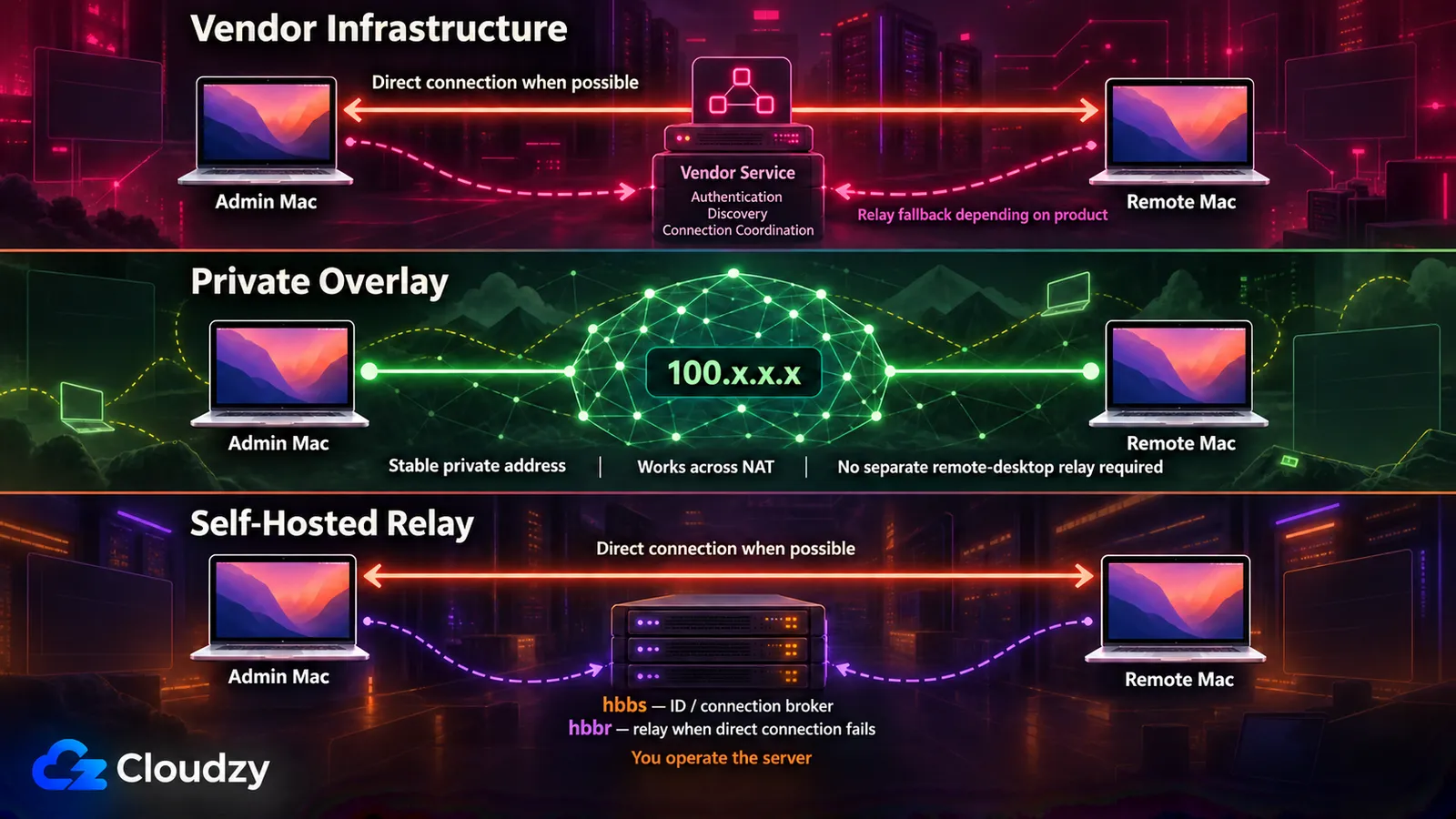
Apple Remote Desktop part du principe que les machines sont joignables ; il n'offre pas la traversée NAT automatique d'un service commercial d'accès à distance classique. Le NAT en soi n'est pas un obstacle absolu. Apple documente la redirection de paires de ports TCP et UDP uniques vers les clients situés derrière un routeur NAT, mais cela devient vite pénible quand vous gérez plusieurs Mac répartis entre domicile, bureau et réseaux clients.
La première approche est une infrastructure de connexion hébergée par l'éditeur. Les outils commerciaux d'accès à distance s'appuient généralement sur les services de l'éditeur pour l'authentification, la découverte ou la mise en relation, mais cela ne signifie pas que le trafic de chaque session transite par un relais de l'éditeur. Certains produits établissent des liaisons directes pair à pair quand le réseau le permet et se rabattent sur des relais sinon. Si le chemin des données compte dans votre modèle de menace, examinez l'architecture de connexion de l'éditeur plutôt que de supposer que chaque session gérée dans le cloud passe par un relais.
La deuxième approche est un réseau overlay. Tailscale ou ZeroTier installent un agent sur chaque Mac et donnent à chaque machine une adresse privée stable, où qu'elle se trouve. Le Partage d'écran de macOS se connecte alors à cette adresse exactement comme sur un LAN. Cette combinaison peut supprimer le besoin d'une licence de bureau à distance séparée, même si l'overlay lui-même peut avoir un coût pour un usage professionnel. Vérifiez l'offre commerciale et les limites d'appareils du fournisseur avant de considérer la couche réseau comme gratuite. Cela ajoute aussi un agent à gérer sur chaque machine.
La troisième approche consiste à exploiter le relais vous-même. RustDesk est conçu pour cela : hbbs gère l'identité et la mise en relation des connexions, tandis que hbbr transporte les sessions relayées lorsqu'une connexion directe n'est pas possible. C'est important pour dimensionner la capacité, car une session qui se connecte en direct ne consomme pas le chemin du relais.
Ce relais doit bien être hébergé quelque part, et un petit serveur Linux toujours allumé avec une adresse publique suffit pour un déploiement modeste. Il faut encore exposer les ports RustDesk requis et faire pointer les clients vers votre serveur d'ID et votre clé publique. N'importe quel fournisseur fera l'affaire ; si vous préférez ne pas monter l'hôte à la main, le VPS RustDesk en un clic de Cloudzy installe la partie serveur sur un VPS dont vous gardez l'accès root. L'essentiel, c'est le relais, pas le fournisseur.
Les autorisations macOS à prévoir
L'accès sans surveillance échoue aussi souvent à cause des autorisations que du réseau. Une session connectée sans image exploitable ni saisie possible peut relever d'un problème d'autorisation TCC (Transparency, Consent, and Control) de macOS ; testez donc l'agent exact et la version de macOS exacte avant qu'une machine ne quitte vos mains.
Trois autorisations comptent en général : Enregistrement de l'écran et de l'audio du système, Accessibilité et, pour les agents qui ont besoin de données utilisateur protégées, Accès complet au disque. L'enregistrement de l'écran permet à une app de contrôle à distance de capturer l'affichage. L'Accessibilité sert généralement au contrôle du clavier et de la souris. L'Accès complet au disque est plus large et ne doit être accordé que si l'éditeur en documente la raison.
La gestion des appareils réduit le travail manuel, mais ne considérez pas que ces trois autorisations peuvent toutes être pré-approuvées en silence. Le payload Privacy Preferences Policy Control d'Apple peut gérer Accessibilité et System Policy All Files pour des applications données, alors que le contrôle Enregistrement de l'écran documenté par Apple est plus restrictif. Le comportement exact dépend aussi de la façon dont l'éditeur d'accès à distance implémente son agent.
Sans gestion des appareils, prévoyez une intervention locale de l'utilisateur lorsque l'app de contrôle à distance demande des autorisations que macOS ne vous permet pas d'approuver en silence. Faites-le pendant la préparation des machines plutôt que de le découvrir une fois le Mac déjà ailleurs.
Un changement récent mérite d'être surveillé si vos outils tournent en tant qu'assistant en arrière-plan. Sur les Apple Developer Forums, un développeur signale que sous macOS Tahoe 26.1, un exécutable Unix en arrière-plan n'apparaît plus dans la liste Enregistrement de l'écran après avoir demandé l'accès, et que l'ajouter à la main accorde l'autorisation sans la rendre visible, si bien que personne ne peut la vérifier ni la révoquer. Le même problème est signalé pour l'Accès complet au disque, et cela fonctionnait en 26.0.1. Testez une machine sous Tahoe avant de mettre à jour le parc.
Choisir selon ce que vous gérez
C'est la taille du parc et la fonction qui tranchent, pas l'intitulé du poste. Une poignée de Mac avec le contrôle d'écran pour seul besoin : n'achetez rien. De dix à cinquante avec seulement le contrôle d'écran : le nombre d'appareils inclus dans la formule et le nombre de techniciens déterminent le coût. De vingt à deux cents avec commandes, paquets et inventaire en plus : vous remplacez deux couches fonctionnelles, et c'est généralement la gestion qui porte le coût récurrent le plus élevé.
Un à trois Mac, contrôle d'écran uniquement. Arrêtez-vous là. Activez le Partage d'écran dans Réglages Système et connectez-vous depuis l'app Partage d'écran ; il est intégré à macOS et ne coûte rien. Ajoutez Tailscale ou ZeroTier si les Mac ne sont pas sur le même réseau. N'achetez rien tant que cette configuration ne vous a pas fait défaut pour une raison précise et identifiable.
De dix à cinquante Mac, contrôle d'écran uniquement, un ou deux administrateurs. La formule Splashtop Solo d'entrée n'est pas une formule de parc ; elle ne couvre que deux ordinateurs. Pour des dizaines de Mac, comparez Splashtop Remote Support aux autres options de gestion des terminaux selon le nombre d'appareils inclus et le nombre de techniciens. Si vous préférez gérer vous-même l'infrastructure de connexion, RustDesk Server OSS est le choix le plus adapté.
De vingt à deux cents Mac, contrôle d'écran plus commandes, paquets et inventaire. Il vous faut les deux couches fonctionnelles : la gestion des appareils pour les opérations de parc et le contrôle d'écran interactif. Elles peuvent venir de deux produits ou d'une suite plus large, mais évaluez-les séparément. Gardez Apple Remote Desktop là où il fonctionne encore pour vous, si votre Mac administrateur remplit l'exigence actuelle. Budgétez la couche de gestion comme un coût récurrent par appareil, et évaluez Mosyle, Kandji et Addigy aux côtés de Jamf au lieu de choisir par défaut le leader du marché.
Support de plusieurs organisations clientes distinctes. ScreenConnect est conçu pour ce cas de figure, avec la réserve sur la discipline des correctifs évoquée dans sa section plus haut. Zoho Assist convient si votre travail consiste en du support par tickets plutôt qu'en administration d'infrastructure.
Pas de MDM disponible, et il n'y en aura pas. Munki avec un dépôt auto-hébergé gère la distribution des paquets. Associez-le à l'option de contrôle d'écran adaptée à votre environnement. ScreenConnect peut rétablir l'exécution de commandes sur une sélection de machines, tandis que les offres de gestion haut de gamme de Splashtop peuvent exécuter des scripts sur plusieurs terminaux. Ce que vous ne reproduirez pas proprement, c'est la combinaison exacte d'Apple Remote Desktop : contrôle d'écran, commandes, déploiement de paquets et inventaire dans un seul outil Apple.
Foire aux questions
Quelle est la différence entre Gestion à distance et Partage d'écran dans les Réglages Système de macOS ?
Ils activent des services différents. Le Partage d'écran active l'accès à l'écran de macOS basé sur VNC, auquel n'importe quel client VNC standard peut se connecter. La Gestion à distance est l'option dont Apple Remote Desktop a besoin : le guide Remote Desktop d'Apple indique que vous devez l'activer pour gérer un ordinateur client, et c'est elle qui prend en charge Send UNIX Command, l'installation de paquets et les rapports. macOS n'exécute pas le Partage d'écran et la Gestion à distance en même temps, et la Gestion à distance inclut déjà le contrôle d'écran. Si vous avez seulement besoin de voir l'écran, c'est le Partage d'écran qu'il vous faut.
Qu'est-ce qui remplace Send UNIX Command d'Apple Remote Desktop à l'échelle d'un parc ?
Tout dépend du degré de fidélité avec lequel vous devez reproduire Apple Remote Desktop. ScreenConnect peut exécuter une commande sur plusieurs Mac sélectionnés, il recoupe donc directement Send UNIX Command. Les plateformes de gestion Apple plus complètes comme Jamf Pro, Mosyle, Kandji et Addigy conviennent mieux quand l'exécution de commandes n'est qu'une partie d'un besoin plus large qui inclut aussi le déploiement logiciel, la configuration, l'inventaire et la gestion des politiques.
Peut-on gérer un parc de Mac à distance sans MDM ?
En partie. La distribution de paquets fonctionne sans MDM grâce à Munki et à un dépôt que vous hébergez, tandis que le contrôle d'écran fonctionne avec les outils ci-dessus. ScreenConnect et certains produits de gestion à distance haut de gamme peuvent aussi rétablir l'exécution de commandes sur le parc. Le manque le plus difficile à combler est la gestion centralisée des politiques macOS et des autorisations de confidentialité, où le MDM est nettement plus propre. Un petit parc peut absorber davantage de configuration manuelle ; la charge opérationnelle augmente à mesure que le nombre de Mac grandit.
De quelles autorisations macOS un outil de bureau à distance a-t-il besoin ?
Trois autorisations comptent en général. Enregistrement de l'écran et de l'audio du système permet à l'outil de capturer l'affichage. Accessibilité lui permet d'envoyer les saisies clavier et souris. L'Accès complet au disque n'est nécessaire que si l'agent doit lire des données utilisateur protégées ; ne l'accordez donc que si l'éditeur en documente la raison. Avec la gestion des appareils, certaines autorisations peuvent être gérées par politique tandis que d'autres restent plus restrictives. Planifiez et testez les approbations nécessaires avant le déploiement au lieu de supposer que chaque autorisation peut être pré-accordée en silence.
Faut-il un outil payant pour contrôler un ou deux Mac ?
Non. Le Partage d'écran de macOS est intégré et gratuit, et il couvre deux Mac sur le même réseau. Si les deux Mac se trouvent sur des réseaux différents, un réseau overlay peut leur donner une adresse privée commune, et le Partage d'écran se connecte normalement. Vérifiez la licence du fournisseur d'overlay avant d'utiliser une formule gratuite pour un parc professionnel.



Discussion
Commentaires
Connectez-vous pour participer à la discussion.