
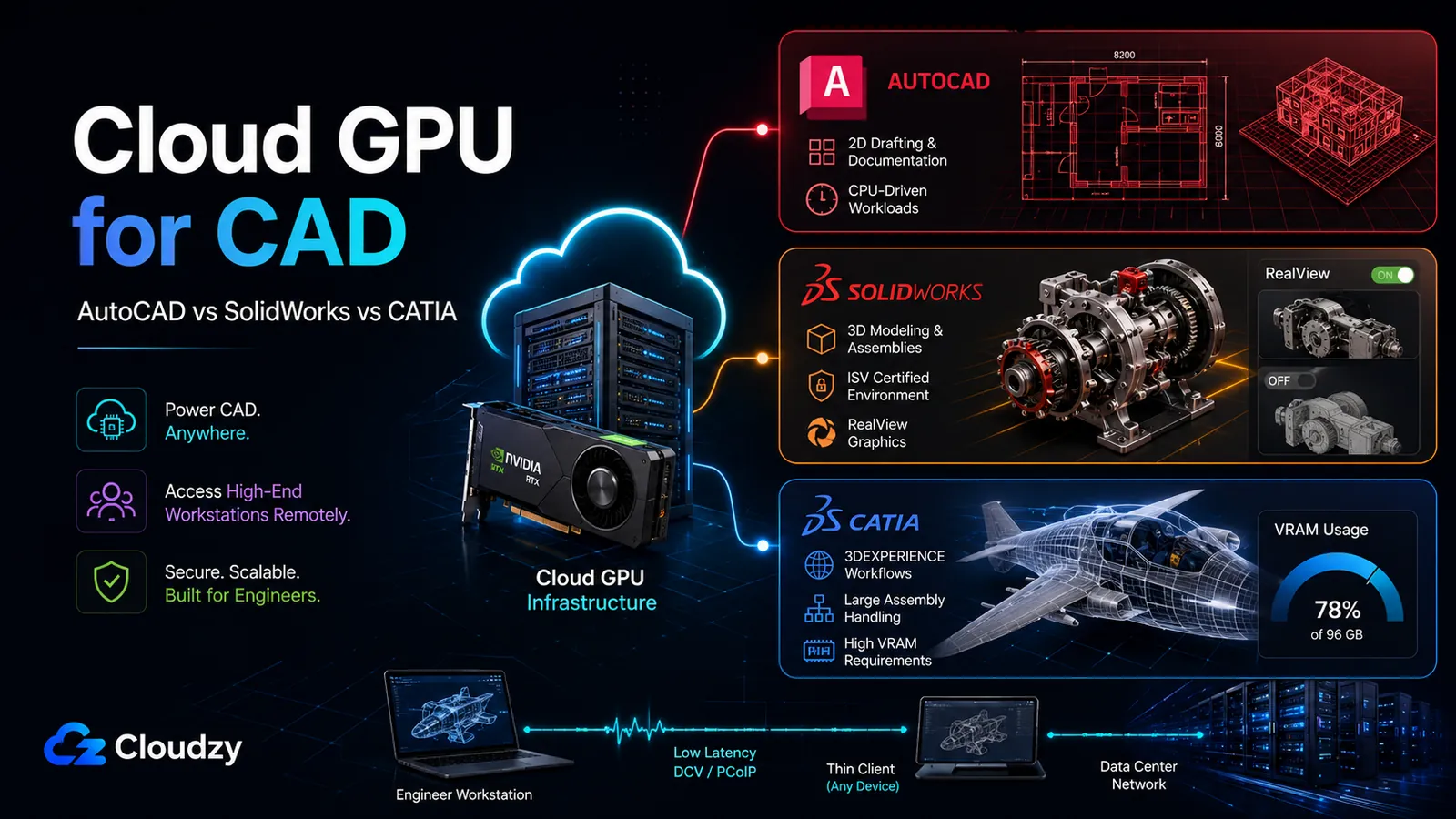
Ouvrez la page de configuration requise d'une plateforme CAO et les indications GPU seront généralement techniquement exactes mais opérationnellement incomplètes : une carte compatible DirectX pour AutoCAD, des cartes et pilotes certifiés pour SolidWorks, et des configurations de station de travail certifiées pour CATIA. Provisionnez un seul serveur GPU Windows, pointez les trois plateformes dessus, et elles ne se comporteront pas du tout pareil. L'une touche à peine au GPU. L'autre verrouille une fonctionnalité phare derrière un pilote certifié et la grise quand elle n'en voit pas. La troisième peut avaler 48 GB de VRAM sur un seul assemblage, puis traîner chaque image à travers la RAM système quand elle en manque.
Un GPU cloud pour la CAO, ce n'est pas une décision. C'en est trois, et elles n'ont pas la même réponse. Voici une carte plateforme-vers-exigence : apportez votre licence CAO, provisionnez un VPS GPU Windows, configurez l'accès distant, connectez-vous depuis un client léger et dimensionnez chaque plateforme selon ce que le serveur doit réellement fournir. Si vous voulez les fondamentaux GPU derrière tout cela (ce qu'est la certification ISV et comment se répartit le paysage GPU en CAO), c'est dans l'article compagnon Quel GPU vous faut-il vraiment pour la CAO ?. Ici, le travail se fait par plateforme : API de rendu, enjeux de certification, VRAM selon la taille de la charge, la réponse honnête à « quand le GPU est-il excessif ? », et la couche d'accès distant qui décide si tout cela est utilisable ou non.
La version courte
- AutoCAD est le plus léger côté GPU. Il est limité par la fréquence CPU monocœur bien plus que par la carte graphique ; un GPU haut de gamme pour un flux de travail exclusivement AutoCAD, c'est généralement de l'argent mis au mauvais endroit. N'importe quel GPU DirectX 12 récent suffit.
- SolidWorks est là où la question certifié contre grand public a de vraies dents, mais des dents plus courtes que ne le laissent croire les forums. Une carte grand public comme la RTX 4090 fait tourner la fenêtre graphique et excelle en rendu Visualize. Ce qu'elle perd, c'est RealView (les matériaux en temps réel), les optimisations OpenGL améliorées et la couverture du support SolidWorks. La vitesse brute de la fenêtre graphique n'est pas bridée.
- CATIA recouvre deux histoires GPU sous un seul nom. V5 utilise à peine le GPU et est piloté par la RAM ; 3DEXPERIENCE s'appuie réellement sur les cœurs RT et peut réclamer jusqu'à 48 GB de VRAM sur les projets les plus lourds.
- L'A100 n'est pas une amélioration pour le rendu. Elle ne gagne sa place que pour la simulation FEA/CFD accélérée par GPU, où la mémoire ECC et la puissance de calcul comptent. Pour la fenêtre graphique et le rendu CUDA, c'est la mauvaise carte : 6 912 cœurs CUDA contre 16 384 pour la RTX 4090, et une architecture orientée calcul plutôt que graphique.
- L'accès distant décide de l'utilisabilité. Le RDP standard convient à l'administration du serveur, mais il ne doit pas être considéré comme la couche d'accès distant de production pour de la CAO 3D interactive. Le comportement de l'accélération matérielle varie selon l'application, l'OS et le pilote, et Autodesk ne prend explicitement pas en charge l'accélération matérielle d'AutoCAD via le bureau à distance.
Ce que cet article n'aborde pas
- Les tutoriels de logiciels de CAO. Cet article cartographie les besoins GPU ; il n'enseigne pas les applications.
- Les conseils d'achat de stations de travail locales. La décision ici porte sur un VPS GPU cloud, un calcul différent de l'achat de matériel.
- La configuration détaillée d'un serveur de licences. SolidNetWork Manager ou Dassault License Manager sur un VPS séparé est un sujet à part entière ; évoqué en une ligne, pas développé ici.
- Les tests de CAO-as-a-Service managée. Il s'agit ici de provisionner vous-même un serveur GPU Windows brut, pas d'acheter un produit de bureau managé.
AutoCAD : là où le GPU n'est pas votre goulot d'étranglement
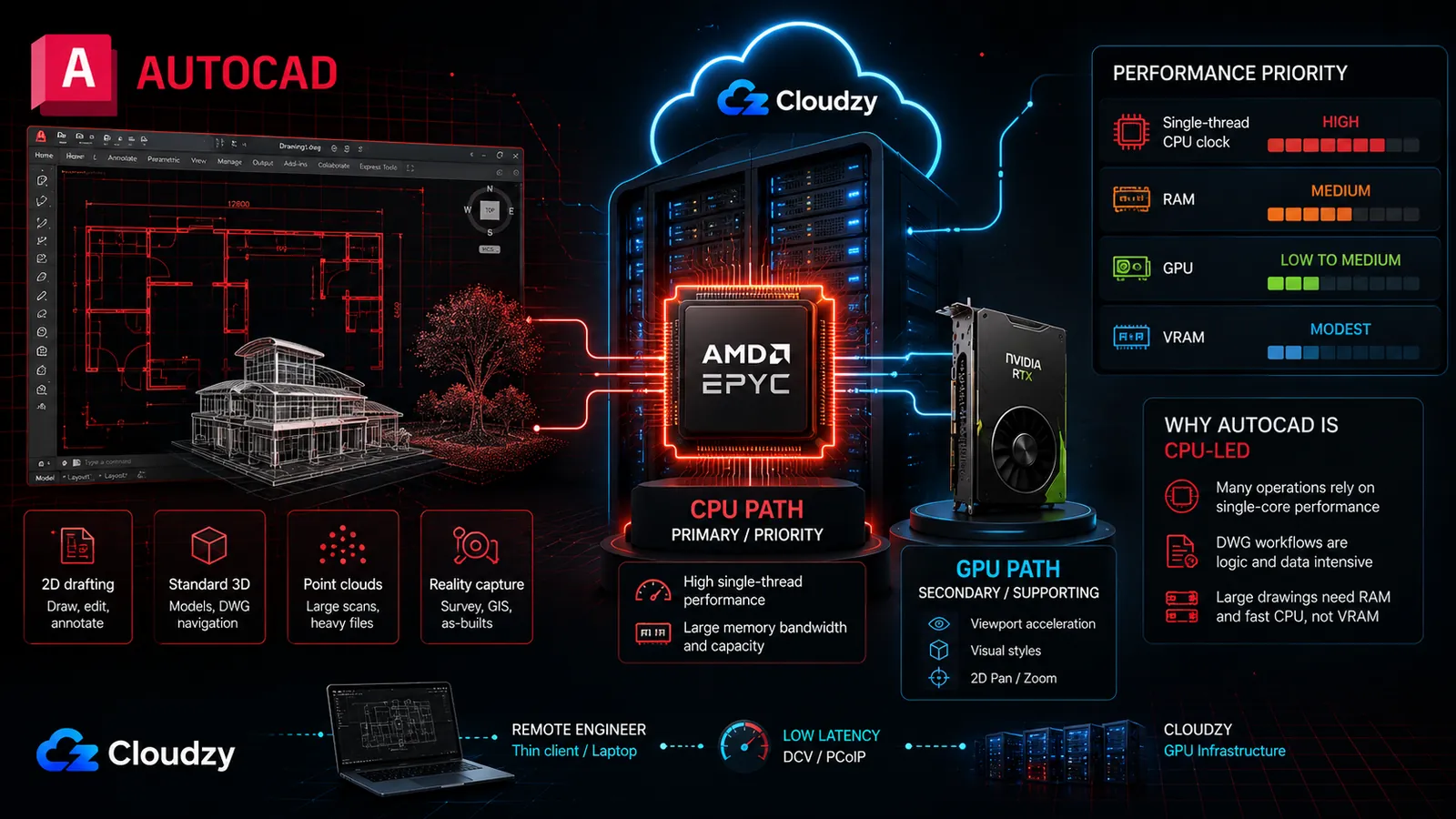
Dépensez pour un GPU haut de gamme sur un serveur dédié uniquement à AutoCAD et vous aurez très probablement optimisé la variable qui ne vous freinait pas. AutoCAD s'appuie sur les performances CPU monocœur bien plus que sur la carte graphique. La plupart de ses opérations centrales (régénération, ouverture d'un dessin, exécution d'une commande) tiennent sur un seul cœur CPU, et c'est la fréquence de ce cœur que l'utilisateur ressent. La carte graphique compte pour la réactivité de la fenêtre 3D et l'affichage des nuages de points, mais pour le travail 2D et 3D léger qui remplit la plupart des sessions AutoCAD, elle joue un second rôle.
L'API de rendu mérite d'être identifiée précisément, car elle vous suit jusque dans la pile d'accès distant. AutoCAD a quitté OpenGL il y a des années ; les versions actuelles tournent sur DirectX, avec DirectX 11 comme plancher et DirectX 12 Feature Level 12_0 requis pour le style visuel « Fast » introduit dans les versions récentes. Cela en fait une charge de capture DirectX pour le protocole distant, ce que NICE DCV gère nativement sous Windows.
Les besoins en VRAM sont modestes et évoluent avec ce que vous dessinez :
- Dessin 2D : 2 à 4 GB suffisent pour un usage de base ; la cible recommandée par Autodesk pour 2026 est de 8 GB pour la carte d'affichage.
- Modélisation 3D standard : 4 à 8 GB.
- Grandes scènes 3D, nuages de points, capture de la réalité : 8 à 16 GB.
Les 24 GB de VRAM d'une RTX 4090 couvrent tous les cas AutoCAD avec de la marge. Sur la certification, AutoCAD est la plateforme la plus permissive des trois : la RTX 4090 n'est pas sur la liste du matériel certifié d'Autodesk, mais contrairement à SolidWorks, aucun verrou de fonctionnalité ne se cache derrière. Les seules conséquences sont que le support graphique d'Autodesk ne vous couvrira pas et que vous portez un petit risque d'artefacts d'affichage ou de réinitialisations de pilote. En pratique, ça fonctionne.
Quel GPU faut-il pour AutoCAD sur un serveur cloud ? N'importe quel GPU DirectX 12 récent suffit. AutoCAD est limité par la fréquence CPU monocœur bien plus que par le GPU, donc la carte graphique est rarement le goulot d'étranglement. Les besoins en VRAM sont légers : 2 à 4 GB pour du 2D de base, 4 à 8 GB pour de la 3D standard, et jusqu'à 16 GB pour les nuages de points et les grandes scènes 3D. Une carte grand public le fait tourner sans problème.
C'est l'embranchement qui décide de la réponse pour AutoCAD. Si AutoCAD partage un serveur avec SolidWorks ou CATIA, l'offre GPU que vous choisiriez pour ceux-là embarque AutoCAD comme passager gratuit, ce qui est la bonne forme pour une pile mixte. Mais si AutoCAD est la seule chose que l'équipe exécute, une offre CPU à haute fréquence lui rendra souvent un meilleur service qu'une offre GPU haut de gamme, car c'est la fréquence CPU qui fait bouger l'expérience. Le VPS GPU ne gagne sa place ici que lorsque AutoCAD voyage aux côtés d'une plateforme plus lourde.
À retenir : pour AutoCAD, le GPU n'est pas le goulot d'étranglement. C'est la fréquence CPU monocœur, et une équipe qui n'utilise qu'AutoCAD n'a peut-être pas besoin d'une offre GPU du tout.
SolidWorks : le mur de la certification et ce qui casse vraiment derrière
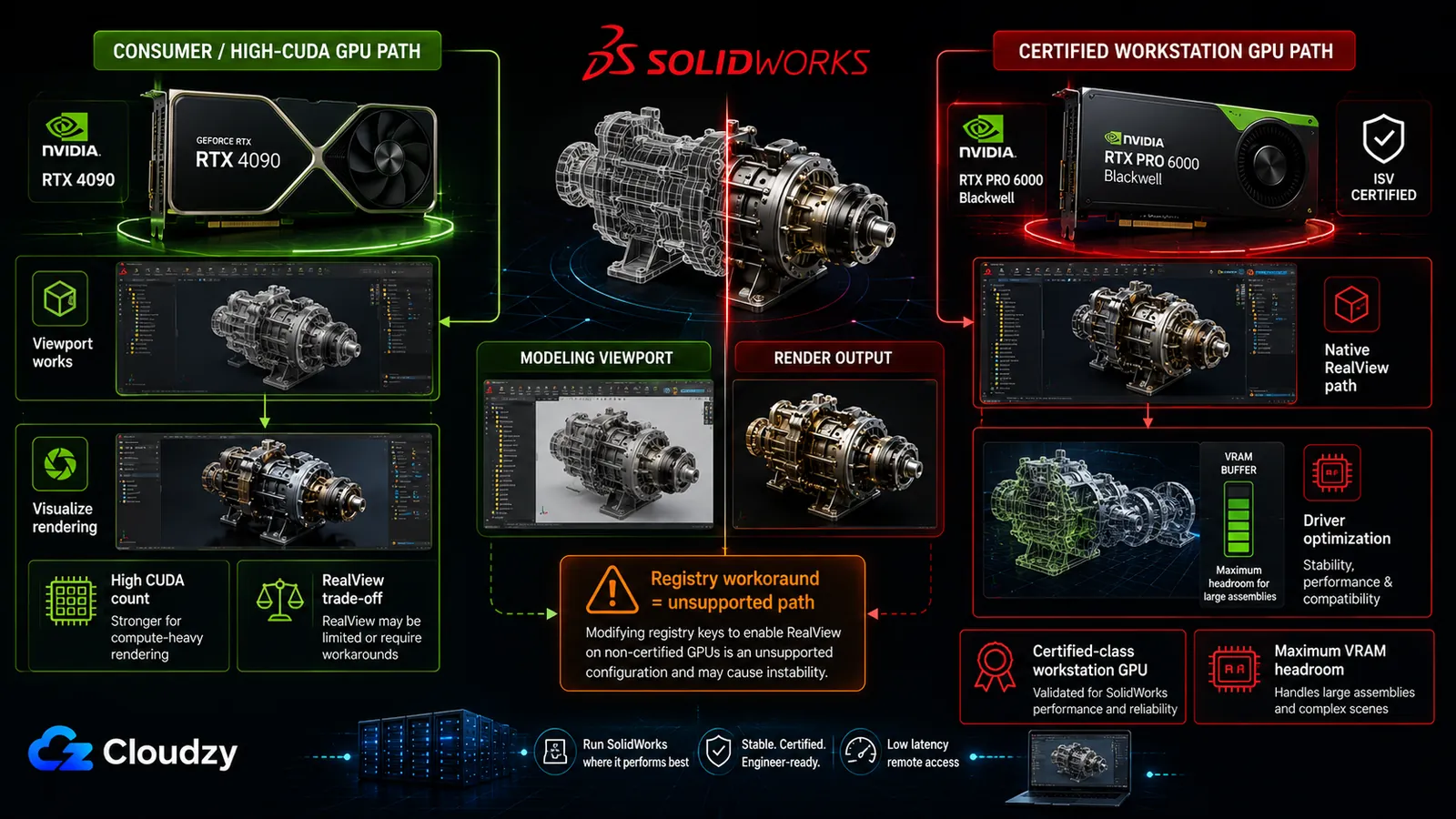
La première chose qu'une carte grand public perd dans SolidWorks, ce n'est pas le nombre d'images par seconde. C'est RealView. Mettez une RTX 4090 dans un serveur SolidWorks et le bouton RealView Graphics (celui qui vous donne reflets, transparence et éclairage d'environnement en temps réel dans la fenêtre graphique) est grisé. Voilà le mur de la certification, et c'est un mur plus étroit que ne le laisse croire sa réputation.
SolidWorks fait tourner sa fenêtre graphique sur OpenGL 4.5, ce qui est l'opposé architectural d'AutoCAD et compte quand on arrive à l'accès distant (interposition OpenGL plutôt que capture DirectX). Pour la certification ISV, SolidWorks dépend de combinaisons certifiées précises de GPU et pilote pour station de travail. En pratique, cela signifie les cartes station de travail NVIDIA sur toute la nomenclature RTX / RTX PRO / anciennes Quadro, plus les AMD Radeon Pro, et non les cartes grand public GeForce. Aucune GeForce grand public n'est certifiée, pour aucune version. Le réflexe est de lire « non certifiée » comme « ne fonctionnera pas ». Cette lecture est fausse.
Voici ce qui casse réellement sans GPU certifié, et ce qui ne casse pas :
- Ce qui casse : RealView Graphics est désactivé. Les optimisations OpenGL avancées sont perdues. Le support SolidWorks n'interviendra pas sur les problèmes graphiques ou de pilote. Des retours de la communauté font état d'instabilités dans Motion Analysis sur les cartes grand public.
- Ce qui fonctionne encore : La fenêtre graphique de base en ombré et filaire. La manipulation d'assemblages. Et celui que tout le monde oublie : SolidWorks Visualize, le moteur de rendu GPU, qui n'est pas verrouillé par la certification RealView de la même manière et peut largement profiter des cartes NVIDIA à grand nombre de cœurs CUDA.
Ce point sur Visualize recadre la place de la RTX 4090. La 4090 embarque 16 384 cœurs CUDA, ce qui la rend excellente pour Visualize et le rendu en lancer de rayons, meilleure que bien des cartes certifiées pour cette tâche précise. Vous perdez l'aperçu RealView en temps réel dans la fenêtre de modélisation ; vous ne perdez pas le rendu photoréaliste.
Ce que la modification du registre vous apporte réellement
Il existe une modification bien connue du registre (la lignée « RealHack ») qui réactive RealView sur les cartes non certifiées. La pratique est répandue et le chemin dépend de la version : SolidWorks 2023 et versions ultérieures l'ont déplacé vers HKEY_CURRENT_USER\SOFTWARE\SolidWorks\AllowList\Gl2Shaders. Un évaluateur devrait comprendre exactement ce que cela apporte et ce que cela n'apporte pas.
Cela déverrouille le bouton RealView. Cela ne transforme pas le GPU grand public en configuration de station de travail certifiée, et les performances ou la stabilité peuvent toujours varier selon le pilote, la version de SolidWorks et la complexité de l'assemblage. La combine est très citée dans les fils communautaires, mais elle reste une astuce de communauté et non un chemin de déploiement pris en charge. La fonctionnalité peut s'activer, mais l'expérience derrière peut quand même se dégrader fortement sur des assemblages complexes. Elle peut aussi casser silencieusement après une mise à jour majeure des pilotes NVIDIA, ce qui, sur un serveur que vous patchez, devient une charge de maintenance récurrente plutôt qu'un réglage ponctuel.
Il y a un autre point non résolu, propre au déploiement dans le cloud. La combine est documentée sur les éditions grand public de Windows 10 et 11. Savoir si elle se comporte pareil dans un environnement Windows Server multi-utilisateur en RDP n'est pas vérifié : la ruche HKEY_CURRENT_USER est propre à chaque session, donc l'effet de la modification d'une session serveur à l'autre reste une question ouverte, à tester sur l'OS cible réel avant que quiconque s'y fie.
Astuce : traitez la modification du registre pour RealView comme un risque opérationnel documenté, pas comme un plan de déploiement. Elle déverrouille la fonctionnalité, pas les performances certifiées ; elle casse aux mises à jour de pilotes ; et son comportement sous Windows Server n'a pas été vérifié. Si votre équipe a réellement besoin de RealView natif, cela désigne une carte de classe certifiée, pas un bidouillage sur une carte grand public.
Sur la question que tout le monde redoute vraiment (la carte grand public est-elle inutilisable tant elle est lente ?), la réponse pour SolidWorks est non, pas en termes de fenêtre graphique de base. Le mur de la certification n'est pas un limiteur de vitesse strict, contrairement à RealView qui est un verrou de fonctionnalité strict. Cela dit, les pilotes station de travail comptent toujours. La comparaison GPU professionnels contre grand public de Dell pour 2026 place la RTX PRO 6000 Blackwell devant la GeForce RTX 5090 dans SolidWorks et d'autres charges professionnelles optimisées côté pilote. Le point utile pour cet article, c'est que l'écart tient à l'optimisation des pilotes certifiés ISV, au comportement OpenGL et aux fonctionnalités graphiques de classe station de travail, pas seulement à la capacité mémoire brute.
Ce que vous devez bien dimensionner, c'est la VRAM, et SolidWorks se dimensionne selon la complexité de l'assemblage :
- Moins de 1 000 pièces : 8 à 16 GB.
- De 1 000 à 5 000 pièces : 16 à 24 GB.
- Plus de 5 000 pièces : 24 GB and up.
La falaise à éviter, c'est le débordement de VRAM. Quand un assemblage dépasse la VRAM de la carte, SolidWorks déborde vers la RAM système et le nombre d'images par seconde s'effondre. Les guides de benchmark VDI décrivent ce débordement comme la cause la plus fréquente de mauvaises performances CAO en environnement virtualisé. Notez que ces seuils viennent de guides fournisseurs pour du matériel certifié ; ils sont indicatifs pour du matériel non certifié, pas une garantie. Quand vous passez de « ce dont le serveur a besoin » à « comment le monter concrètement », le pas-à-pas est ici : Comment exécuter SolidWorks sur un GPU VPS cloud.
SolidWorks exige-t-il un GPU certifié ? Pour un usage pris en charge et complet, oui. Sans GPU certifié (NVIDIA RTX Pro ou AMD Radeon Pro), RealView Graphics est désactivé, les optimisations OpenGL avancées sont perdues et le support SolidWorks ne couvrira pas les problèmes graphiques. La fenêtre graphique de base, le travail sur assemblages et le rendu Visualize basé sur CUDA fonctionnent toujours sur une carte grand public.
Puis-je utiliser une RTX 4090 pour SolidWorks ? Oui, pour l'essentiel du travail de modélisation et d'assemblage, et elle est excellente pour le rendu Visualize grâce à ses 16 384 cœurs CUDA. Le compromis, c'est RealView, grisé sur les cartes grand public ; soit vous acceptez la perte, soit vous appliquez la modification du registre (qui déverrouille le bouton, pas les performances certifiées), soit vous passez à une RTX PRO 6000 Blackwell certifiée pour du RealView natif et un maximum de marge de VRAM de classe station de travail.
Sur la correspondance avec les gammes de serveurs : une RTX 4090, avec ses 24 GB et son nombre élevé de cœurs CUDA, couvre les assemblages standards et constitue le choix fort pour du travail à forte composante Visualize. Pour de gros assemblages, du RealView natif et un maximum de marge de VRAM de classe station de travail, une RTX PRO 6000 Blackwell est le choix à forte marge plutôt qu'une exigence minimale.
À retenir : la certification SolidWorks verrouille RealView, la couverture du support et les optimisations des pilotes station de travail bien plus que l'utilisabilité de base de la fenêtre graphique. Les cartes grand public peuvent toujours faire de la modélisation et du Visualize, mais la RTX PRO 6000 Blackwell est le choix station de travail à plus grande marge quand RealView natif, le comportement de classe certifiée et la sécurité sur gros assemblages comptent.
CATIA : deux moteurs aux appétits GPU opposés
Dimensionnez un serveur CATIA sans d'abord demander « V5 ou 3DEXPERIENCE ? » et vous vous tromperez dans un sens ou dans l'autre. Les deux partagent un nom et presque rien de leur façon d'utiliser un GPU. V5 touche à peine au GPU ; 3DEXPERIENCE est l'un des outils de CAO professionnels les plus gourmands que vous ferez tourner. Provisionnez une carte de 48 GB pour une équipe exclusivement V5 et l'essentiel restera inutilisé ; provisionnez une carte de milieu de gamme pour du surfaçage 3DEXPERIENCE lourd et vous heurtez la falaise de VRAM.
CATIA V5 est avant tout limité par le CPU. Les praticiens rapportent une utilisation GPU très faible pour de la modélisation interactive classique. La carte passe l'essentiel d'une session V5 quasiment au repos pendant que le CPU et la RAM système font le travail. Dassault exige une certification ISV (NVIDIA Quadro / RTX Pro, AMD Radeon Pro) pour un usage pris en charge, et contrairement à SolidWorks, il n'existe aucun écosystème de contournement communautaire pour faire tourner V5 sur des GPU grand public. La culture du bidouillage de registre n'existe tout simplement pas ici. Pour une charge V5, c'est la RAM système qui paie, pas la puissance GPU.
CATIA sur la plateforme 3DEXPERIENCE, c'est une autre machine. Dassault met explicitement en avant la prise en charge NVIDIA RTX, le lancer de rayons en temps réel, le suréchantillonnage et le débruitage assisté par IA pour 3DEXPERIENCE ; le point pratique, c'est que cet environnement profite des GPU station de travail de classe RTX d'une façon que V5 ne connaît généralement pas. Son appétit en VRAM augmente fortement avec la complexité du projet :
- Petits projets : environ 8 GB.
- Moyens : environ 20 GB.
- Complexes : environ 32 GB.
- Assemblages extrêmes : environ 48 GB.
Ces paliers proviennent d'un petit nombre de guides de référence pour stations de travail ; considérez-les comme un dimensionnement indicatif, pas comme des planchers précis. Une RTX PRO 6000 Blackwell de 96 GB se situe au-dessus de ce palier de 48 GB : dans cet article, il faut donc la lire comme un choix de marge haut de gamme, pas comme la preuve que tout gros projet 3DEXPERIENCE réclame 96 GB.
Quelle est la différence entre les besoins GPU de CATIA V5 et de 3DEXPERIENCE ? CATIA V5 est limité par le CPU et utilise à peine le GPU ; les praticiens le voient quasiment au repos pendant de la modélisation classique, donc V5 est piloté par la RAM et un GPU de milieu de gamme suffit largement. CATIA 3DEXPERIENCE utilise les cœurs RT et le débruitage par IA et est réellement gourmand en GPU, passant d'environ 8 GB de VRAM sur de petits projets à 48 GB sur des assemblages extrêmes.
Où l'A100 a réellement sa place
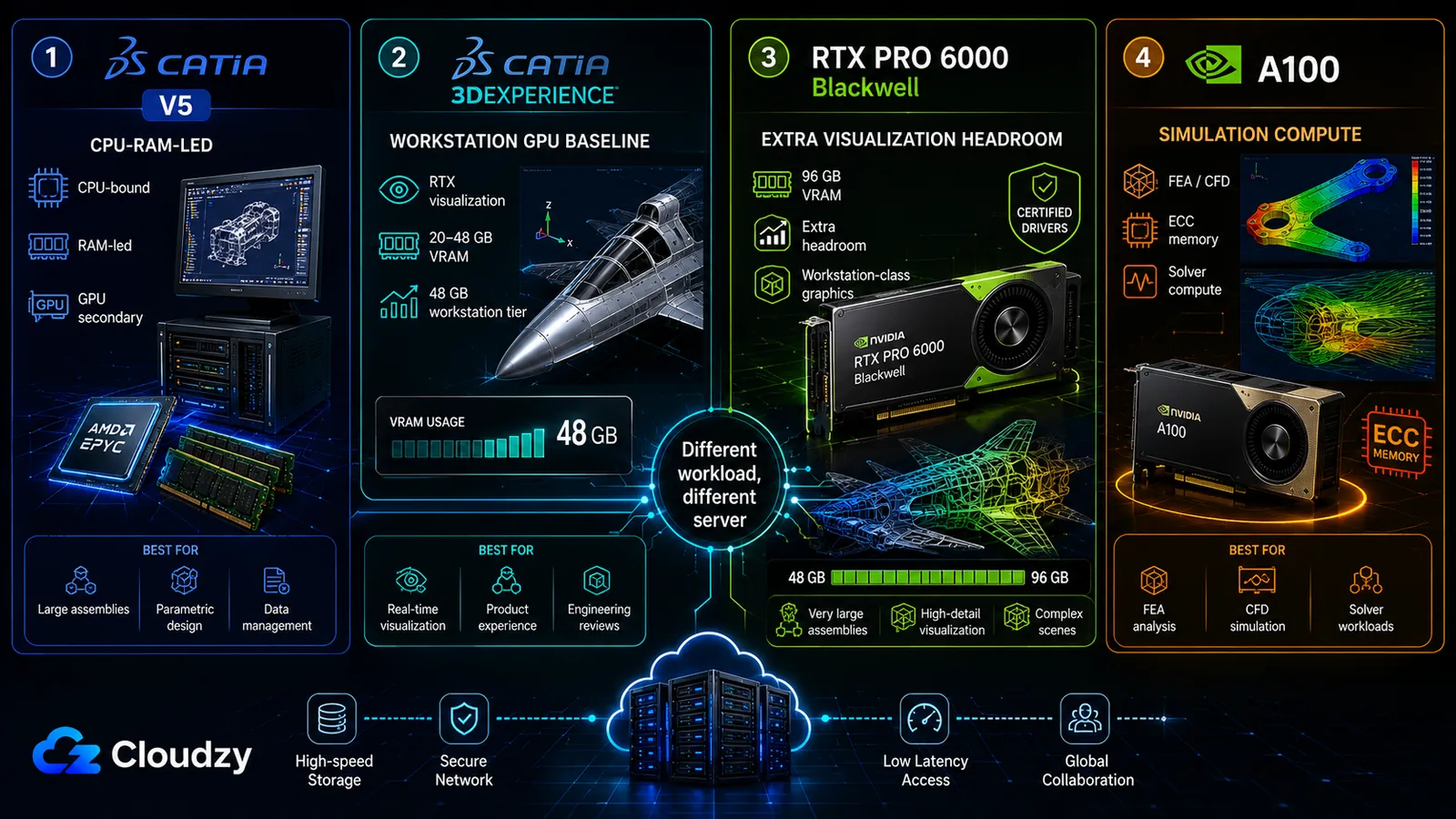
La simulation est la charge qui fait dérailler le dimensionnement GPU pour CATIA, parce que deux choses différentes portent le même nom de « simulation ». Dans 3DEXPERIENCE, la résolution lourde FEA/CFD est souvent déportée vers des jetons de calcul Dassault dans le cloud, ce qui signifie que le GPU local ne gère que la fenêtre graphique et la visualisation, un travail de rendu. Mais du FEA/CFD accéléré par GPU exécuté localement (résolution SIMULIA sur la machine elle-même) constitue une exigence réellement différente, et c'est la seule charge de tout cet article où l'A100 mérite sa place.
L'A100 embarque 80 GB of HBM2e VRAM with ECC, un profil de silicium orienté calcul et environ 2 To/s de bande passante mémoire. Pour la fiabilité du solveur, les gros jeux de données et l'accélération GPU fortement en double précision, c'est cette combinaison qui fait entrer l'A100 dans la conversation. Cela ne rend pas le modèle CAO « plus précis » ; cela donne au solveur un GPU orienté calcul, avec mémoire ECC et une bande passante mémoire très élevée. Ce que ce n'est pas pas, c'est une amélioration pour le rendu. L'A100 a 6 912 cœurs CUDA contre 16 384 pour la RTX 4090, mais le vrai sujet est architectural : l'A100 est un GPU de calcul pour centre de données, tandis que les cartes RTX sont bâties autour de l'histoire graphique, lancer de rayons, pilotes et certification dont les équipes CAO ont généralement besoin. Pour le travail en fenêtre graphique et le rendu de type RTX/OptiX, c'est généralement la mauvaise carte. Elle est faite pour le débit de calcul, pas pour pousser des images.
La séparation côté CATIA est donc explicite : une RTX PRO 6000 Blackwell pour la visualisation et le rendu 3DEXPERIENCE quand vous voulez des pilotes de classe station de travail et de la marge au-delà du palier de 48 GB ; l'A100 (80 GB HBM2e) uniquement pour du calcul de simulation accéléré par GPU. Choisir l'A100 parce que c'est la carte la plus chère en supposant qu'elle est donc la meilleure pour la CAO, c'est exactement l'erreur que cette section existe pour empêcher. Pour un comparatif complet RTX 4090 contre A100 sur chaque sous-charge CAO (fenêtre graphique, rendu Visualize et simulation), décision tarifaire comprise, consultez RTX 4090 vs A100 pour la CAO : de quel GPU VPS avez-vous réellement besoin ?
Côté V5, la correspondance est presque inverse : si vous mettez V5 sur une offre GPU, ce n'est pas le GPU qui doit décider. Choisissez d'abord le palier de serveur selon la fréquence CPU, la RAM système, le stockage et les besoins d'accès distant ; le GPU est secondaire pour V5.
À retenir : CATIA V5 utilise à peine le GPU et est piloté par la RAM ; 3DEXPERIENCE s'appuie fortement sur les cœurs RT ; et l'A100 appartient au calcul de simulation, jamais au rendu.
C'est ce partage entre CPU et GPU qui impose de dimensionner l'infrastructure CAO par charge de travail plutôt que par nom de logiciel. Certaines équipes ont plus besoin d'une CPU à haute fréquence et d'une gestion de fichiers côté serveur fiable que d'un GPU haut de gamme. D'autres ont besoin d'un palier GPU parce que le travail a basculé vers de gros assemblages, du rendu, de la visualisation ou de la simulation.
Les University of Birmingham Rocket Propulsion Labs illustrent la première moitié de cette histoire : une infrastructure d'ingénierie adossée à des serveurs, qui garde le travail CAO et la gestion des fichiers hors des machines locales fragiles.
« Nous comptons sur des serveurs pour la puissance de calcul et la gestion des fichiers CAO, et pour cela nous faisons confiance à Cloudzy. Leur tarification transparente et les performances inégalées d'AMD EPYC nous permettent de nous concentrer sur l'ingénierie, pas sur l'infrastructure. »
Manan Dua, président des University of Birmingham Rocket Propulsion Labs
Cloudzy sponsorise UOBRPL.
Voilà la base pratique de la CAO dans le cloud : du calcul stable, des CPU rapides et un stockage côté serveur fiable. La décision GPU vient après. Si votre charge est uniquement AutoCAD ou dominée par CATIA V5, le CPU et la RAM comptent peut-être davantage. Si c'est SolidWorks Visualize, de gros assemblages 3DEXPERIENCE ou de la simulation accélérée par GPU, c'est là que les paliers GPU VPS de Cloudzy deviennent le bon choix.
L'accès distant : la partie qui décide si la CAO dans le cloud est vraiment utilisable
Un serveur GPU parfaitement dimensionné est gâché si les pixels ne vous parviennent pas de façon fluide, et c'est sur l'accès distant que la plupart des plans de CAO dans le cloud s'effondrent discrètement. Le point de défaillance n'est généralement pas le GPU : c'est le choix du protocole et la distance que les images doivent parcourir.
Commencez par le protocole que vous ne devriez pas considérer comme votre couche d'accès distant CAO en production : le RDP standard. Il peut convenir pour administrer le serveur, mais la prise en charge de l'accélération matérielle est irrégulière selon l'application, le pilote GPU et la politique de l'OS, et Autodesk ne prend explicitement pas en charge l' accélération matérielle d'AutoCAD via le bureau à distance.
Les protocoles qui font le travail se répartissent ainsi :
| Protocole | Fenêtre 3D | Exigence GPU | Statut |
|---|---|---|---|
| NICE DCV | Excellent pour la CAO/IAO 3D ; accélération matérielle DirectX/OpenGL sous Windows avec les pilotes GPU ; les sessions virtuelles Linux peuvent utiliser dcv-gl et le partage de GPU | Aucun pilote CAO certifié requis | Actif, largement utilisé pour la CAO/IAO dans le cloud |
| HP RGS | Orienté stations de travail professionnelles ; prise en charge SpaceMouse | Orienté cartes professionnelles | Actif ; voie de transition recommandée par HP pour les environnements de classe station de travail |
| Parsec | Bon, basé sur NVENC, faible latence ; orienté usage individuel | Nécessite un écran virtuel sur les serveurs sans écran | Actif (voir la réserve sur les serveurs sans écran) |
| Citrix HDX 3D Pro | Conçu pour de grands parcs VDI ; capable en 3D | Orienté cartes professionnelles | Actif ; licences complexes |
| HP Anyware / Teradici PCoIP | Performant, longtemps le choix par défaut en CAO | Orienté cartes professionnelles | En fin de vie : arrêt des nouvelles ventes le 7 mai 2026 |
Deux de ces lignes sont porteuses pour quiconque planifie un déploiement aujourd'hui. La première est HP Anyware / Teradici PCoIP : ce fut pendant des années le protocole d'accès distant professionnel par défaut en CAO, et il est maintenant retiré. D'après l'annonce de cycle de vie de HP, les nouvelles ventes basées sur HP Anyware / PCoIP ont pris fin le 7 mai 2026. Les clients existants disposent de fenêtres échelonnées de renouvellement et de support, certaines maintenances et prises en charge pluriannuelles allant jusqu'au 31 octobre 2029. Ça fonctionne aujourd'hui ; c'est la mauvaise fondation pour un nouveau déploiement, et HP RGS est la voie de transition côté HP la plus sûre pour les environnements de classe station de travail.
La seconde est Parsec, et le piège est propre aux serveurs cloud :
Astuce : Parsec ne fonctionne pas tel quel sur un serveur GPU sans écran. Les instances GPU VPS sont par nature sans écran (aucun moniteur n'est branché), et Parsec a besoin d'un affichage à capturer. Tant que vous n'avez pas configuré un écran virtuel (un émulateur EDID ou l'équivalent d'un dummy plug, ou un pilote d'écran virtuel), Parsec ne tournera pas du tout sur une instance GPU cloud. Ça piège ceux qui ont testé Parsec sur un poste avec écran en supposant que ce serait pareil dans le cloud.
NICE DCV est l'option la plus largement capable pour la CAO dans le cloud en particulier. Sur les instances GPU Windows, AWS documente l'accélération matérielle DirectX et OpenGL lorsque les bons pilotes GPU sont installés. Sous Linux, DCV ajoute des sessions virtuelles et le partage de GPU via dcv-gl ; ce détail de partage GPU multi-session ne doit pas être sous-entendu pour des bureaux CAO Windows. DCV en lui-même ne crée pas d'exigence de certification SolidWorks ou CATIA, mais l'application CAO peut toujours exiger du matériel et des pilotes certifiés pour un usage pris en charge. C'est cette combinaison qui en fait souvent le choix par défaut pour de la CAO/IAO multi-utilisateur dans le cloud.
Si vous préférez maîtriser la couche d'accès distant de bout en bout, RustDesk, un serveur de bureau à distance auto-hébergé disponible en application marketplace en un clic, vous permet d'exploiter votre propre relais au lieu de dépendre d'un service tiers, même si vous vous heurterez toujours à la même réalité de l'absence d'écran que n'importe quel protocole de streaming GPU.
Vient ensuite la variable qui l'emporte sur le choix du protocole : la latence, dominée par la distance physique au centre de données bien plus que par le protocole retenu. Les seuils indicatifs qui comptent :
- Moins de 40 ms : l'impression d'être en local.
- 60 à 80 ms : praticable pour la modélisation, limite pour l'esquisse à main levée.
- Plus de 80 ms : frustrant pour de la 3D interactive.
La conséquence pratique, c'est que la plus grande décision que vous prenez en matière de latence, c'est quel centre de données, pas quel protocole. Provisionnez le serveur GPU dans l'emplacement le plus proche de l'endroit où les ingénieurs sont réellement assis, et un bon protocole paraîtra réactif. Mettez-le sur le mauvais continent et aucun protocole ne le sauvera.
Quel protocole de bureau à distance est le meilleur pour la CAO sur un GPU cloud ? NICE DCV est le choix général le plus solide pour de la CAO/IAO multi-utilisateur dans le cloud : il prend en charge les flux DirectX/OpenGL accélérés par GPU avec les bons pilotes serveur, tandis que DCV sous Linux ajoute des sessions virtuelles et des options de partage GPU. DCV en soi ne crée pas d'exigence de certification CAO, mais SolidWorks ou CATIA peuvent toujours exiger du matériel et des pilotes certifiés pour un usage pris en charge. HP RGS est le choix station de travail professionnelle maintenant que les ventes basées sur HP Anyware / PCoIP ont cessé. Parsec convient aux usages individuels mais nécessite un écran virtuel sur un serveur cloud sans écran. Le RDP standard convient à l'administration, mais ne doit pas être considéré comme la couche d'accès distant de production pour de la CAO 3D interactive.
À retenir : pour l'accès distant, la distance du centre de données par rapport à l'utilisateur pèse plus sur la latence perçue que le protocole, alors choisissez d'abord l'emplacement le plus proche.
La carte GPU par plateforme
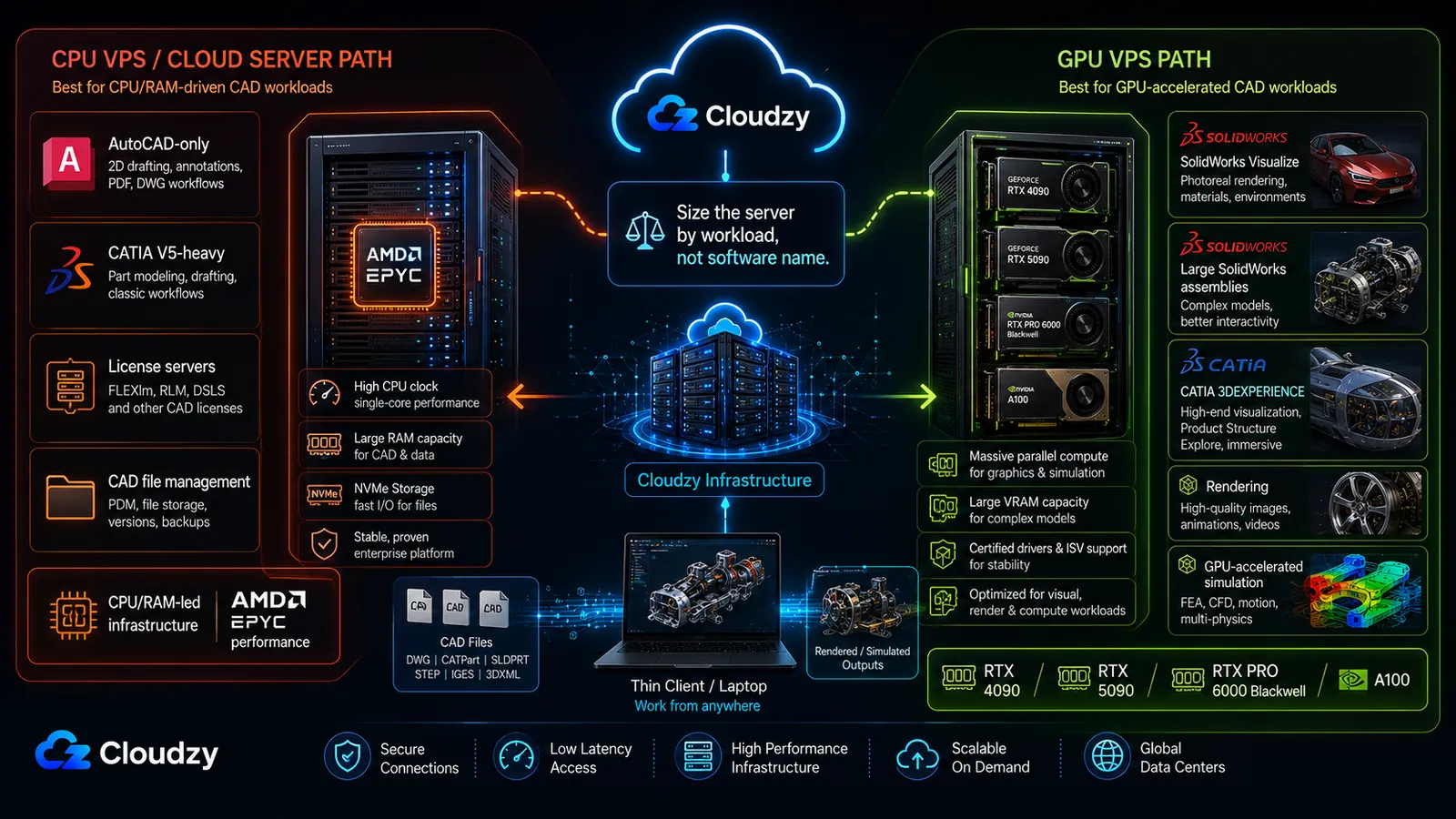
Les trois plateformes se distinguent selon trois axes : leur dépendance au GPU, le poids de la certification et l'emplacement de leur plafond de VRAM. Le tableau associe chaque plateforme et charge de travail à un palier GPU ; le cadre qui suit explique comment lire ce tableau au regard de votre propre stack.
| Plateforme / Charge de travail | Dépendance au GPU | Enjeu de certification | Besoin en VRAM | Palier GPU recommandé |
|---|---|---|---|---|
| AutoCAD (2D / 3D standard) | Faible (piloté par la fréquence CPU) | Aucun impact fonctionnel | 2 à 8 GB | N'importe quel GPU récent ; offre CPU si AutoCAD uniquement |
| AutoCAD (nuage de points / 3D volumineuse) | Faible à moyenne | Aucun impact fonctionnel | 8-16 GB | RTX 4090 |
| SolidWorks (assemblages standards) | Moyen | Verrou de fonctionnalité RealView | 8 à 24 GB | RTX 4090 |
| SolidWorks (Visualize / rendu CUDA) | Élevée (CUDA) | Aucune | 16-24 GB | RTX 4090 |
| SolidWorks (gros assemblages / RealView natif) | Moyen à élevé | Le RealView natif exige une carte certifiée | 24 GB+ | RTX PRO 6000 Blackwell |
| CATIA V5 | Très faible (pilotée par la RAM) | Requise pour le support ; aucun contournement | Faible | GPU de milieu de gamme ; piloté par la RAM |
| CATIA 3DEXPERIENCE (moyen à grand) | Élevée (cœurs RT) | Requise pour le support | 20 à 48 GB | 48 GB workstation GPU |
| CATIA 3DEXPERIENCE (extrême / marge supplémentaire) | Élevée (cœurs RT) | Requise pour le support | 48 GB+ | RTX PRO 6000 Blackwell |
| Simulation FEA/CFD accélérée par GPU | Élevée (calcul) | Calcul, pas graphismes | 48 à 80 GB | A100 (80 GB HBM2e) |
Lire cette carte au regard de votre propre stack se ramène à quelques décisions :
- Uniquement AutoCAD ? Reconsidérez si vous avez besoin d'une offre GPU tout court. Le goulot d'étranglement, c'est la fréquence CPU monocœur ; une offre CPU à haute fréquence peut vous servir mieux qu'un GPU haut de gamme.
- SolidWorks, travail standard ? Une RTX 4090 couvre la modélisation, les assemblages et Visualize, en acceptant la réserve sur RealView.
- SolidWorks, gros assemblages ou RealView natif ? Une RTX PRO 6000 Blackwell pour des graphismes de station de travail de classe certifiée et un maximum de marge de VRAM.
- CATIA V5 ? Piloté par la RAM. Le GPU est secondaire ; ne le surpayez pas.
- CATIA 3DEXPERIENCE ? Un GPU station de travail de 48 GB constitue la base pour des charges de visualisation moyennes à grandes ; la RTX PRO 6000 Blackwell est le choix de marge haut de gamme quand vous voulez des performances RTX de classe station de travail au-delà du palier de 48 GB.
- Simulation accélérée par GPU (résolution SIMULIA locale) ? L'A100, et seulement pour ça, jamais comme montée en gamme pour le rendu.
Faites correspondre votre plateforme et votre charge de travail à un palier de la carte, puis provisionnez le serveur qui lui convient. Pour des équipes uniquement AutoCAD, des flux dominés par CATIA V5, des serveurs de licences, de la gestion de fichiers CAO et d'autres infrastructures d'ingénierie pilotées par le CPU/la RAM, un VPS Cloudzy haute performance peut constituer le meilleur point de départ. C'est ce versant de la CAO dans le cloud que désignent les University of Birmingham Rocket Propulsion Labs quand ils parlent de s'appuyer sur des serveurs Cloudzy pour la gestion des fichiers CAO, la puissance de calcul et les performances AMD EPYC.
Quand la charge devient gourmande en GPU (SolidWorks Visualize, gros assemblages SolidWorks, CATIA sur la plateforme 3DEXPERIENCE, rendu ou simulation accélérée par GPU), les offres GPU VPS de Cloudzy couvrent la RTX 4090, la RTX 5090, la RTX PRO 6000 Blackwell et l'A100, soit les niveaux GPU standard, marge station de travail et calcul de simulation évoqués plus haut. Pour les équipes qui n'ont besoin des grosses cartes que pour des pointes ou des simulations nocturnes, des offres mensuelles (avec une facturation annuelle remisée) vous permettent de monter en gamme uniquement pour la phase de projet qui l'exige, plutôt que de porter une carte haut de gamme tout le mois.
Foire aux questions
SolidWorks exige-t-il un GPU certifié ?
Pour un usage pris en charge et complet, oui. Sans GPU certifié (NVIDIA RTX Pro ou AMD Radeon Pro), RealView Graphics est désactivé, les optimisations OpenGL avancées sont perdues, le support SolidWorks ne couvrira pas les problèmes graphiques, et des instabilités de Motion Analysis sont rapportées sur les cartes grand public. La fenêtre graphique de base, la manipulation d'assemblages et le rendu Visualize basé sur CUDA fonctionnent tous encore sur un GPU grand public.
Puis-je utiliser un RTX 4090 pour SolidWorks ?
Oui pour l'essentiel du travail de modélisation et d'assemblage, et elle est excellente pour le rendu Visualize grâce à ses 16 384 cœurs CUDA. Le hic, c'est RealView, grisé sur les cartes grand public. Soit vous acceptez la perte, soit vous appliquez la modification du registre (qui déverrouille le bouton mais pas les performances des pilotes certifiés, et casse aux mises à jour de pilotes), soit vous utilisez une RTX PRO 6000 Blackwell certifiée pour du RealView natif et un maximum de marge de VRAM de classe station de travail.
De combien de VRAM CATIA a-t-il besoin pour de gros assemblages ?
La réponse dépend du CATIA que vous utilisez. V5 sollicite très peu le GPU ou la VRAM et est piloté par la RAM. 3DEXPERIENCE passe d'environ 8 GB sur de petits projets à 20 GB en moyen, 32 GB en complexe et environ 48 GB sur des assemblages extrêmes. Ces chiffres sont un dimensionnement indicatif issu de guides pour stations de travail, pas des planchers stricts.
Quel protocole de bureau à distance est le meilleur pour la CAO sur un GPU cloud ?
NICE DCV est le choix général le plus solide pour de la CAO/IAO multi-utilisateur dans le cloud : il prend en charge les flux DirectX/OpenGL accélérés par GPU avec les bons pilotes serveur, tandis que DCV sous Linux ajoute des sessions virtuelles et des options de partage GPU. DCV en soi ne crée pas d'exigence de certification CAO, mais SolidWorks ou CATIA peuvent toujours exiger du matériel et des pilotes certifiés pour un usage pris en charge. HP RGS est le choix station de travail professionnelle maintenant que les ventes basées sur HP Anyware / PCoIP ont cessé. Parsec convient aux usages individuels mais exige un écran virtuel sur un serveur cloud sans écran. Le RDP standard convient à l'administration, mais ne doit pas être considéré comme la couche d'accès distant de production pour de la CAO 3D interactive.
De quel GPU ai-je besoin pour AutoCAD sur un serveur cloud ?
N'importe quel GPU DirectX 12 récent suffit. AutoCAD est limité par la fréquence CPU monocœur bien plus que par le GPU, donc la carte graphique est rarement le goulot d'étranglement. Les besoins en VRAM sont légers : 2 à 4 GB pour du 2D de base, 4 à 8 GB pour de la 3D standard, et jusqu'à 16 GB pour les nuages de points et les grandes scènes 3D. Autrement dit, une équipe qui n'utilise qu'AutoCAD sera peut-être mieux servie par une offre CPU à haute fréquence que par un GPU haut de gamme.



Discussion
Commentaires
Connectez-vous pour participer à la discussion.