

Les guides d'overclocking pour le jeu partagent une hypothèse commune : vous voulez la fréquence mono-cœur la plus élevée que votre CPU peut tenir quelques secondes pendant un benchmark. Pour le jeu, cette hypothèse tient. Pour les rendus Blender, les compilations de noyau et les simulations FEA, non. Appliquer la méthodologie d'OC du jeu à des charges de travail professionnelles peut dégrader vos performances au lieu de les améliorer.
L'opération est la même : vous élevez la fréquence d'horloge du CPU au-dessus des spécifications d'usine dans le firmware. Mais ce que vous optimisez, la façon dont vous validez la stabilité et les comportements thermiques qui comptent divergent nettement dès que votre charge de travail dure des heures plutôt que des minutes.
Ce guide couvre le rendu (Blender Cycles), la compilation (GCC, Clang, Rust) et la CAO (SolidWorks, Fusion 360) : ce que l'overclocking fait concrètement à chaque charge de travail, quand il aide, quand il nuit, et comment régler correctement les paramètres AMD et Intel pour un usage professionnel sur des tâches de longue durée.
En bref
- Rendu : L'overclocking CPU peut réduire le temps de rendu Blender Cycles si le CPU maintient des fréquences effectives plus élevées sans throttling thermique ou de puissance. Testez la même scène en réglages d'origine puis overclockés.
- Compilation : Les builds parallèles limités par le CPU peuvent profiter de fréquences soutenues plus élevées, mais la mémoire, le stockage, l'édition de liens et les étapes séquentielles réduisent le gain réel. Exécutez la suite de tests complète avant d'utiliser un OC pour des builds de production.
- CAO : De meilleures performances mono-cœur peuvent accélérer certaines opérations interactives. Un test SolidWorks de 2017 a mesuré un gain moyen de 5,9 à 7,9 % sur son système précis, mais n'attendez pas le même résultat de chaque CPU ou de chaque charge CAO.
- Simulation : N'utilisez pas un overclocking non validé pour du travail FEA ou CFD en production. La stabilité et la reproductibilité comptent plus qu'un petit gain de vitesse.
- AMD : Les résultats de PBO et de Curve Optimizer dépendent du CPU, de la carte mère, du refroidissement, du firmware et de la charge de travail. Il n'existe pas d'offset négatif universellement stable.
- Intel : XTU 7.14 prend en charge les processeurs Core de 14e génération débloqués et les modèles plus anciens. XTU 10.0 prend en charge les processeurs Core Ultra Series 2 débloqués et les modèles plus récents. AI Assist se limite actuellement aux Core i9-14900K, 14900KF et 14900KS.
- Validation : Utilisez un benchmark en charge soutenue comme premier filtre. Le vrai filtre reste votre charge de travail réelle, exécutée assez longtemps pour révéler les problèmes thermiques ou de stabilité.
L'overclocking pour le jeu optimise les pics : ce qui change pour les charges professionnelles
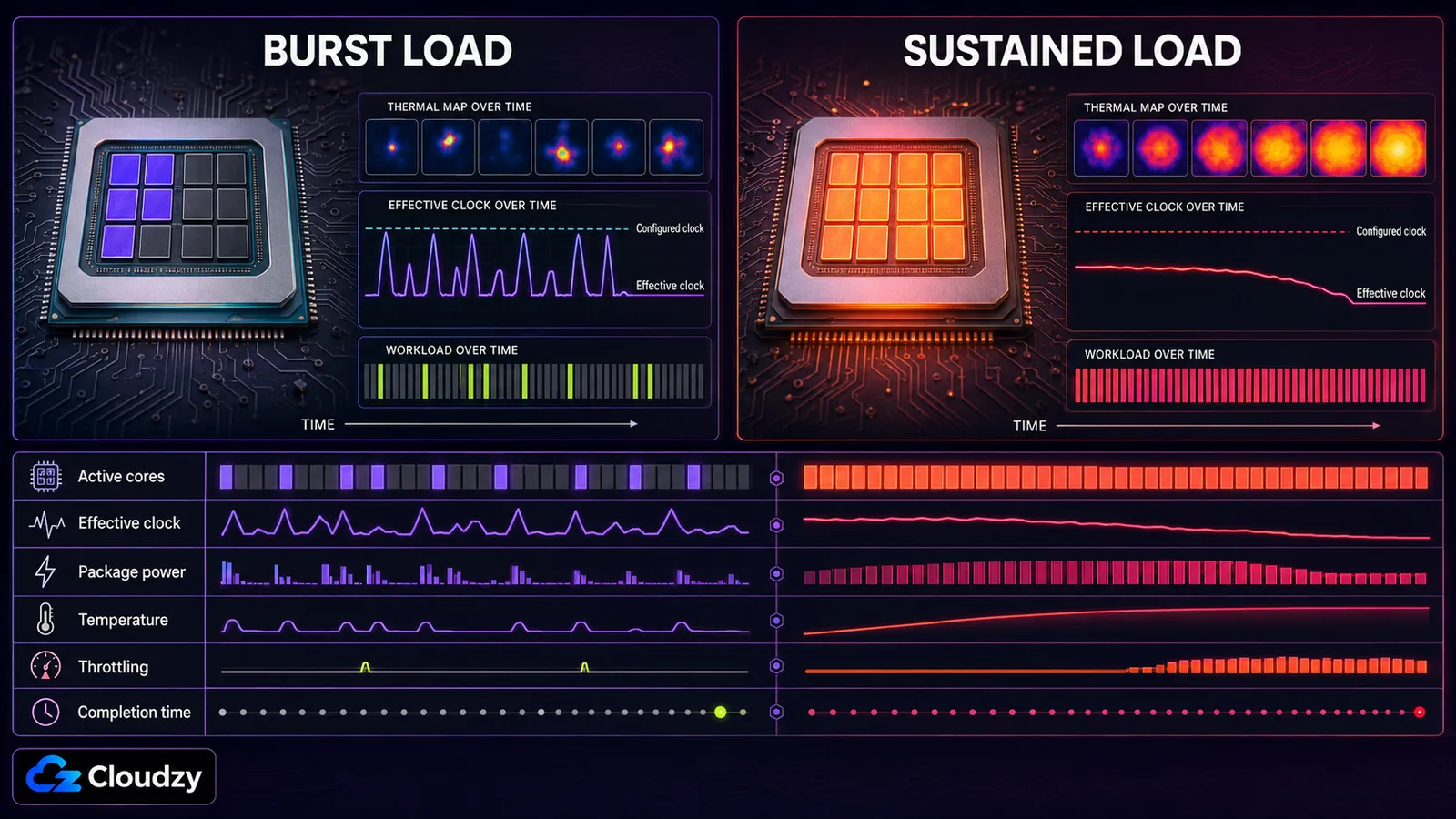
Les charges de jeu alternent souvent entre une activité peu parallélisée et de courtes périodes de forte demande CPU. Le rendu, les gros builds parallèles et les solveurs d'ingénierie occupent de nombreux cœurs assez longtemps pour que le refroidissement, les limites de puissance, les limites de courant et les réglages de la carte mère déterminent la fréquence réellement soutenue.
La fréquence boost maximale annoncée d'un CPU est une pointe atteinte sous des conditions précises de charge, de température et de puissance, souvent sur un seul cœur ou quelques-uns. Il n'existe pas de durée fixe pendant laquelle ce boost maximal tient, ni de pourcentage universel de baisse de la fréquence. Les CPU AMD et Intel modernes ajustent la fréquence en continu selon la charge et la marge disponible.
C'est pourquoi la référence en réglages d'origine compte plus que la fréquence boost annoncée. Relevez les fréquences effectives, la consommation du package, la température, les indicateurs de throttling et le temps d'exécution en lançant la charge réelle en réglages d'origine. Refaites exactement le même test après overclocking.
Un benchmark court peut passer avant que le refroidisseur, l'étage d'alimentation de la carte mère et l'air du boîtier n'atteignent leur température d'équilibre. Un OC agressif peut se révéler moins performant que les réglages d'origine dès que le throttling ou l'instabilité apparaît.
Les benchmarks synthétiques constituent le premier filtre de stabilité. Le filtre final doit être la charge de travail professionnelle, comparée à une référence d'origine reproductible.
Rendu : Blender Cycles et les moteurs de rendu CPU
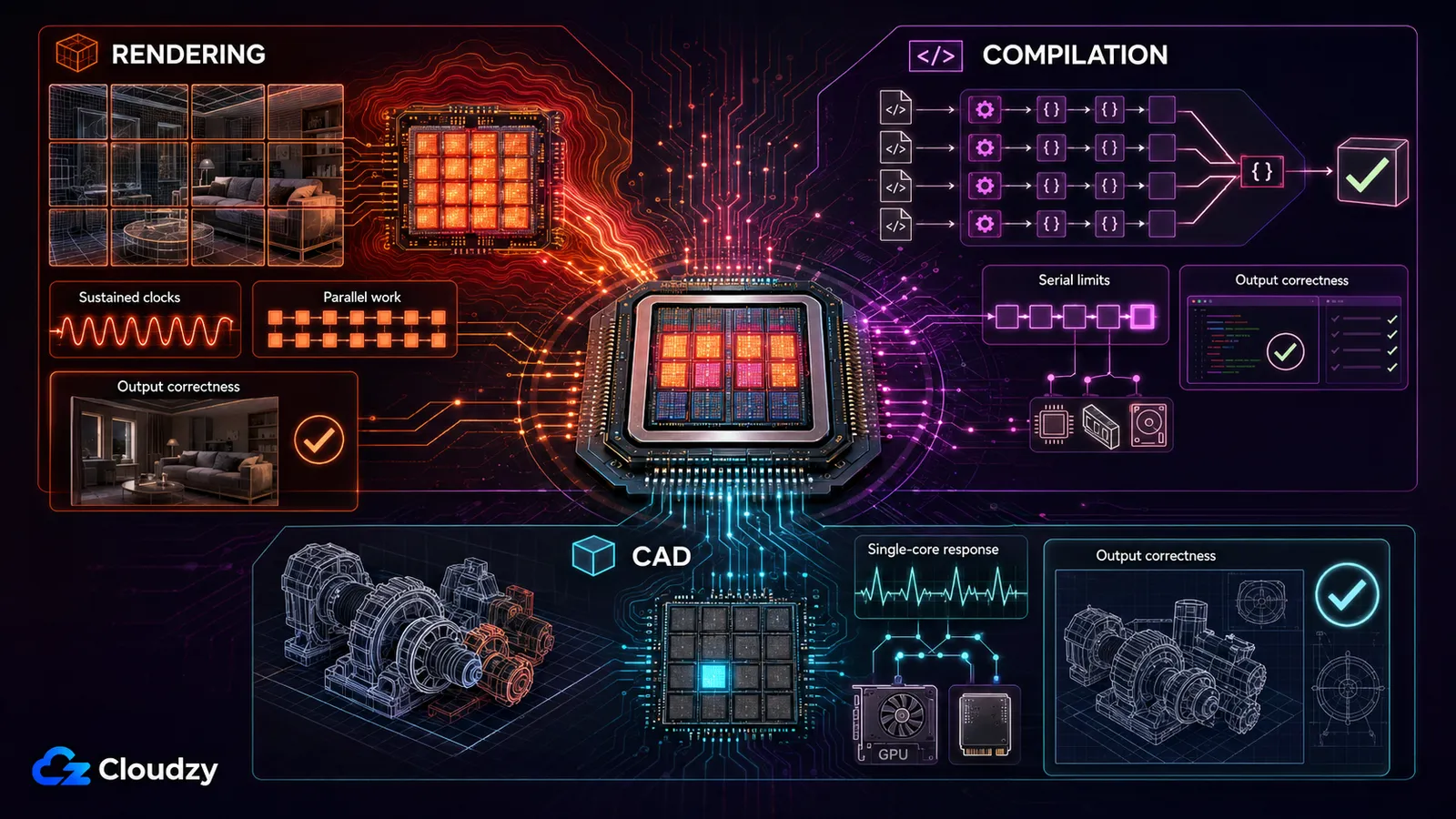
Le rendu CPU dans Blender Cycles profite souvent davantage de cœurs supplémentaires que d'une petite hausse de fréquence par cœur. Un overclocking peut quand même aider, mais seulement si le CPU maintient des fréquences effectives plus élevées sans throttling thermique ou de limite de puissance. S'il ralentit une fois la chaleur accumulée, le même rendu peut se terminer plus tard qu'en réglages d'origine.

Comment Blender utilise votre CPU
Blender Cycles peut répartir le rendu CPU sur les threads de rendu disponibles, mais la montée en charge n'est pas parfaitement linéaire. Plus de cœurs et des fréquences soutenues plus élevées augmentent le débit, tandis que la complexité de la scène, le comportement mémoire, les réglages de rendu et la surcharge d'ordonnancement réduisent le gain. Si le débit augmente de 10 % de façon soutenue, le temps de rendu ne baisse que d'environ 9,1 %, pas de 10 %. Le chiffre qui compte est la fréquence effective maintenue sur toute la scène, pas le multiplicateur saisi dans le BIOS.
Cycles peut aussi emprunter des chemins d'instructions vectorielles optimisés, qui créent un profil de consommation et de température différent de celui du jeu. Certains CPU et cartes mères Intel exposent des contrôles d'horloge liés à AVX, mais il n'existe pas d'offset AVX universel valable pour tous les systèmes. Traitez-le comme un réglage propre au modèle et validez-le avec le rendu réel.
Quand l'OC aide le rendu
Sur un système bien refroidi disposant d'une vraie marge thermique, un OC prudent peut réduire le temps de rendu CPU. Ne le conservez que si les trois conditions suivantes sont réunies :
- Le CPU termine un rendu prolongé sans throttling thermique ni limite de puissance.
- Les fréquences effectives tous cœurs restent supérieures au résultat d'origine sur la même scène.
- Le rendu se termine plus vite et produit le résultat attendu.
Consultez la fiche technique du fabricant pour la température de fonctionnement maximale de votre CPU précis. N'appliquez pas une seule limite de température AMD ou Intel à tous les modèles. La même règle vaut pour les offsets AVX : si votre CPU et votre carte mère exposent ce réglage, modifiez-le par petits paliers et validez chaque changement avec la charge de travail réelle.
Quand l'OC nuit au rendu
Le mode de défaillance, c'est le throttling thermique ou de limite de puissance. Plutôt que d'utiliser un seuil de température unique pour tous les CPU AMD ou Intel, consultez la température de fonctionnement maximale indiquée pour votre modèle précis et surveillez les indicateurs de throttling thermique et de puissance dans HWiNFO. Si l'OC produit des fréquences effectives plus basses ou un temps de rendu plus long qu'en réglages d'origine, il dégrade les performances.
Le phénomène peut s'aggraver sur un rendu de plusieurs heures, à mesure que le refroidisseur, l'étage d'alimentation de la carte mère et l'air du boîtier atteignent leur température d'équilibre. Un OC qui semble correct au départ peut throttler plus tard dans le travail.
Astuce de pro : Lancez un rendu de 30 minutes en réglages d'origine et relevez dans HWiNFO la fréquence tous cœurs ainsi que le temps de rendu total. Appliquez ensuite votre OC et relancez le même rendu en notant les mêmes métriques. Si l'OC donne un rendu plus rapide à températures similaires ou inférieures, gardez-le. Si les températures s'envolent et que le temps de rendu est identique ou plus long, l'OC vous dessert.
Valider un OC pour le rendu
Commencez par un benchmark multicœur en charge soutenue comme premier filtre de stabilité.
- Une durée d'exécution minimale configurable peut révéler la baisse des fréquences ou des scores à mesure que le système chauffe, comme l'explique la page du benchmark Cinebench de Maxon. Surveillez les fréquences effectives, la température du package, sa consommation et les indicateurs de throttling pendant toute la durée du test.
- Ensuite, rendez la même scène Blender en réglages d'origine puis overclockés. Choisissez une scène assez longue pour que le refroidissement et la température du boîtier atteignent leur régime d'équilibre. Trente minutes constituent un bon point de départ, mais un rendu de production de quatre heures peut exiger une validation bien plus longue.
- Comparez le temps d'exécution, les fréquences effectives, les températures, les indicateurs de throttling et la conformité du résultat.
Réussir Cinebench ne prouve pas la stabilité sous Blender, car les deux charges ne créent pas exactement le même profil de consommation, de mémoire et d'instructions. C'est le rendu réel qui valide en dernier ressort.
Compilation : GCC, Clang, Rust, builds de noyau
Un overclocking CPU stable et modéré peut réduire le temps de compilation quand le build est principalement limité par le CPU et expose assez de travail parallèle. Le gain réel sera généralement inférieur à la hausse de fréquence, car le préprocesseur, l'édition de liens, les accès au stockage, la bande passante mémoire, l'ordre des dépendances et les étapes séquentielles ne suivent pas tous la fréquence CPU. Une hausse de performance soutenue de 10 % donne une réduction théorique de 9,1 % du temps d'exécution, avant même de tenir compte de ces limites.
Des outils de build parallèle comme Ninja peuvent garder de nombreux cœurs actifs quand le projet contient assez de travail indépendant, tout comme GNU Make avec un nombre de tâches ajusté au nombre de cœurs : make -j$(nproc)
Mesurez le build propre complet au lieu de supposer que la fréquence seule prédit le résultat.
Une configuration CPU ou mémoire instable peut provoquer des plantages, des erreurs du compilateur, une corruption du système de fichiers ou des calculs faux. Cela dit, les passes d'optimisation de GCC et Clang ne doivent pas être décrites comme systématiquement gourmandes en AVX, et des binaires subtilement incorrects ne doivent pas être présentés comme le résultat habituel d'un OC limite. Le point pratique est plus simple : une machine de build de production exige une stabilité matérielle validée.
Astuce de pro : Validez l'OC en réalisant un build propre de la vraie base de code et en lançant la suite de tests automatisés complète. Ne comparez les sommes de contrôle des artefacts que si le projet prend en charge les builds reproductibles. Les binaires ordinaires peuvent contenir des horodatages, des chemins, des identifiants de build ou d'autres données variables qui rendent la comparaison de sommes de contrôle peu fiable.
Réglages AMD et Intel pour la compilation
Côté AMD : sur les CPU compatibles, PBO et Curve Optimizer peuvent modifier la fréquence soutenue et le comportement en tension. Une valeur Curve Optimizer plus négative n'est pas automatiquement meilleure ni plus stable en compilation. Un undervolt excessif peut créer des erreurs propres à certaines charges, même quand le jeu semble stable. Procédez par petits ajustements et réduisez l'amplitude de l'offset négatif si des erreurs apparaissent.
Côté Intel : sur un CPU débloqué avec un chipset compatible, utilisez la version d'XTU indiquée pour cette génération de processeur, ou faites des changements prudents via le BIOS. La prise en charge et le comportement de l'offset AVX varient selon le CPU et la carte mère : aucune valeur universelle n'est recommandable. Lancez un build propre et la suite de tests complète avant de considérer la configuration comme stable en production.
CAO : SolidWorks, Fusion 360, Siemens NX
De nombreuses opérations interactives de SolidWorks reposent fortement sur un ou quelques threads CPU, même si l'équilibre entre CPU, GPU, stockage et réseau varie d'une opération à l'autre. Une étude SolidWorks de Puget Systems de 2017 a mesuré une amélioration moyenne de 5,9 à 7,9 % après l'overclocking de son système de test Core i7-7700K à 4,7-4,8 GHz. C'est un résultat historique, issu d'une seule configuration matérielle et logicielle, pas un gain garanti sur les systèmes actuels.
Comment la CAO utilise votre CPU
Des opérations SolidWorks comme la reconstruction de l'arbre de fonctions, le calcul des contraintes d'assemblage et certaines parties de l'ouverture de fichiers et de la modélisation dépendent fortement des performances mono-thread du CPU. Les performances de la fenêtre graphique dépendent aussi beaucoup du GPU, du pilote graphique, des réglages d'affichage et de la complexité de l'assemblage : il ne faut donc pas la traiter comme une tâche purement limitée par le CPU.
Une fréquence mono-thread soutenue plus élevée peut accélérer les opérations interactives limitées par le CPU, mais le résultat doit être mesuré dans l'application CAO précise. Fusion utilise du calcul local et du calcul dans le cloud selon l'opération : un overclocking CPU local peut donc aider certaines tâches de modélisation tout en n'ayant guère d'effet sur les traitements confiés aux services cloud d'Autodesk.
Le risque sur la précision des simulations
Pour les travaux FEA et CFD, une configuration CPU ou mémoire instable peut provoquer des plantages, des échecs de contrôle du solveur ou des calculs faux. Un calcul mené à son terme ne prouve pas à lui seul que la configuration matérielle est fiable.
Avertissement : Les simulations d'ingénierie en production reposent sur la reproductibilité et des résultats validés. Laissez le système en réglages d'origine, sauf si l'overclocking a été testé face à des cas de référence connus et que l'organisation a explicitement accepté le risque. S'il vous faut plus de performance en simulation, privilégiez le bon nombre de cœurs, la capacité mémoire et la bande passante mémoire avant d'augmenter la fréquence.
Pour du travail CAO interactif sur une machine qui ne sert pas à la simulation de production, un OC validé et centré sur le mono-cœur peut accélérer les opérations limitées par le CPU. Ouvrez votre assemblage le plus lourd, lancez une reconstruction de fonctions et répétez la même sollicitation de la fenêtre graphique en réglages d'origine puis overclockés. Cette comparaison compte davantage qu'un score synthétique.
Pour des conseils de choix de GPU propres à chaque logiciel, consultez le guide GPU pour la CAO de Cloudzy.
AMD vs Intel : trouver les bons réglages pour les charges professionnelles
Pour les charges professionnelles, les réglages AMD comme Intel sont propres à chaque modèle. PBO et Curve Optimizer peuvent modifier le comportement du boost AMD, tandis qu'XTU expose les contrôles Intel pris en charge. Aucune de ces voies ne garantit la stabilité, et des offsets AVX figés ne se transposent pas sans risque d'un CPU, d'une carte mère, d'un refroidissement ou d'une charge de travail à l'autre.
AMD : PBO + Curve Optimizer
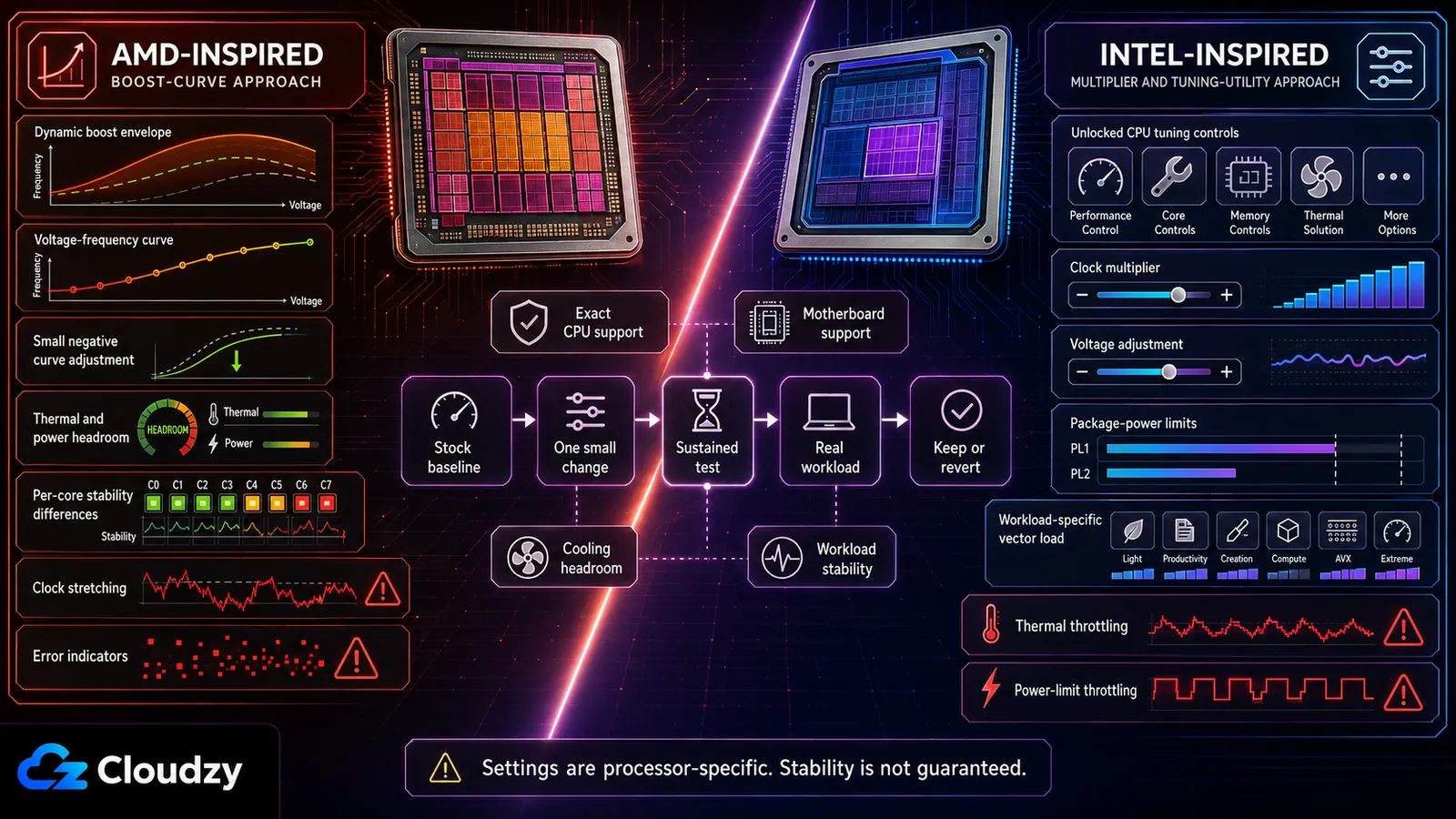
D'après la description de Precision Boost Overdrive par AMD, PBO permet à un CPU compatible de fonctionner au-delà de ses limites d'usine de puissance et de courant au niveau du socket, jusqu'aux limites offertes par la carte mère et l'environnement de refroidissement. Il ne supprime pas toutes les limites et ne correspond pas au comportement d'origine de Precision Boost.
Curve Optimizer décale la courbe tension-fréquence du CPU. Une valeur négative demande moins de tension en un point donné de cette courbe. Si l'exemplaire de CPU reste stable, cela peut améliorer l'efficacité et dégager davantage de marge de boost. Les réglages disponibles varient selon le processeur.
Une démarche prudente ressemble à ceci :
- Relevez une référence de la charge de travail en réglages d'origine.
- N'activez PBO que si le CPU et la carte mère le prennent en charge.
- Appliquez un petit ajustement Curve Optimizer.
- Testez la charge soutenue, le travail peu parallélisé, les transitions au repos et la vraie charge de travail professionnelle.
- Réduisez l'amplitude de l'offset si vous constatez des erreurs, des redémarrages, de l'étirement d'horloge ou une baisse de performance.
Un réglage cœur par cœur peut donner un meilleur résultat qu'une valeur unique pour tous les cœurs, mais il exige aussi beaucoup plus de validation. Ne partez pas du principe que les cœurs préférés tolèrent toujours des offsets négatifs plus importants ou promettent un gain de performance fixe. La qualité du silicium, le refroidissement, le firmware, les limites de la carte mère et le comportement de la charge de travail déterminent le résultat.
Intel : compatibilité XTU et validation par la charge de travail
XTU 7.14 prend en charge les processeurs Core de 14e génération débloqués et les modèles antérieurs, tandis qu'XTU 10.0 gère les processeurs Core Ultra Series 2 débloqués et les modèles plus récents. Les deux exigent une plateforme compatible, y compris un chipset de carte mère qui autorise l'overclocking complet. Avant d'installer, vérifiez votre modèle exact sur la page de téléchargement et de compatibilité d'XTU chez Intel.
Intel présente AI Assist comme une fonctionnalité en avant-première pour les Core i9-14900K, 14900KF et 14900KS. Ces CPU relèvent de la branche de compatibilité XTU 7.14, pas d'XTU 10.0. L'outil propose des réglages adaptés au système en question, mais ces réglages exigent malgré tout des tests thermiques, de stabilité et sous charge réelle, comme l'explique la page d'assistance d'Intel sur AI Assist pour XTU.
Pour un réglage manuel, évitez les multiplicateurs, tensions, incréments de tension ou offsets AVX universels. Les réglages stables dépendent du CPU exact, de la carte mère, du BIOS, du système de refroidissement et de la charge de travail. Relevez une référence en réglages d'origine, faites un seul changement prudent à la fois, puis comparez les fréquences effectives, les indicateurs de throttling, le temps d'exécution et la conformité du résultat.
Méthodologie de validation pour les charges professionnelles
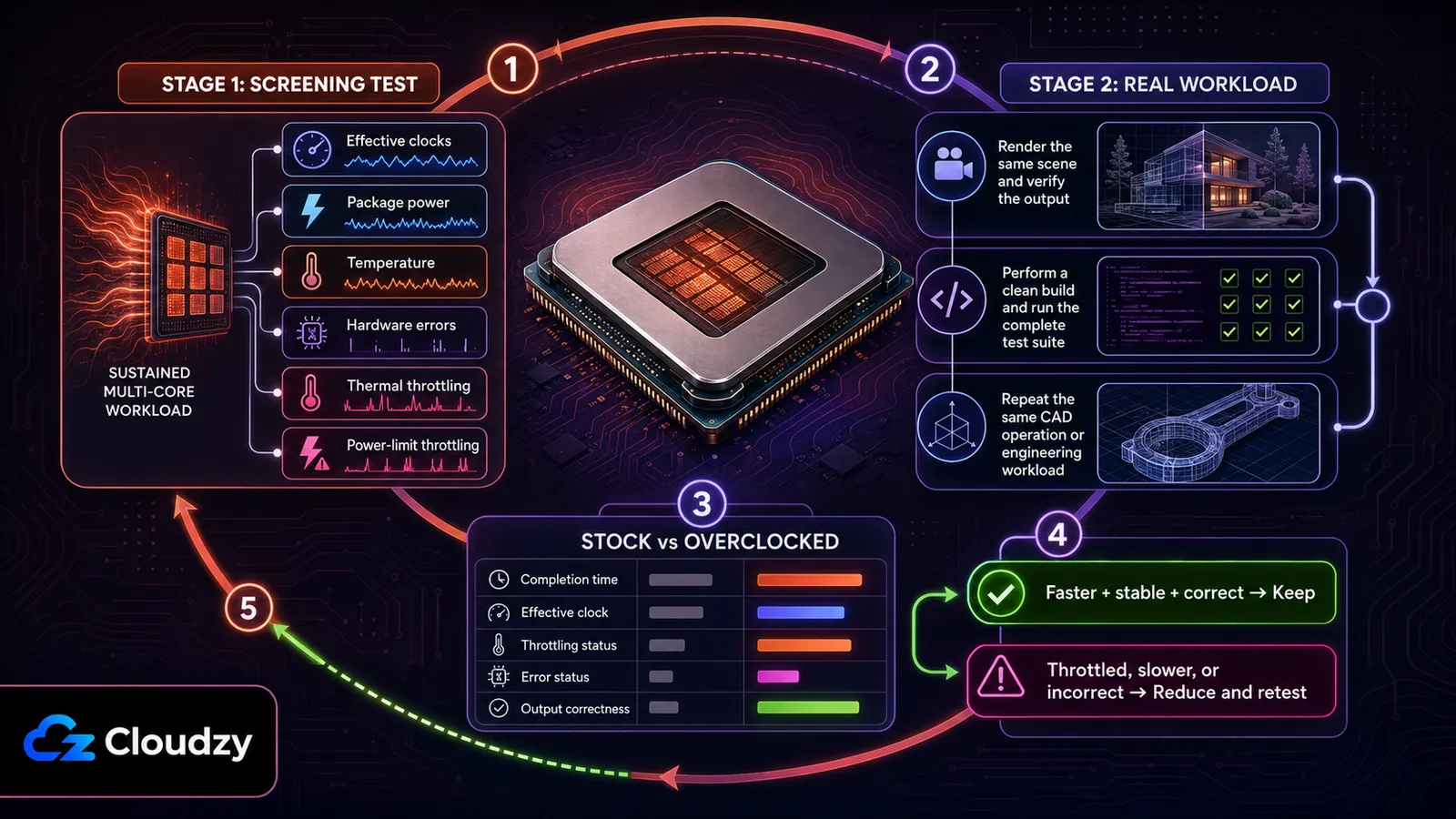
Valider une charge professionnelle exige à la fois un test de dépistage reproductible et la charge de travail réelle. Aucun des deux ne prouve une stabilité définitive, mais ensemble ils révèlent plus de problèmes qu'un simple benchmark court.
Étape 1. Test de dépistage : Lancez un benchmark multicœur en charge soutenue en surveillant les fréquences effectives, la consommation du package, la température, la remontée d'erreurs matérielles et le throttling thermique ou de limite de puissance. Utilisez la température de fonctionnement maximale documentée pour votre CPU exact plutôt qu'un seuil AMD ou Intel universel.
Étape 2. Test sous charge réelle : Exécutez le vrai rendu, build ou traitement CAO assez longtemps pour reproduire son comportement thermique habituel. Comparez-le à une référence d'origine identique. Le système overclocké doit finir plus vite, rester exempt d'erreurs signalées et de throttling, et produire le résultat attendu.
Pour la compilation, exécutez la suite de tests complète et ne comparez les artefacts que si le build est reproductible. Pour le rendu, utilisez la même scène et les mêmes réglages. Pour la CAO, répétez le même assemblage, la même reconstruction ou la même procédure de simulation. Si le système échoue à l'une des deux étapes, réduisez selon le cas le multiplicateur, l'ajustement de tension, les limites de puissance ou l'amplitude de l'offset Curve Optimizer. Puis refaites les deux tests.
Quand NE PAS overclocker pour des charges professionnelles
Évitez l'overclocking si vous exécutez des simulations FEA ou CFD en production, si vous utilisez une ferme de rendu ou une infrastructure partagée, si votre marge de refroidissement est limitée, ou si vous tentez de régler un portable dont le firmware et la conception thermique ne le permettent pas.
Simulation en production : Le risque sur la précision en virgule flottante induit par la moindre instabilité est inacceptable pour une simulation d'ingénierie qui sert à décider d'une conception. Restez en réglages d'origine.
Fermes de rendu et infrastructure partagée : À grande échelle, la fiabilité et la reproductibilité comptent plus qu'un petit gain de fréquence par nœud. Même un faible taux d'erreurs devient coûteux sur des dizaines ou des centaines de machines. Augmentez le débit par le bon choix de CPU, le nombre de nœuds, l'ordonnancement et le refroidissement avant d'envisager un overclocking par nœud.

VPS cloud à la demande sur processeurs AMD EPYC avec stockage NVMe.
Acheter un Cloud VPS à l'heureRefroidissement insuffisant : Si le système atteint déjà ses limites thermiques ou de puissance en réglages d'origine pendant la charge réelle, l'overclocking a peu de chances d'apporter un gain durable. Améliorez le refroidissement ou abaissez les limites de puissance de la charge avant de pousser le réglage plus loin.
Le choix par défaut, en pratique : Laissez le CPU en réglages d'origine et laissez AMD Precision Boost 2 ou Intel Turbo Boost gérer la fréquence dans le cadre de fonctionnement normal du processeur. PBO n'est pas la même chose que Precision Boost d'origine, et XTU est un utilitaire de réglage, pas un mode de boost par défaut. N'utilisez l'un ou l'autre que si vous pouvez mener à bien tout le processus de validation décrit plus haut.
Foire aux questions
L'overclocking aide-t-il le rendu Blender ?
Oui, mais seulement si le CPU maintient des fréquences effectives plus élevées sans throttling thermique ou de limite de puissance pendant tout le rendu. Comparez la même scène en réglages d'origine puis overclockés, en surveillant fréquences, température, consommation et temps d'exécution. Si l'OC throttle ou finit plus tard, il n'aide pas.
L'overclocking va-t-il accélérer mes temps de compilation ?
Oui, lorsque le build est principalement limité par le CPU et offre assez de travail parallèle, mais le gain reste généralement inférieur à la hausse de fréquence. Validez avec un build propre et la suite de tests complète. Ne comparez les sommes de contrôle que si le projet prend en charge les builds reproductibles.
L'overclocking CPU est-il sans risque pour SolidWorks ou la CAO ?
Pour du travail CAO interactif, un OC validé peut accélérer les opérations limitées par le CPU, mais il n'existe pas de gain universel de 5 à 8 %. Pour la simulation FEA ou CFD en production, le choix par défaut le plus sûr reste les réglages d'origine, car la fiabilité et la reproductibilité comptent plus qu'un petit gain de vitesse.
Quelle différence entre AMD PBO et Intel XTU pour les charges professionnelles ?
PBO et Curve Optimizer d'AMD modifient les limites de boost et la courbe tension-fréquence sur les CPU Ryzen compatibles. Intel XTU fournit des réglages pour les processeurs débloqués compatibles, tandis qu'AI Assist propose des paramètres pour les Core i9-14900K, 14900KF et 14900KS. C'est XTU 7.14, et non XTU 10.0, qui constitue la branche compatible avec ces processeurs de 14e génération. Aucune des deux approches ne garantit la stabilité ni n'est automatiquement plus sûre qu'un réglage manuel. Les deux exigent une validation thermique et sous charge propre au modèle.



Discussion
Commentaires
Connectez-vous pour participer à la discussion.