

La dernière version du protocole Internet et ses nombreux avantages méritent qu'on s'y intéresse. Par où commencer ? C'est simple : la première étape consiste à apprendre à activer Ubuntu IPv6 (Internet Protocol version 6). Ce guide vous accompagne à travers chaque étape de l'activation de IPv6 sur le serveur Ubuntu. Mais avant d'aller plus loin, rappelons ce que l'on sait de IPv6 et de ses avantages.
Qu'est-ce que l'IPv6 ?
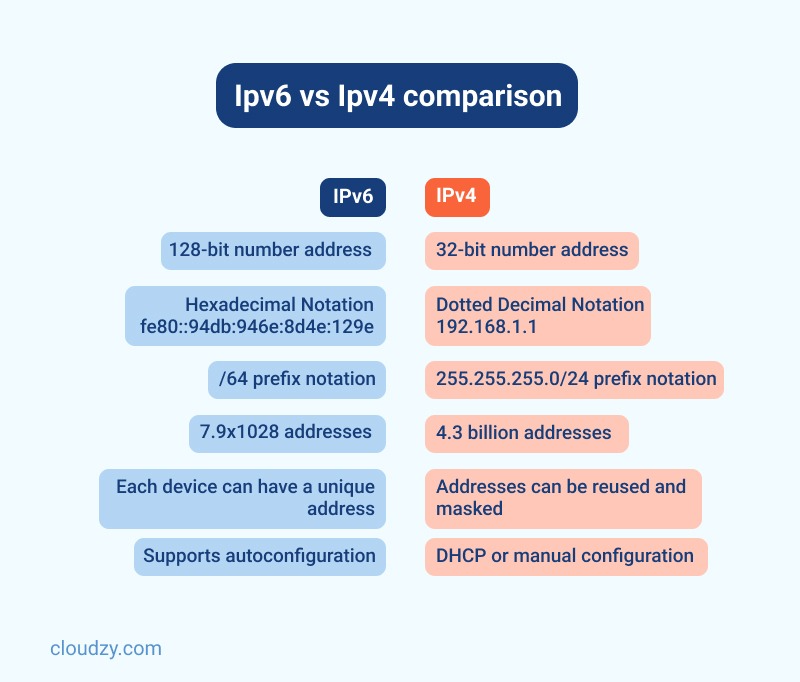
IPv6 (Protocole Internet versionsion 6) est la nouvelle génération du standard d'adressage IP, conçue pour faire évoluer et remplacer progressivement IPv4. Tous les appareils connectés à Internet, qu'il s'agisse d'ordinateurs, de téléphones, de systèmes domotiques ou de capteurs IoT, ont besoin de plusieurs adresses IP pour communiquer entre eux. Le système d'adressage d'origine, IPv4, arrive à saturation en raison de la multiplication des appareils connectés. Pour en savoir plus sur les différences entre IPv4 et IPv6, consultez : « IPv4 vs. IPv6 : comment IPv6 s'apprête à remplacer IPv4“
Quels sont les avantages de IPv6 ?
IPv6 est la dernière version du protocole Internet et fonctionne de manière similaire à IPv4 : les deux fournissent les adresses IP uniques nécessaires à la communication entre les appareils connectés. Sa principale différence par rapport à IPv4 réside dans l'utilisation d'une adresse IP sur 128 bits.
Voici les principaux avantages de IPv6 :
- Configuration automatique
- Aucune collision d'adresses privées
- Routage multicast amélioré
- Format d'en-tête simplifié
- Routage simplifié et plus efficace
- Meilleure qualité de service (étiquetage de flux)
- Authentification et support intégrés
- Choix et extensions flexibles
- Administration simplifiée (sans DHCP)
Pourquoi IPv6 a-t-il été introduit ?
IPv6 a été conçu spécifiquement pour résoudre le problème d'épuisement de l'espace d'adressage. Dès les années 1980, des professionnels avaient soulevé leurs inquiétudes à ce sujet. Par ailleurs, peu après le déploiement de l'adressage IPv4, plusieurs limitations sont apparues, notamment en matière de scalabilité et de capacité.
À lire aussi : Configuration de DNS sur MikroTik
Comment configurer IPv6 sur Ubuntu
Voici le guide étape par étape pour activer Ubuntu IPv6 sur votre système.
Étape 1 : Modifier le fichier sysctl.conf
La première étape pour configurer Ubuntu IPv6 est de vous connecter au serveur avec les droits root. Ensuite, vous devez modifier certains paramètres dans le fichier sysctl.conf. Pour cela, ouvrez le fichier en mode édition. Dans ce tutoriel, nous utilisons l'éditeur vim, mais vous pouvez utiliser n'importe quel éditeur de texte.
vim /etc/sysctl.conf
Ajoutez les lignes suivantes à la fin du fichier :
net.ipv6.conf.default.disable_ipv6 = 0
net.ipv6.conf.all.disable_ipv6 = 0
Enregistrez puis fermez le fichier.
Étape 2 : Modifier le fichier interfaces
Un autre fichier à modifier est le fichier interfaces, situé sous le chemin /etc/network/. Avant d'effectuer ces étapes, faites d'abord une copie de sauvegarde du fichier /etc/network/interfaces.
vim /etc/network/interfaces
Ajoutez la ligne suivante au fichier interfaces :
iface eth0 inet6 static
pre-up modprobe ipv6
address IPv6-IP-Address
netmask 64
gateway IPv6-IP-Gateway-Address
Enregistrez ensuite le fichier interfaces et quittez l'éditeur. Assurez-vous de remplacer IPv6-IP-Address et IPv6-IP-Gateway-Address par les informations Ubuntu IPv6 qui vous ont été fournies.
Étape 3 : Redémarrer le service réseau
La troisième étape pour activer l'adresse Ubuntu IPv6 sur votre serveur consiste à redémarrer le service réseau afin que les modifications prennent effet.
service networking restart
Étape 4 : Vérifier l'installation de Ubuntu IPv6
Vous pouvez vérifier si l'adresse IPv6 correcte a bien été installée sur votre système d'exploitation Linux avec la commande suivante :
ifconfig eth0
Voici un exemple concret pour comprendre ces étapes :
eth0 Link encap:Ethernet HWaddr 06:0c:6c:01:12:98
inet addr:103.25.202.165 Bcast:103.25.202.255 Mask:255.255.255.0
inet6 addr: fe80::40c:6cff:fe01:1298/64 Scope:Link
inet6 addr: 2400:c980:0:2::2/64 Scope:Global
UP BROADCAST RUNNING MULTICAST MTU:1500 Metric:1
RX packets:2505260 errors:0 dropped:14 overruns:0 frame:0
TX packets:640650 errors:0 dropped:0 overruns:0 carrier:0
collisions:0 txqueuelen:1000
RX bytes:203319645 (203,3 MB) TX bytes:74852651 (74,8 MB)
Portez attention à cette ligne :
inet6 addr: 2400:c980:0:2::2/64 Scope:Global
Cette ligne vérifie que la bonne adresse IPv6 est affichée.

Lancez un VPS Ubuntu instantanément avec accès root et stockage NVMe.
Déployer un VPS UbuntuComment désactiver IPv6 sur Ubuntu
Cette section explique comment désactiver le protocole IPv6 Ubuntu sur votre système. La procédure est un peu avancée, veillez donc à suivre chaque étape attentivement. Ouvrez un terminal (CTRL+ALT+T) et commençons. Notez que la plupart des commandes à saisir dans le terminal nécessitent les privilèges root (sudo).
Première méthode : Désactiver IPv6 avec Sysctl
Voyons la première méthode pour désactiver IPv6 sur Ubuntu.
Étape 1 : Vérification de l'adresse IPv6 Ubuntu
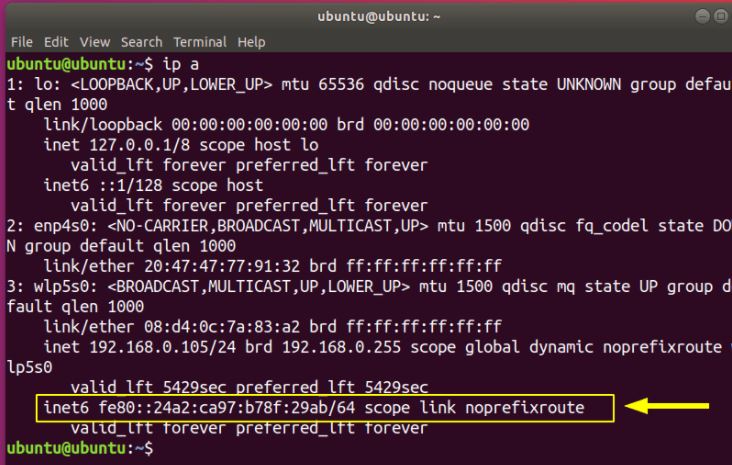
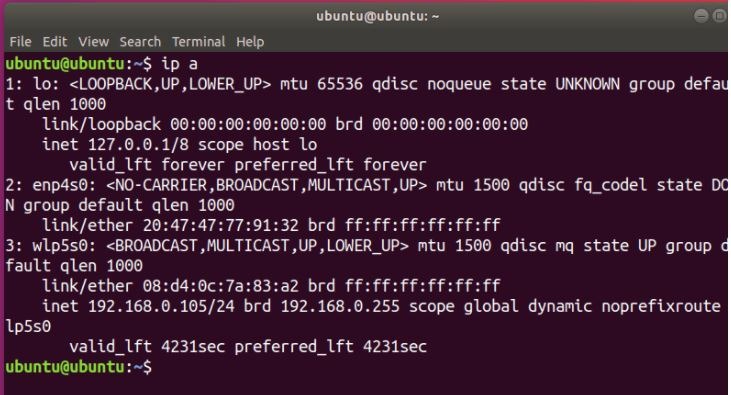
Commencez par vérifier que IPv6 est bien activé sur votre système. Vous pouvez consulter votre adresse IP sous Ubuntu avec cette commande :
ip a
Après avoir exécuté la commande ci-dessus, une adresse IPv6 s'affiche si elle est activée, comme dans l'exemple suivant :
Étape 2 : Utilisation de la commande sysctl
Utilisez maintenant la commande sysctl pour désactiver IPv6 sur le système d'exploitation Ubuntu :
sudo sysctl -w net.ipv6.conf.all.disable_ipv6=1
sudo sysctl -w net.ipv6.conf.default.disable_ipv6=1
sudo sysctl -w net.ipv6.conf.lo.disable_ipv6=1
Étape 3 : Vérification de la désactivation de IPv6 sur Ubuntu
Comme pour l'activation de IPv6 sur Ubuntu, assurez-vous que la désactivation s'est correctement effectuée. Pour cela, saisissez à nouveau la commande suivante :
ip a
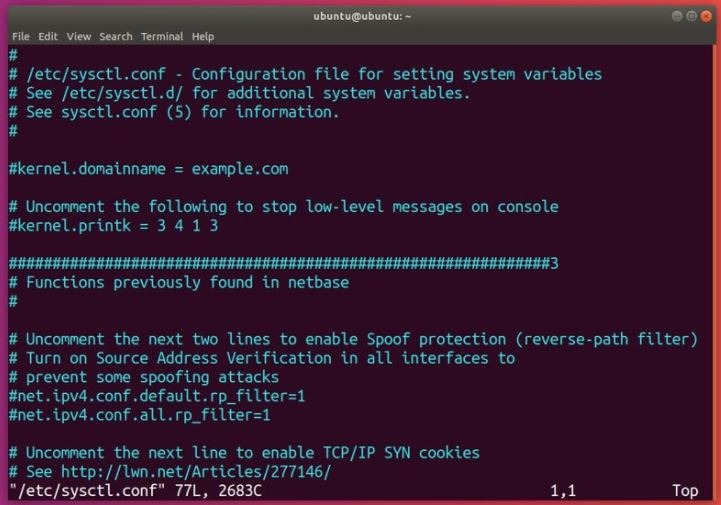
Comme illustré ci-dessous, aucune entrée IPv6 ne devrait apparaître, car vous venez de désactiver Iv6 sur votre système.
Attention : ces commandes désactivent temporairement IPv6 sur votre système d'exploitation Ubuntu. Autrement dit, au prochain démarrage, IPv6 sera de nouveau actif. Pour rendre ce paramètre permanent, vous pouvez modifier /etc/sysctl.conf. Comme dans les sections précédentes, nous utiliserons vim pour éditer le fichier. Assurez-vous de disposer des droits administrateur (utilisez sudo) :
Ajoutez les lignes suivantes au fichier :
net.ipv6.conf.all.disable_ipv6=1
net.ipv6.conf.default.disable_ipv6=1
net.ipv6.conf.lo.disable_ipv6=1
Pour appliquer les paramètres, exécutez cette commande :
sudo sysctl -p
Si IPv6 sur Ubuntu est toujours actif après un redémarrage, vous devez créer le fichier /etc/rc.local et y insérer le contenu suivant. Notez que cette opération nécessite les privilèges root.
#!/bin/bash
# /etc/rc.local
/etc/sysctl.d
/etc/init.d/procps restart

exit 0
Vous devez ensuite utiliser la commande chmod pour rendre le fichier exécutable :
sudo chmod 755 /etc/rc.local
Cette commande relit manuellement les paramètres du noyau depuis votre fichier de configuration sysctl. Tout cela s'exécute au démarrage du système.
À lire également : Debian contre Ubuntu
Deuxième méthode : Désactiver IPv6 avec GRUB
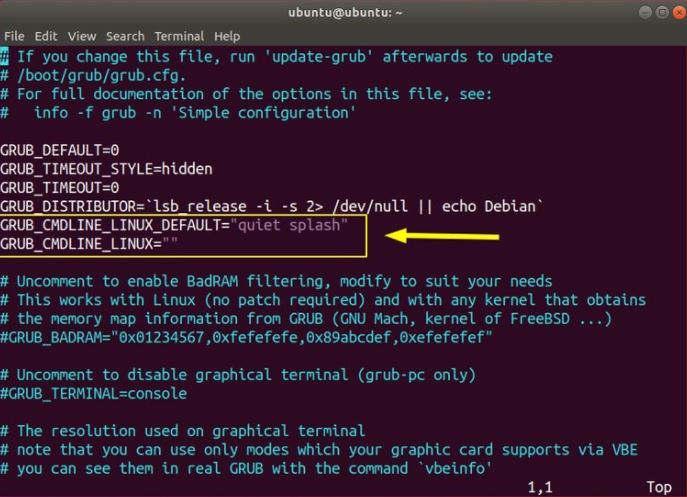
La deuxième méthode pour désactiver IPv6 sur Ubuntu consiste à configurer GRUB et à passer des paramètres au noyau au démarrage. Vous devez modifier /etc/default/grub pour cela. Là encore, assurez-vous de disposer des privilèges administrateur :
Modifiez maintenant GRUB_CMDLINE_LINUX_DEFAULT et GRUB_CMDLINE_LINUX pour désactiver IPv6 au démarrage :
GRUB_CMDLINE_LINUX_DEFAULT="quiet splash ipv6.disable=1"
GRUB_CMDLINE_LINUX="ipv6.disable=1"
Enregistrez le fichier et exécutez la commande update-grub :
sudo update-grub
Avec cette méthode, les paramètres sont conservés après chaque redémarrage.
Conclusion : Configurer Ubuntu IPv6
Bien qu'IPv6 ait été conçu pour résoudre le problème d'espace d'adressage, il offre de nombreux autres avantages : prévention des collisions d'adresses privées, amélioration du routage multicast, meilleure qualité de service, authentification intégrée et routage simplifié et plus efficace. Savoir comment activer IPv6 sur Ubuntu est donc indispensable. Comme vous avez pu le constater dans cet article, Ubuntu est l'une des distributions Linux les plus accessibles et peut être utilisée dans de nombreux contextes. Nous sommes également fiers de vous proposer notre Ubuntu VPS, composé d'un matériel performant et optimisé pour tirer le meilleur parti des fonctionnalités de Ubuntu.
Questions fréquemment posées
Comment activer IPv6 sur Ubuntu ?
En règle générale, configurer IPv6 sur Ubuntu se fait en trois étapes : modifier le fichier sysctl.conf, modifier le fichier interfaces, puis redémarrer le service réseau.
Que se passe-t-il si j'active IPv6 ?
IPv6 offre plusieurs avantages : prise en charge d'un plus grand nombre d'appareils, sécurité renforcée et connexions plus efficaces. Certains logiciels anciens peuvent ne pas fonctionner comme prévu, mais la grande majorité de votre réseau sera parfaitement compatible avec IPv6 activé.
Comment trouver mon adresse IPv6 sous Linux ?
Voici deux commandes Unix génériques pour déterminer votre adresse IPv6 et votre route par défaut :
- Exécutez ifconfig -a et cherchez inet6 pour afficher vos adresses IPv6.
- Exécutez netstat -nr et cherchez inet6, Internet6 ou un terme similaire pour repérer la section IPv6, puis cherchez default, :: ou ::/0 .
IPv6 améliore-t-il la vitesse de connexion ?
Plusieurs fournisseurs de services web et cloud ont mesuré la vitesse de IPv6 et IPv4. Les résultats montrent que les sites se chargent 5 % plus vite en médiane et 15 % plus vite au 95e percentile avec IPv6 qu'avec IPv4. Si la vitesse est une priorité, IPv6 est le meilleur choix.



Discussion
Commentaires
Connectez-vous pour participer à la discussion.