

Vous connaissez ce phénomène : votre code postal est indispensable pour toutes sortes de démarches administratives ou de livraisons, mais vous ne le retenez jamais. Eh bien, c'est un peu pareil avec l'adresse MAC de votre ordinateur ou de votre appareil. Il s'agit d'une longue chaîne de chiffres et de lettres qui sert d'identifiant unique. Ce n'est pas forcément évident à trouver, mais la démarche est en réalité très simple. Ce court tutoriel vous explique comment trouver votre adresse MAC sur Windows 10 et comment trouver votre adresse MAC sur Windows 11 sur un ordinateur portable ou un PC, via la commande obtenir l'adresse MAC via cmd et via les paramètres de Windows. Il y a aussi un raccourci pour éviter tout ça, à la fin de la page. La section « Vue d'ensemble » explique ce qu'est une adresse MAC et pourquoi vous pourriez en avoir besoin. Si vous êtes pressé, passez directement aux instructions.
Présentation
Votre adresse Media Access Control (MAC) permet d'identifier un appareil de façon unique sur les réseaux WiFi, Ethernet et Bluetooth. Elle est généralement attribuée au contrôleur d'interface réseau de votre appareil, c'est-à-dire le composant matériel qui assure la connexion à Internet. Les adresses MAC ressemblent aux adresses IP : ce sont toutes les deux des identifiants uniques qui désignent un appareil précis sur le réseau. Mais contrairement à une adresse IP, l'adresse MAC est assignée par le fabricant du matériel et reste en général la même quel que soit le réseau WiFi utilisé. Elle est aussi un peu plus sécurisée, car les autres utilisateurs ne peuvent pas la voir facilement.
En temps normal, vous n'avez pas besoin de connaître votre adresse MAC pour des tâches courantes comme la connexion à Internet. Il peut cependant arriver, par exemple, que vous deviez vous connecter à un réseau WiFi qui utilise le filtrage par adresse MAC pour renforcer la sécurité. Pour ces situations rares mais importantes, voici les deux méthodes pour trouver votre adresse MAC sur Windows 10 et sur Windows 11, que ce soit sur un ordinateur portable ou un PC.
Trouvez votre adresse MAC avec la commande Get Mac Address CMD sur Windows 10
Utiliser la commande get MAC address cmd est la façon la plus rapide de trouver votre adresse MAC sur Windows 10. Cela peut sembler un peu intimidant si vous n'avez pas l'habitude des lignes de commande, mais c'est en réalité très simple. Il faut d'abord ouvrir l'invite de commandes, l'interface en ligne de commande (CLI) intégrée à Windows.
Étape 1 : Ouvrir l'invite de commandes
Pour ouvrir l'invite de commandes, vous pouvez utiliser la boîte Exécuter ou le menu Démarrer.
Via la boîte Exécuter :
Appuyez sur WIN + R (ou ouvrez-la depuis le menu Démarrer en recherchant « exécuter »)
Une fois la boîte Exécuter ouverte, saisissez cmd puis appuyez sur <Entrée>
Via le menu Démarrer :
Utilisez le menu Démarrer ou la barre de recherche
Recherchez « Invite de commandes » et cliquez sur le premier résultat
Étape 2 : Utiliser IPConfig pour obtenir l'adresse MAC
L'une ou l'autre de ces méthodes ouvrira l'invite de commandes Windows, une petite fenêtre qui ressemble à ceci :
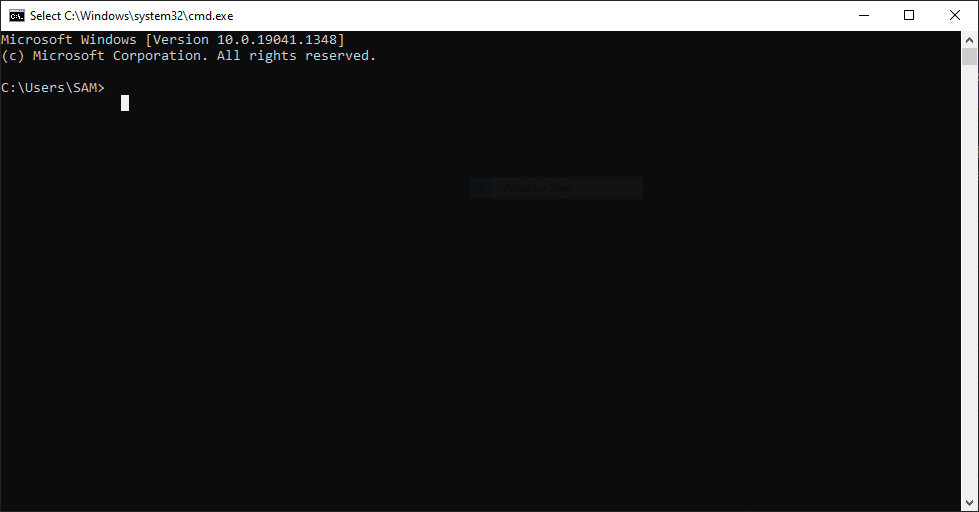
Pour obtenir votre adresse MAC, nous allons utiliser ipconfig, une commande qui vous permet de contrôler certains paramètres de base de votre réseau. Pour cela, entrez soigneusement la commande suivante dans l'Invite de commandes :
ipconfig /all
Vous pouvez aussi simplement la copier-coller directement dans l'Invite de commandes. Vous éviterez ainsi toute erreur de frappe.
Si tout se passe bien, vous verrez s'afficher un ensemble de texte présentant des informations détaillées sur votre configuration réseau. Votre adresse MAC apparaît sous « Adresse physique », c'est donc là que vous devez regarder - ignorez le reste. Une longue suite de chiffres et de lettres figure devant « Adresse physique », sous cette forme (votre adresse MAC sera bien sûr différente de celle-ci) :
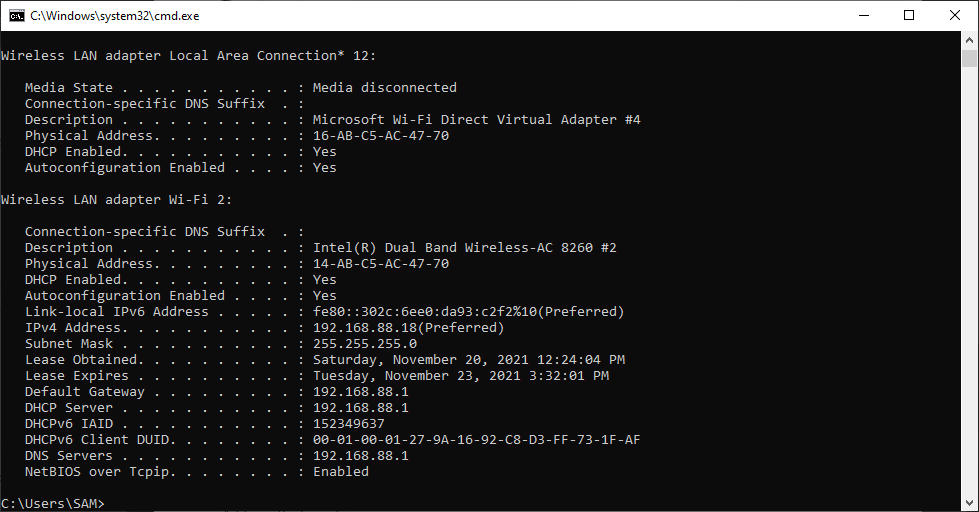
Vous pouvez la noter ou, plus simplement, la copier-coller là où vous en avez besoin. C'est tout pour la méthode via l'Invite de commandes. Voyons maintenant comment vérifier l'adresse MAC depuis les Paramètres réseau.
Trouver votre adresse MAC via les Paramètres réseau sur Windows 10
Passer par les Paramètres réseau est plus pratique si vous êtes habitué à l'interface graphique de Windows et que vous préférez éviter la ligne de commande. Cette méthode comporte quelques étapes supplémentaires, mais elle vous sera peut-être plus familière.
- Commencez par faire un clic droit sur l'icône Wi-Fi dans le coin droit de votre barre des tâches.
- Sélectionnez « Ouvrir les paramètres réseau et Internet ».
- Dans la nouvelle fenêtre qui s'ouvre, vous verrez deux grands boutons gris : l'un intitulé Utilisation des données, l'autre Propriétés. Cliquez sur Propriétés.
- Faites défiler jusqu'en bas de la fenêtre Propriétés que vous venez d'ouvrir. Tout en bas, vous verrez « Adresse physique (MAC) ».
- Sélectionnez et copiez la suite de chiffres et de lettres figurant devant « Adresse physique (MAC) » en maintenant le clic gauche tout en survolant l'adresse, puis en appuyant sur le raccourci Copier : les touches Ctrl et C simultanément. Vous pouvez également cliquer sur le grand bouton gris « Copier ». Notez que ce bouton copie l'ensemble des informations figurant sous Propriétés, pas uniquement l'adresse MAC. Vous devrez donc coller le tout quelque part, puis copier l'adresse MAC séparément.
Trouver votre adresse MAC sur Windows 11
Bien que Windows 10 et Windows 11 diffèrent visuellement, la procédure pour trouver votre adresse MAC sur Windows 11 est quasiment identique à celle de Windows 10. Voyons d'abord comment trouver votre adresse MAC sur Windows 11 depuis votre ordinateur portable ou de bureau avec la commande get MAC address.
Trouver votre adresse MAC avec la commande getmac sur Windows 11
La procédure étant similaire à celle de Windows 10, j'utiliserai ici la commande getmac plutôt qu'ipconfig.
- Commencez par ouvrir l'Invite de commandes en appuyant simultanément sur les touches Windows et R.
- Tapez cmd et appuyez sur Entrée pour ouvrir l'Invite de commandes.
- Une fois la fenêtre de l'Invite de commandes ouverte, entrez la commande suivante :
getmac
Vous verrez l'adresse MAC de votre ordinateur sous « Adresse physique ».
Trouver votre adresse MAC via les paramètres sur Windows 11
Si vous ne souhaitez pas vous embêter à copier et saisir la commande get MAC address, pas de problème. Voici comment trouver votre adresse MAC depuis les Paramètres, sans passer par la commande get MAC address.
- D'abord, ouvrez les Paramètres en appuyant simultanément sur les touches Windows et I.
- Dans la fenêtre Paramètres qui vient de s'ouvrir, cliquez sur Réseau et Internet dans le menu de gauche.
- Selon que vous êtes connecté en Wi-Fi ou en Ethernet, sélectionnez Wi-Fi ou Ethernet dans la section Réseau et Internet.
- Faites défiler vers le bas jusqu'à l'option Propriétés du matériel et cliquez dessus.
- Dans la fenêtre Propriétés du matériel qui s'ouvre, repérez l'option Adresse physique (MAC) parmi les différentes informations sur votre réseau. Vous pouvez copier cette adresse en maintenant le clic gauche tout en survolant l'adresse, puis en appuyant simultanément sur les touches Ctrl et C.
Et ensuite ?
C'est tout ! Vous savez maintenant comment trouver l'adresse MAC sur Windows 10 et Windows 11 avec la commande getmac, la commande ipconfig et l'interface graphique. Et maintenant ? C'est le bon moment pour explorer les moyens d'améliorer la sécurité de votre connexion. Il existe différentes façons de sécuriser votre connexion avec des adresses MAC, et vous devriez en essayer quelques-unes dès que vous en avez l'occasion.

Accédez à un VPS Windows 10 depuis n'importe où avec un contrôle administrateur complet.
VPS Windows DesktopAu début de ce tutoriel, nous vous avions promis un raccourci pour éviter toute cette procédure. Voici ce que nous proposons : plutôt que de vous perdre dans des configurations complexes et des mesures de sécurité fastidieuses, pourquoi ne pas nous laisser faire ? Obtenez un VPS et gardez votre travail et vos fichiers importants privés, protégés et en sécurité. Un VPS est un type d'hébergement abordable et sécurisé idéal pour les particuliers et les petites entreprises. Vous pouvez utiliser votre VPS pour héberger des sites web ou simplement accéder à vos fichiers importants à tout moment grâce aux solutions d'hébergement VPS fiables et à haute disponibilité de Cloudzy.
Questions fréquemment posées
Comment obtenir l'adresse MAC sous Windows ?
Sur Windows 10 et 11, ouvrez simplement l'invite de commandes et tapez la commande getmac. Votre adresse MAC apparaîtra sous « Adresse physique ». Vous pouvez également la trouver via l'interface graphique en suivant les étapes décrites dans notre article de blog.



Discussion
Commentaires
Connectez-vous pour participer à la discussion.