


Si vous avez déjà utilisé SSH pour vous connecter de façon sécurisée à un serveur ou à un autre ordinateur, vous avez probablement une idée de ce que sont les clés SSH. En résumé, une clé SSH est un moyen d'authentifier votre identité et d'établir une connexion sécurisée avec un autre système. Mais ces clés doivent être générées. Comment générer des clés SSH sous Windows 10 ? La question est plus fréquente qu'on ne le croit, car beaucoup de personnes préfèrent utiliser un VPS Linux plutôt que de démarrer en double-boot ou de migrer depuis Windows. Dans cet article, je vous montre comment générer une clé SSH sous Windows 10 à l'aide du client SSH PuTTY. Avant d'entrer dans le vif du sujet, quelques définitions s'imposent pour que nous partions sur les mêmes bases. Elles vous aideront à mieux suivre les instructions.
Générer une clé SSH sous Windows 10 avec PuTTY
Commençons par SSH. Qu'est-ce que SSH, et quel rapport avec les clés ? Le Secure Socket Shell (SSH) est un protocole largement utilisé pour établir des connexions chiffrées et sécurisées. Les clés SSH sont des composants essentiels de ce protocole : elles permettent d'authentifier les deux parties et d'ouvrir des sessions shell sécurisées. Elles s'utilisent pour connecter tous types de systèmes d'exploitation et de plateformes. Que vous souhaitiez vous connecter à un VPS Linux ou à un serveur dédié sous la dernière version de Windows Server, vous devrez générer et utiliser des clés SSH. Avant d'entrer dans le détail des clés SSH et de la procédure de génération sous Windows 10, parlons d'abord du protocole SSH.
« À lire aussi : Utiliser SSH pour se connecter à un serveur distant ”
Qu'est-ce que le protocole SSH ?
SSH est un protocole bien connu, notamment auprès des administrateurs système et des experts en informatique. Il permet d'accéder à d'autres systèmes de manière sécurisée, même sur un réseau non sécurisé. Il prend en charge l'authentification par clé publique et par mot de passe fort. Grâce à ce protocole, vous pouvez gérer des applications et des systèmes à distance, transférer des fichiers d'un système à un autre et exécuter des commandes. Par défaut, le protocole SSH écoute sur le TCP port 22.
Qu'est-ce que les clés SSH ?
Dans le contexte du protocole SSH, les clés SSH sont des identifiants d'accès qui permettent d'authentifier aussi bien les hôtes que les utilisateurs. Elles servent également aux accès machine à machine ou point à point. Les clés SSH permettent d'automatiser l'authentification, ce qui est indispensable dans les environnements cloud modernes où les opérations sont pilotées par des systèmes automatisés.
Il en existe plusieurs tailles, mais le choix le plus courant est le chiffrement RSA 2048 bits. Concrètement, les clés SSH gèrent les mots de passe, accordent les accès et en contrôlent le niveau. Il existe plusieurs façons d'activer ou de générer SSH sous Windows 10. Dans ce guide, nous expliquons comment générer une clé SSH sous Windows à l'aide de PuTTY. Mais avant de commencer, vérifions si une clé SSH existe déjà sous Windows.

Accédez à un VPS Windows 10 depuis n'importe où avec un contrôle administrateur complet.
VPS Windows DesktopVérifier l'existence de clés SSH sous Windows 10
Avant de générer une clé SSH, commencez par vérifier si des clés SSH existent déjà sur votre système. Pour cela, suivez les étapes ci-dessous :
- Ouvrez la ligne de commande Windows en tapant cmd dans la barre de recherche de la barre des tâches Windows.
- Dans l'invite de commandes, tapez ssh-keygen
- Si ssh-keygen n'est pas installé, vous verrez le message suivant :
'ssh-keygen' n'est pas reconnu en tant que commande interne ou externe, un programme exécutable ou un fichier de commandes.
- Le répertoire par défaut de vos clés SSH devrait ressembler à ceci :
/c/Users/YourUserName/ .ssh/id_rsa.pub
Remarque : si vous avez installé git avec Bash, ouvrez git Bash plutôt que cmd.
Générer une clé SSH sous Windows avec PuTTY
PuTTY est une implémentation libre et open source d'émulation de terminal pour les PC sous Microsoft Windows. Il prend en charge plusieurs protocoles, notamment SSH, Telnet, SCP, rlogin et les connexions par socket brut. Avec PuTTY, vous pouvez générer une clé SSH sous Windows 10 via le terminal Windows. Pour ce faire, suivez les étapes ci-dessous :
« À lire aussi : se connecter à votre site via SSH”
Étape 1 : Télécharger PuTTY
Si PuTTY n'est pas encore installé sur votre système, vous pouvez le télécharger depuis ce lien. Une fois le téléchargement terminé, installez-le.
Étape 2 : Installer PuTTY
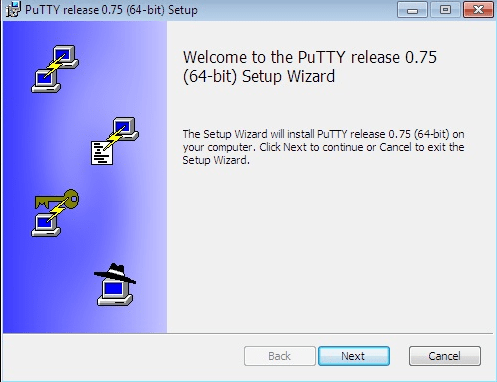
En cliquant sur le fichier téléchargé, vous lancez le processus d'installation. Vous pouvez consulter cet article sur Se connecter à un serveur Linux avec PuTTY ou suivre simplement l'assistant d'installation. Sur la première page, cliquez sur Suivant.
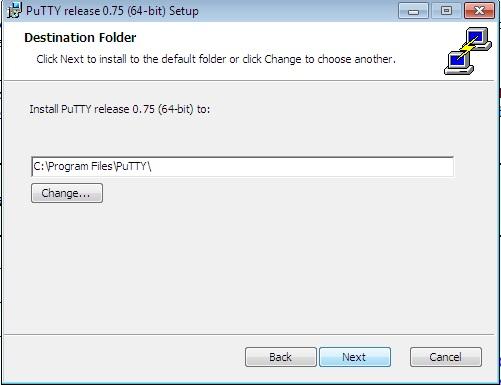
Ensuite, sélectionnez le dossier de destination. La destination par défaut est le lecteur C:\Program Files\PuTTY\. Vous pouvez la modifier selon vos préférences.
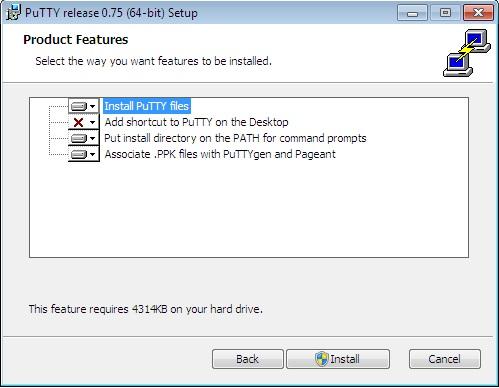
Il est maintenant temps de choisir les fonctionnalités à installer. Si vous n'avez pas d'exigences particulières, conservez les options par défaut et cliquez sur Installer pour passer à l'écran suivant.
Félicitations, PuTTY est installé. Vous avez franchi les premières étapes pour générer une clé SSH sous Windows 10. Passons maintenant à l'étape suivante.
Étape 3 : Lancer le générateur de clés SSH de PuTTY
- Appuyez sur la touche Windows de votre clavier.
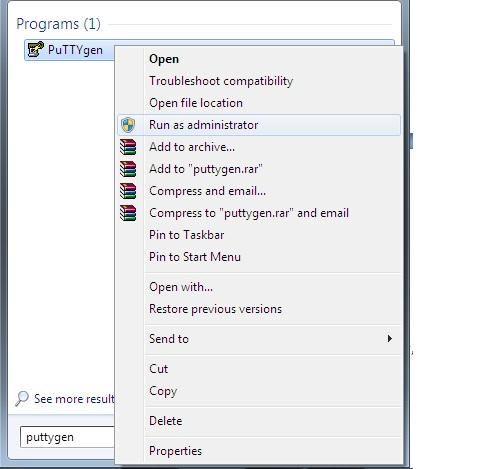
- Dans la barre de recherche, tapez PuTTYgen (vous pouvez aussi ouvrir cmd et taper PuTTYgen).
- Faites un clic droit sur PuTTYgen et sélectionnez Exécuter en tant qu'administrateur.
- Si une confirmation est demandée, cliquez sur OUI.
Étape 4 : Utiliser PuTTY pour générer une clé SSH sous Windows 10
Maintenant, pour générer une clé SSH sous Windows 10, suivez les étapes suivantes :
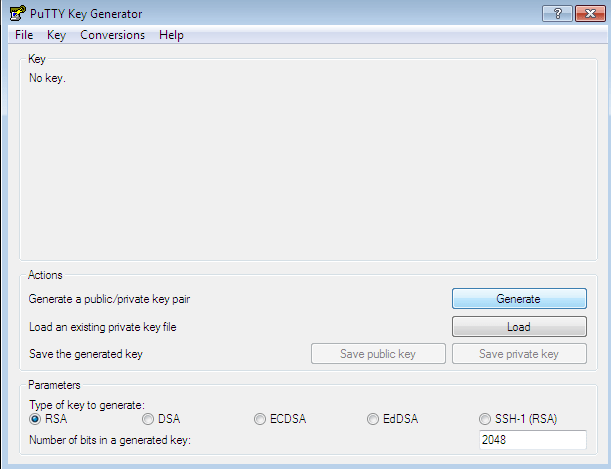
- Sur la page du générateur PuTTY, cliquez sur Générer.
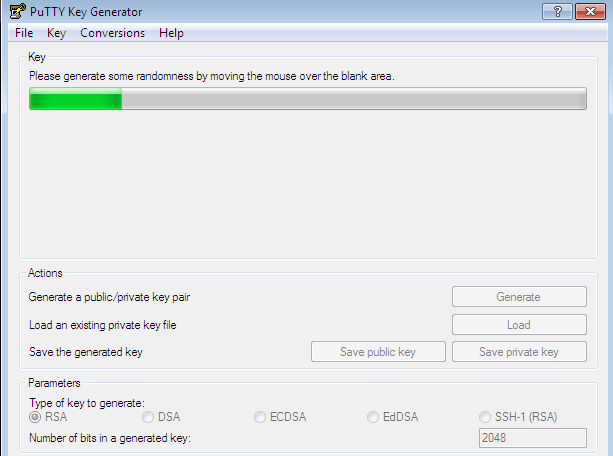
- Inutile de vous agiter frénétiquement avec la souris, c'est juste pour rire. Attendez simplement que la barre de progression soit entièrement verte.
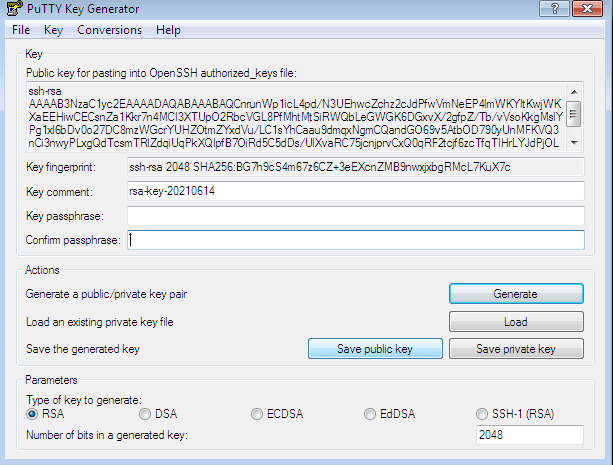
- Enregistrez la clé publique en cliquant sur Enregistrer la clé publique Choisissez un emplacement pour sauvegarder cette clé et donnez-lui un nom.
- Pour enregistrer la clé privée, cliquez sur le menu Conversion .
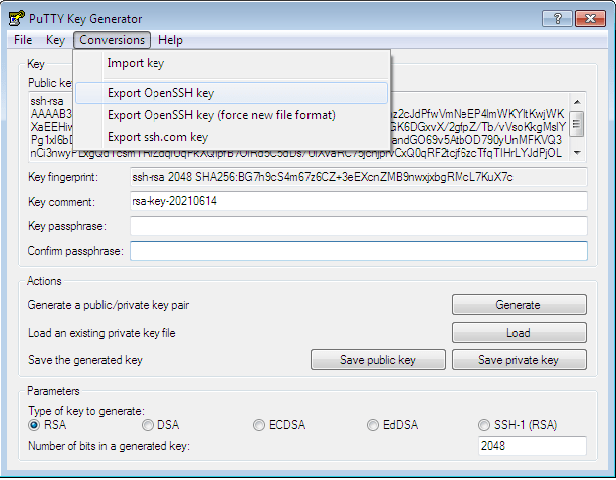
- En cliquant sur Exporter la clé OpenSSH, une fenêtre vous demandera : « Voulez-vous vraiment enregistrer cette clé sans phrase secrète pour la protéger ? » Cliquez sur « Oui ».
- Choisissez un emplacement pour enregistrer la clé.
- Donnez un nom à votre clé privée.
Félicitations. Vous avez généré la clé SSH souhaitée avec PuTTY, l'un des meilleurs clients SSH pour Windows. Vous pouvez aussi générer des clés avec OpenSSH, le client natif de Windows 10, mais il manque certaines fonctionnalités importantes, c'est pourquoi la plupart des utilisateurs préfèrent PuTTY ou ses alternatives.
À lire aussi : Installer MikroTik CHR sur VPS (avec PuTTY)
Les clés SSH suffisent-elles à sécuriser un serveur ?
La connexion à votre serveur est sécurisée grâce à une clé — c'est un bon début. Mais qu'en est-il du serveur lui-même ? Sans un hébergeur attentif à la sécurité, tous vos efforts sur la sécurité SSH ne serviront à rien. Cloudzy, par exemple, comprend l'importance de la sécurité pour ses utilisateurs et propose un pare-feu basé sur l'IA ainsi qu'une protection DDoS intelligente sur tous ses Linux VPS plans. Si vous souhaitez utiliser la distribution Linux de votre choix sans risquer de configurer un double démarrage sur votre ordinateur portable, consultez nos Linux VPS plans



Discussion
Commentaires
Connectez-vous pour participer à la discussion.