

Savoir comment se connecter à votre site via SSH vous permet d'établir des connexions entre une machine locale et un hôte distant. De nombreuses entreprises tirent aujourd'hui parti des nouvelles technologies pour améliorer leurs performances et réduire leurs coûts, et SSH s'inscrit pleinement dans cette démarche.
Les nouvelles avancées technologiques créent de nouvelles exigences, et les solutions de sécurité modernes permettent de dépasser les approches obsolètes et inefficaces. C'est pourquoi nous souhaitons explorer la solution SSH.
Continuez la lecture pour découvrir les points essentiels à connaître sur SSH, qui vous permettra d'établir des connexions sécurisées et fiables. Avant d'expliquer comment connecter votre site via SSH, voyons ce qu'est SSH.
Qu'est-ce que SSH ?
SSH, ou secure shell, est un protocole de communication sécurisé qui établit des connexions chiffrées sur le réseau via HTTP (hypertext transfer protocol). HTTP transmet les données des sites web entre ordinateurs, et SSH y ajoute une couche de sécurité pour accéder aux ressources distantes.
SSH prend en charge plusieurs méthodes d'accès sécurisé au serveur, notamment le transfert et la synchronisation de fichiers, FTP via SSH, la copie sécurisée, et l'accès réseau privé au serveur avec OpenSSH. Vous pouvez ainsi connecter votre site à l'aide d'un client SSH pour transférer des données en toute sécurité, que ce soit via une interface graphique ou en ligne de commande.
Bien entendu, vous devez d'abord changer le port SSH depuis sa valeur par défaut pour le sécuriser réellement.
À lire aussi : Redirection de port sur Windows VPS
Conseil : Comme Linux et macOS intègrent nativement des interfaces SSH, il n'est pas nécessaire d'installer un client SSH.

Lancez un VPS WordPress plus rapide avec un déploiement instantané.
Obtenir un VPS WordPressComment se connecter à un hôte via SSH ?
Pour commencer à connecter votre site via SSH, vous avez besoin des bons outils. Pour démarrer, vous devez vous connecter en SSH à un serveur via un terminal, comme nous l'expliquons dans les lignes suivantes, afin d'établir une connexion SSH.

Comment se connecter à un serveur via SSH depuis un terminal ?
Mac et Linux peuvent initier des connexions SSH via le Terminal. Le Terminal est un émulateur similaire à DOS qui exécute des instructions en ligne de commande aussi bien sur votre système local que sur un serveur distant.
Il n'y a donc pas d'interface graphique pour simplifier la connexion SSH à votre hôte. Toutes les options nécessaires sont disponibles dans cet écran noir basé sur la saisie de texte, pour obtenir le résultat souhaité.
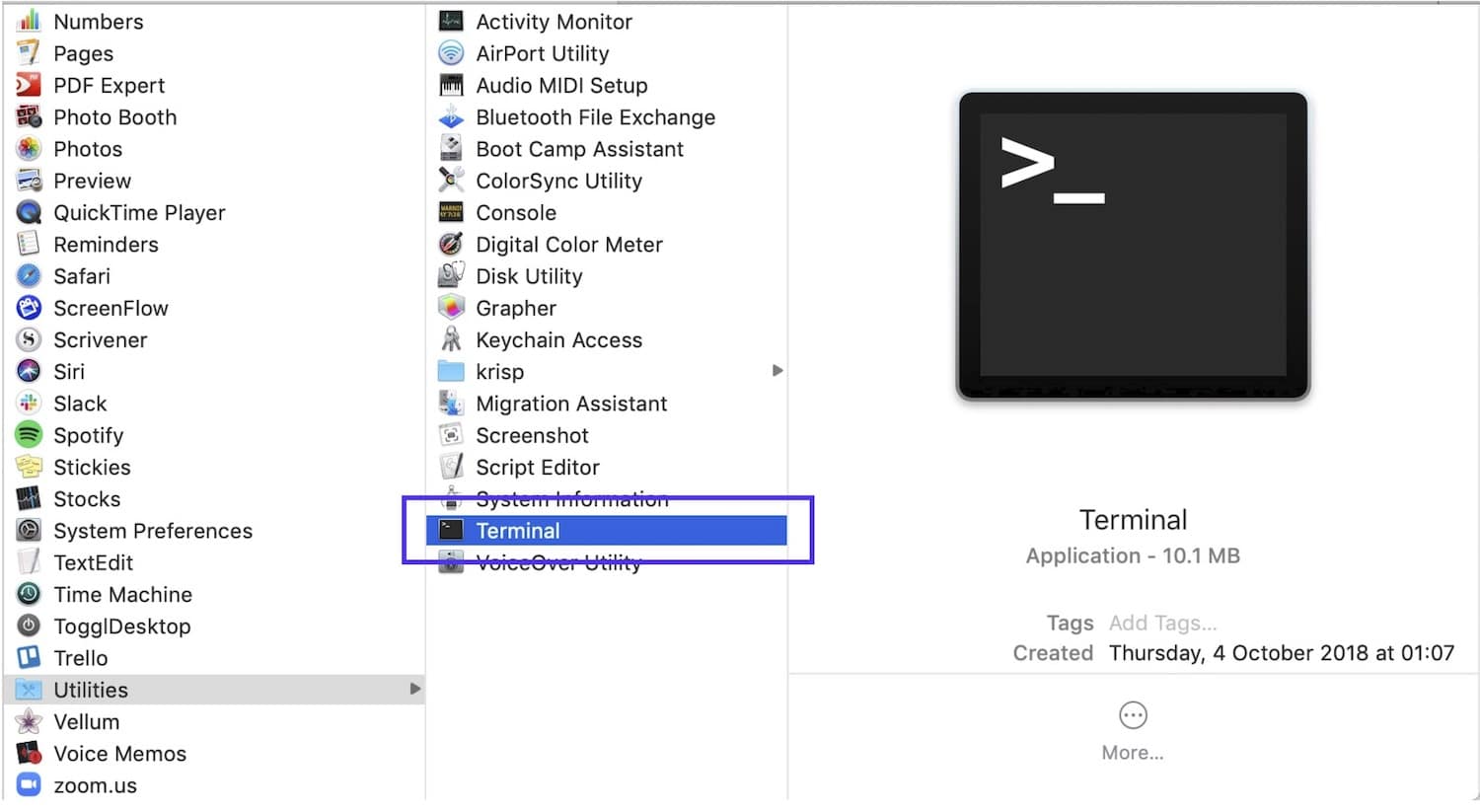
- Cliquez d'abord sur l'icône du lanceur, puis tapez « Terminal » dans la barre de recherche.
- Vous pouvez accéder au Terminal via Applications > Utilitaires
Comment se connecter à un serveur web avec Putty ?
Putty est un logiciel terminal SSH gratuit, reconnu comme client SSH, qui fonctionne sous Microsoft Windows. Il permet d'accéder à votre VPS, à une machine physique ou à plusieurs machines virtuelles sur un même hôte, et de les gérer facilement.
Contrairement au Terminal, pour connecter votre serveur web via SSH, vous devez d'abord télécharger et installer Putty avant de passer aux étapes suivantes.
Installation du client SSH Putty sur Windows
- Go sur le site officiel et télécharger Putty dernière version
Conseil : Vous pouvez choisir le package adapté à votre version de Windows. Il est recommandé de télécharger la version 32 bits pour plus de compatibilité.
Ces deux méthodes permettent de se connecter via SSH depuis Windows ou Mac OS. Une fois SSH client ou Terminal configuré pour accéder à votre hôte, passons à la ligne de commande pour exécuter des instructions et envoyer des commandes au serveur distant. Voici les informations nécessaires pour compléter la liste de prérequis.
À lire aussi : Installer MikroTik CHR sur VPS (Avec PuTTY)
Prérequis pour connecter votre site via SSH

- Adresse IP du serveur : votre nom de domaine ou une adresse IP
- Port SSH : fourni par votre hébergeur
- Nom d'utilisateur SSH : correspond à votre nom d'utilisateur FTP (pas celui de l'administration WordPress)
- Mot de passe SSH : correspond à votre mot de passe FTP
- Une fois PuTTY installé, ouvrez-le et utilisez-le pour vous connecter à votre site.
- Pour vous connecter via le client PuTTY SSH, ouvrez-le, puis saisissez l'adresse IP de votre serveur et le port SSH.
- Cliquez sur le bouton Ouvrir pour continuer.
- Une fenêtre de connexion s'affiche et vous invite à saisir votre nom d'utilisateur SSH, puis à appuyer sur Entrée.
- Saisissez ensuite votre mot de passe SSH et appuyez à nouveau sur Entrée.
Une fois connecté à votre serveur via le client PuTTY SSH, vous pouvez exécuter les commandes nécessaires.
À lire aussi : Comment utiliser SSH pour se connecter à un serveur distant ?
14 commandes SSH utiles et essentielles
Ces commandes SSH permettent de déplacer des fichiers, supprimer des dossiers, créer des répertoires, modifier les permissions des utilisateurs, et bien plus encore.
- La commande ls : affiche la liste des fichiers et répertoires du dossier courant.
ls
- La commande cd : permet de naviguer entre les répertoires. Exemple : $ cd /home
cd
- La commande mkdir : crée un nouveau répertoire.
mkdir
- La commande touch : cette commande ajoute un nouveau fichier au répertoire
touch
- La commande rm : supprime un fichier ou un dossier.
rm
- La commande cp : copie des fichiers et des dossiers.
Remarque : Vous devez indiquer le nom du fichier ou du répertoire source, ainsi que la destination. Exemple : $ cp [options] [source] [destination]
cp
- La commande mv : déplace des fichiers. Vous devez préciser le chemin source et le chemin de destination. mv [source] [destination]
mv
Voyons maintenant les options que vous pouvez ajouter au début de cette commande.
- -f : cette option supprime le fichier de destination et vous permet d'en créer un nouveau lorsque vous n'avez pas les droits d'écriture.
- -u : copie le fichier source uniquement s'il est plus récent que le fichier de destination.
- -n : ceci n'écrasera pas un fichier existant et le protégera de toute modification
- -a: cette option archive les fichiers.
- -R: utilisée uniquement pour les dossiers ; elle copie tous les fichiers et sous-dossiers contenus dans le dossier cible.
- Commande clear : efface l'écran du terminal.
clear
- Commande tar : cette commande crée et décompresse les archives compressées.
tar cvzf ArchiveName.tar.gz /path/to/directory
- Commande Wget : cette commande télécharge des fichiers depuis Internet.
wget http://fileurl/filename.ext
- Commande du : affiche la taille des fichiers et dossiers dans un répertoire donné.
du
- Commande History : cette commande affiche les commandes récemment utilisées
history 50
- Commande pwd : affiche le chemin complet de votre répertoire courant. Après l'exécution de cette commande, vous verrez quelque chose comme : home/user/public_html
pwd
- Commande find : recherche des fichiers et affiche leurs attributs (nom, taille, type, etc.). Utilisez-la de la façon suivante : find [répertoire de départ] [options] [terme de recherche]
find
À lire également : Installation silencieuse de Google Chrome
Étapes pour générer une paire de clés
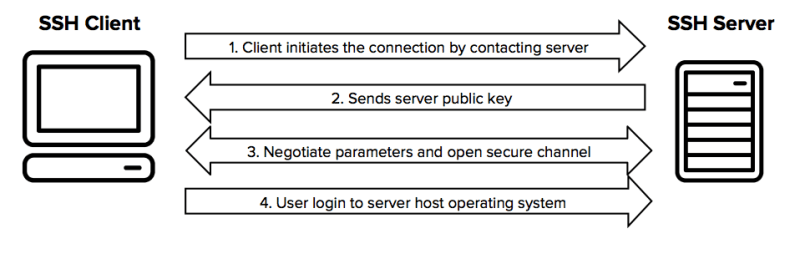
- Générer la clé publique dans le terminal
- Ajouter la paire de clés à votre compte d'hébergement.
- Générer la clé privée via votre client SSH (Putty)
À lire aussi : Générer des clés SSH sous Windows 10
Comment générer une paire de clés publiques dans le Terminal ?
La génération de l'authentification par clé publique pour Linux et Mac s'effectue en saisissant des commandes dans le terminal et en utilisant Open SSH.
- Ouvrez le terminal. À l'invite de commande, saisissez la commande suivante :
- Le programme ssh-keygen vous demande de spécifier l'emplacement et le nom du fichier de clé.
Conseil : Vous pouvez saisir un nouveau nom ou conserver le nom par défaut, puis appuyer sur Entrée.
- Vous pouvez également définir une phrase secrète pour protéger votre clé.
- Copiez la clé publique de la paire vers votre serveur à l'aide de la commande ci-dessous.
ssh-copy-id -i ~/.ssh/id_rsa.pub user@server
Remplacez user par votre nom d'utilisateur et server par l'adresse du serveur sur lequel vous souhaitez activer l'authentification par clé.
- Saisissez le mot de passe de votre compte utilisateur pour ce serveur SSH lorsqu'on vous le demande
Conseil : Vous pouvez maintenant vous authentifier sur votre serveur avec la paire de clés.
Lancez un VPS WordPress plus rapide avec un déploiement instantané.
Obtenir un VPS WordPressComment générer votre paire de clés privées SSH ?
La génération d'une nouvelle clé SSH est la première étape pour mettre en place une authentification hautement sécurisée. Cette clé est indispensable pour vous connecter à votre serveur avec un niveau de sécurité maximal.
Une fois correctement générées, les clés garantissent une sécurité accrue et un accès rapide et pratique à vos serveurs.
Plutôt que de passer par la méthode traditionnelle avec nom d'utilisateur et mot de passe, le Terminal ou le client SSH offre une approche plus fiable et professionnelle.
À lire aussi : Héberger plusieurs sites web sur un seul serveur
Génération d'une clé privée SSH avec le client SSH
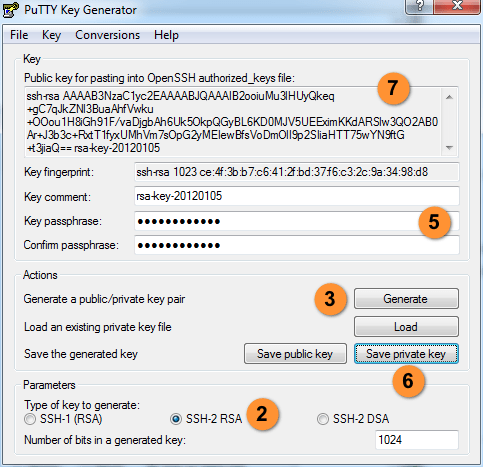
- Commencez par Go le programme PuTTYgen.
- Ensuite, sélectionnez SSH-2 RSA dans la section du type de clé à générer.
- Cliquez ensuite sur le bouton Générer dans la section Actions.
Conseil : À cette étape, déplacez votre souris dans la fenêtre jusqu'à ce que la barre de progression verte soit pleine.
Ce mouvement aléatoire sert à renforcer la méthode d'authentification. Il s'agit de l'une des techniques les plus fiables pour se protéger contre les attaquants.
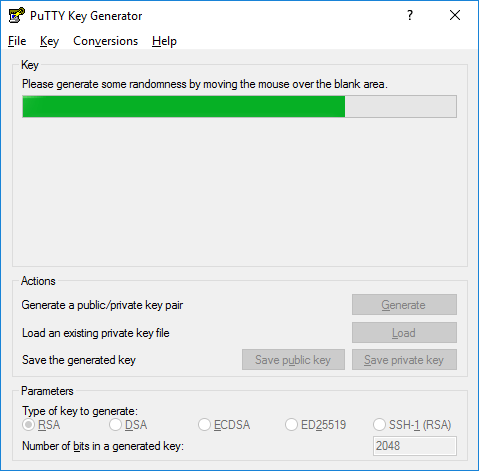
- Une fois la barre de progression complète, PuTTYgen génère votre paire de clés SSH.
- Saisissez une phrase secrète dans le champ Key passphrase et confirmez-la dans le champ «Confirmer phrase secrète » .
- Cliquez sur le bouton Save private key.
Conseil : pensez à sauvegarder la clé privée, elle sera nécessaire pour les prochaines connexions à votre machine.
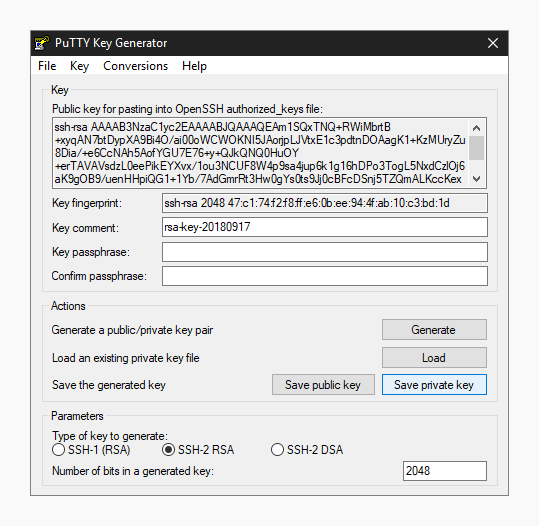
- Faites un clic droit dans le champ texte intitulé « Public key for pasting into OpenSSH authorized_keys file », puis choisissez « Tout sélectionner ».
- Maintenant, faites à nouveau un clic droit dans le même champ de texte et choisissez « Copier ».

Comment importer votre clé SSH
Une fois la nouvelle clé enregistrée sur votre ordinateur, vous devez l'importer dans l'agent de clés PuTTY.
Ces deux étapes importent la clé SSH dans PuTTY.
- Cliquez sur le bouton Agent pour ouvrir le gestionnaire de clés dans la fenêtre de configuration de PuTTY.
- Cliquez sur le bouton « Add Key », localisez l'emplacement où vous avez enregistré la clé privée, sélectionnez-la, puis cliquez sur Ouvrir.
Conseil : Saisissez la phrase secrète de votre clé si nécessaire.
Lancez un VPS WordPress plus rapide avec un déploiement instantané.
Obtenir un VPS WordPressConclusion
Se connecter à votre site via SSH présente plusieurs avantages, que nous détaillons ici étape par étape. Pour garder la maîtrise de vos fichiers et de vos accès sur vos serveurs cloud, SSH reste l'outil de référence.
Créer une clé publique pour l'authentification chiffre vos connexions aux serveurs. La clé privée du destinataire déchiffre ensuite la connexion. Ce mécanisme bidirectionnel garantit des échanges sécurisés entre deux points du réseau.



Discussion
Commentaires
Connectez-vous pour participer à la discussion.