

Votre pare-feu bloque vos connexions SSH et vous ne savez pas comment le débloquer ?
Vous souhaitez sécuriser votre VPS Windows mais vous ne savez pas comment configurer la redirection de port ?
Pas d'inquiétude, vous trouverez ici des instructions claires et détaillées pour configurer la redirection de port sur un VPS Windows.
J'ai fait en sorte d'expliquer chaque étape en termes simples, pour que tout le monde puisse suivre ce tutoriel sans avoir à chercher chaque terme sur Google. Je vous présenterai aussi une petite astuce pratique qui vous permet de contourner le problème directement. Mais qu'est-ce que la redirection de port exactement, et pourquoi s'y intéresser ? Dans quels cas faut-il y recourir ?
Ce sont les questions auxquelles je répondrai dans la première partie de ce tutoriel. Si vous connaissez déjà ces notions ou si vous êtes pressé, vous pouvez passer directement aux instructions.
Qu'est-ce que la redirection de port ?
La redirection de port peut sembler complexe ou, au contraire, se réduire à quelques clics, selon ce que vous souhaitez en faire. Sur le papier, la définition est simple : il s'agit d'associer une adresse IP et un numéro de port à une autre adresse IP et un autre numéro de port.
Pourquoi voudrait-on faire ça ? Parce que l'une des deux paires est externe et l'autre interne. Mais d'abord, une courte définition. Alors que une adresse IP permet d'identifier des appareils individuels, un port identifie les services ou applications que l'appareil exécute sur le réseau. Vous pourriez aussi vouloir changer le port du bureau distant pour votre Windows VPS.
Votre réseau local, par exemple, regroupe votre ordinateur portable, votre imprimante, un appareil de diffusion, une smart TV, votre téléphone connecté en WiFi, etc. Chacun de ces appareils possède sa propre adresse IP et communique via des ports différents. Mais tout cela reste des adresses internes, valables uniquement au sein de votre réseau local (LAN). La plupart de ces adresses ressemblent par défaut à 192.168.1.1, ce qui signifie qu'elles sont loin d'être uniques.
Sur Internet, en revanche, les serveurs, routeurs et autres équipements sont identifiés par des adresses IP uniques et fixes. Ce sont, bien entendu, des adresses externes (et des ports, dès lors qu'une communication est impliquée). Entre les deux se trouvent des routeurs ou des traducteurs d'adresses réseau (NAT), qui permettent aux machines internes de communiquer avec des services extérieurs (comme des services web) tout en restant invisibles.
Si un hôte sur le réseau externe souhaite se connecter à l'un de vos appareils sur le réseau interne, il doit connaître l'adresse IP et le port que cet appareil utilise pour se connecter au routeur. La sécurité est renforcée par votre pare-feu, qui bloque efficacement presque tous les ports, interrompant ainsi toute communication. Ensemble, ils constituent une couche de protection supplémentaire contre les pirates ou les attaques DDoS (déni de service direct). Bien entendu, vous pouvez toujours adopter une approche plus active et analyser vos ports avec un écouteur Netcat. Mais que faire si vous souhaitez laisser passer certaines communications ?

Déployez un VPS Windows avec configuration instantanée et RDP admin complet.
Acheter un VPS WindowsPourquoi la redirection de port est-elle importante ?
La redirection de port est indispensable si vous envisagez d'héberger un jeu en ligne ou d'utiliser une application spécifique pour partager votre bureau distant. Il y a aussi l'utilisation la plus connue de la redirection de port, la connexion SSH. La connexion Secure Shell utilise un port spécifique qui doit être ouvert par le pare-feu. De plus, dans le cadre des mesures de sécurité renforcées, vous devrez peut-être changer le port SSH par défaut, ce qui complique la tâche de tout éventuel pirate.
Sans définir par quel port les données doivent transiter, rien de tout cela n'est possible. Il y a aussi la question des règles de redirection de port pour votre pare-feu. Si votre pare-feu n'est pas correctement configuré, il peut couper des services importants de l'accès à Internet.
D'autres risques existent également : j'ai un jour commis l'erreur d'assigner deux applications différentes au même port, et bien sûr, aucune des deux ne fonctionnait plus. Il m'a fallu un moment pour comprendre ce qui se passait, ce qui peut être très dommageable si vous gérez une activité.
Le contexte étant posé et les enjeux bien établis, passons maintenant à la redirection de port en pratique. Assez de théorie, place aux ports.
Comment configurer la redirection de port sur un VPS Windows ?
Si vous avez un Windows VPS, la redirection de port sera encore plus importante, car vous devrez obligatoirement configurer une connexion SSH. Vous devez également autoriser les clients à se connecter à votre serveur web. Il existe plusieurs façons de configurer la redirection de ports sur Windows VPS, mais nous n'aborderons ici que la solution graphique, plus simple. La solution en ligne de commande est tout aussi efficace, mais elle demande beaucoup plus de travail.
À lire aussi : Les 6 meilleurs pare-feux pour Windows 10 en 2022
La configuration de la redirection de ports sur Windows VPS ne requiert que quelques étapes simples. Suivez-les une par une en utilisant le pare-feu Windows comme outil principal. La procédure est identique sur Windows 10, Windows Server 2019 et les autres éditions de Windows.
Étape 1 : Ouvrir les paramètres
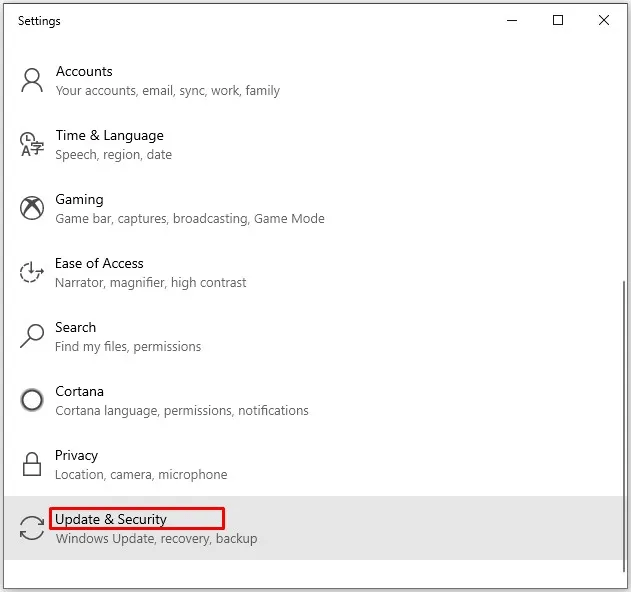
Commencez par ouvrir les Paramètres (autrefois appelé Panneau de configuration) depuis le menu Démarrer via une recherche rapide. Sur l'écran principal des Paramètres, accédez à Système et sécurité, puis cliquez sur Sécurité Windows (ou Pare-feu Windows).
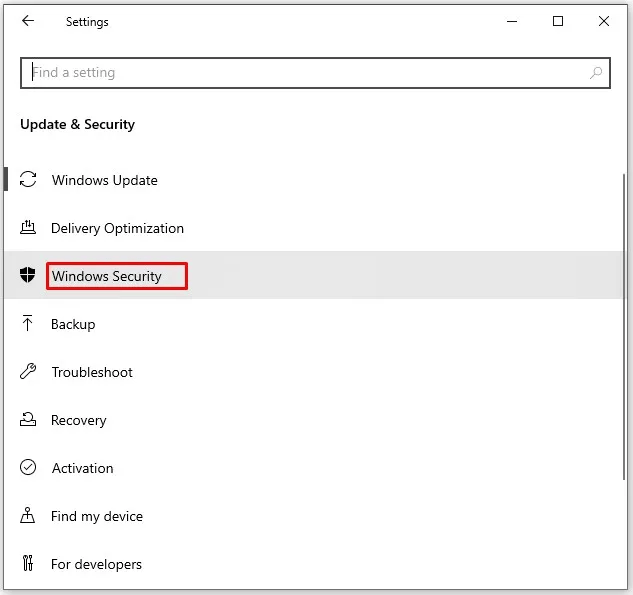
Sur cet écran, vous trouverez généralement un panneau latéral à gauche. Parcourez ses éléments et cliquez sur Paramètres avancés. Si ce panneau n'est pas visible, vérifiez en bas de l'écran.
Étape 2 : Ouvrir les paramètres de Defender
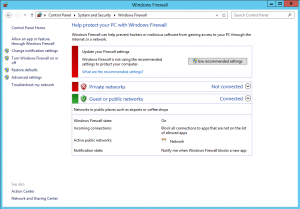
Une nouvelle fenêtre s'ouvre, intitulée « Pare-feu Windows Defender avec fonctions avancées de sécurité ».
Étape 3 : Rechercher les règles de trafic entrant
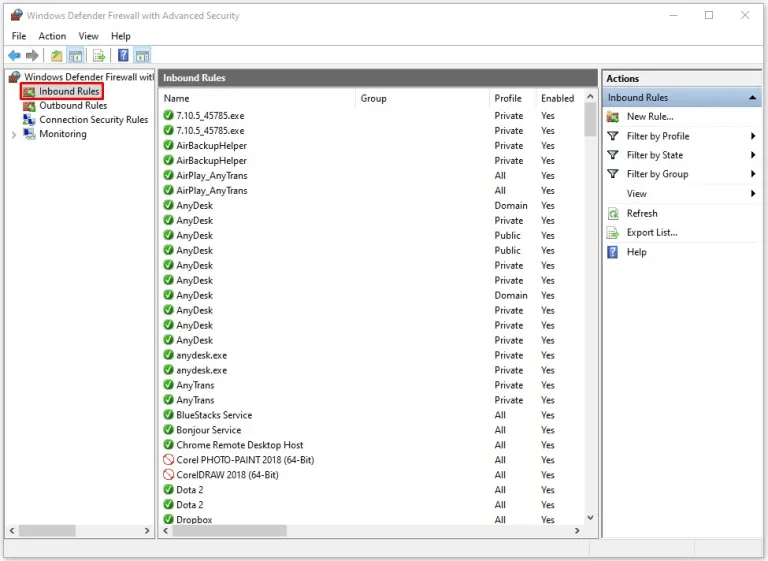
Sur la gauche, vous trouverez deux catégories importantes qui constituent notre point de départ : les Règles de trafic entrant et les Règles de trafic sortant.
Mais que veut dire Windows par ces mots ? Voyons une définition :
- Règles de trafic entrant : ces règles définissent le trafic autorisé à accéder au réseau interne (votre PC ou VPS, par exemple), en précisant quelles sources et quels ports sont autorisés.
- Règles de trafic sortant : ces règles définissent le trafic autorisé à quitter votre système vers le réseau externe (généralement Internet), également contrôlé via des ports.
Déployez un VPS Windows avec configuration instantanée et RDP admin complet.
Acheter un VPS WindowsÉtape 4 : Définir une nouvelle règle
Passons maintenant à la configuration de la redirection de ports sur Windows.
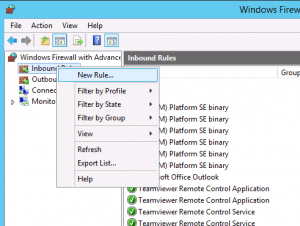
Faites d'abord un clic droit sur l'option Règles de trafic entrant et sélectionnez « Nouvelle règle » dans le menu.
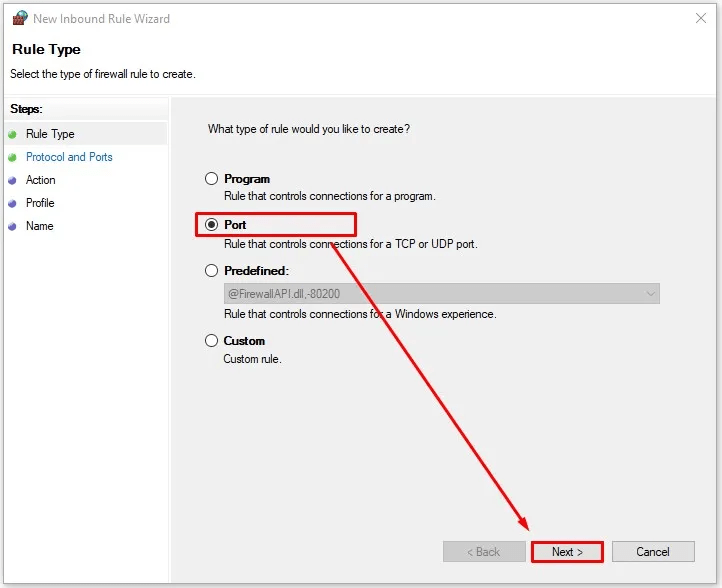
Un assistant s'ouvre pour vous guider dans la suite des étapes. Comme vous pouvez le voir dans la capture d'écran ci-dessous, le pare-feu Windows propose différents types de règles. Puisque nous configurons la redirection de ports, sélectionnez Port dans la liste, puis cliquez sur Suivant.
Étape 5 : Saisir les détails
Vous arrivez maintenant à l'étape principale de l'assistant, où vous devez définir le type et le numéro des ports à configurer pour la redirection.
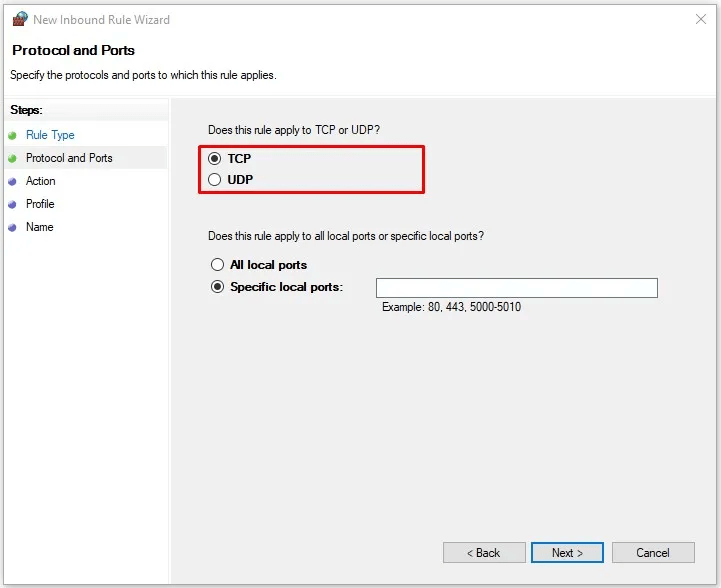
La première question porte sur le type de protocole que ce port utilisera pour ses communications. TCP et UDP sont tous deux des protocoles de transport de données, mais ils diffèrent sur plusieurs points clés. Par exemple, UDP est plus rapide, mais présente un taux de perte de paquets plus élevé que TCP, qui est plus lent. Si vous n'êtes pas certain du protocole utilisé par le port et le service associé, le mieux est de parcourir l'assistant deux fois et d'ajouter les règles pour les deux types.
Étape 6 : Créer la règle
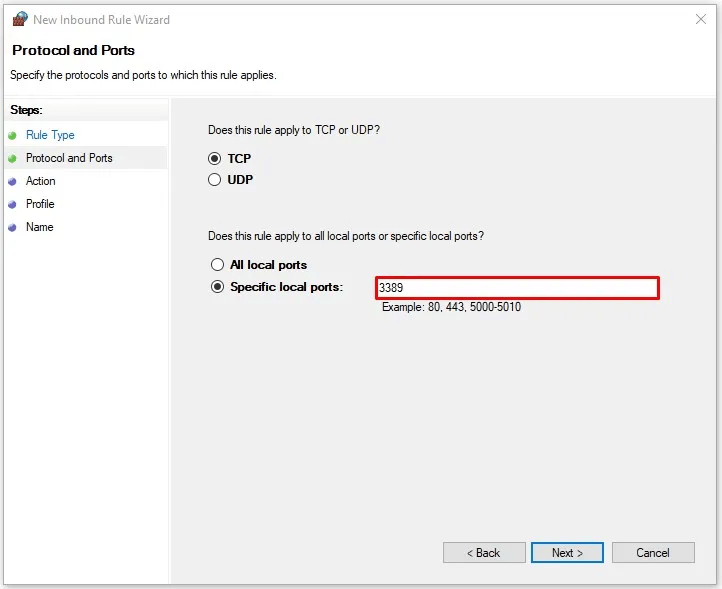
La section suivante de cet écran présente un autre choix : appliquer la règle à tous les ports ou uniquement aux ports que vous allez définir ici. Dans la plupart des cas, sélectionner l'option "Tous les ports locaux" est déconseillé, quel que soit le contexte. Choisissez "Ports locaux spécifiques" et passez à la zone de texte pour les définir.
Si vous souhaitez créer une règle pour plusieurs ports à la fois, vous pouvez les séparer par une virgule, par exemple :
“8080, 443, 3000”
Vous pouvez également définir une plage de ports. Pour cela, saisissez le premier et le dernier numéro de port de la plage, séparés par un tiret :
“8000-8800”
Vous pouvez aussi combiner ces deux méthodes pour regrouper tous les ports au même endroit :
“443, 3000, 8000-8800”
Étape 7 : Choisir le type de règle
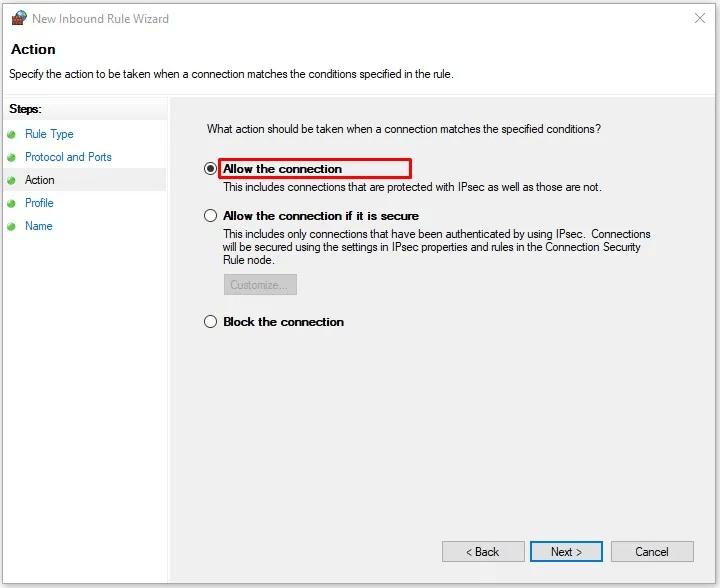
Sur cet écran, vous définissez le comportement souhaité pour les ports identifiés. Vous souhaitez qu'ils acceptent des données (c'est-à-dire qu'ils soient redirigés) ? Sélectionnez la première option, "Autoriser la connexion". Si vous préférez vous assurer qu'aucune redirection de port n'a lieu, choisissez "Bloquer la connexion". Une troisième option existe, mais elle n'est pas pertinente dans notre cas.
Étape 8 : Définir la portée de la règle
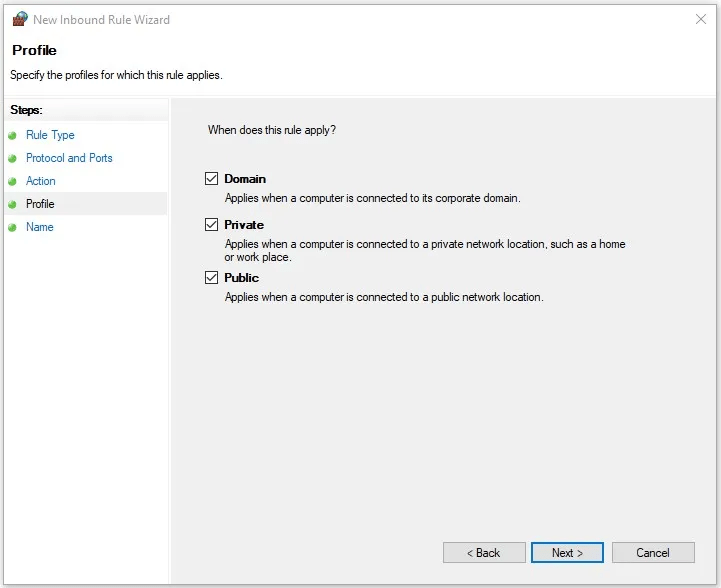
À cette étape, l'assistant vous demande : "Quand cette règle s'applique-t-elle ?" Vous pouvez sélectionner Public, car avec un VPS les réseaux d'entreprise et privés ne sont généralement pas concernés. Vous pouvez aussi cocher les trois cases pour plus de sécurité. Cliquez sur Suivant pour accéder à la dernière étape de l'assistant.
Étape 9 : Finaliser la règle
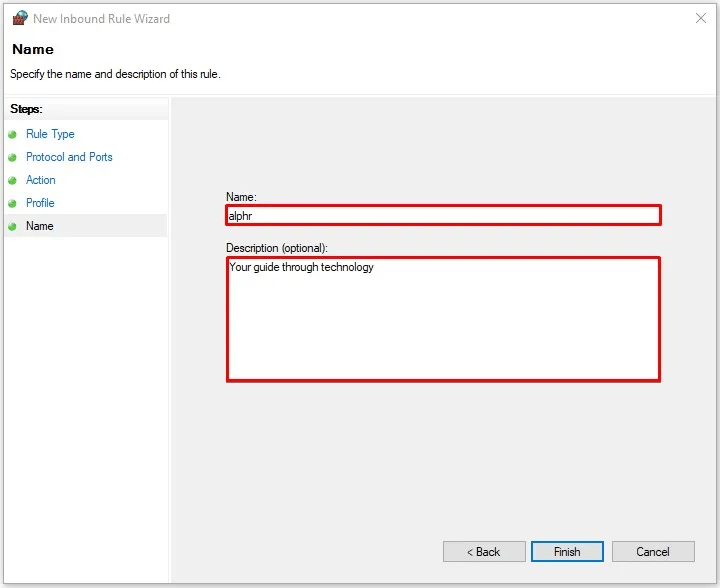
Sur cet écran, vous donnez un nom à cette règle et, si vous le souhaitez, une description. Le nom est obligatoire pour finaliser la règle. La description est facultative, mais elle vous aidera à retrouver la règle plus tard. Cliquez sur Terminer, et le tour est joué.
Étape 10 : Règles de trafic sortant
Pour être précis, vous n'avez pour l'instant configuré qu'une règle de trafic entrant. Si vous avez également besoin d'une règle de trafic sortant, il vous faudra reprendre les mêmes étapes depuis le début. Ce n'est pas une difficulté : la procédure est identique.
À lire aussi : Changer le port Bureau à distance sur Windows VPS
C'est fini, ou vraiment ?
En suivant ces étapes, vous avez appris à configurer la redirection de port sur Windows VPS. Vous pourrez réutiliser ces connaissances pour résoudre de futurs problèmes. Cela dit, tout ne se résout pas toujours aussi simplement. La gestion réseau est un métier à part entière, précisément parce que la complexité se cache sous la surface. Par exemple, comment savoir si un port est déjà utilisé par une autre application au moment de l'affecter ? Comment utiliser la redirection de port pour sécuriser un serveur web ?
Déployez un VPS Windows avec configuration instantanée et RDP admin complet.
Acheter un VPS WindowsCe sont de bonnes questions, mais leurs réponses dépassent le cadre de cet article. C'est pourquoi j'ai mentionné un raccourci qui vous permet de contourner le problème. RouterHosting propose des solutions Windows VPS optimisées pour la sécurité et la fiabilité. Avec la redirection de port préconfigurée, vous n'avez pas à vous soucier de la mise en place d'une connexion SSH. De plus, si de nouvelles applications apparaissent ou si vous rencontrez un problème imprévu, notre équipe support disponible 24h/24 et 7j/7 est là pour vous aider. Hébergées sur du matériel haute performance avec un stockage NVMe et une bande passante de 1 Gbps, nos solutions Windows VPS sont une vraie valeur ajoutée. Ne perdez plus de temps à configurer la redirection de port sur Windows : optez pour un Windows VPS Cloudzy et nous nous en chargeons - ainsi que de bien d'autres choses.



Discussion
Commentaires
Connectez-vous pour participer à la discussion.