

Sauvegarder les données de votre serveur ou de votre hébergement VPS est plus simple qu'il n'y paraît, et c'est une étape indispensable. Cet article explique comment sauvegarder et restaurer des données sur un hébergement VPS ou un serveur VPS vers un stockage de sauvegarde local.
Qu'est-ce qu'un serveur de sauvegarde ?
Que vous gériez un site web, un serveur applicatif ou un bureau à distance pour des tâches critiques, la perte de données est un risque réel. Contenu élaboré avec soin, paramètres configurés minutieusement, données métier stockées sur le serveur... tout peut disparaître en un instant. Cyberattaque, perte d'accès, corruption de données, suppression accidentelle : peu importe la cause, le résultat est catastrophique. Mais vous pouvez l'éviter.
C'est précisément l'utilité des serveurs de sauvegarde : en copiant régulièrement vos données critiques vers un serveur de sauvegarde, un VPS VPS, une sauvegarde cloud ou un stockage local, vous vous épargnez bien des problèmes. Cette opération peut être automatisée ou planifiée.
Qu'est-ce qu'un VPS de stockage ?

Un VPS, ou serveur privé virtuel, est une émulation légère d'un serveur physique : celui-ci est divisé en portions dédiées qui fonctionnent chacune comme une machine virtuelle indépendante.
Il existe de nombreuses offres d'hébergement VPS, mais vous pouvez aussi utiliser un VPS comme espace de sauvegarde distant pour les fichiers et données critiques de votre serveur principal ou de votre hébergement VPS. On parle alors de Storage VPS.
Première étape : identifiez votre plan de sauvegarde actuel
Posez-vous les questions suivantes :
- Votre VPS ou serveur dédié est-il sauvegardé ?
- La sauvegarde couvre-t-elle seulement une partie de vos fichiers, ou la totalité ?
- La sauvegarde est-elle locale (sur la même machine) ou disposez-vous d'une sauvegarde distante sécurisée ?
Mettre en place une sauvegarde fiable et sécurisée implique plusieurs choix de configuration, mais un VPS managé ou un hébergement managé peut vous simplifier la tâche.
Nous allons examiner quelques facteurs qui peuvent vous aider à décider quoi faire.

Accédez à un VPS Windows 10 depuis n'importe où avec un contrôle administrateur complet.
VPS Windows DesktopCas d'usage de la sauvegarde
Les deux principales raisons pour lesquelles vous pourriez avoir besoin de vos données de sauvegarde sont :
- Restauration de fichiers : Vous devez récupérer un fichier ou un dossier corrompu ou supprimé à la suite d'une attaque, d'une erreur ou d'une mauvaise manipulation.
- Restauration complète du serveur ou des données : Vous devez remettre l'ensemble de votre serveur ou de vos données dans l'état où ils se trouvaient avant l'incident.
Types de sauvegarde
Que vous utilisiez un VPS ou un autre type d'hébergement comme un serveur dédié, il existe deux grandes catégories de sauvegardes : complète et incrémentale.
1- Sauvegardes complètes
Les sauvegardes complètes sont généralement effectuées quotidiennement et couvrent l'intégralité des données du serveur. Bien qu'elles permettent de restaurer des fichiers ou dossiers individuels, elles sont principalement conçues pour les restaurations complètes du serveur.
Avantage : Toutes les données du serveur sont sauvegardées et stockées au même endroit.
Inconvénient : La sauvegarde de l'ensemble des données prend du temps à chaque exécution.
2- Sauvegarde incrémentielle
Les sauvegardes incrémentielles enregistrent uniquement les modifications apportées aux fichiers et au système depuis la dernière sauvegarde. Comme chaque opération porte sur moins de données, vous pouvez les planifier plus fréquemment.
Avantage : Ce type de sauvegarde est plus rapide et plus simple à gérer, car la quantité de données à traiter à chaque fois est réduite.
Inconvénient : Il existe plusieurs points de restauration. Lors d'une restauration complète, les données dont vous avez besoin peuvent être réparties sur plusieurs de ces points.
Comment sauvegarder et restaurer des données sur VPS ?
Commencez par vérifier que vous disposez d'un espace suffisant pour stocker la sauvegarde et pour exécuter l'opération. Par exemple, si vous souhaitez sauvegarder VPS en local vous devez vous assurer qu'il restera assez d'espace pour que votre machine continue de fonctionner normalement. Si vous souhaitez compresser la sauvegarde pour réduire l'espace utilisé, vous aurez besoin d'espace à la fois pour la copie non compressée et pour la sauvegarde compressée. Si vous optez pour un stockage distant de la version compressée, gardez à l'esprit que l'ancienne version ne sera supprimée qu'une fois la nouvelle version entièrement transférée.
Lors de la configuration du type de sauvegarde, l'ensemble du serveur est sauvegardé par défaut. Si vous choisissez la méthode incrémentielle, seuls les fichiers et dossiers modifiés depuis la dernière sauvegarde seront traités. Pour restaurer l'intégralité de vos données ou de votre serveur, vous devrez peut-être parcourir plusieurs points de restauration.
Accédez à un VPS Windows 10 depuis n'importe où avec un contrôle administrateur complet.
VPS Windows DesktopComment configurer les sauvegardes locales sur un serveur dédié ou VPS cPanel
Voici un guide pas à pas pour sauvegarder un serveur dédié ou sauvegarder VPS dans un fichier de sauvegarde local, depuis WHM.
Étape 1 : connectez-vous en tant qu'utilisateur root
Connectez-vous à WHM en tant qu'utilisateur root. Pour cela, saisissez https://your.server.hostname/whm dans votre navigateur.
Étape 2 : cliquez sur l'icône hamburger
Une fois connecté à WHM, si la barre latérale n'est pas visible, cliquez sur l'icône 🍔 (trois lignes horizontales superposées) pour l'afficher.
Étape 3 : Sélectionner Configuration de sauvegarde
Saisissez « Backup » dans le champ de recherche, puis cliquez sur Configuration de sauvegarde dans le menu de la barre latérale.
Étape 4 : Activer les sauvegardes case à cocher
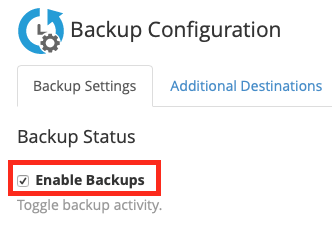
Les options de Backup Configuration s'affichent dans la partie principale de la fenêtre WHM. Cochez la Activer les sauvegardes case à cocher si elle ne l'est pas déjà. Ainsi, une fois ces paramètres enregistrés, la prochaine exécution du processus de sauvegarde utilisera la configuration que vous avez définie.
Étape 5 : choisissez Retour
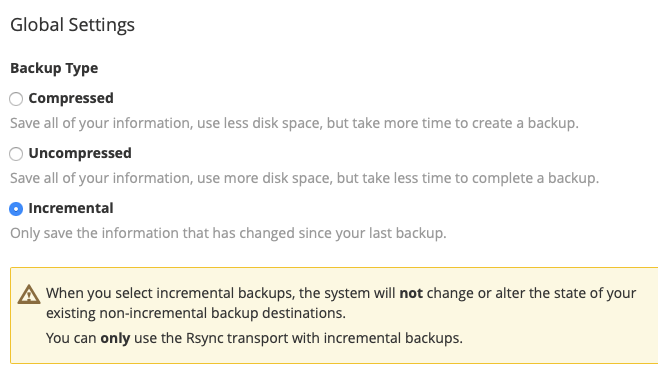
Vous pouvez ensuite choisir si votre sauvegarde sera compressée, non compressée ou incrémentielle.
-
- Sauvegarde compressée : vos fichiers et dossiers sont compressés dans une archive .tar au format gzip. Plus lente, elle occupe moins d'espace.
- Sauvegarde non compressée : vos fichiers et dossiers sont copiés tels quels. Plus rapide, elle occupe davantage d'espace.
- Incrémental : seules les modifications sont sauvegardées à chaque fois.
À lire aussi : Comment savoir quelle est la bonne adresse IP du VPS ?
Étape 6 : accédez à cPanel pour vérifier l'espace disque disponible
Vous pouvez ensuite choisir si cPanel doit vérifier l'espace disque disponible avant de lancer la sauvegarde. Cela évite que le système de sauvegarde ne consomme tout l'espace disponible.
Étape 7 : définissez la limite de délai d'expiration
L'étape suivante permet de définir le délai d'expiration pour la sauvegarde des données. La valeur est saisie en secondes.
Étape 8 : définissez une limite de délai pour la restauration
Cette étape concerne la restauration de fichiers depuis une sauvegarde vers votre système principal. Vous pouvez définir un délai d'expiration en secondes au-delà duquel cPanel abandonne la restauration d'un fichier et passe au suivant.
Étape 9 : Planification des sauvegardes.
Cette étape est importante. Vous pouvez ici choisir les jours de la semaine où la sauvegarde quotidienne sera exécutée.
Étape 10 : sélectionnez le nombre de sauvegardes
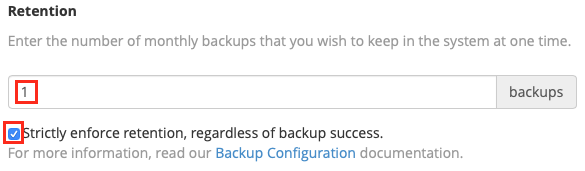
Enfin, vous pouvez choisir combien de sauvegardes cPanel doit effectuer par jour de sauvegarde, ainsi que leur Rétention. La rétention désigne le nombre de sauvegardes conservées. Si vous choisissez, par exemple, 5 sauvegardes quotidiennes avec une rétention de 2, cPanel conserve les deux sauvegardes réussies les plus récentes pour chaque jour et supprime les plus anciennes pour libérer de l'espace.
Étape 11 : choisissez les sauvegardes hebdomadaires
La planification hebdomadaire fonctionne de la même façon que l'étape précédente, mais à la fréquence hebdomadaire.
Étape 12 : sélectionnez les deux options
Viennent ensuite les options de sauvegarde mensuelle, au nombre de deux : le premier jour de chaque mois, ou le 15th, et bien entendu, vous pouvez sélectionner les deux.
Étape 13 : sélectionnez les fichiers de sauvegarde
Quels fichiers sauvegarder ? Une étape importante, là encore.
Le premier choix concerne la sauvegarde des comptes utilisateurs. Vous pouvez sauvegarder tous les comptes ou en sélectionner certains. D'autres options sont disponibles, notamment :
1- Sauvegarder les comptes suspendus ;
2- Sauvegarder les journaux d'accès.
Étape 14 : Sauvegarder les données de bande passante
1- Utiliser le DNS local (vous pouvez laisser cette option décochée)
2- Puis cochez la section Fichiers système de sauvegarde .
Étape 15 : Base de données
La partie suivante est la Bases de données, où vous pouvez choisir comment cPanel sauvegardera vos bases de données, selon trois méthodes :
1- Par compte uniquement
2- Répertoire MySQL entier
3- Pour chaque compte et l'intégralité des dossiers et répertoires MySQL (option recommandée)
Dans les dernières étapes de ces configurations, vous pouvez définir l'emplacement des sauvegardes. Par défaut, il s'agit de /backup. Si vous avez un second disque dur dédié aux sauvegardes monté à cet emplacement, aucune modification n'est nécessaire : le système sauvegardera automatiquement sur ce disque secondaire.
Accédez à un VPS Windows 10 depuis n'importe où avec un contrôle administrateur complet.
VPS Windows DesktopComment redémarrer le service de sauvegarde Windows ?
Si un processus du service de sauvegarde Windows est bloqué et que vous devez le redémarrer, commencez par arrêter la tâche de sauvegarde en cours. Connectez-vous en tant qu'administrateur et ouvrez l'invite de commandes (admin). Dans la console, arrêtez la tâche de sauvegarde en cours avec cette commande :
wbadmin stop job
Une autre façon d'arrêter le service de sauvegarde Windows est via le bureau. Pour cette méthode, suivez les étapes ci-dessous :
Étape 1 : Ouvrir le Gestionnaire de serveur
Cliquez sur Démarrer en bas à gauche de l'écran. Saisissez Gestionnaire de serveur dans la barre de recherche, puis ouvrez-le.
Étape 2 : Cliquer sur Gérer
Cliquez sur le bouton Gérer.
Étape 3 : Supprimer les rôles.
Cliquez sur Supprimer des rôles et des fonctionnalités.
Étape 4 : Cliquer sur Suivant
Cliquez sur Suivant pour sélectionner le serveur dont vous souhaitez supprimer les rôles et les fonctionnalités.
Étape 5 : Décocher la case de l'option de sauvegarde
Décochez la case Windows Server Backup. Cliquez ensuite sur Suivant.
Étape 6 : Cliquer sur Supprimer
Cliquez sur Supprimer pour désactiver le service de sauvegarde Windows.
Pour réactiver le service de sauvegarde Windows, suivez les mêmes étapes et rajoutez la fonctionnalité.
Pour démarrer le service de sauvegarde Windows via cmd (invite de commandes), procédez comme suit :
Étape 1. Connectez-vous en tant qu'administrateur
Étape 2. Ouvrez l'invite de commandes (admin)
Étape 3. Exécutez cette commande :
wbadmin enable backup
Consultez la documentation Microsoft sur wbadmin enable backup pour savoir comment définir les paramètres de sauvegarde via cette commande.
Comment configurer et sauvegarder VPS vers Google Drive

Google est, sans exagération, l'une des meilleures créations de l'humanité. Au-delà du stockage de vos fichiers courants comme les feuilles de calcul, documents, PDF et autres, vous pouvez aussi sauvegarder votre VPS sur Google Drive, pratique, non ? Suivez les étapes ci-dessous pour y parvenir :
Étape 1 : Se connecter en tant qu'utilisateur root
Connectez-vous à WHM en tant qu'utilisateur root.
Étape 2 : Destinations supplémentaires section
Aller à Accueil > Sauvegarde > Configuration de sauvegarde, puis faites défiler jusqu'à la Destinations supplémentaires .
Étape 3 : Sélectionner Google Drive.
Dans la Type de destination menu déroulant, sélectionnez Google Drive.
Étape 4 : Créer une nouvelle destination
4) Ensuite, cliquez sur Créer une nouvelle destination.
Étape 5 : Saisir un nom
Entrez le nom souhaité pour la destination.
Étape 6 : Sélectionner l'emplacement des sauvegardes
Entrez le dossier où vous souhaitez stocker vos sauvegardes.
Étape 7 : ID client
Entrez votre identifiant client et client secret.
Étape 8 : Générer les identifiants
Cliquez sur Générer les identifiants pour générer le fichier d'identifiants. Un nouvel onglet s'ouvrira pour vous permettre d'autoriser l'accès à vos données Google Drive.
Étape 9 : Durée d'expiration
Entrez la durée de délai d'expiration souhaitée.
Étape 10 : Enregistrer les modifications
Cliquez sur le bouton Enregistrer la destination.
À lire aussi : 5 façons de sécuriser Windows VPS
Quelle est la meilleure façon de sauvegarder des fichiers sur VPS ?
Il existe des bonnes pratiques pour sauvegarder vos fichiers sur votre VPS. En voici un aperçu rapide :
1. Déterminer ce qui doit être sauvegardé et où
Cela peut paraître évident, mais l'emplacement de vos sauvegardes a son importance à plusieurs égards : l'espace qu'elles occupent, le temps nécessaire pour effectuer une sauvegarde réussie, et la facilité avec laquelle vous pouvez retrouver vos sauvegardes et restaurer vos fichiers.
Par exemple, si vous effectuez uniquement des sauvegardes complètes du serveur, conserver au moins une copie locale ou une image serveur peut vous faire gagner du temps lorsque vous devez restaurer un seul fichier.
2. Choisir vos solutions de sauvegarde
Vos sauvegardes peuvent être stockées localement, à distance, ou les deux à la fois.
Selon votre système d'exploitation, des outils et commandes natifs permettent de copier et stocker des fichiers localement. Tant que votre serveur reste accessible, vous pouvez restaurer ces fichiers sans difficulté.
Linux et Windows proposent tous deux des options pour configurer et gérer des sauvegardes locales.
Les sauvegardes distantes sont un outil indispensable pour la reprise après sinistre. Si votre serveur devient inaccessible ou tombe en panne, elles vous permettent de restaurer un point de récupération récent et de limiter la perte de données.
3. Automatiser les sauvegardes autant que possible
La plupart des panneaux de contrôle d'hébergement, comme Interworx, Plesk et cPanel, intègrent un système de sauvegarde automatique qui facilite la configuration et la gestion des sauvegardes pour votre VPS. Si un processus automatisé existe pour vos sauvegardes, utilisez-le !
4. Diversifier vos emplacements de sauvegarde
Si vous choisissez de stocker les sauvegardes de votre VPS à la fois localement et à distance chez votre hébergeur, utiliser des outils comme le protocole de transfert de fichiers sécurisé (SFTP) pour conserver des copies distantes dans un autre emplacement renforce considérablement votre sécurité. On n'est jamais trop prudent.
5. Testez vos sauvegardes avant d'en avoir besoin
Sans tests réguliers, vous restez exposé à des risques si la sauvegarde est mal configurée ou ne fonctionne pas correctement. Les tests permettent de vérifier que les méthodes choisies conviennent bien à votre projet et à votre environnement.
Accédez à un VPS Windows 10 depuis n'importe où avec un contrôle administrateur complet.
VPS Windows DesktopConclusion
Si vous gérez une activité en ligne et que votre site web est au cœur de votre activité, mettre en place un plan de sauvegarde régulier de vos données est une décision avisée.
Les processus de sauvegarde peuvent sembler fastidieux, mais imaginez que vous rencontriez un problème critique sur votre site et que seul un fichier de sauvegarde puisse vous sauver la mise.
Mettez de côté vos réticences face aux sauvegardes et suivez les étapes décrites dans cet article pour sauvegarder et restaurer des données sur VPS. Croyez-nous : le faire est bien moins contraignant que de s'en passer.



Discussion
Commentaires
Connectez-vous pour participer à la discussion.