
Se connecter à un VPS Windows depuis Android
Protocole Bureau à Distance
désigne un ensemble de logiciels qui permettent une connexion facile
entre votre machine Windows et tout autre type de système d'exploitation.
L'application Microsoft Remote Desktop disponible sur Google Play Store permet de
contrôler votre VPS Windows depuis un appareil Android. Voici quelques
étapes simples pour installer cette application sur votre téléphone. Suivez le guide.
Allez-y et expliquez-les.
Étape 1 : Télécharger l'application
Application
La première étape pour utiliser une application est de la télécharger, sauf s'il s'agit d'une application web. Le point le plus important : téléchargez toujours depuis une source fiable.
est une application web. Le point essentiel pour télécharger une application est
de la télécharger depuis une source fiable.
Le site web ou l'application Google Play Store est un bon choix
pour télécharger l'application Distant
Desktop.
Étape 2 : Ouvrir l'application
Application
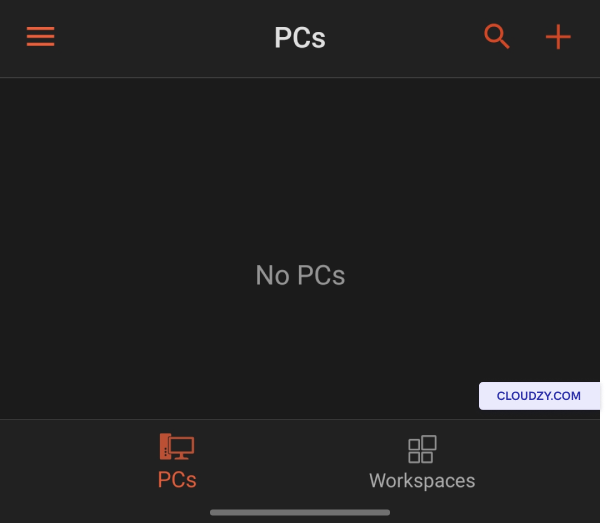
Après le téléchargement, ouvrez l'application. Vous verrez No
PC conformément à l'image ci-dessous.
Étape 3 : Ajouter un nouveau
Connection
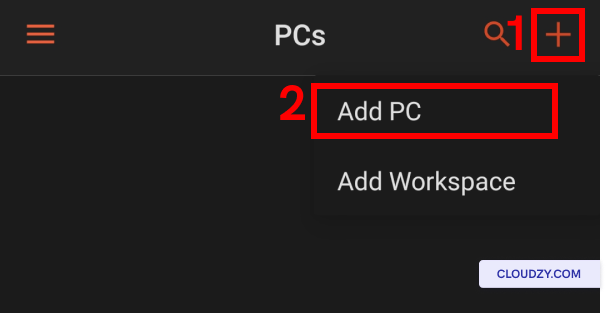
Appuyez sur le plus ou sur le bouton + puis choisissez
Ajouter un PC.
Étape 4 : Entrer les
Identifiants
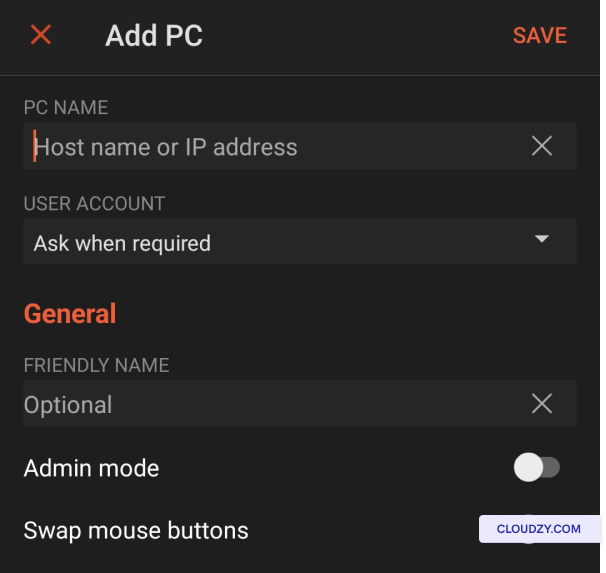
À cette étape, vous devez ajouter vos identifiants Windows VPS. Go
et indiquez l'adresse IP du serveur dans le premier champ, puis remplissez les
champs suivants selon vos préférences.
Étape 5 : Se connecter au
VPS
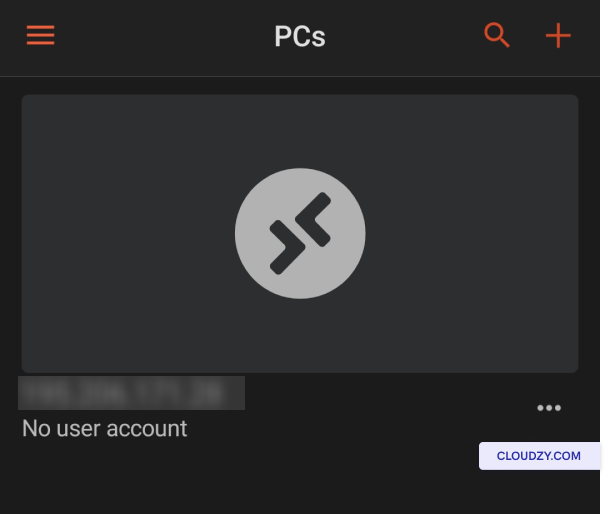
Votre Windows VPS apparaît maintenant dans la liste des PC. Appuyez dessus
pour établir la connexion.
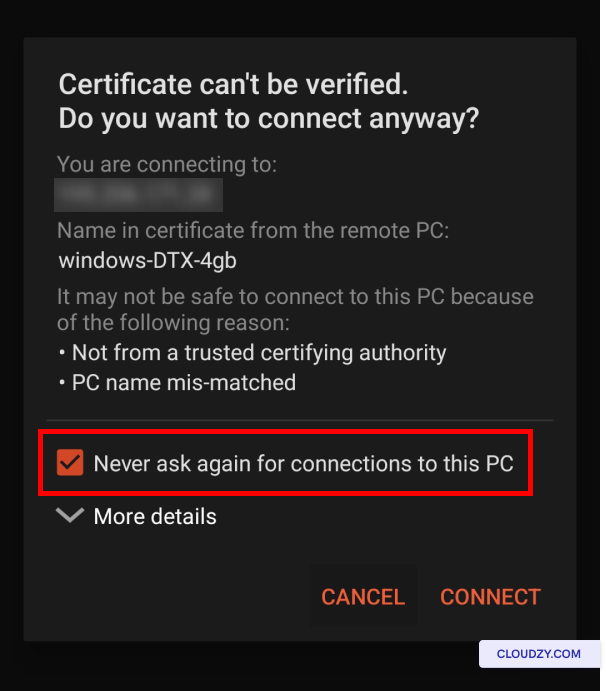
Dans cette nouvelle fenêtre, assurez-vous que l'option Ne plus demander pour les
connexions vers ce PC est cochée, puis appuyez sur
CONNECTER.
Étape 6 : Commencer à utiliser votre
VPS
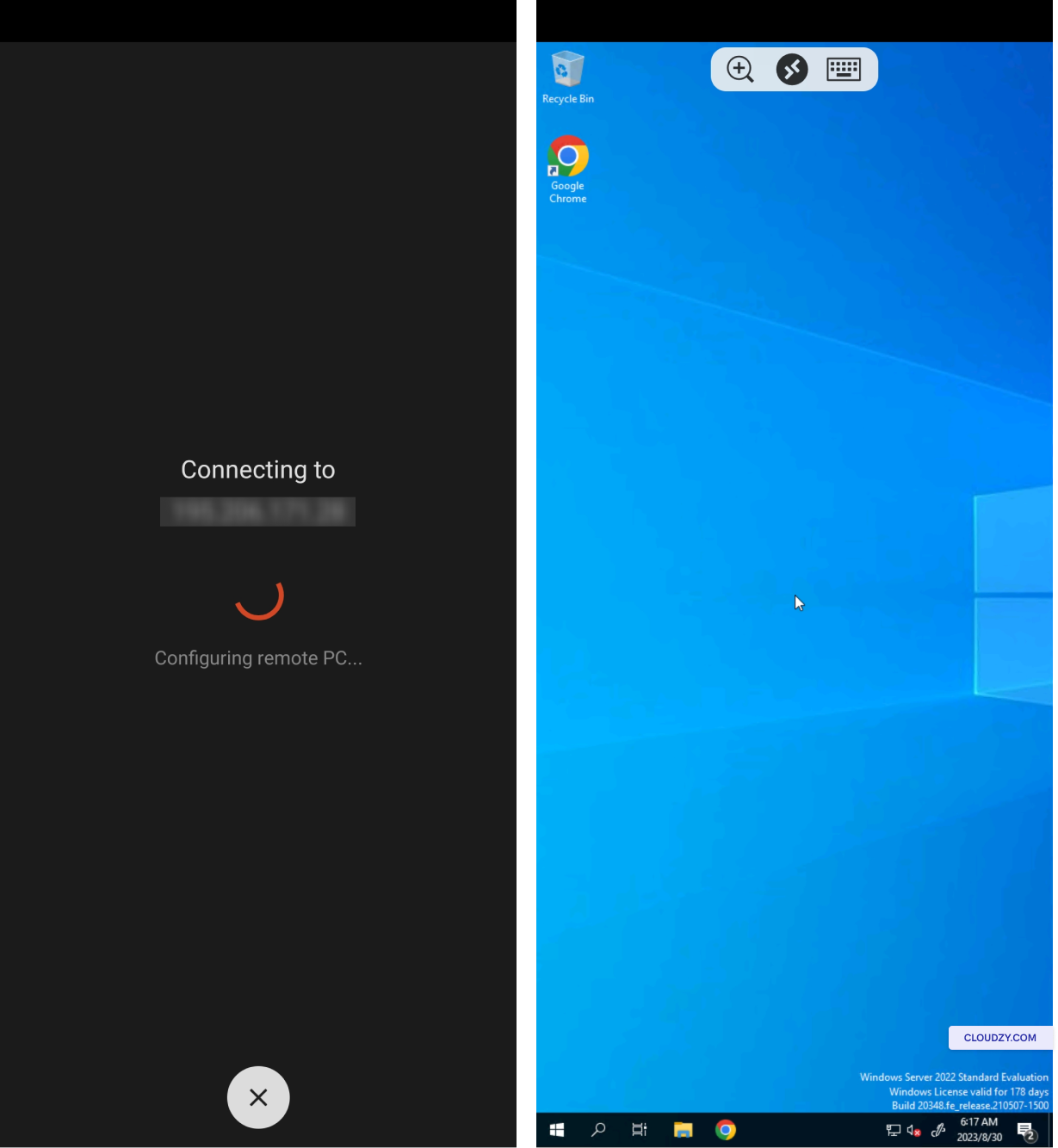
Comme vous pouvez le voir, vous êtes maintenant connecté à votre VPS et pouvez commencer
en l'utilisant sur votre appareil Android !
Si vous avez des questions, n'hésitez pas à contacter notre équipe de support par
en soumettant un
billet.
Aussi dans Windows / RDP
Guides connexes.
Besoin d'aide pour autre chose ?
Temps de réponse médian sous 1 heure. De vrais humains, pas des bots.