

Le protocole Remote Desktop Protocol (RDP) vous permet de contrôler un serveur Windows à distance via le réseau, comme si vous étiez devant la machine. Sur Windows Server 2016, RDP est désactivé par défaut : Microsoft recommande PowerShell et WinRM pour la gestion à distance, et avertit que l'exposition du port 3389 sans protection peut ouvrir la porte à des attaques.
Pourtant, de nombreux administrateurs et télétravailleurs ont besoin d'un accès graphique pour installer des logiciels, résoudre des problèmes ou assister des utilisateurs. Ce guide explique comment activer RDP sur Windows Server 2016 via quatre méthodes différentes, en soulignant les bonnes pratiques en matière de sécurité et de stabilité.
Pourquoi activer RDP et prérequis
RDP est utile lorsqu'une interface graphique est nécessaire ( voir qu'est-ce que RDP). Cela dit, son activation doit être un choix délibéré. Avant de procéder à l'activation de RDP sur Windows Server 2016, assurez-vous que le serveur est à jour et placé derrière un pare-feu de confiance.
Connectez-vous avec un compte administrateur, notez l'adresse IP ou le nom DNS de la machine, et vérifiez que vous pouvez y accéder via un réseau sécurisé ou un VPN. Le pare-feu Windows devra autoriser le trafic entrant sur le port TCP 3389.
Voici les principaux prérequis :
- Droits d'administrateur : Seuls les administrateurs peuvent activer RDP.
- Accès réseau : Vérifiez que vous pouvez joindre le serveur et que le port 3389 est ouvert.
- Comptes utilisateurs : Déterminez quels utilisateurs non-administrateurs ont besoin d'un accès à distance afin de les ajouter ultérieurement.
- Planification de la sécurité : Prévoyez d'utiliser l'authentification au niveau du réseau (NLA), des mots de passe forts et de restreindre l'accès aux plages d'adresses IP de confiance.
Une fois ces prérequis remplis, choisissez une méthode ci-dessous et suivez les étapes pour activer RDP dans Windows Server 2016.
Méthode 1 : activer RDP via le Gestionnaire de serveur (interface graphique)
Si vous ne savez pas comment activer RDP dans Windows Server 2016, la méthode graphique est la plus simple :
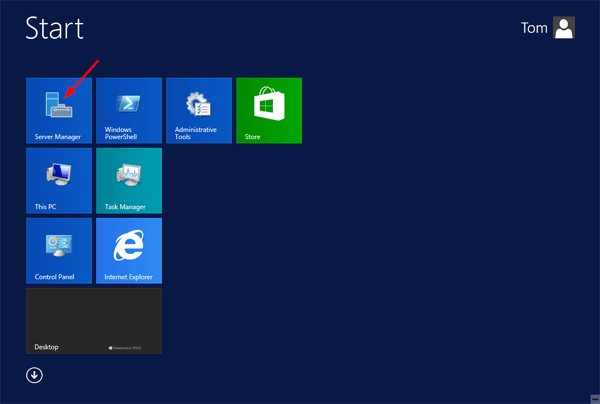
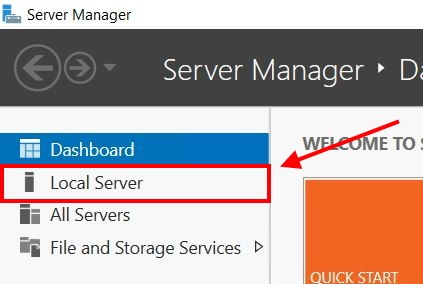
- Ouvrir Server Manager et sélectionnez Serveur Local dans le volet gauche. Le volet principal affiche les propriétés du système.
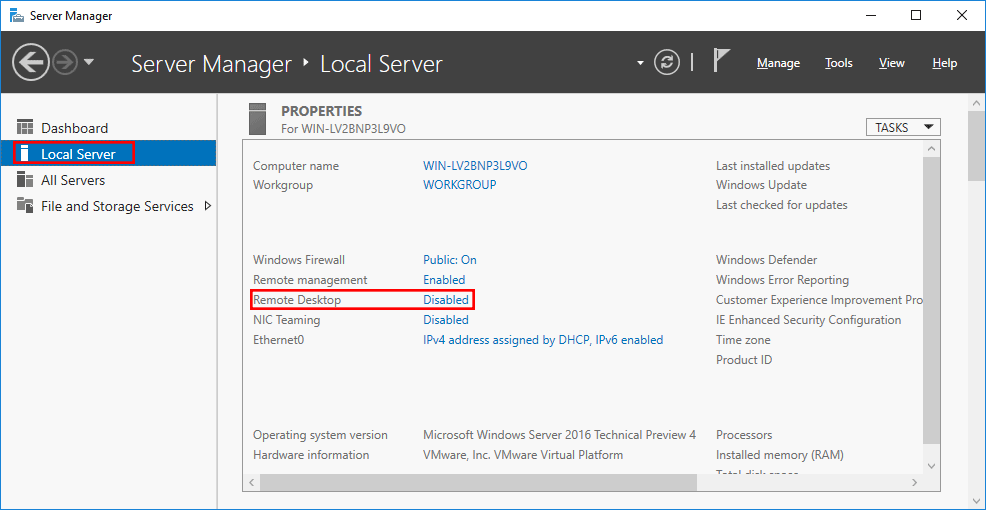
- Modifier les paramètres du Bureau à distance : À côté de Bureau à distance, cliquez sur le lien bleu Désactivé .
- Dans la Propriétés système boîte de dialogue, sélectionnez Autoriser les connexions à distance et, pour plus de sécurité, cochez Autoriser uniquement les connexions des ordinateurs exécutant le Bureau à distance avec l'authentification au niveau du réseau.
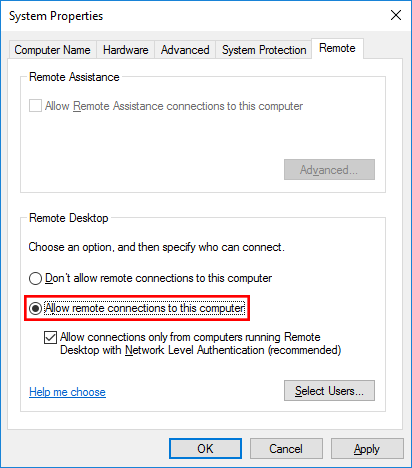
- Appliquer et ajouter des utilisateurs : Cliquez sur Appliquer. Une invite activera automatiquement la règle de pare-feu. Pour autoriser des utilisateurs non administrateurs, cliquez sur Sélectionner des utilisateurs, ajoutez leurs noms d'utilisateur, puis cliquez sur OK.
- Vérifier l'état : Fermez puis rouvrez Server Manager, ou appuyez sur F5. La Bureau à distance l'entrée doit afficher Activé. Testez l'accès depuis votre machine cliente à l'aide de Connexion Bureau à distance application
Cette méthode explique comment activer RDP dans Windows Server 2016 via l'interface graphique. Si vous préférez les scripts, la section suivante couvre PowerShell.
Méthode 2 : activer RDP avec PowerShell

PowerShell est idéal pour l'automatisation et les scénarios à distance. Dans cette section, vous apprendrez comment activer RDP dans Windows Server 2016 via la ligne de commande :
Activer RDP :
Set‑ItemProperty -Path 'HKLM:\SYSTEM\CurrentControlSet\Control\Terminal Server' -Name 'fDenyTSConnections' -Value 0
Ouvrir la règle de pare-feu :
Enable‑NetFirewallRule -DisplayGroup "Remote Desktop"Facultatif : imposer NLA et ajouter des utilisateurs :
Set‑ItemProperty -Path 'HKLM:\SYSTEM\CurrentControlSet\Control\Terminal Server\WinStations\RDP‑Tcp' -Name 'UserAuthentication' -Value 1
Add‑LocalGroupMember -Group 'Remote Desktop Users' -Member '<Domain\Username>'
Ces commandes modifient la valeur de registre qui contrôle RDP et activent le groupe de règles de pare-feu pour le port 3389. Pour les exécuter sur un serveur distant, établissez d'abord une session avec Enter‑PSSession via WinRM. Si vous cherchez une alternative en mode texte pour activer RDP dans Windows Server 2016, la méthode suivante utilise l'invite de commandes.
Méthode 3 : activer RDP via l'invite de commandes

Si vous préférez l'invite de commandes ou travaillez sur des systèmes sans PowerShell, vous pouvez obtenir le même résultat. Cette approche vous montre comment activer RDP dans Windows Server 2016 avec les outils intégrés :
- Ouvrez l'invite de commandes avec les droits administrateur.
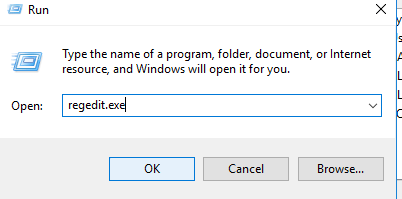
- Définir la valeur de registre :
reg add "HKLM\SYSTEM\CurrentControlSet\Control\Terminal Server" /v fDenyTSConnections /t REG_DWORD /d 0 /f
- Activer la règle de pare-feu :
netsh advfirewall firewall set rule group="remote desktop" new enable=yes
- Accorder l'accès aux non-administrateurs :
net localgroup "Remote Desktop Users" /add <Domain\Username>
- Vérifier le résultat :
reg query "HKLM\SYSTEM\CurrentControlSet\Control\Terminal Server" /v fDenyTSConnections
Une valeur de 0x0 confirme que l'accès à distance est autorisé. Fermez puis rouvrez le Gestionnaire de serveur pour actualiser son état. Si vous devez activer RDP sur plusieurs serveurs simultanément, la section suivante explique comment activer RDP dans Windows Server 2016 via la stratégie de groupe.
Méthode 4 : activer RDP via la stratégie de groupe

La stratégie de groupe est adaptée aux environnements de domaine où vous devez activer RDP sur plusieurs serveurs. Ceux qui souhaitent savoir comment activer RDP dans Windows Server 2016 pour plusieurs machines peuvent suivre ces étapes :
- Créer ou modifier un GPO : Ouvrez le fichier Console de gestion des stratégies de groupe en le recherchant dans le menu Démarrer. Faites un clic droit sur votre domaine ou une unité d'organisation, puis créez un nouveau GPO.
- Accédez au paramètre RDP : Sous Configuration de l'ordinateur → Modèles d'administration → Composants Windows → Services Bureau à distance → Hôte de session Bureau à distance → Connexions, double-cliquez sur Autoriser les utilisateurs à se connecter à distance à l'aide des services Bureau à distance.
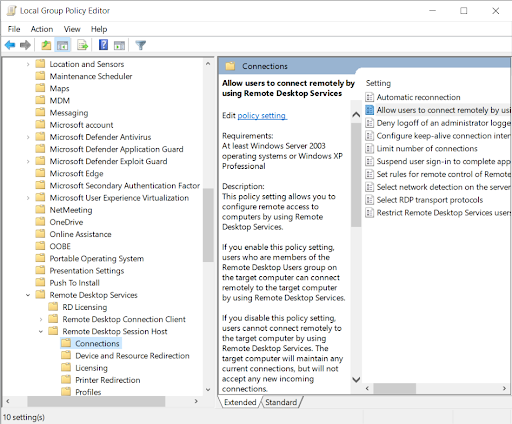
- Activez la stratégie et l'authentification NLA facultative : Choisissez Activé. Pour imposer l'authentification NLA, définissez Exiger l'authentification des utilisateurs pour les connexions distantes à l'aide de l'authentification au niveau du réseau to Activé.
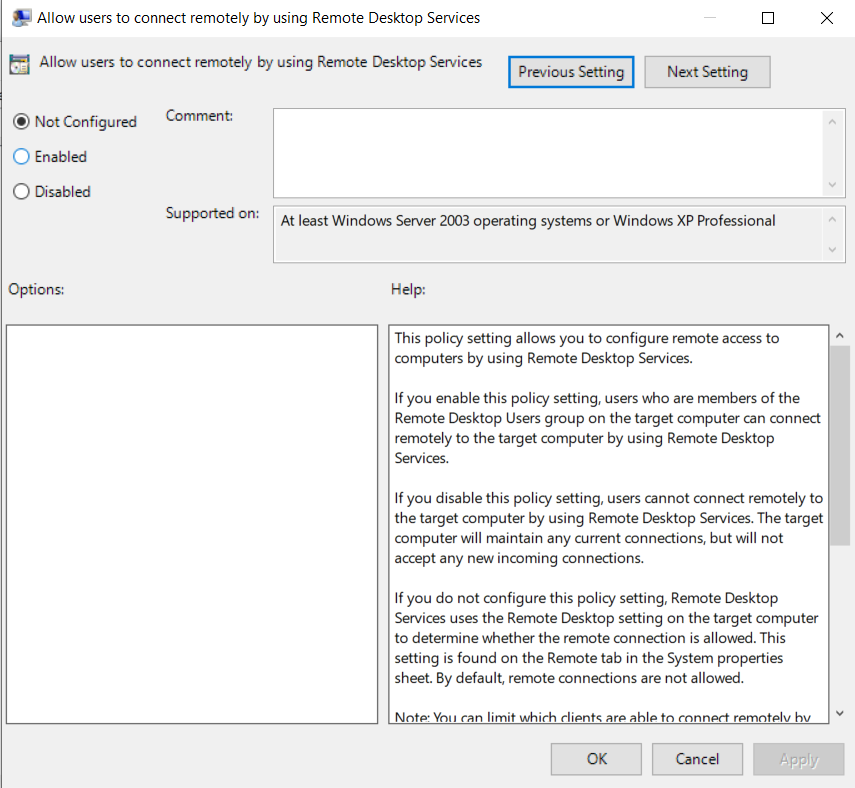
- Mettez à jour les serveurs cibles : Exécutez gpupdate /force sur chaque serveur, ou attendez le prochain cycle d'actualisation de la stratégie.
Cette approche uniformise les paramètres RDP et simplifie les audits. Vous pouvez renforcer la sécurité des accès en modifiant la règle de pare-feu dans le même GPO. Si vous préférez déléguer tout cela, vous pouvez opter pour l'une de nos meilleurs fournisseurs RDP pour des solutions entièrement gérées.
Cloudzy's RDP VPS

Vous pouvez même éviter de chercher le meilleur fournisseur RDP et démarrer un bureau virtuel Windows avec le service RDP VPS de Cloudzy. Vous bénéficiez d'un accès administrateur complet, de votre version Windows Server préférée (2012, 2016, 2019 ou 2022) préinstallée, d'une activation instantanée et de deux connexions simultanées ; le service reste abordable à mesure que vous grandissez, grâce au modèle PAYG.
Choisissez parmi nos nombreux centres de données aux États-Unis, en Europe ou en Asie pour maintenir une faible latence, puis faites évoluer le CPU, le RAM et le stockage sans migration. Sous le capot, des CPU haute fréquence jusqu'à 4,2 GHz avec mémoire DDR5, un stockage NVMe SSD et jusqu'à 10 Gbps de bande passante réseau maintiennent votre bureau réactif, tandis que la protection DDoS intégrée, une IP statique dédiée, un uptime de 99,95 % et un support 24h/24 vous gardent en ligne. Les paiements sont flexibles : cartes bancaires, PayPal, Alipay et crypto. Quand vous êtes prêt, achetez RDP.
Configuration du pare-feu et bonnes pratiques de sécurité

Activer RDP expose votre serveur aux tentatives de connexion distante. Adoptez ces bonnes pratiques pour limiter les risques après avoir appris à activer RDP sur Windows Server 2016 :
- Restreindre le trafic entrant : Limitez la règle de pare-feu à des plages d'adresses IP précises. Si vous n'avez pas besoin d'un accès depuis internet, autorisez uniquement les connexions depuis votre réseau VPN ou d'entreprise.
- Utiliser un VPN : Fournissez aux utilisateurs distants un tunnel VPN afin que RDP ne soit jamais exposé directement à internet.
- Exiger l'authentification NLA et des mots de passe forts : L'authentification NLA vérifie l'identité des utilisateurs avant qu'ils accèdent au bureau. Combinez-la avec des mots de passe complexes et une authentification multi-facteurs via votre fournisseur d'identité ou des jetons matériels.
- Changer le port par défaut : Changer le port 3389 pour un numéro non standard via le registre peut réduire les scans automatisés. Pensez à mettre à jour les règles de pare-feu et les paramètres client en conséquence.
- Maintenez vos systèmes à jour : Appliquez les dernières mises à jour et correctifs de sécurité Windows. Les failles ciblant RDP exploitent souvent des logiciels obsolètes.
Mises en balance avec la commodité, ces mesures contribuent à protéger votre serveur. Cela dit, vous pouvez toujours essayer une Alternative à RDP comme VNC.
Dépannage et conseils pour l'accès à distance
Même avec une configuration correcte, vous pouvez rencontrer des problèmes de connexion via RDP. Si vous avez suivi les étapes pour activer RDP dans Windows Server 2016 et que la connexion échoue toujours, voici quelques pistes à explorer :
- Pare-feu bloqué : La règle de pare-feu Windows est peut-être désactivée, ou un pare-feu externe bloque le port 3389. Vérifiez vos règles et confirmez que le port est ouvert.
- Erreurs de permissions : Seuls les administrateurs et les membres du Utilisateurs du bureau à distance le groupe peut se connecter. Ajoutez les utilisateurs nécessaires à ce groupe.
- Instabilité réseau : Une latence élevée ou des interruptions VPN peuvent provoquer des délais d'expiration. Utilisez une connexion stable et testez depuis un autre réseau si possible.
- Statut non actualisé : Il se peut que Server Manager affiche toujours RDP comme désactivé jusqu'à ce que vous l'actualisiez avec F5 ou rouvrez la console.
- Logiciel client : Utilisez le client officiel Microsoft Remote Desktop correspondant à votre système d'exploitation. Sur macOS, installez Connexion Bureau à distance Microsoft depuis l'App Store ; sur Linux, utilisez Remmina. Les utilisateurs Android et iOS peuvent trouver le client mobile dans leurs boutiques d'applications respectives.
Si vous préférez ne pas gérer RDP vous-même après avoir appris à l'activer dans Windows Server 2016, découvrez un VPS Windows Server 2016 livré avec l'accès à distance préconfiguré.
Pour conclure
Activer l'accès à distance est simple dès lors que vous savez comment activer RDP dans Windows Server 2016. Choisissez la méthode Gestionnaire de serveur pour sa simplicité, PowerShell ou l'invite de commandes pour les scripts et les scénarios à distance, et la stratégie de groupe pour une cohérence à l'échelle du domaine.
Quelle que soit la méthode choisie, sécurisez le serveur en limitant les connexions entrantes, en activant l'authentification au niveau du réseau et en accordant l'accès uniquement aux utilisateurs nécessaires. N'oubliez pas de tester votre configuration et de résoudre les éventuels problèmes pour garantir une connexion fiable. Enfin, si vous préférez ne pas vous soucier de la configuration, envisagez un RDP VPS de Cloudzy pour éviter toutes ces contraintes.



Discussion
Commentaires
Connectez-vous pour participer à la discussion.