

L'accès à distance est devenu un standard dans les environnements de travail modernes. Il aide les employés de bureau à se connecter à leurs ordinateurs depuis chez eux et donne une excuse parfaite à un administrateur IT pour ne pas travailler sur site. Peu importe l'usage, choisir entre différents protocoles influence tout, de la vitesse de connexion à ta posture de sécurité.
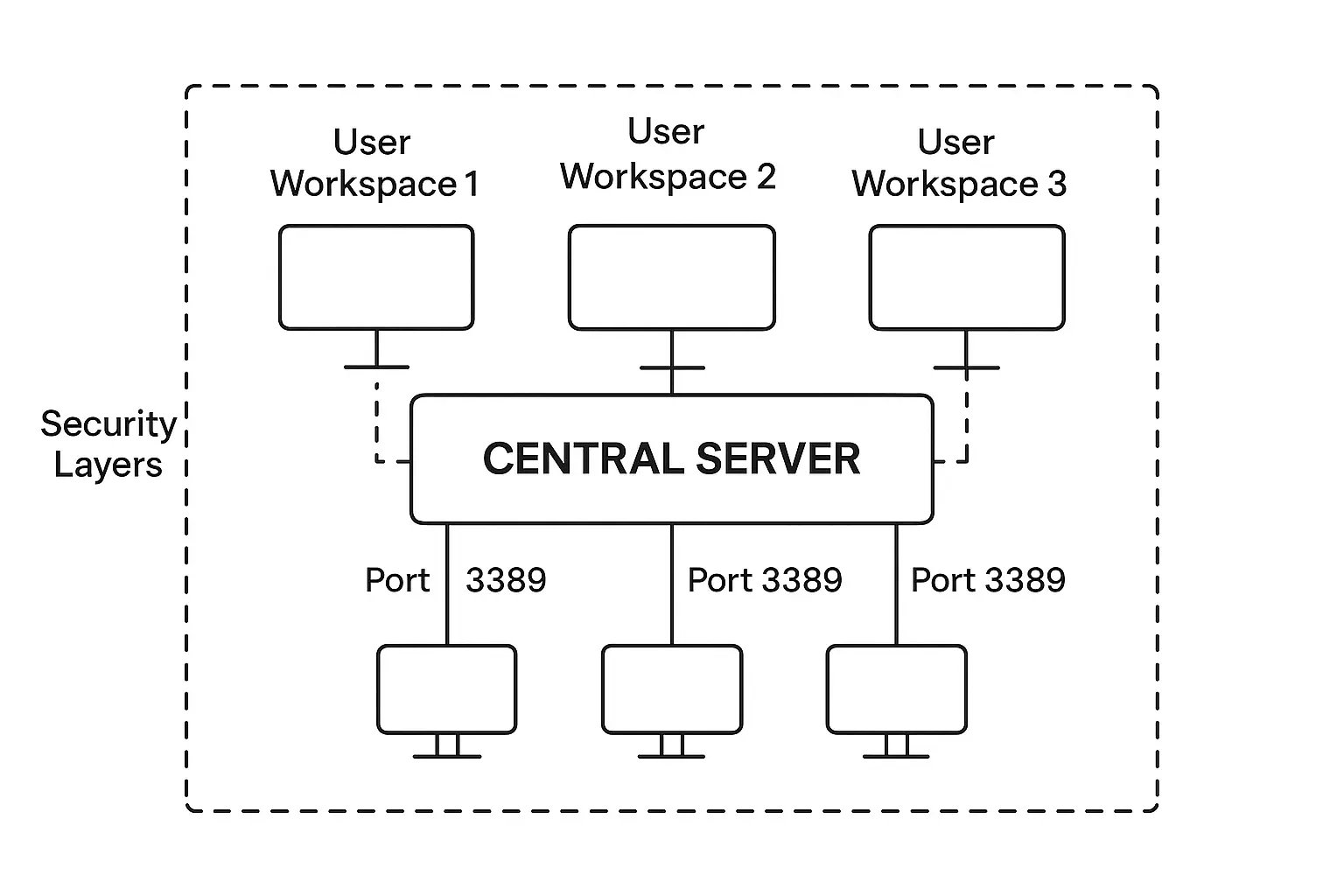
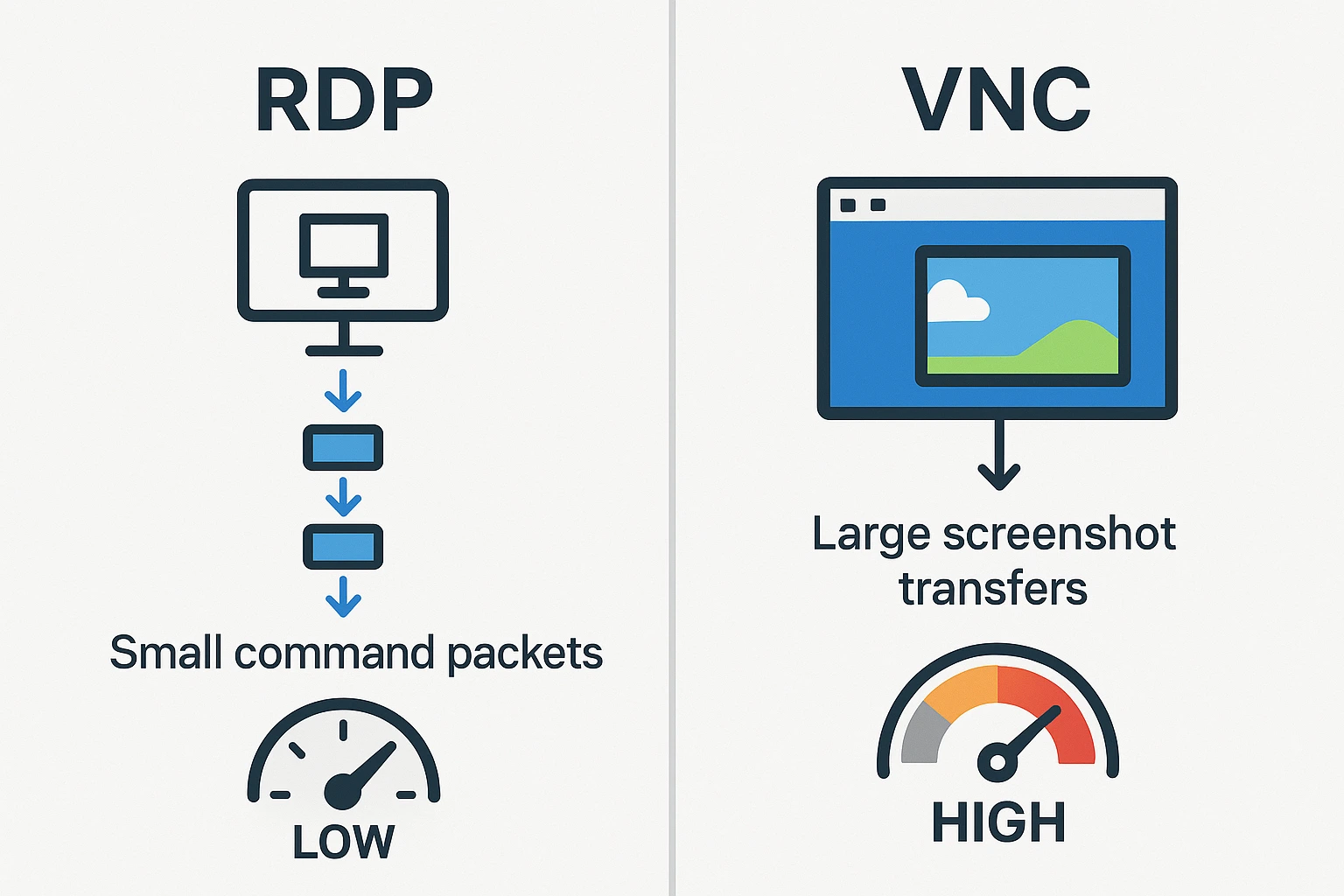
Quand on compare RDP et VNC, on se retrouve face à deux approches fondamentalement différentes. RDP crée des espaces de travail virtuels distincts pour chaque utilisateur et transmet des instructions d'affichage plutôt que des images. Cela le rend plus rapide dans les environnements Windows. VNC fait l'inverse : il capture et transmet des captures d'écran réelles. C'est plus lent, mais cela offre une bien meilleure compatibilité avec les différents systèmes d'exploitation et configurations matérielles.
Les deux protocoles te laissent contrôler des ordinateurs comme si tu étais assis devant. Le RDP brille quand tu dois partager des ressources serveur entre plusieurs utilisateurs, chacun dans son propre espace de travail indépendant. VNC excelle dans le partage d'écran en équipe, parfait pour le support technique et les contextes d'enseignement où tout le monde doit voir la même chose.
Ce guide passe en revue les différences de performance, les considérations de sécurité, le support des plateformes et les cas d'usage concrets. Tu sauras lequel correspond à tes besoins spécifiques.
Qu'est-ce que le RDP ?
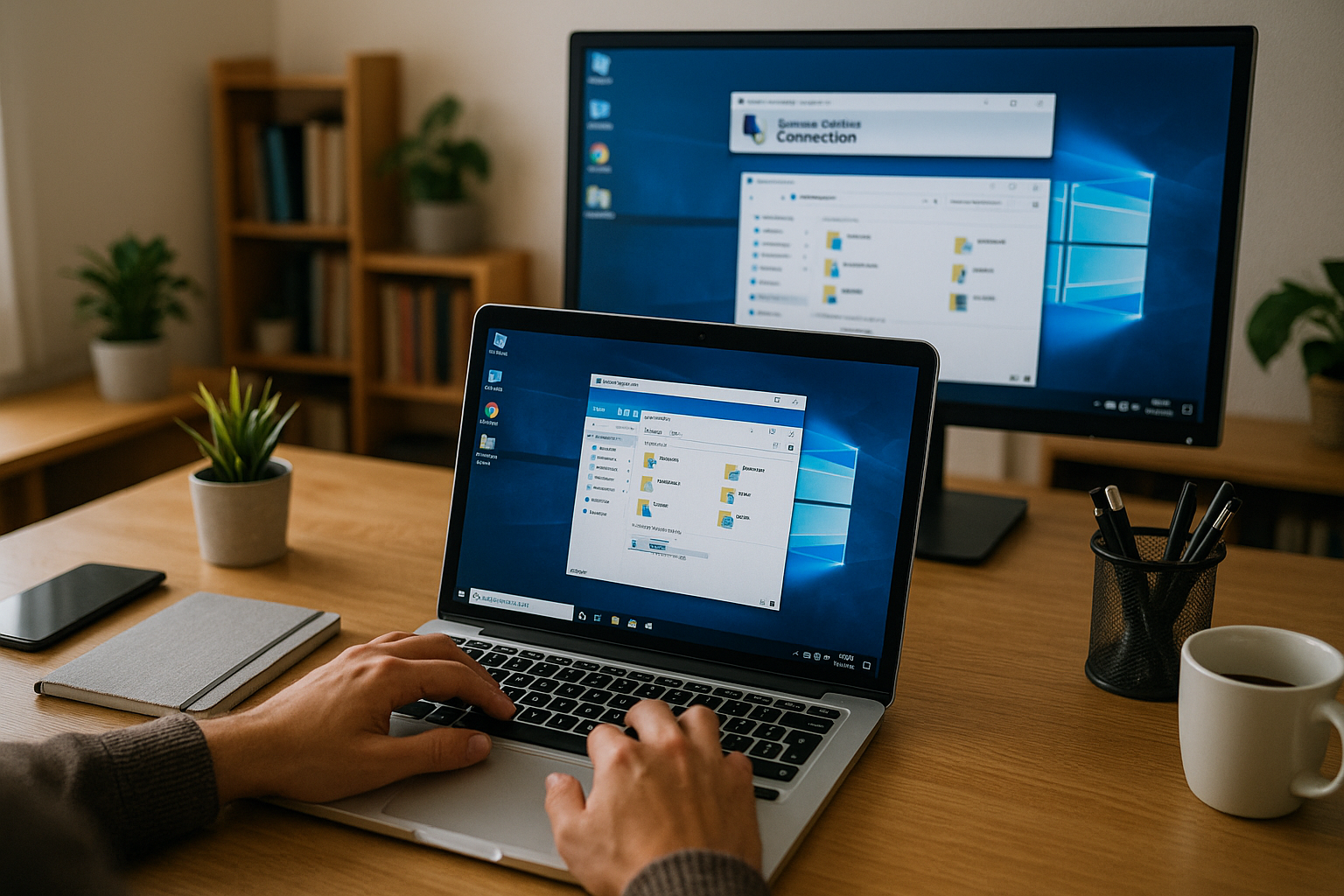
Remote Desktop Protocol est la solution de Microsoft pour contrôler ordinateurs et serveurs à distance. Sa manière de fonctionner diffère fondamentalement de la plupart des technologies d'accès à distance, et comprendre ça compte si tu choisis entre des protocoles.
Le RDP crée une session virtuelle sur l'ordinateur distant plutôt que de te montrer simplement ce qu'il y a sur son écran. Quand tu te connectes via RDP, tu obtiens ton propre espace de travail séparé sur cette machine, avec sa propre session de connexion. Cette approche suit les standards de la famille de protocoles T.120 et se connecte par défaut sur le port réseau 3389.
Ce qui rend RDP particulièrement efficace, c'est sa façon de gérer le transfert de données. Plutôt que de capturer et d'envoyer des images de l'écran, il transmet des instructions d'affichage. Votre ordinateur local reçoit des commandes du type « dessiner un bouton ici » ou « afficher ce texte » et les restitue localement. Cela consomme bien moins de bande passante que l'envoi de captures d'écran. Certains clients RDP intègrent des fonctions de compression supplémentaires qui accélèrent la connexion, même sur des liaisons lentes.
Windows inclut RDP en natif. Si vous utilisez Windows, vous y avez déjà accès. Des applications clientes existent également pour Linux, macOS, iOS et Android. Vous pouvez vous connecter depuis pratiquement n'importe quel appareil. Pour explorer toutes les capacités de cette technologie, notre guide détaillé sur “qu'est-ce que RDPcouvre tout, de la configuration de base aux paramétrages avancés.
Qu'est-ce que VNC ?
Le Virtual Network Computing (VNC) adopte une approche radicalement différente de l'accès à distance. Plutôt que de créer des sessions séparées ou d'envoyer des instructions de rendu, VNC capture le contenu réel de l'écran et transmet ces images à votre appareil. C'est comparable à un flux vidéo en direct de l'écran de l'ordinateur distant.
Le protocole utilise ce qu'on appelle le Remote Framebuffer Protocol (RFB) pour gérer la communication. Comme il travaille directement avec des pixels plutôt qu'avec des commandes abstraites, VNC peut afficher exactement ce qui apparaît sur l'écran distant, tel quel. Cette approche basée sur les pixels rend VNC plus lent que les protocoles à base de commandes, mais cela signifie aussi que VNC se moque du système d'exploitation ou des applications que vous utilisez.
J'ai vu VNC faire gagner d'innombrables heures dans des scénarios de support technique. Quand vous aidez quelqu'un à résoudre un problème, vous voyez tous les deux exactement le même écran. Vous pouvez le guider étape par étape pendant qu'il suit en temps réel, ou prendre le contrôle pour lui montrer comment faire. Comparez donc une configuration d'imprimante expliquée par téléphone avec le fait de montrer directement où cliquer. Vous comprendrez pourquoi les équipes de support préfèrent VNC.
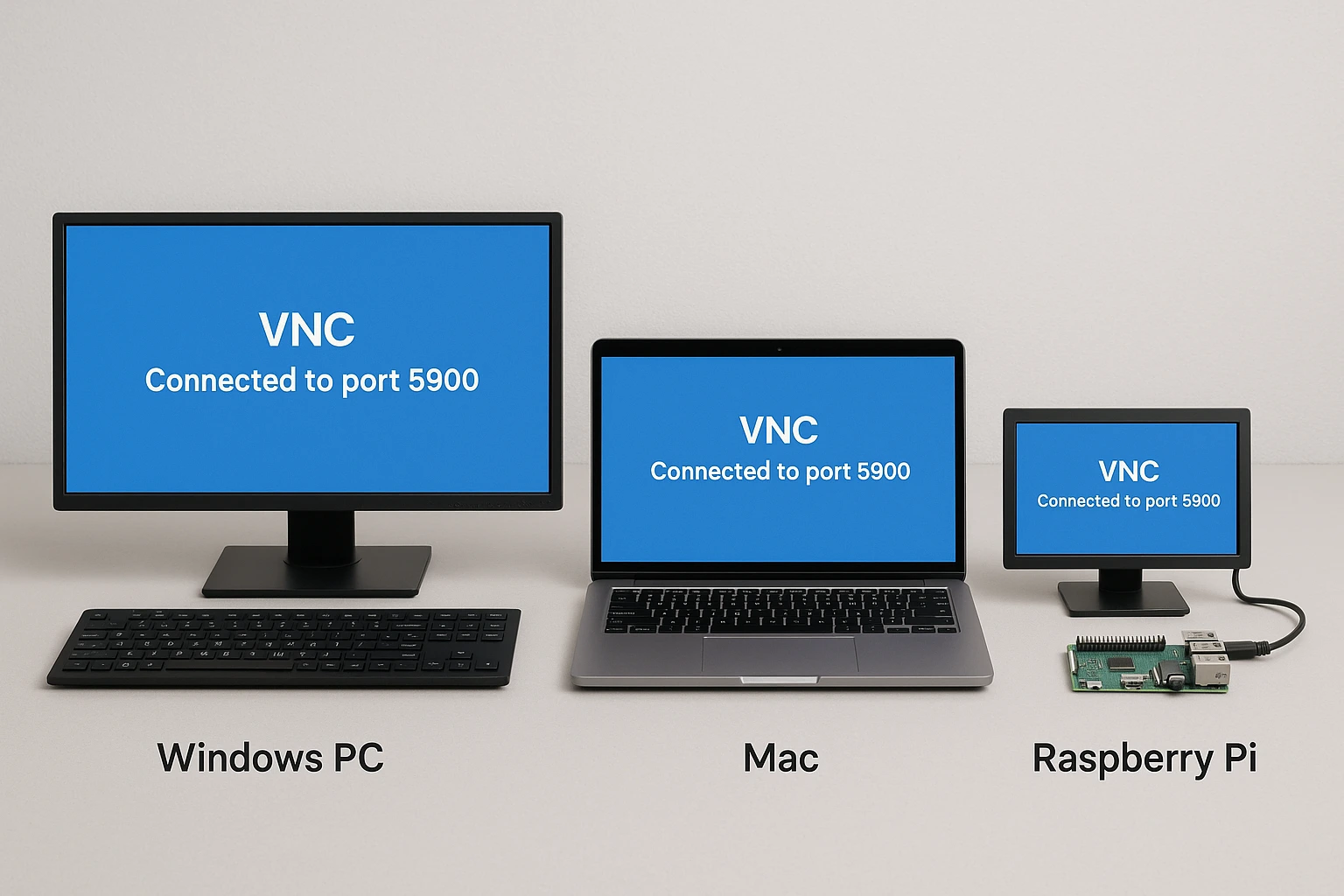
L'indépendance vis-à-vis des plateformes est le principal atout de VNC. Des applications comme TightVNC et RealVNC fonctionnent sur Windows, macOS, Linux et même sur les systèmes Raspberry Pi, sans nécessiter de configuration différente pour chacun. VNC se connecte par défaut via le port 5900. Il existe des dizaines d'implémentations VNC, mais elles parlent toutes le même langage de protocole de base.
Points communs entre RDP et VNC
Avant d'aborder ce qui distingue ces protocoles, comprendre leurs points communs aide à clarifier là où ils divergent vraiment. RDP et VNC existent tous les deux pour résoudre le même problème fondamental : contrôler un ordinateur sans être physiquement devant lui.
Chaque protocole nécessite deux logiciels pour fonctionner. La machine distante exécute un serveur qui écoute les connexions entrantes. Votre machine locale exécute un client qui initie la connexion. Aucun des deux protocoles ne passe par des services tiers par défaut. Votre ordinateur se connecte directement à l'ordinateur distant, ce qui maintient une faible latence et réduit les failles de sécurité potentielles dans le chemin de connexion.
Les deux protocoles incluent des fonctionnalités de gestion des utilisateurs permettant aux administrateurs de contrôler les accès. Vous pouvez définir quels utilisateurs sont autorisés à se connecter, surveiller les sessions actives et configurer les niveaux de permission pour chaque compte. Ces fonctionnalités sont importantes dans les environnements professionnels où les journaux d'audit et les contrôles d'accès sont indispensables.
Les similarités s'arrêtent là. La façon dont chaque protocole réalise concrètement l'accès à distance diverge considérablement, et ces différences déterminent lequel choisir selon les situations.
Quelles sont les différences entre RDP et VNC ?
Aucun protocole ne s'impose dans tous les cas. La différence entre VNC et RDP tient à leur architecture fondamentale et à ce qu'ils cherchent à optimiser. Cela influe sur tout, des performances aux cas d'usage.
VNC vs RDP : fonctionnement et vitesse
VNC fonctionne en capturant en continu le contenu de l'écran et en transmettant ces images sur votre réseau. Si vous avez déjà regardé une vidéo en streaming, c'est essentiellement ce que VNC fait avec votre bureau distant. Chaque pixel qui change est capturé et envoyé à votre appareil, qui l'affiche ensuite. Cette approche rend VNC plus lent que les alternatives, notamment lorsque vous travaillez avec des affichages haute résolution ou effectuez des changements fréquents à l'écran.
RDP opère à un niveau bien plus bas. Quand vous cliquez sur un bouton ou saisissez du texte sur une machine Windows distante, RDP ne capture pas cette action sous forme d'image. Il envoie une commande indiquant « l'utilisateur a cliqué sur ce bouton » ou « afficher ce texte dans cette fenêtre ». Votre ordinateur local restitue ensuite ces actions en utilisant ses propres ressources. Le volume de données circulant sur le réseau chute considérablement par rapport à l'envoi de captures plein écran.
La gestion des sessions diffère également. RDP crée de véritables sessions de bureau sur l'ordinateur distant. Si cinq personnes se connectent au même serveur Windows via RDP, chacune dispose de son propre espace de travail, avec ses propres fichiers, paramètres et applications en cours d'exécution. Personne ne voit ce que font les autres.
En comparant les performances de XRDP et de VNC, XRDP s'en sort généralement mieux, car il apporte la même efficacité basée sur les commandes aux systèmes Linux. XRDP est en substance une implémentation open source de RDP qui fonctionne sur Linux. Il privilégie le partage de ressources plutôt que la copie d'écran. Sur des conditions réseau identiques, les utilisateurs constatent en général des temps de réponse plus rapides et de meilleures performances avec XRDP qu'avec VNC.
Cas d'usage du Remote Desktop Protocol
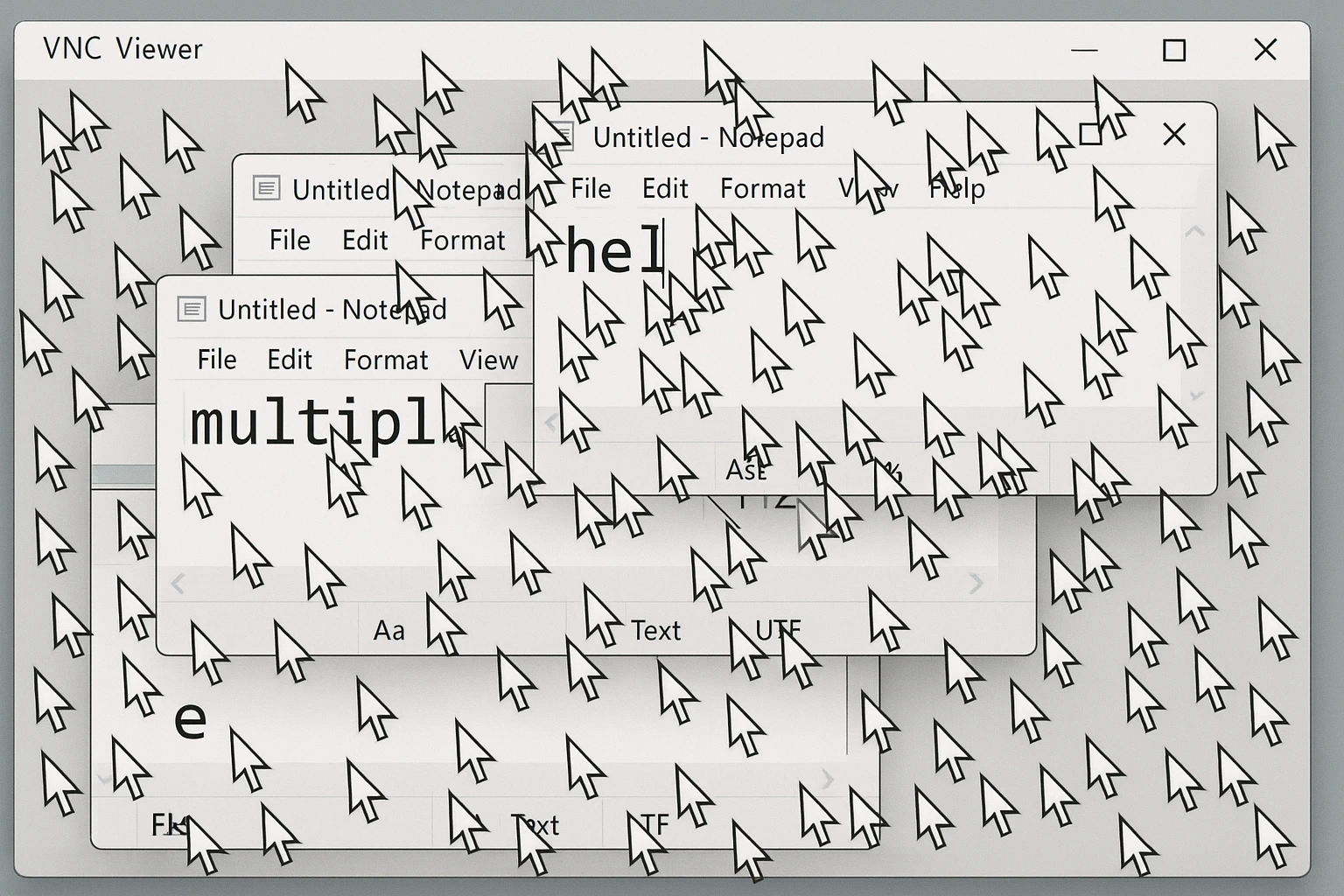
VNC fonctionne principalement comme un outil de partage d'écran où tous les utilisateurs connectés voient le même affichage. Ils partagent tous un seul écran, un seul clavier et une seule souris. Cette conception rend VNC idéal pour des scénarios précis nécessitant une visualisation collaborative.
J'ai vu des équipes de support informatique résoudre en quelques minutes, grâce à VNC, des problèmes qui auraient pris des heures par téléphone. Le technicien voit exactement ce que voit l'utilisateur, peut prendre le contrôle pour démontrer les solutions, et l'utilisateur apprend en observant. C'est infiniment plus efficace que d'essayer de guider quelqu'un à travers des menus qu'il n'a jamais vus.
RDP remplit une fonction totalement différente : c'est une plateforme de partage de ressources, pas de partage d'écran. Chaque utilisateur se connecte à sa propre session indépendante sur l'ordinateur ou le serveur distant. Si dix personnes se connectent à un serveur Windows via RDP, elles travaillent toutes en parallèle. Chacune a accès à la puissance de traitement, au stockage et aux applications installées sur le serveur, mais dans des environnements séparés qui ne s'interfèrent pas.
Avec VNC, ces dix mêmes utilisateurs se disputeraient un seul écran partagé. Ils déplaceraient tous le même curseur de souris et saisiraient du texte dans les mêmes applications simultanément. On imagine facilement le chaos.
Performances VNC vs performances RDP
RDP vous connecte virtuellement aux ordinateurs Windows, où que vous soyez. Le protocole offre des temps de réponse rapides car il transmet uniquement des commandes d'affichage, et non des images plein écran. C'est cette efficacité qui fait de RDP le choix standard pour accéder aux serveurs privés virtuels, où plusieurs utilisateurs partagent simultanément le même matériel physique.
L'approche bureau partagé de VNC introduit des problèmes de performance qui s'accentuent à mesure que le nombre d'utilisateurs augmente. Avec un seul utilisateur connecté, VNC fonctionne correctement. Ajoutez-en un second, et de légères lenteurs apparaissent. Avec trois ou quatre utilisateurs, la latence devient gênante : le système capture, compresse et transmet en permanence les mises à jour d'écran vers plusieurs clients.
Les besoins en bande passante sont révélateurs. VNC doit envoyer des captures d'écran en continu, ce qui consomme bien plus de bande passante que l'approche par instructions de RDP. Sur des connexions internet lentes, cette différence devient très perceptible. Les sessions RDP restent réactives même sur des connexions modestes. Les sessions VNC, elles, commencent à ramer.
Plateformes compatibles
RDP est préinstallé sur tous les ordinateurs Windows en tant que fonctionnalité native. Si vous utilisez n'importe quelle version de Windows, le composant serveur RDP est déjà intégré et prêt à accepter des connexions. Microsoft fournit également des applications clientes RDP pour Linux, macOS, iOS et Android. Vous pouvez vous connecter à des machines Windows depuis pratiquement n'importe quel appareil moderne.
La situation RDP vs VNC sur Linux est intéressante : Linux n'inclut pas de support natif pour le serveur RDP. XRDP comble ce manque en tant qu'implémentation open source permettant aux serveurs Linux d'accepter des connexions depuis des clients RDP sous Windows. Lorsqu'on compare XRDP et VNC sur Linux, le choix se résume souvent à ceci : privilégier la compatibilité avec Windows ou opter pour la configuration plus simple de VNC.
VNC offre une véritable indépendance vis-à-vis des plateformes. Le même logiciel VNC fonctionne de manière identique sous Windows, macOS, Linux et sur des systèmes spécialisés comme le Raspberry Pi. Il n'existe pas de versions spécifiques à chaque plateforme, ni de problèmes de compatibilité. Si vous gérez un environnement mixte avec plusieurs systèmes d'exploitation, VNC évite la complexité de devoir gérer différents outils d'accès distant selon les machines.
Pour le choix entre XRDP et VNC sur Raspberry Pi spécifiquement, XRDP offre de meilleures performances lorsque vos clients sont des machines Windows, mais VNC dispose d'une compatibilité client plus large et d'une configuration initiale plus simple. Beaucoup de projets Raspberry Pi utilisent VNC car il est déjà inclus dans l'installation par défaut de Raspbian.
RDP vs VNC : questions de sécurité
Comprendre les différences de sécurité entre RDP et VNC est important, car vous exposez potentiellement vos systèmes à un accès distant. Les implémentations de sécurité entre bureau distant et VNC varient considérablement selon les configurations par défaut et les protections disponibles.
RDP fonctionne par défaut dans un canal chiffré sur les versions récentes de Windows. Le protocole chiffre vos données lors de la transmission, de sorte qu'intercepter le trafic réseau ne révèle ni vos frappes clavier ni le contenu de votre écran. Microsoft a amélioré le chiffrement de RDP à chaque version de Windows. Les versions actuelles prennent en charge le chiffrement SSL/TLS sur Windows Vista et les versions ultérieures, notamment Windows 7, 8, 10, 11, ainsi que toutes les versions de Windows Server à partir de 2003.
Les anciennes versions de RDP présentaient des vulnérabilités aux attaques de type man-in-the-middle, permettant potentiellement à des attaquants d'intercepter des sessions. Microsoft a corrigé ces problèmes il y a plusieurs années, mais si vous utilisez d'anciennes versions de Windows, c'est un point à surveiller. RDP dans ses versions récentes, avec l'authentification au niveau du réseau activée, exige que les utilisateurs prouvent leur identité avant même que la connexion ne soit établie. Cela bloque les vecteurs d'attaque les plus courants.
Quand on demande : « VNC est-il plus sécurisé que RDP ? », la réponse est généralement non. La sécurité par défaut de VNC est plus faible que celle de RDP, car le chiffrement n'est pas universel dans toutes les implémentations VNC. Certains logiciels VNC intègrent un chiffrement natif, mais beaucoup d'implémentations nécessitent de configurer un tunnel SSH ou des connexions VPN pour obtenir une protection équivalente. Le risque de sécurité côté serveur VNC augmente considérablement si vous utilisez VNC basique sans couches de sécurité supplémentaires.
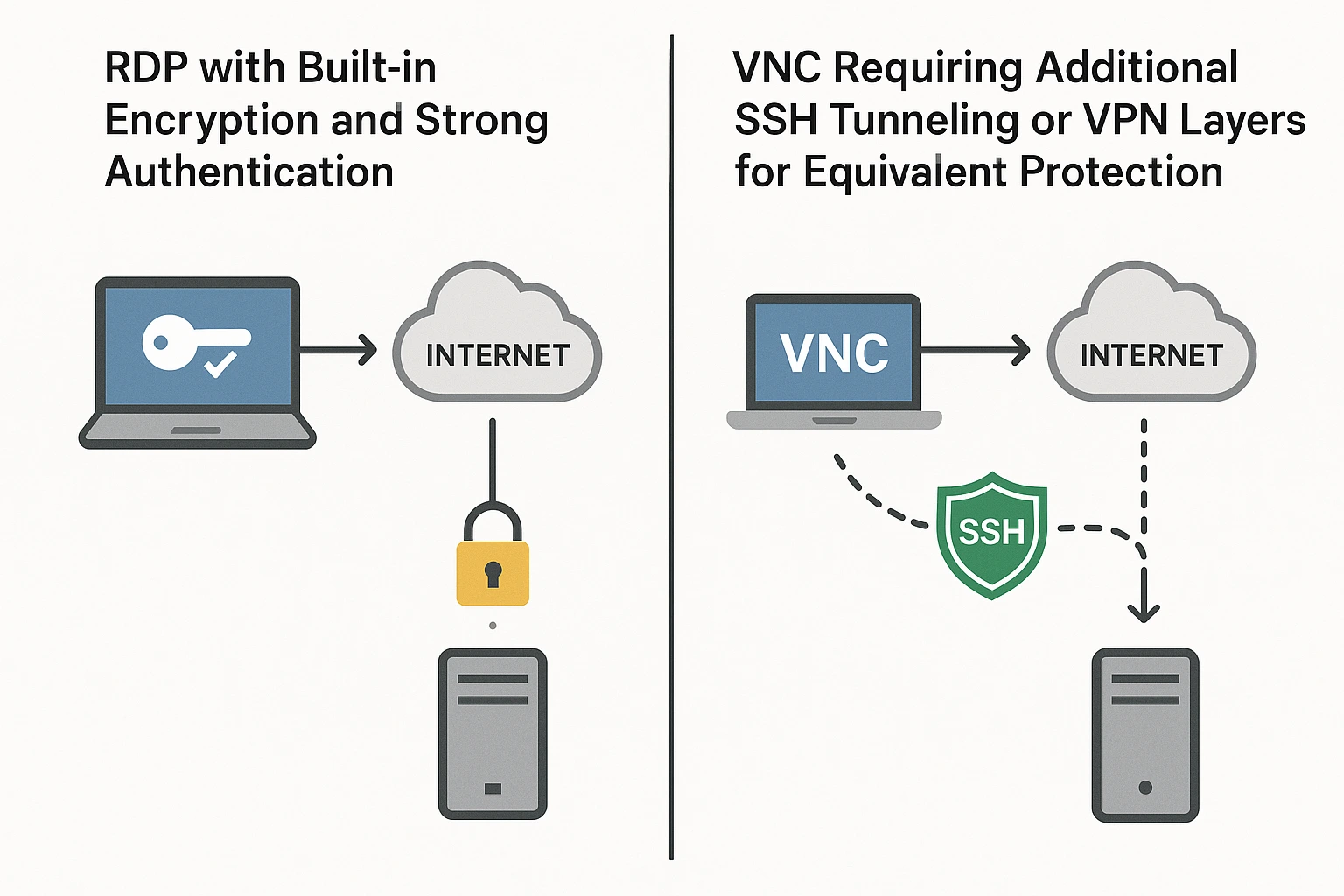
dépend entièrement de votre configuration. VNC peut utiliser des tunnels SSH pour créer des canaux chiffrés, mais ce n'est pas la norme dans tous les logiciels VNC. VNC accorde également un accès distant complet par défaut. Cela devient problématique lors de la connexion à des ordinateurs contenant des informations sensibles ou à des comptes administrateurs avec des privilèges élevés. Pour répondre à la question : « VNC Viewer est-il sécurisé ? », tout dépend de votre configuration.
Utiliser un logiciel VNC sans protection par mot de passe fort augmente considérablement votre exposition au risque. J'ai vu des systèmes compromis simplement parce que quelqu'un avait déployé VNC avec un mot de passe faible et exposé le port 5900 sur internet. RDP offre généralement une meilleure sécurité prête à l'emploi, même si les deux protocoles peuvent être configurés de manière sécurisée en prenant les mesures appropriées.
Sécuriser RDP
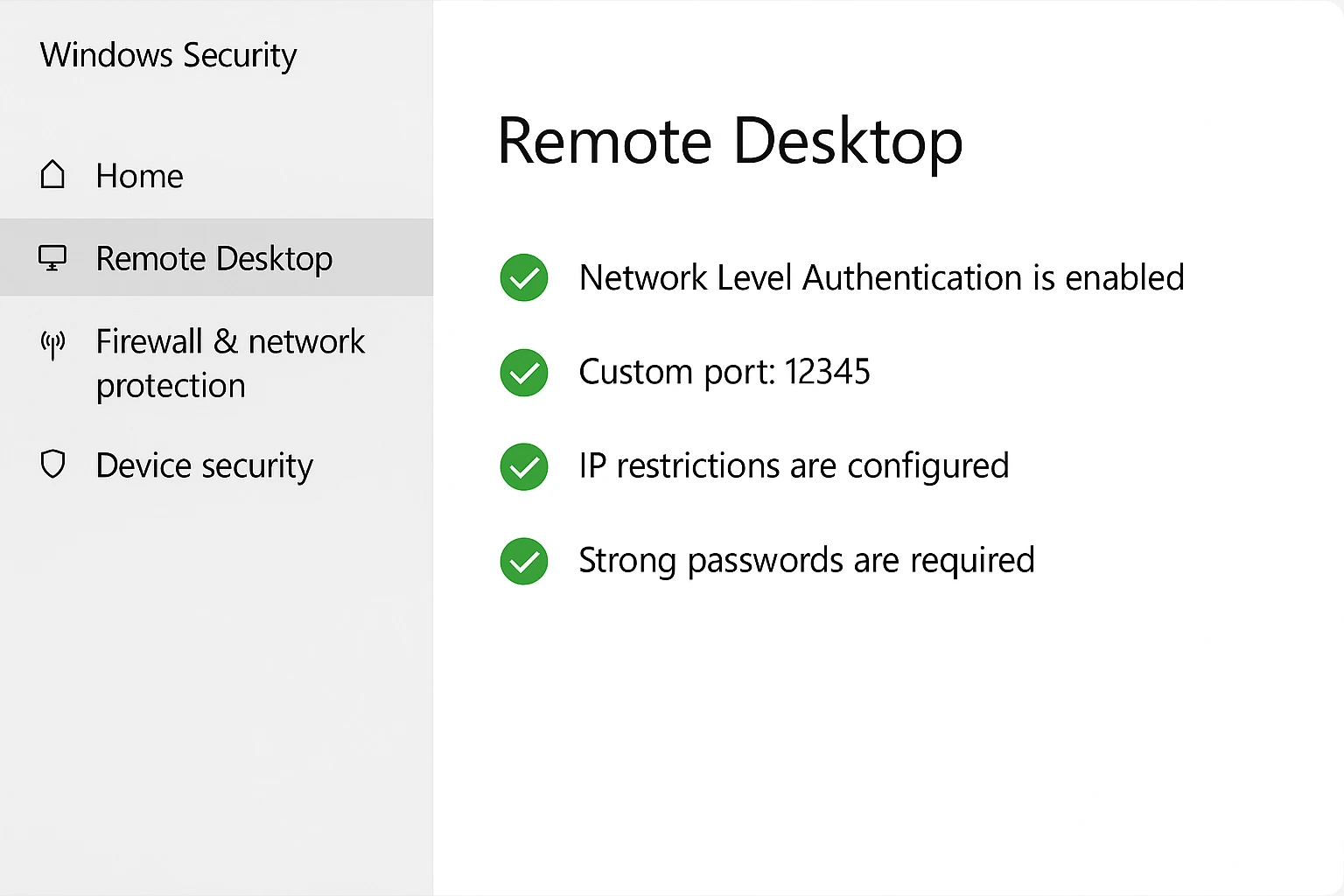
Mettre en place des mesures de sécurité adaptées protège les connexions RDP contre les vecteurs d'attaque les plus courants ciblant les systèmes d'accès distant.
Activez en premier l'authentification au niveau du réseau (NLA). Ce paramètre oblige les utilisateurs à s'authentifier avant même d'établir une connexion RDP complète. C'est comme vérifier une pièce d'identité à l'entrée avant de laisser quelqu'un pénétrer dans le bâtiment, plutôt que de contrôler après qu'il soit déjà dans le hall.
Configurez le chiffrement SSL/TLS sur vos serveurs RDP. Les versions récentes de Windows prennent en charge TLS 1.2 et supérieur, ce qui assure une protection solide de vos sessions distantes. Le chiffrement s'active automatiquement sur les versions actuelles de Windows, mais vérifiez qu'il est bien activé plutôt que de le supposer.
Changez le port par défaut 3389 pour un autre. Les scanners automatisés sondent en permanence le port 3389 à la recherche de serveurs RDP à attaquer. Utiliser un port non standard ne vous rend pas invulnérable, mais cela stoppe les bots automatisés qui représentent la majorité des tentatives d'attaque.
Mettez en place des règles de pare-feu limitant l'accès RDP à des adresses IP spécifiques. Si vos utilisateurs se connectent toujours depuis des emplacements connus, configurez votre pare-feu pour n'accepter les connexions RDP qu'en provenance de ces adresses. Cela réduit considérablement votre surface d'attaque, car les attaquants depuis des adresses IP inconnues ne peuvent même pas atteindre votre service RDP.
Exigez des mots de passe forts combinés à une authentification multifacteur. Les mots de passe complexes seuls ne suffisent plus. Ajouter un second facteur d'authentification, comme des codes sur téléphone ou des jetons matériels, crée une couche de sécurité supplémentaire indispensable qui bloque la plupart des attaques par compromission d'identifiants.
Pour des stratégies de protection complètes au-delà de ces bases, notre guide sur comment protéger RDP contre les attaques par force brute couvre en détail les techniques de sécurité avancées.
Sécuriser VNC
Renforcer la sécurité de VNC demande une configuration supplémentaire, car les paramètres par défaut n'offrent pas une protection suffisante pour la plupart des usages.
Activez le tunneling SSH pour chiffrer le trafic VNC. SSH crée un canal sécurisé qui chiffre toutes les communications VNC. Cela empêche quiconque intercepterait votre trafic réseau de voir le contenu de votre écran ou vos frappes clavier. Vous devrez configurer SSH côté serveur et côté client avant de pouvoir y faire transiter VNC.
Utilisez des connexions VPN comme alternative. Les VPN créent des tunnels chiffrés pour l'ensemble du trafic réseau entre vos appareils, y compris les connexions VNC. Cela ajoute des couches d'authentification et de chiffrement qui protègent vos sessions VNC sans nécessiter de configuration par application.
Activez le chiffrement intégré de votre logiciel VNC s'il est disponible. Les implémentations VNC modernes comme RealVNC proposent des fonctionnalités de chiffrement que vous devez activer explicitement. Activez toujours ces options plutôt que de vous fier à des connexions VNC non chiffrées.
Pour répondre à la question « comment renforcer la sécurité de VNC ? », il faut commencer par définir des mots de passe forts, avec une longueur et une complexité suffisantes. Évitez absolument les mots de passe par défaut. Renouvelez-les régulièrement et choisissez des mots de passe différents de ceux de votre système, afin de limiter les dégâts en cas de compromission.
Restreignez l'accès au serveur via des règles de pare-feu. Configurez votre pare-feu pour limiter les appareils autorisés à se connecter à votre serveur VNC. N'autorisez que des utilisateurs et des adresses IP spécifiques, plutôt que de laisser VNC accessible à l'ensemble d'Internet.
Si vos exigences de sécurité dépassent ce que VNC peut offrir, même avec ces mesures, envisagez une alternative sécurisée à VNC. Les solutions d'accès distant professionnelles proposent des fonctionnalités de sécurité conçues spécifiquement pour les environnements à haut risque.
Quand utiliser RDP, et quand utiliser VNC ?
Maintenant que vous comprenez le fonctionnement et les différences de ces protocoles, le choix se résume à aligner les capacités de chacun avec vos besoins concrets.
Quand choisir RDP
Choisissez RDP lorsque vous devez partager des ressources serveur entre plusieurs utilisateurs qui ont chacun besoin d'un espace de travail indépendant. Le modèle de sessions séparées permet à chacun de travailler simultanément sans interférer avec les autres.
Utilisez RDP pour les scénarios d'accès distant où vous n'avez pas besoin de partage d'écran. Si vous accédez simplement à votre propre ordinateur à distance pour exécuter des applications et travailler sur des fichiers, les meilleures performances de RDP en font le meilleur choix.
RDP gère mieux les configurations multi-écrans que VNC. Si vous travaillez avec plusieurs moniteurs, côté local ou distant, l'approche de rendu de RDP s'adapte plus naturellement aux configurations d'affichage complexes.
Les environnements centrés sur Windows tirent le meilleur parti de RDP, car c'est le protocole d'accès distant natif des systèmes Windows. Les entreprises dont l'infrastructure repose principalement sur Windows obtiennent les meilleures performances et la meilleure compatibilité avec RDP.
Quand choisir VNC
Choisissez VNC pour les scénarios de support technique en équipe, où le technicien et l'utilisateur doivent voir le même écran en même temps. Le modèle d'affichage partagé rend le dépannage collaboratif et la formation bien plus efficaces que de se coordonner uniquement à la voix.
Utilisez VNC à des fins pédagogiques ou de démonstration lorsque vous devez montrer des procédures logicielles à des étudiants ou à des membres de votre équipe. Tout le monde voit le même contenu en temps réel, ce qui facilite grandement l'enseignement de processus complexes étape par étape.
VNC convient mieux aux serveurs non-Windows fonctionnant sous Linux, macOS, Unix ou sur des systèmes Raspberry Pi. Bien que XRDP existe pour Linux, la compatibilité universelle de VNC en fait souvent le choix le plus simple pour les environnements mixtes.
Comparaison rapide
Ce tableau comparatif RDP vs VNC résume les principales différences entre ces protocoles :
| Fonctionnalité | RDP | VNC |
| Base protocolaire | Normes T.120 | RFB (Tampon d'affichage à distance) |
| Plusieurs utilisateurs indépendants | Oui | Non (écran partagé) |
| Compatible avec tous les systèmes d'exploitation | Limité (principalement Windows) | Excellent (toutes plateformes) |
| Vitesse | Rapide | Plus lent |
| Objectif principal | Partage de ressources et de données | Partage d'écran |
| Systèmes d'exploitation pris en charge | Windows, macOS, Linux, Unix, Android, iOS | Windows, macOS, Linux, Raspberry Pi, Android, iOS |
| Port de connexion | 3389 (TCP/UDP) | 5900 (TCP) |
| Fonctionnalités de sécurité | SSL/TLS, NLA intégré | Variable (configuration requise) |
| Type de session | Indépendant par utilisateur | Session partagée unique |
| Idéal pour | Configurations professionnelles Windows | Support technique, formation, plateformes mixtes |
Quelles sont les alternatives à RDP et à VNC ?
D'autres solutions d'accès à distance existent et pourraient mieux correspondre à vos besoins que VNC ou RDP, selon vos exigences spécifiques.
TeamViewer
La version gratuite de TeamViewer offre des connexions rapides et fiables vers des appareils distants, avec des fonctionnalités intégrées d'édition de fichiers et d'hébergement de réunions 3D. TeamViewer a conclu des partenariats avec plus de 100 fabricants Android de premier plan, ce qui garantit une large compatibilité avec les appareils.
NoMachine
NoMachine propose un accès à distance entièrement gratuit, sans publicités ni restrictions d'utilisation. Le logiciel utilise la technologie NX pour établir les connexions et fonctionne sur tous les systèmes d'exploitation courants. NoMachine excelle dans les transferts de fichiers à distance et propose la diffusion audio et vidéo en direct, ainsi que l'enregistrement de sessions à des fins de formation ou de documentation.
AnyDesk
AnyDesk permet l'accès à distance entre plateformes et concurrence directement TeamViewer. L'application prend en charge le partage d'écran, la messagerie instantanée, le partage de fichiers en temps réel, la surveillance et la maintenance système. AnyDesk utilise le chiffrement asymétrique RSA 2048 pour la sécurité et constitue une alternative sécurisée à VNC pour les utilisateurs qui souhaitent des fonctionnalités d'accès à distance modernes avec une protection intégrée solide.
Pour les utilisateurs Windows ayant besoin d'options d'accès à distance en ligne de commande, notre guide sur Bureau à distance via CMD explore d'autres approches pour la gestion de systèmes à distance.
Achète un serveur VPS avec une performance maximale et zéro risque de sécurité
RDP figure parmi les protocoles d'accès à distance les plus sécurisés lorsqu'il est correctement configuré, mais des risques persistent dès lors que vous exposez des systèmes à des connexions distantes. Les hackers sondent en permanence les serveurs RDP vulnérables. L'exploitation des failles système reste une menace constante. Utiliser RDP dans un environnement correctement sécurisé et géré de manière professionnelle protège contre les attaques DDoS et les menaces en ligne qui ciblent les systèmes d'accès à distance.
Cloudzy offre des performances RDP exceptionnelles sans latence, avec des ressources dédiées et puissantes. Le stockage NVMe SSD représente la technologie de stockage la plus rapide disponible pour vos sessions à distance. DDR5 RAM garantit des performances de premier ordre, de sorte que toutes les opérations de bureau à distance s'exécutent sans accroc, sans les transferts de fichiers lents ni les temps de réponse applicatifs dégradés qui caractérisent les hébergements de moindre qualité.
RDP est préactivé sur votre VPS et prend en charge deux connexions utilisateur simultanées. Cela permet à des collègues de collaborer tout en maintenant des sessions séparées et sécurisées pour préserver la confidentialité et l'organisation.
Notre infrastructure intègre une protection DDoS avec une surveillance continue contre les menaces émergentes. Des emplacements serveur multiples répartis aux États-Unis, en Europe et en Asie garantissent une faible latence quel que soit l'endroit d'où vos utilisateurs se connectent. Vos connexions restent rapides et réactives.
Nos équipes d'experts sont prêtes à vous aider à trouver des achètent un serveur VPS des offres adaptées à vos besoins spécifiques, que vous ayez besoin de ressources pour de petites équipes ou des déploiements à grande échelle. Nos experts vous orientent vers les configurations optimales en tenant compte de vos contraintes de charge de travail et de budget.
Profitez de connexions à distance fiables et rapides avec une latence minimale tout en accédant à des ressources de calcul puissantes à des tarifs compétitifs. Votre infrastructure de bureau à distance mérite les performances, la sécurité et la fiabilité qu'un hébergement VPS professionnel peut offrir.
Comparatif VNC vs RDP en 2025
RDP offre de meilleures performances et une sécurité accrue dans les environnements orientés Windows, où plusieurs utilisateurs peuvent accéder simultanément aux ressources du serveur sans se gêner mutuellement. VNC offre une compatibilité inégalée avec Windows, macOS, Linux et Raspberry Pi, ce qui en fait le choix idéal pour le support technique et les démonstrations pédagogiques où les équipes ont besoin d'un accès partagé à l'écran en temps réel.
Le choix dépend de votre infrastructure. Les entreprises axées sur Windows bénéficient de la vitesse et de l'efficacité de RDP. Les environnements mixtes avec des besoins en support ou en formation privilégient la flexibilité et la compatibilité universelle de VNC.
Votre choix dépend en définitive de vos besoins en accès à distance et de votre infrastructure existante. Les entreprises centrées sur Windows tirent le meilleur parti de la vitesse, de l'efficacité et de l'intégration native de RDP. Les environnements multi-plateformes avec des besoins en support ou en formation favorisent VNC, où la flexibilité du protocole et sa compatibilité universelle priment sur les performances brutes.



Discussion
Commentaires
Connectez-vous pour participer à la discussion.