

Celle de Microsoft Protocole Bureau à distance (RDP) vous permet de travailler sur un autre ordinateur depuis n'importe où. Les administrateurs système et les télétravailleurs apprécient cette fonctionnalité pour sa flexibilité. Il arrive cependant que l'interface graphique soit indisponible ou trop lente, et qu'il faille alors passer par la console. Ce guide vous montre comment activer le Bureau à distance via CMD sur les versions modernes de Windows, tout en abordant les mesures de sécurité, le dépannage et les alternatives.
Pourquoi utiliser la ligne de commande pour le Bureau à distance ?

Le Bureau à distance est un outil intégré aux éditions Windows Pro, Entreprise et Éducation. Une fois configuré, il ouvre un canal sur le port 3389 qui vous permet de vous connecter à distance. En temps normal, vous activeriez cette fonctionnalité depuis les Paramètres, mais il existe de bonnes raisons de passer par la console :
- Interface graphique corrompue ou absente: si l'application Paramètres ne se charge plus après une mise à jour ou qu'un administrateur l'a désactivée, la ligne de commande vous permet de reprendre la main rapidement.
- Contrôle précis: les outils en ligne de commande vous permettent de modifier les clés de registre, de démarrer des services et de configurer les règles de pare-feu avec précision.
- Automatisation et scripts à distance: les administrateurs gérant plusieurs machines automatisent souvent l'activation de RDP via des scripts, plutôt que de naviguer manuellement dans Windows.
Avant de commencer, il est important de rappeler que le Bureau à distance n'est disponible que sur Windows 11 Pro, Entreprise et Éducation, ainsi que leurs équivalents Windows 10. Les éditions Familiales ne peuvent pas héberger de session et nécessitent des outils tiers. Vous avez également besoin de droits administrateur et d'un accès réseau à la machine cible. Ces prérequis encadrent l'ensemble du tutoriel. Si vous prévoyez d'activer la ligne de commande RDP sur plusieurs machines, vérifiez que chaque hôte remplit bien ces conditions.
Prérequis système et considérations de sécurité
Avant d'exécuter la moindre commande pour activer RDP, vérifiez les prérequis suivants. Les ignorer peut entraîner des échecs de connexion par la suite.
- Droits administrateur : Connectez-vous avec un compte disposant de droits complets sur les paramètres système. Sans ces permissions, vous ne pouvez pas modifier le registre ni le pare-feu.
- Connexion réseau stable : Les deux ordinateurs, distant et local, doivent avoir un accès internet fiable. Un câble ou un signal Wi‑Fi solide réduira la latence.
- Accès au pare-feu : Le pare-feu Defender Windows doit autoriser le trafic entrant sur le port RDP. Nous ajusterons cela plus tard, mais si votre organisation bloque certains ports, vérifiez d'abord.
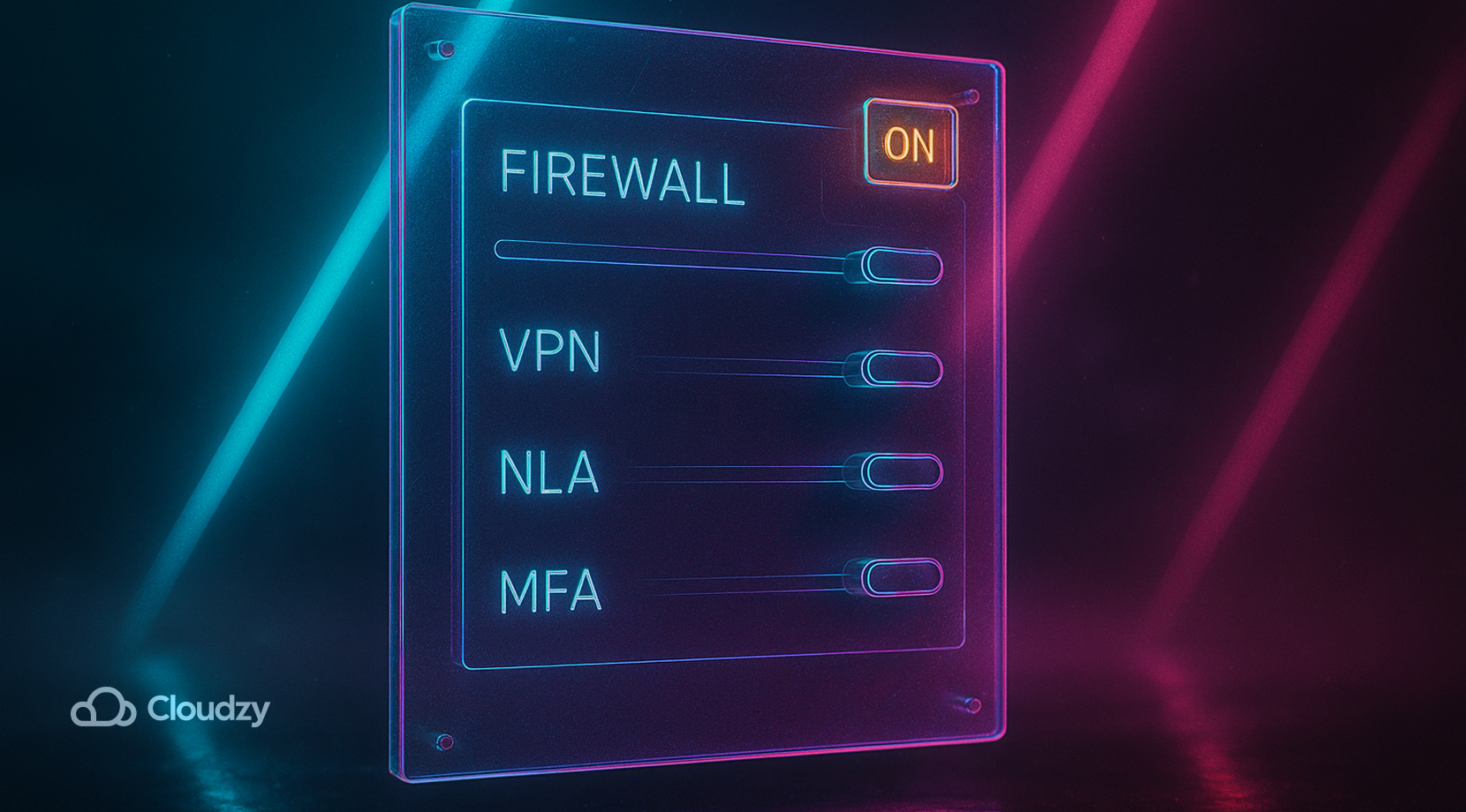
- Authentification au niveau du réseau et MFA : L'authentification au niveau du réseau (NLA) est activée par défaut pour ajouter une couche d'identification avant l'ouverture de la session. Pour renforcer davantage la sécurité, vous pouvez ajouter une authentification multifacteur au Bureau à distance via des outils comme Rublon.
Prendre le temps de vérifier ces conditions vous évite de chercher des erreurs après avoir activé le bureau à distance via CMD. Vous pouvez maintenant modifier le registre.

Obtenez un serveur RDP avec configuration instantanée, accès root complet et stockage NVMe.
Acheter un RDPActiver le Bureau à distance via CMD : guide pas à pas
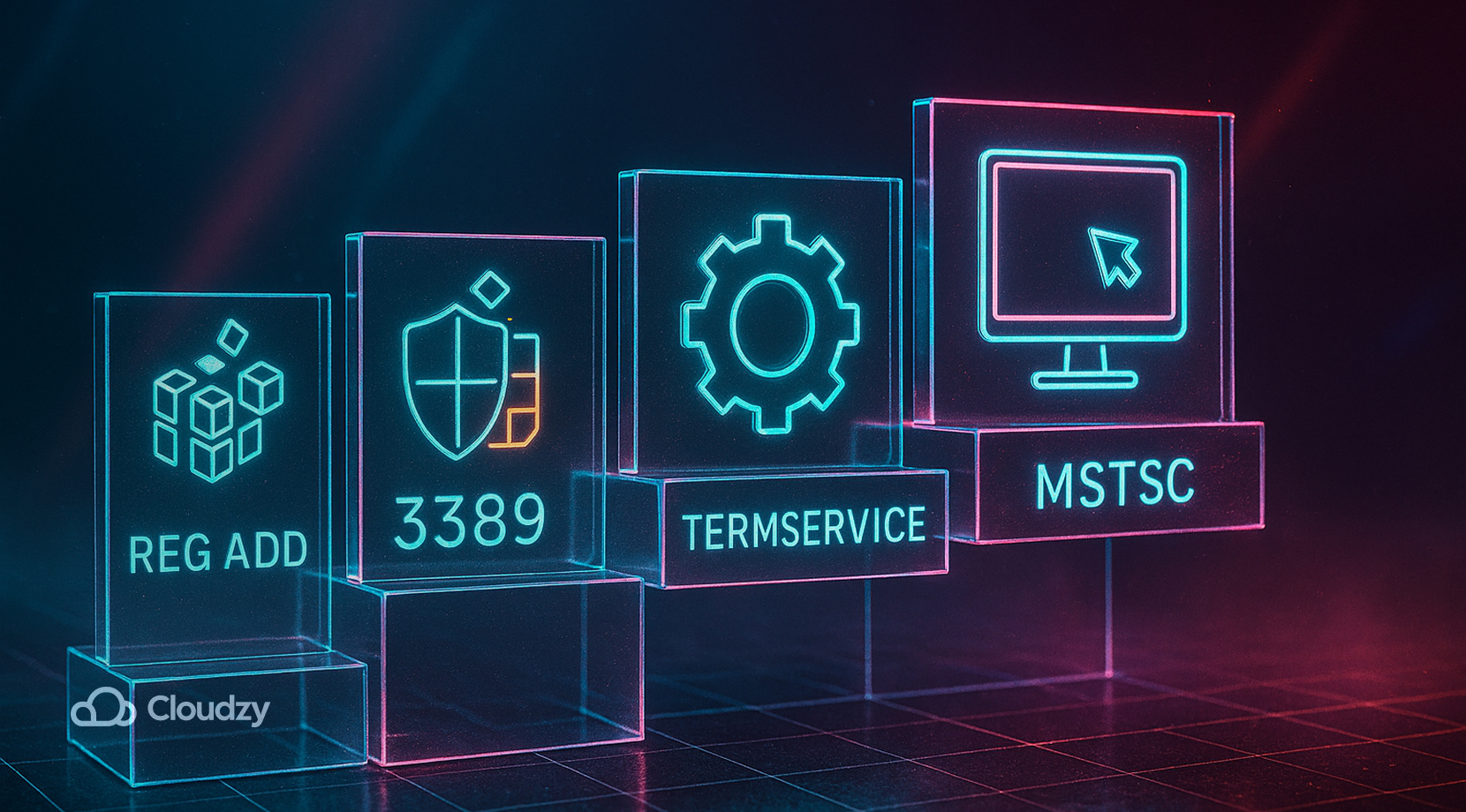
L'activation de RDP en ligne de commande implique de modifier une valeur de registre, d'ouvrir une règle de pare-feu, de démarrer un service et de confirmer les changements. En d'autres termes, vous configurez votre bureau à distance via CMD pour qu'il accepte les connexions entrantes. Chaque étape est accompagnée d'une explication pour que vous compreniez ce que font les commandes.
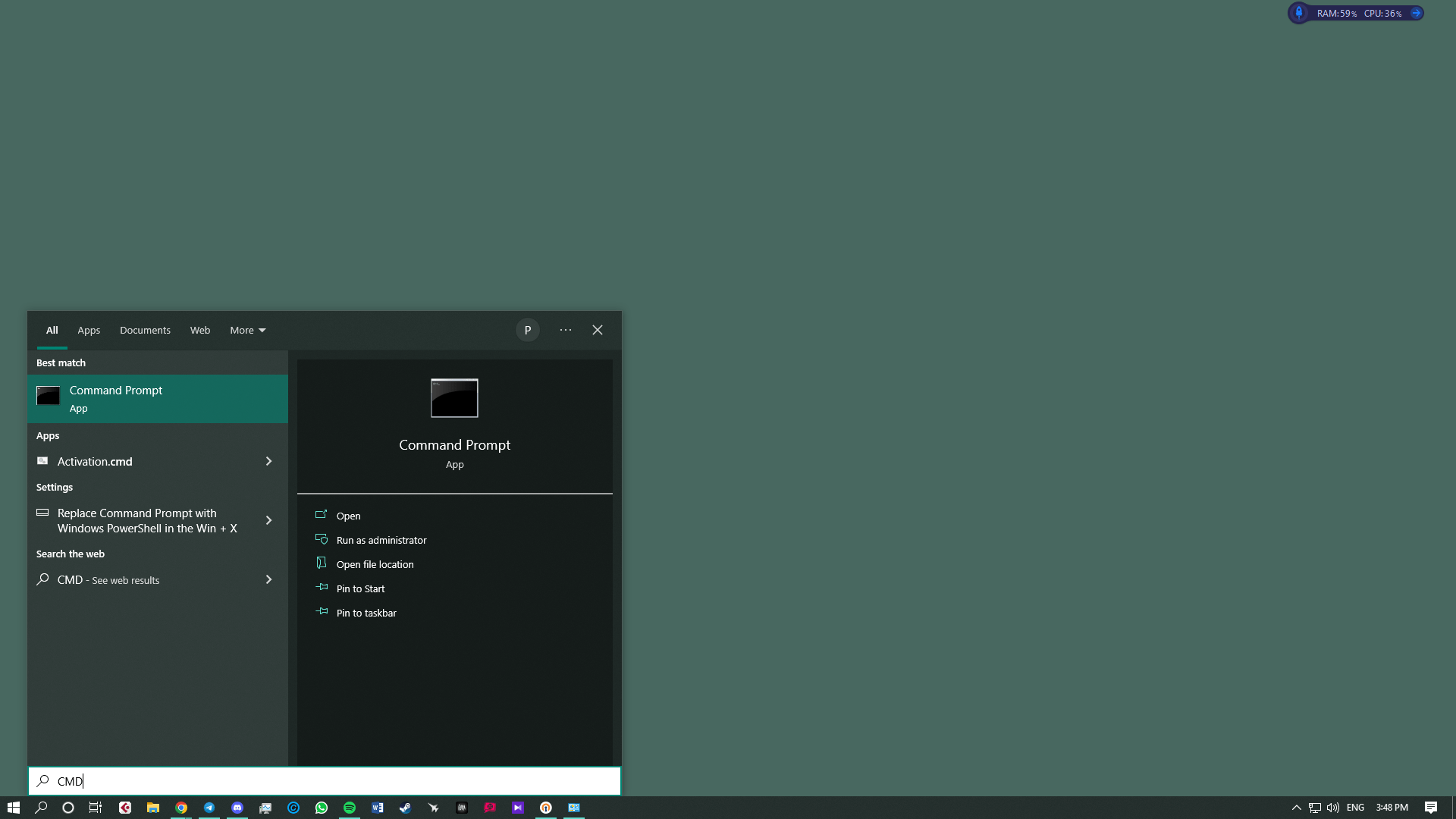
- Vérifiez votre compte et ouvrez l'invite de commandes – Assurez-vous que votre compte actuel dispose des droits administrateur. Cliquez sur Démarrer, tapez CMD, puis faites un clic droit sur Invite de commandes et choisissez Exécuter en tant qu'administrateur. Lorsque le Contrôle de compte d'utilisateur vous y invite, cliquez sur Oui.
- Modifier la clé de registre – Tapez ou collez la commande suivante et appuyez sur Entrée. Elle modifie la clé qui contrôle l'accès hôte RDP et l'autorise à accepter les connexions :
reg add "HKEY_LOCAL_MACHINE\SYSTEM\CurrentControlSet\Control\Terminal Server" /v fDenyTSConnections /t REG_DWORD /d 0 /fCette commande écrit la valeur DWORD 0 dans la clé fDenyTSConnections , ce qui indique à Windows d'autoriser les connexions bureau à distance.
- Autoriser le Bureau à distance dans le pare-feu – Par défaut, le pare-feu peut bloquer le trafic RDP entrant. Exécutez cette commande pour activer la règle prédéfinie du Bureau à distance :
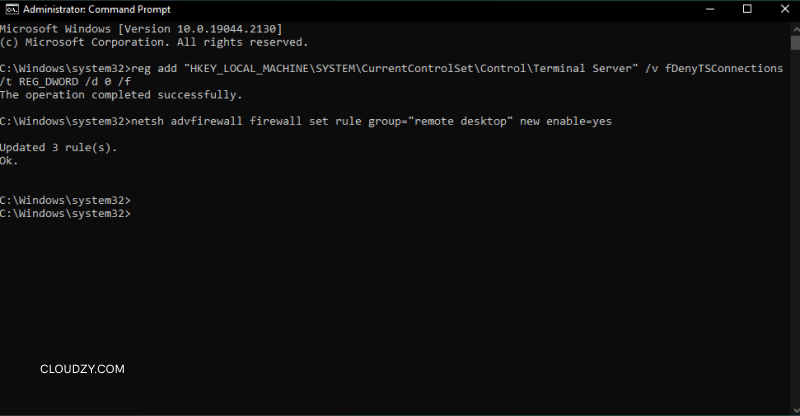
netsh advfirewall firewall set rule group="remote desktop" new enable=YesL'exécution de cette commande ouvre le port 3389 dans le pare-feu Windows Defender pour les réseaux privés et publics.
- Démarrer le service Bureau à distance – Si le service qui contrôle RDP est arrêté, vous ne pourrez pas vous connecter. Entrez la commande suivante pour vérifier qu'il est bien en cours d'exécution :
net start termservice
Cette étape démarre le service TermService sur Windows 10 et Windows 11. S'il est déjà en cours d'exécution, la commande vous en informera.
- Confirmer l'activation – Ouvrez la boîte de dialogue Exécuter avec Win + R et tapez sysdm.cpl. Dans la fenêtre Propriétés système , sélectionnez l'onglet Distant et vérifiez que l'option Autoriser les connexions à distance à cet ordinateur est cochée. Assurez-vous également que seuls les utilisateurs autorisés figurent dans la liste sous Sélectionner des utilisateurs.
Activer et vérifier RDP via PowerShell

PowerShell offre un environnement encore plus flexible pour gérer les fonctionnalités de Windows et constitue une autre façon d'activer RDP en ligne de commande sur les systèmes compatibles. Les commandes ci-dessous produisent le même résultat que la section précédente et incluent une étape de vérification.

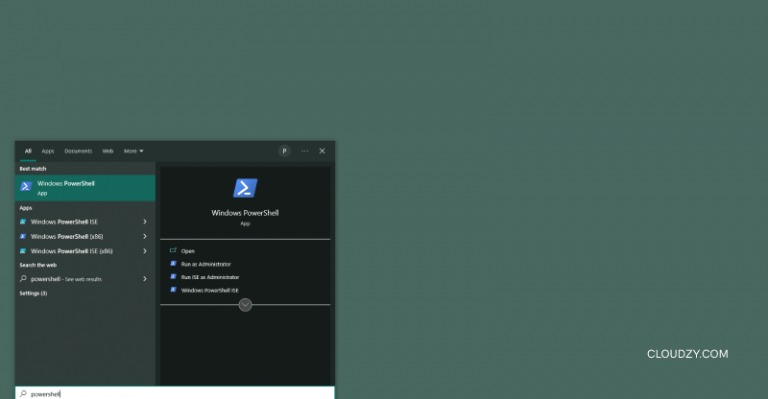
- Lancer PowerShell en tant qu'administrateur – Recherchez PowerShell, faites un clic droit sur le résultat et choisissez Exécuter en tant qu'administrateur. Acceptez l'invite du Contrôle de compte d'utilisateur.
- Activer le paramètre de registre – Exécutez la commande suivante pour modifier la même valeur via un CMDlet : fDenyTSConnections valeur via un CMDlet :
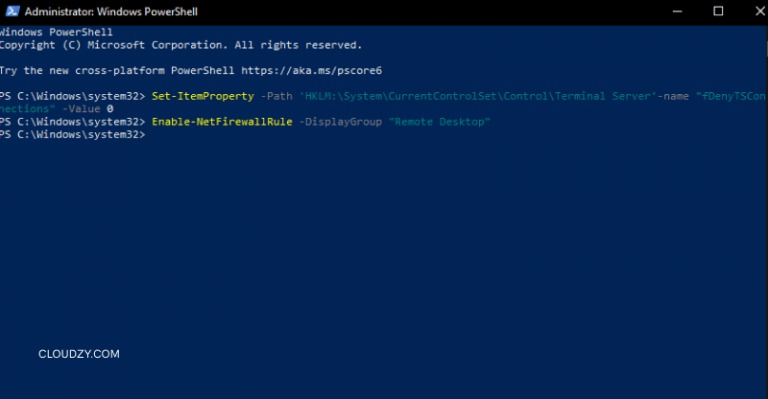
Set-ItemProperty -Path 'HKLM:\System\CurrentControlSet\Control\Terminal Server' -Name 'fDenyTSConnections' -Value 0 -Force- Configurer les autorisations du pare-feu – Autorisez la règle Bureau à distance dans le pare-feu Windows Defender :
Enable-NetFirewallRule -DisplayGroup "Remote Desktop"- Démarrer le service – Vérifiez que le service TermService est en cours d'exécution :
Start-Service -Name 'TermService'
Set-Service -Name 'TermService' -StartupType Automatic- Vérifier l'activation – Confirmez que la valeur a bien été modifiée en exécutant :
(Get-ItemProperty -Path 'HKLM:\System\CurrentControlSet\Control\Terminal Server').fDenyTSConnectionsSi la commande retourne 0, le Bureau à distance est activé. Avec PowerShell, vous pouvez aussi automatiser ces étapes sur plusieurs machines à l'aide de scripts et de fonctions de communication à distance.
Désactiver le Bureau à distance via la ligne de commande
Il peut arriver que vous souhaitiez désactiver le Bureau à distance pour réduire la surface d'attaque. Désactiver la fonctionnalité est l'opération inverse de son activation.
- Modifier la valeur du registre – Dans une invite de commandes avec droits administrateur, exécutez :
reg add "HKLM\SYSTEM\CurrentControlSet\Control\Terminal Server" /v fDenyTSConnections /t REG_DWORD /d 1 /fDéfinir la valeur DWORD à 1 bloque toute nouvelle connexion RDP.
- Bloquer la règle de pare-feu – Désactivez ensuite la règle de pare-feu autorisant le trafic entrant :
netsh advfirewall firewall set rule group="remote desktop" new enable=No- Arrêter le service – Enfin, arrêtez le service TermService :
net stop termserviceUne fois ces trois étapes effectuées, la machine n'est plus accessible via RDP. Utilisez ces commandes lorsque vous n'avez plus besoin d'un accès distant ou avant de mettre un serveur hors service.
Dépannage et conseils supplémentaires
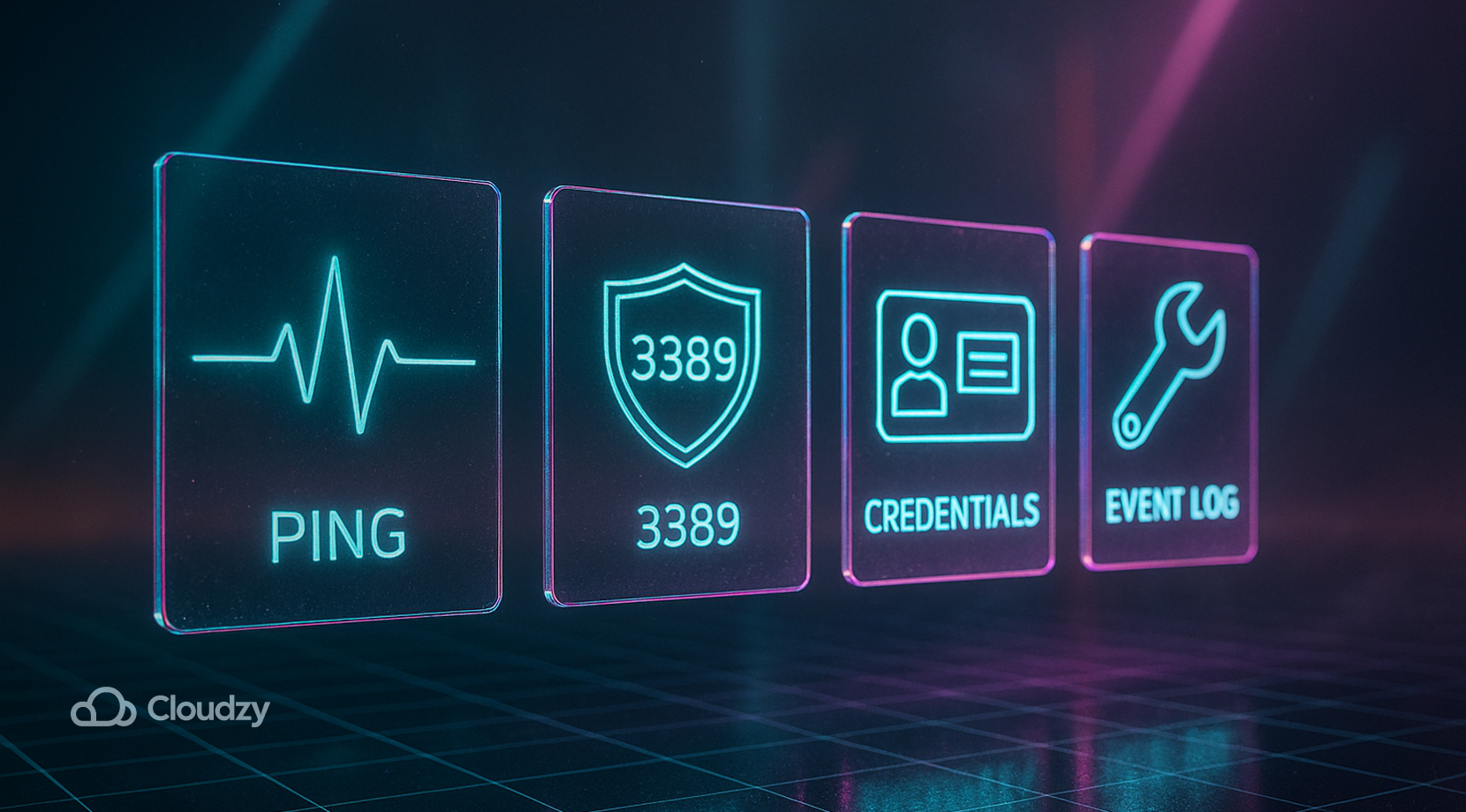
Même en suivant les commandes à la lettre, vous pouvez rencontrer des problèmes de connexion. Le tableau ci-dessous liste les problèmes courants et les corrections recommandées. Commencez toujours par des vérifications locales avant de conclure que les commandes ont échoué.
| Problème | Cause possible | Comment résoudre |
| Impossible de se connecter à l'hôte | Le pare-feu bloque le port 3389 ou le routeur ne transfère pas les connexions | Vérifiez les paramètres du pare-feu dans Panneau de configuration > Windows Defender Firewall et confirmez que les règles Bureau à distance sont activées. Si vous vous connectez via Internet, configurez la redirection de port sur votre routeur et vérifiez que vous utilisez la bonne adresse externe. |
| Service non démarré | TermService arrêté ou en échec | Ouvrez une invite de commandes en tant qu'administrateur et exécutez démarrer le service termservice à nouveau. Consultez l'Observateur d'événements si le service échoue de façon répétée. |
| Identifiants invalides | Nom d'utilisateur incorrect ou utilisateur non autorisé | Seuls les administrateurs et les membres du groupe Utilisateurs du Bureau à distance peuvent ouvrir une session. Utilisez le bouton Sélectionner des utilisateurs dans les Propriétés système pour ajouter des comptes supplémentaires. |
| Performances médiocres ou déconnexions | Réseau faible ou latence élevée | Utilisez une connexion filaire si possible. Pour les connexions sans fil, rapprochez-vous du routeur ou réduisez le trafic réseau concurrent. |
| Option Bureau à distance absente | Édition Windows non prise en charge | Passez de l'édition Famille à Pro ou choisissez une solution tierce. |
Avant d'aller plus loin, gardez à l'esprit que faire coexister plusieurs utilisateurs distants sur un hôte partagé peut créer des goulots d'étranglement au niveau de la bande passante. Notre article sur les types d'accès RDP explique comment passer à un plan administrateur permet de contourner ces limites et d'obtenir un contrôle total sur les ressources.
Lors de la première connexion, vous aurez besoin de l'adresse IP et du nom de l'ordinateur hôte. Pour les trouver rapidement sur la machine hôte, exécutez CMD et tapez ipconfig pour afficher l'adresse IPv4. Pour trouver le nom de l'ordinateur, ouvrez Paramètres > Système > À propos et consultez la section Nom de l'appareil. Ensuite, sur votre ordinateur local, appuyez sur Win + R, tapez mstsc, et entrez le nom ou l'adresse IP de l'hôte dans la fenêtre Connexion Bureau à distance.
La sécurité est un autre point essentiel. Laisser le Bureau à distance ouvert avec les identifiants par défaut peut attirer des accès non désirés. Utilisez toujours des mots de passe forts, maintenez vos systèmes à jour et envisagez d'activer l'authentification multi-facteurs. Si vous devez accéder à une machine sur site depuis Internet, passer par un VPN peut vous aider à masquer votre port des scanners publics.
Choisir la bonne solution de Bureau à distance
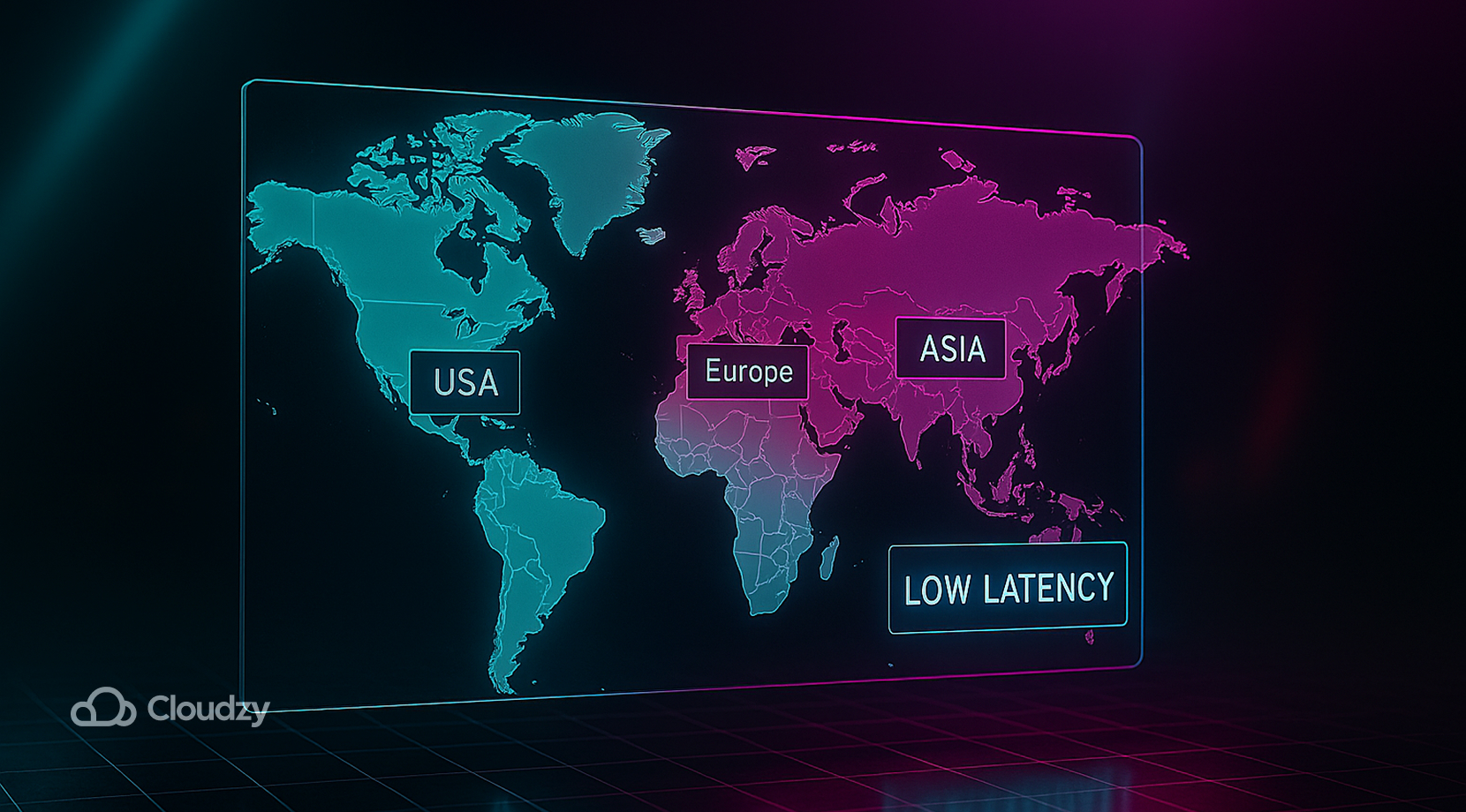
La fonctionnalité Bureau à distance intégrée est pratique et économique, mais ce n'est pas la seule option. Même avec un bureau à distance fonctionnel via CMD, certains administrateurs préfèrent des outils qui proposent des sessions multi-utilisateurs ou des clients mobiles. Si vous utilisez Windows Home ou si vous avez besoin de fonctionnalités comme l'enregistrement de sessions ou la compatibilité multiplateforme, envisagez un outil tiers. Des programmes comme HelpWire et DeskIn proposent des liens de connexion en un clic, contournant les restrictions d'édition et réduisant le temps de configuration. Ils s'accompagnent toutefois souvent d'abonnements payants ou de dépendances vis-à-vis de centres de données.
Cloudzy propose des serveurs RDP optimisés pour la faible latence avec une disponibilité de 99,95 %, une protection DDoS et une facturation flexible. Choisissez parmi des centres de données stratégiquement situés à New York, Chicago et Dallas en Amérique du Nord, Francfort, Amsterdam et Londres en Europe, ainsi qu'à Singapour en Asie-Pacifique, pour que vos sessions restent toujours proches de vos utilisateurs. Chaque plan inclut un stockage NVMe SSD, une bande passante illimitée à 10 Gbps, une licence Windows offerte, des sauvegardes par instantané et une mise à l'échelle des ressources immédiate, le tout à un tarif abordable. Pour un hôte fiable pour votre bureau à distance, vous pouvez compter sur Cloudzy pour achetez RDP.
Vous pouvez également consulter d'autres fournisseurs RDP reconnus et les comparer avec nous pour voir lequel propose les services et les fonctionnalités adaptés à vos besoins.
Bonnes pratiques de sécurité et de gestion
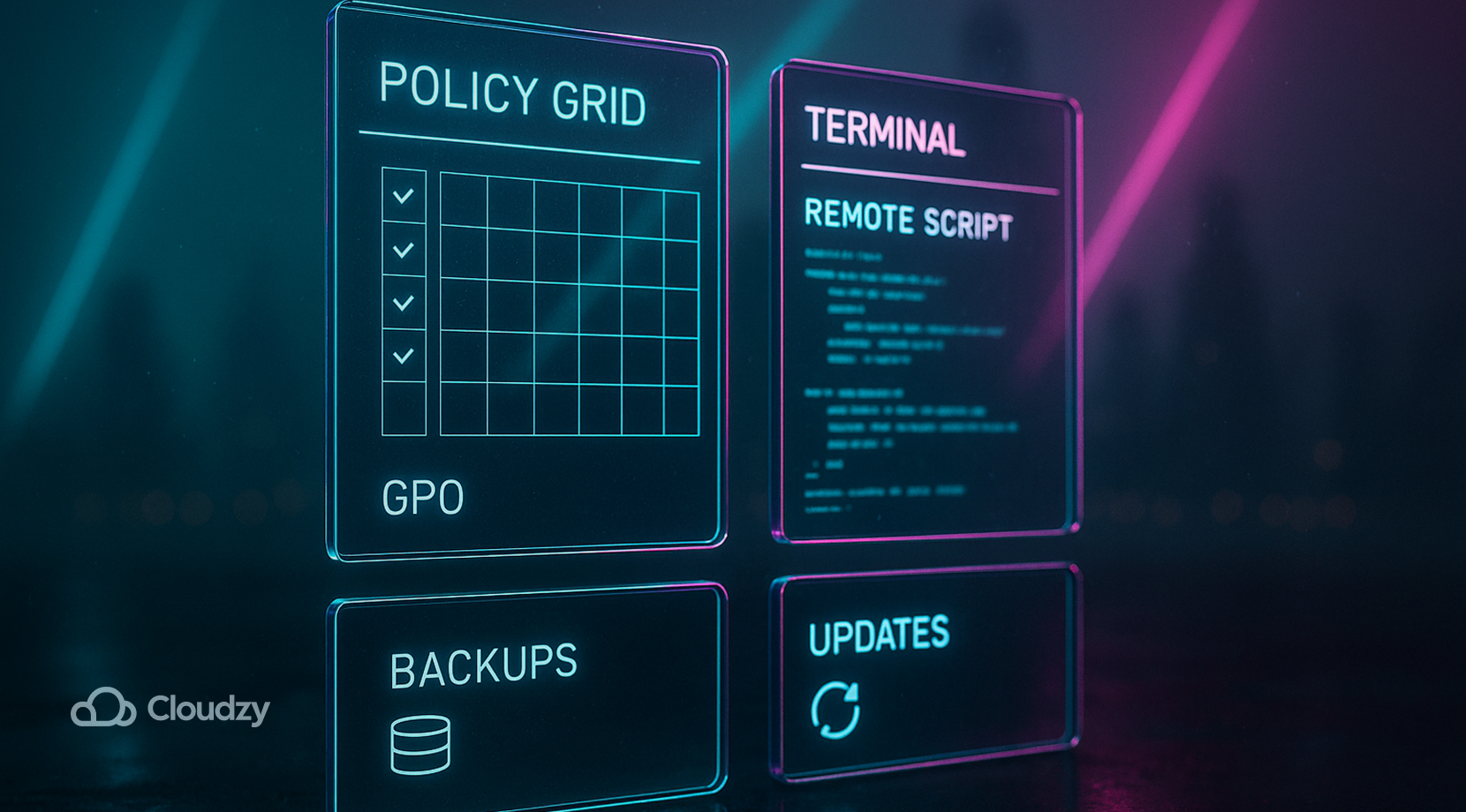
Une fois que votre système accepte les connexions distantes, réfléchissez à la façon dont vous gérez et sécurisez ces sessions dans le temps. Les environnements Windows modernes prennent en charge des clients multiplateformes sur macOS, Linux, iOS et Android, ce qui vous permet de vous connecter depuis un téléphone ou une tablette. Même avec le Bureau à distance activé, mettez régulièrement vos machines à jour et désactivez la fonctionnalité lorsqu'elle n'est plus nécessaire.
Pour simplifier et sécuriser l'administration au quotidien, concentrez-vous sur ces actions :
- Appliquer les correctifs rapidement, installez les mises à jour Windows et les correctifs de pilotes dès leur publication pour corriger les vulnérabilités nouvellement découvertes.
- Utiliser un utilisateur RDP dédié, créez un compte avec des privilèges limités plutôt que de vous connecter en tant qu'administrateur complet.
- DNS dynamique, si votre adresse IP publique change, un service DNS dynamique garantit que vous atteignez toujours la bonne adresse.
- Changer le port d'écoute, passer RDP du port 3389 à un port élevé choisi aléatoirement réduit les scans automatisés (pensez à mettre à jour votre pare-feu et votre routeur).
- Gestion via la stratégie de groupe, déployez les paramètres Bureau à distance sur plusieurs machines depuis une console centrale, avec la possibilité de désactiver rapidement l'accès en cas de risque accru.
- Déploiements scriptés. PowerShell remoting ou PsExec vous permettent d'activer ou de désactiver RDP, de redémarrer des services et d'auditer les paramètres sans vous connecter à chaque machine.
Bien que RDP offre une expérience graphique fluide, ce n'est pas le seul protocole disponible. Informatique réseau virtuelle (VNC) est souvent utilisé dans les environnements Linux, mais il ne chiffre pas les données par défaut et compresse le trafic moins efficacement. Secure Shell (SSH), lui, propose des sessions en mode texte uniquement, mais avec un chiffrement solide. Choisissez l'outil qui correspond le mieux à vos besoins en termes de performance et de sécurité.
Pour conclure
Activer le bureau à distance via CMD vous donne la main sur les serveurs et postes de travail Windows, même lorsque l'interface graphique ne répond plus. En vérifiant les prérequis système, en modifiant le registre, en ouvrant le pare-feu et en démarrant le service, vous pouvez configurer RDP de manière cohérente sur plusieurs machines. PowerShell offre une alternative scriptable, et désactiver RDP est tout aussi simple lorsque vous n'en avez plus besoin. Tout au long du processus, gardez la sécurité en tête : utilisez des mots de passe forts, envisagez l'authentification multi-facteurs et limitez les accès utilisateurs.
Pour les équipes qui ont besoin de bureaux à distance dédiés avec des performances prévisibles, les offres de Cloudzy garantissent une connectivité fiable depuis de nombreux emplacements de datacentres. Essayez notre service pour garder vos sessions à distance réactives et sécurisées : votre travail le mérite.



Discussion
Commentaires
Connectez-vous pour participer à la discussion.