

Se connecter à un ordinateur distant ou à un serveur virtuel est simple grâce à la solution RDP de Microsoft. Le protocole Bureau à distance est une solution de connexion native Microsoft qui fonctionne également sur les systèmes d'exploitation non-Windows. Nous avons un article de blog complet sur ce qu'est RDP et son fonctionnement si vous souhaitez en savoir plus.
Comme tout logiciel, RDP peut rencontrer des problèmes. Sans les bonnes informations, ces problèmes peuvent vite devenir frustrants. Dans cet article, je vous explique comment résoudre une erreur courante de RDP : "an internal error has occurred".
L'erreur interne Bureau à distance sous Windows est l'une des erreurs les plus fréquemment signalées. D'après les retours d'utilisateurs, cette erreur provoque une déconnexion du périphérique distant et rend toute reconnexion impossible. Le client Connexion Bureau à distance se fige au moment de cliquer sur Connecter, puis l'erreur apparaît quelques secondes plus tard.
Il n'existe pas de cause précise à l'erreur interne Bureau à distance sous Windows : elle survient généralement sans raison apparente. Comme RDP est principalement utilisé pour accéder aux postes de travail à distance, cette erreur peut être particulièrement gênante. Voici néanmoins quelques causes possibles identifiées par les utilisateurs.
À lire aussi : Meilleur fournisseur RDP 2022
Qu'est-ce qui déclenche l'erreur interne du Bureau à distance sous Windows ?
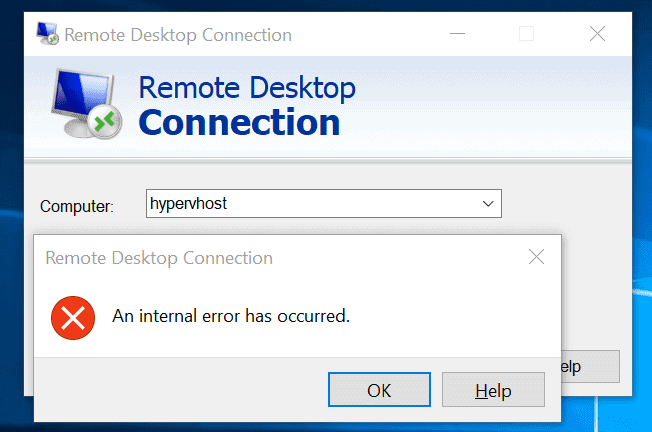
Cette erreur peut survenir pour diverses raisons liées aussi bien au serveur RDP/RDS qu'aux paramètres côté client (paramètres Windows ou paramètres de la fenêtre Connexion Bureau à distance).
Comme je l'ai mentionné plus haut, il n'existe pas d'explication définitive à ce message d'erreur. Après quelques recherches dans les forums de support Microsoft, j'ai identifié plusieurs causes possibles. Ces explications sont basées sur l'expérience des utilisateurs, à partir des symptômes observés et de la probabilité d'apparition de l'erreur. Elles ne s'appliquent pas nécessairement toutes à votre situation.
Les facteurs suivants font partie des causes possibles de l'erreur interne Bureau à distance sous Windows :
-
Paramètres de Connexion Bureau à distance
Pour certains utilisateurs, l'erreur était déclenchée par les paramètres du client Connexion Bureau à distance. Vous devrez peut-être ajuster certains paramètres de configuration.
-
Domaine de l'ordinateur
Un autre facteur pouvant provoquer cette erreur est le domaine associé à votre appareil. Dans ce cas, supprimer le domaine puis l'ajouter à nouveau pourrait résoudre le problème.
-
Sécurité RDP
Dans certaines situations, une erreur peut apparaître en raison de la sécurité du protocole Bureau à distance. Vous devrez peut-être ajuster la couche de sécurité.
Les solutions pour corriger cette erreur sont listées ci-dessous. Avant d'apporter des modifications, assurez-vous d'utiliser le compte Administrateur. La liste est également classée par ordre de priorité : commencez par la première solution, puis passez à la suivante si l'erreur persiste.

Obtenez un serveur RDP avec configuration instantanée, accès root complet et stockage NVMe.
Acheter un RDPComment corriger l'erreur interne RDP sous Windows ?
D'après les retours d'utilisateurs et les causes potentielles expliquées ci-dessus, quelques ajustements de paramètres suffisent à corriger l'erreur interne RDP et à rétablir la connexion à votre appareil.
Modifier la configuration de Connexion Bureau à distance
Certains utilisateurs ont signalé que l'erreur était causée par un paramètre de connexion RDP incorrect ou mal configuré. Vérifiez les options et apportez les ajustements nécessaires pour éliminer le risque que ces paramètres provoquent l'erreur.
Go vers le Menu DÉMARRER et recherchez Connexion Bureau à distance.
Une fois le RDC ouvert, cliquez sur l'onglet Afficher les options.
Go vers le Expérience en bas de la fenêtre, et assurez-vous que l'option Reconnecter si la connexion est interrompue est cochée.
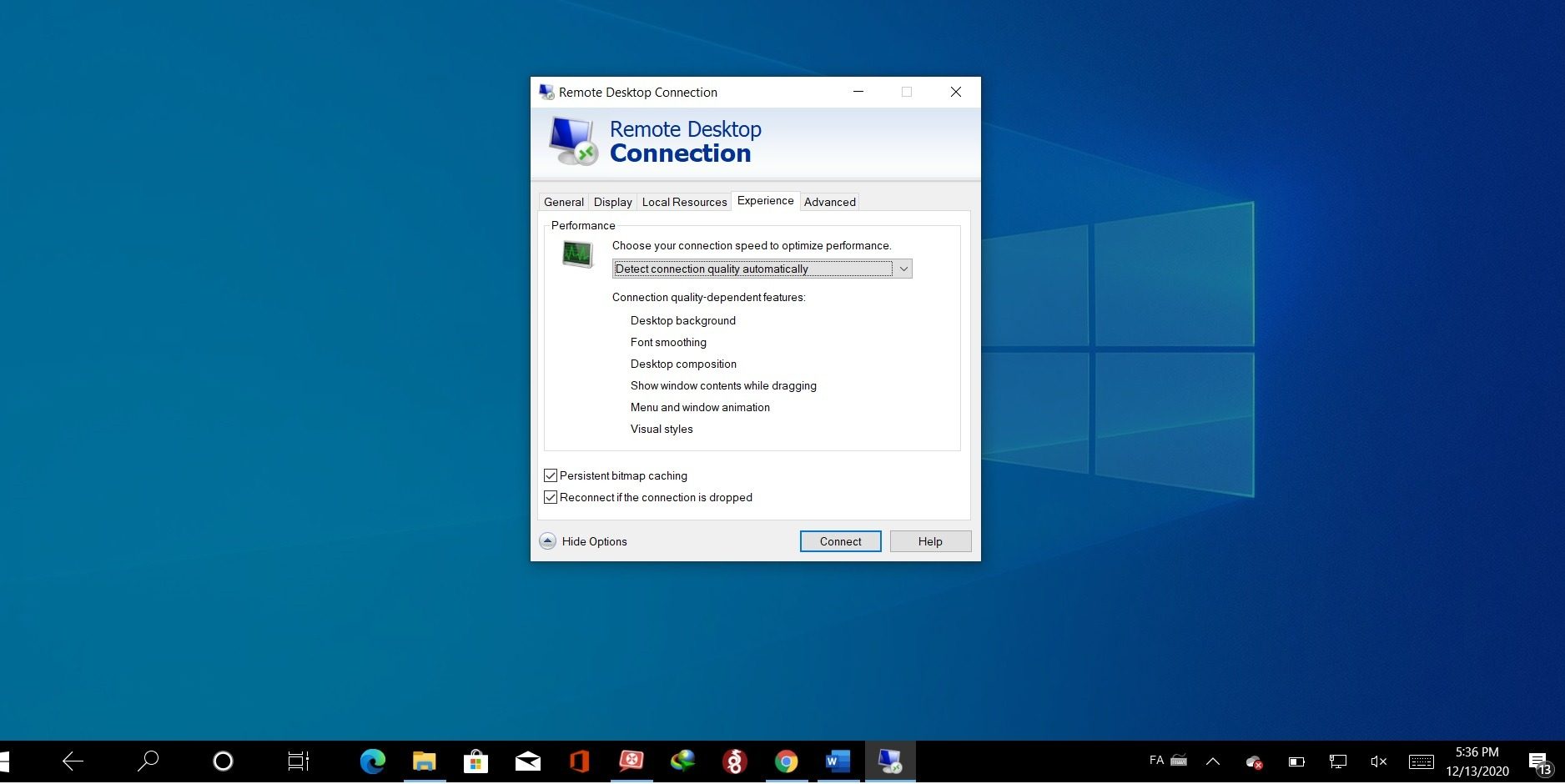
Vous pouvez maintenant tenter de vous reconnecter en cliquant sur le bouton Connexion Un bon nombre d'utilisateurs ont signalé que le problème était résolu après avoir reconfiguré l'option de reconnexion.
Reconnecter le domaine
Le domaine que vous avez associé au serveur peut rencontrer des problèmes. Cela peut être l'une des causes affectant votre connexion. Supprimer votre domaine puis l'ajouter à nouveau pourrait corriger l'erreur.
Pour ce faire, ouvrez Paramètres Windows.
Aller à Comptes puis ouvrez l'onglet Accès professionnel ou scolaire .
Sélectionnez le compte que vous souhaitez déconnecter du domaine et cliquez sur Déconnecter. Une fenêtre s'affichera. Pour confirmer, cliquez sur Oui.
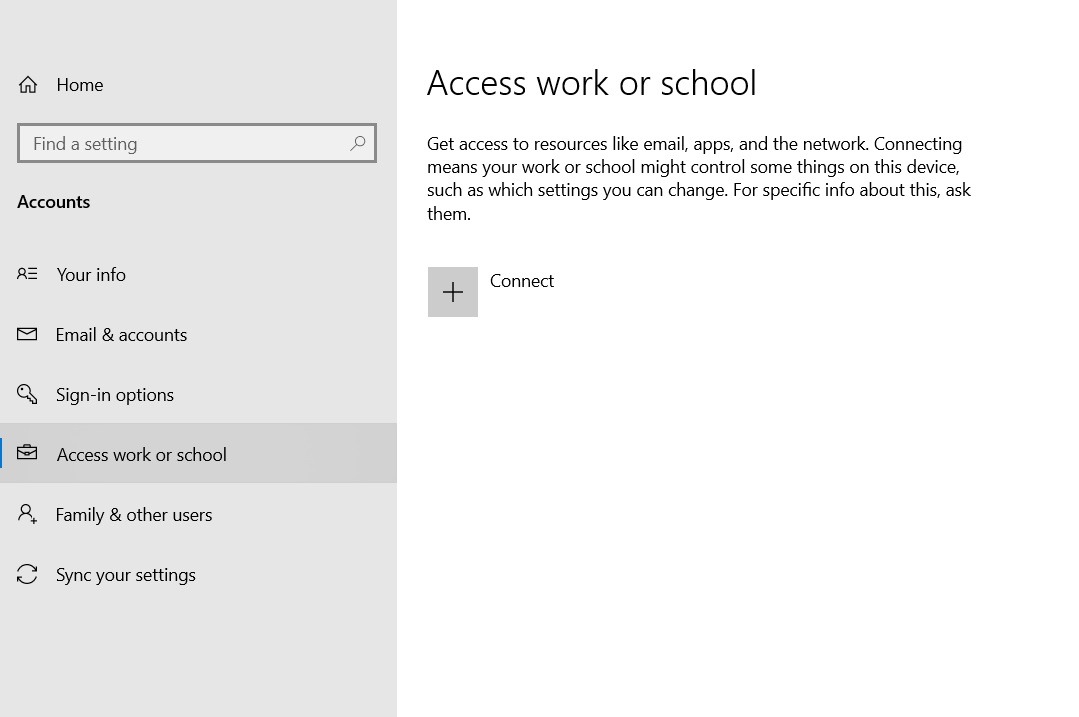
Une fois le domaine déconnecté, redémarrez votre ordinateur. Après le redémarrage, reconnectez-vous à votre domaine. Vérifiez si vous pouvez vous connecter à votre appareil distant.
Modifier les paramètres de sécurité RDP
Dans certains cas, modifier les paramètres de sécurité RDP peut résoudre l'erreur de connexion. Suivez ces étapes pour configurer les paramètres de sécurité RDP :
Ouvrez le fichier Menu DÉMARRER. Recherchez Modifier la stratégie de groupe dans le champ Panneau de contrôle.
Suivez le chemin ci-dessous pour trouver les Sécurité options :
Configuration ordinateur > Modèles d'administration > Windows Composants > Services Bureau à distance > Hôte de session Bureau à distance > Sécurité
Cliquez sur l'option « Exiger l'utilisation d'une couche de sécurité spécifique pour les connexions distantes (RDP) »“ pour l'ouvrir.
Sur le côté gauche de la fenêtre, trois options sont disponibles. Par défaut, elle est définie sur « Non configuré », ce que vous devez changer en « Activé ». Sélectionnez ensuite l'option Couche de sécurité pour RDP.
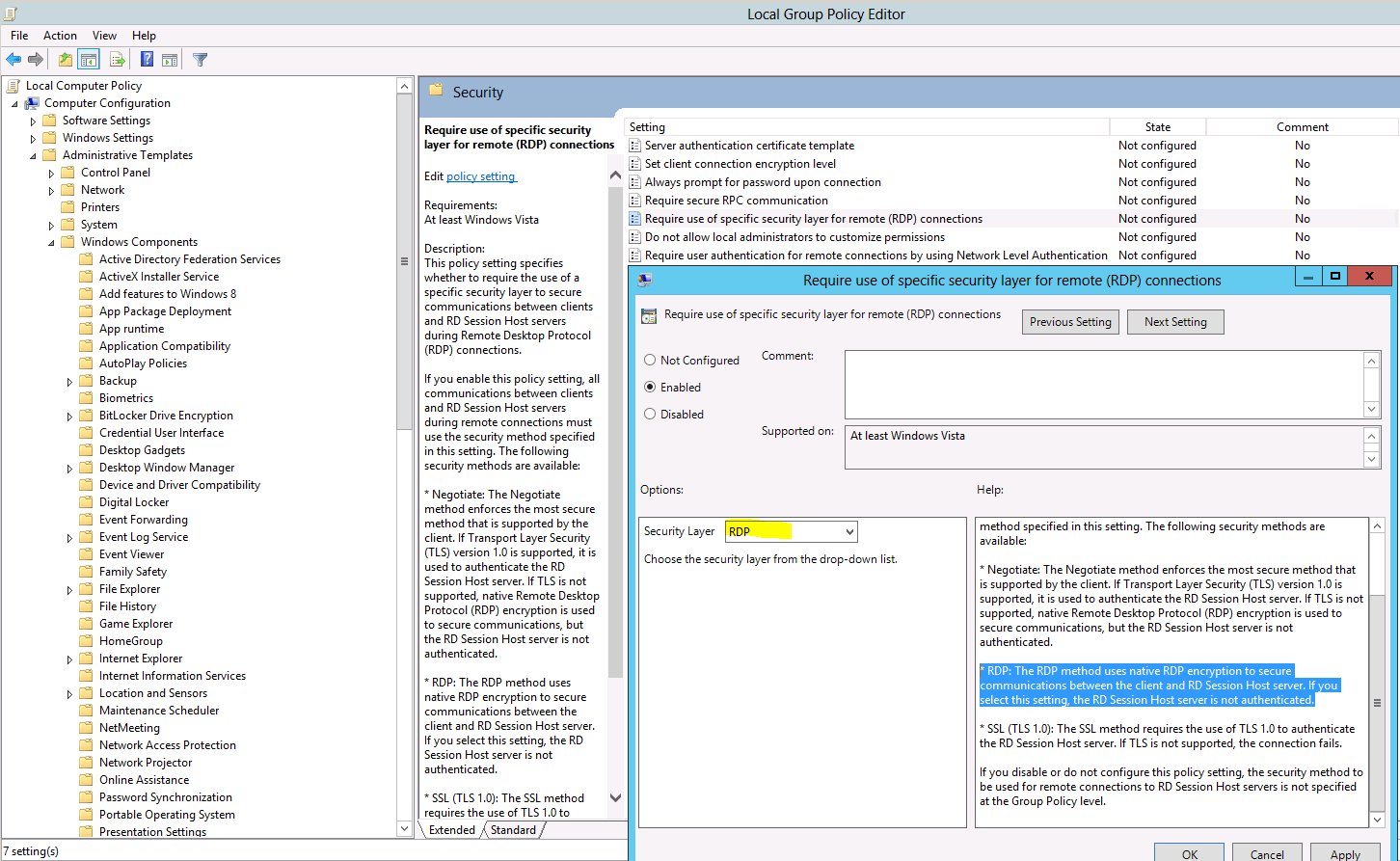
Cliquez sur Appliquer puis cliquez sur OK pour enregistrer les paramètres. Une fois les paramètres appliqués, redémarrez votre système. Vérifiez si vos problèmes de connexion sont résolus.
Modifier la valeur MTU
Modifier la valeur MTU (Maximum Transmission Unit) peut corriger l'erreur interne RDP sur Windows. Pour cela, téléchargez l'outil Optimiseur TCP outil.
Une fois téléchargé, ouvrez l'outil et, en bas, sélectionnez Personnalisé, qui se trouve en face de Choisir les paramètres.
Changez la valeur MTU en 1458.
Cliquez sur Appliquer les modifications puis fermez le programme.
Redémarrez votre ordinateur et vérifiez si l'erreur se reproduit.
Obtenez un serveur RDP avec configuration instantanée, accès root complet et stockage NVMe.
Acheter un RDPDésactiver l'authentification au niveau réseau
Désactiver NLA (Network Level Authentication) peut également résoudre l'erreur interne RDP.
Pour ce faire, sur votre Bureau, faites un clic droit sur Ce PC et choisissez Propriétés.
Dans le panneau de gauche, cliquez sur Paramètres d'accès à distance.
Une nouvelle fenêtre s'ouvre. Sous Bureau à distance, assurez-vous que la case « Autoriser uniquement les connexions des ordinateurs qui exécutent Bureau à distance avec authentification au niveau du réseau » est décochée.
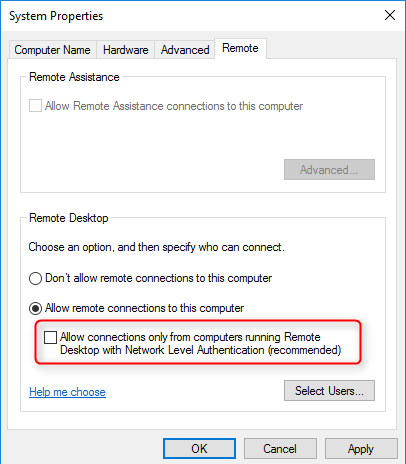
Cliquez sur Appliquer puis sur OK pour enregistrer les nouveaux paramètres.
Vérifiez si le problème est résolu.
À lire aussi : Copier/Coller ne fonctionne pas dans RDP
Autres solutions pour corriger l'erreur "an internal error has occurred" dans RDP
Il existe également d'autres solutions temporaires qui peuvent aider à résoudre l'erreur de connexion. Gardez à l'esprit que ces solutions ne sont pas définitives et ne règlent le problème que partiellement. Elles sont moins fiables que les solutions présentées plus haut, mais elles peuvent débloquer la situation si vous êtes pressé et n'avez pas le temps de suivre les étapes décrites précédemment.
-
Redémarrer le service Bureau à distance
Dans certains cas, l'erreur est due à un bug. Redémarrer la connexion Bureau à distance peut suffire à la corriger. Il vous suffit de relancer manuellement le protocole.
-
Désactiver la connexion VPN
Si votre appareil est configuré pour utiliser un proxy ou une connexion VPN, votre trafic internet transite par un serveur intermédiaire. Ce détour supplémentaire peut provoquer un bug dans votre connexion à distance et générer une erreur interne. Désactivez tout paramètre de proxy ou VPN sur votre ordinateur pour éviter cette erreur lors de la connexion à votre appareil distant.
-
Modifier le démarrage du service
Il arrive que RDC soit configuré de façon à ne pas pouvoir démarrer automatiquement. Cela peut provoquer une erreur interne. Un simple ajustement de configuration suffit à autoriser le protocole à se lancer automatiquement et à éviter l'erreur.
-
Activer la mise en cache persistante des bitmaps
Un autre bug dans les paramètres RDP pouvant causer l'erreur interne concerne la fonctionnalité Mise en cache bitmap persistante qui est désactivée. Ouvrez le logiciel RDC et activez cette option dans vos paramètres depuis le panneau Expérience .
Obtenez un serveur RDP avec configuration instantanée, accès root complet et stockage NVMe.
Acheter un RDPConclusion
L'erreur « Une erreur interne s'est produite » dans RDP est une erreur de connexion particulièrement frustrante. Elle survient sur Windows et peut avoir de nombreuses causes, tout comme des solutions variées. Elle peut se résoudre aussi rapidement qu'en se déconnectant de votre VPN, ou demander autant de temps que la modification de la valeur MTU. En réalité, tout dépend de votre connexion, car il n'existe pas de cause unique à cette erreur interne.
J'ai rassemblé dans cet article toutes les causes et solutions possibles, issues des expériences d'autres utilisateurs. Ce guide devrait vous aider à résoudre votre problème d'erreur interne. Si vous avez des questions sur cette erreur ou d'autres suggestions de solution, n'hésitez pas à laisser un commentaire. Nous serons ravis de vous lire !



Discussion
Commentaires
Connectez-vous pour participer à la discussion.