

Copier-coller entre votre machine locale et un serveur virtuel Windows est quelque chose auquel on ne pense jamais, jusqu'au moment où ça cesse de fonctionner. Pour les développeurs, les télétravailleurs et les équipes IT, le presse-papiers est un outil quotidien indispensable pour le code, les fichiers de configuration et les identifiants. Quand des erreurs de type RDP Copy Paste Not Working apparaissent, des tâches courantes comme les déploiements ou le dépannage s'arrêtent net.
Ce guide vous explique comment diagnostiquer et résoudre le problème, aussi bien côté machine locale que côté serveur distant, mettre votre système à jour, et envisager des alternatives qui évitent entièrement ce type de problème. À la fin de ce guide, vous disposerez d'une liste de vérification concrète pour maintenir le presse-papiers opérationnel dans chaque session distante.
Pourquoi le copier-coller ne fonctionne-t-il pas dans RDP ?
Si vous ne connaissez pas encore le protocole Remote Desktop lui-même, notre Qu'est-ce que RDP présentation explique le fonctionnement des bureaux virtuels.
Pour revenir au sujet principal : le protocole Remote Desktop propose un presse-papiers partagé qui doit vous permettre de copier-coller du texte ou des fichiers entre votre machine et le serveur dans les deux sens. Lorsque le presse-papiers cesse de répondre, Copier-coller non fonctionnel sur RDP Les erreurs peuvent avoir plusieurs causes. Le service distant a peut-être désactivé la redirection du presse-papiers pour des raisons de sécurité, rdpclip.exe le processus a peut-être bloqué, des options locales peuvent empêcher le partage du presse-papiers ou des lecteurs, ou des pilotes réseau obsolètes peuvent causer des problèmes.
Certains clients tiers masquent même ces options sous des intitulés différents. Ces facteurs se combinent souvent, c'est pourquoi il vaut mieux tester chaque solution dans l'ordre pour isoler le problème. La section suivante commence par la solution la plus rapide, puis progresse vers les ajustements locaux, distants et système.
Correction rapide : redémarrer le processus du presse-papiers RDP
De nombreux problèmes de presse-papiers proviennent d'un processus en arrière-plan bloqué appelé rdpclip.exe qui surveille le presse-papiers partagé. Lorsque ce processus cesse de répondre, Copier-coller non fonctionnel sur RDP les erreurs persistent même si le reste de la session semble fonctionner normalement. Le redémarrer suffit généralement à rétablir le comportement attendu.
Voici comment redémarrer rdpclip.exe étape par étape :
- Appuyez sur Ctrl+Maj+Échap pour ouvrir le Gestionnaire des tâches.
- In Processus trouvez Moniteur de presse-papiers RDP (ou rdpclip.exe) et choisissez Fin de tâche.
- Depuis Fichier → Exécuter une nouvelle tâche, tapez rdpclip.exe et cliquez sur OK.
- Testez le copier-coller ; si ça fonctionne, le blocage était bien la cause.
- Pour les blocages récurrents, vous pouvez automatiser cette opération avec un petit script PowerShell.
If Copier-coller non fonctionnel sur RDP Si les problèmes reviennent régulièrement, cela peut indiquer un problème plus profond lié aux paramètres ou aux pilotes. Passez à la section suivante pour vérifier vos options locales.
Comment résoudre un problème persistant de copier-coller dans Remote Desktop
- Activer l'accès au presse-papiers sur l'ordinateur local
- Activer l'accès au presse-papiers sur le serveur Bureau à distance

Activer le presse-papiers et les lecteurs sur votre machine locale
Avant de modifier le serveur, vérifiez que le client Connexion Bureau à distance est configuré pour partager le presse-papiers et les lecteurs. Sinon, vous risquez de rencontrer le problème copier-coller qui ne fonctionne pas dans le Bureau à distance même si l'hôte est correctement configuré.
Suivez ces étapes sur votre machine locale :
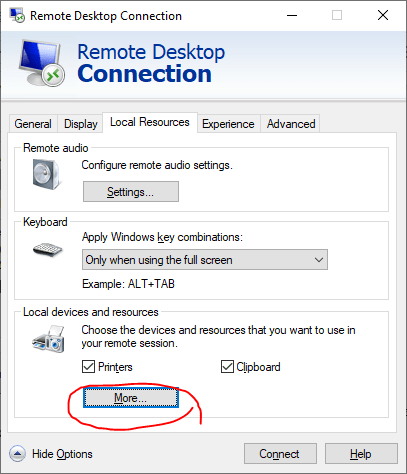
Étape 1 : Ouvrez Connexion Bureau à distance et cliquez sur Afficher les options.
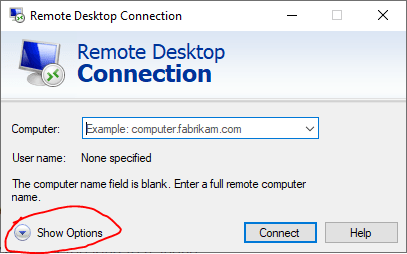
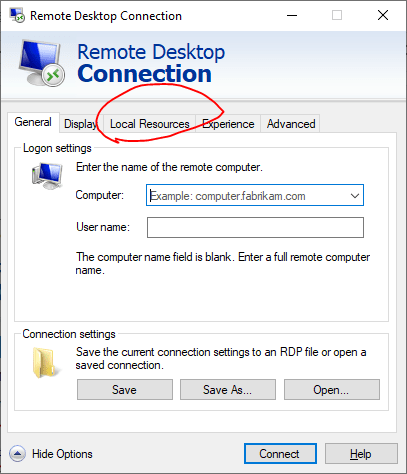
Étape 2 : Sous Ressources locales,
Étape 3 : Cochez Presse-papiers pour autoriser le transfert de texte.
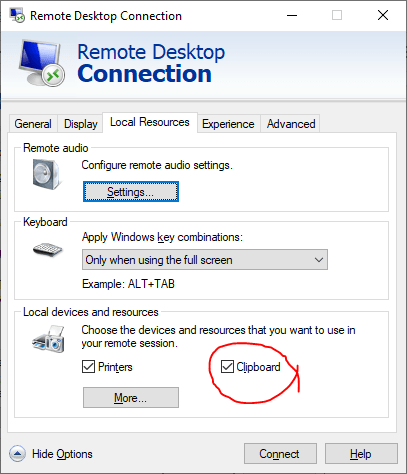
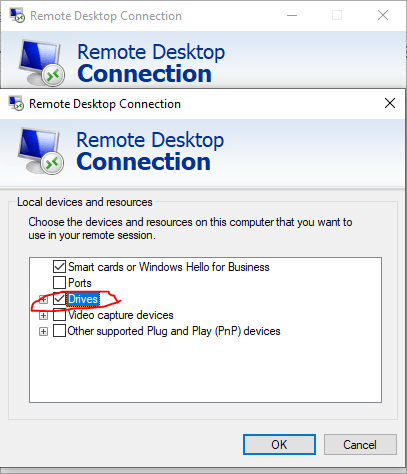
Étape 4 : Cliquez sur Plus et cochez Lecteurs pour les disques locaux que vous souhaitez mapper.
Étape 5 : Décochez les lecteurs volumineux dont vous n'avez pas besoin.
Étape 6 : Cliquez sur Enregistrer, reconnectez-vous et testez avec un petit fichier.
Si le copier-coller vers le bureau à distance ne fonctionne toujours pas, les stratégies ou le registre du serveur nécessitent peut-être des ajustements. Suivez les étapes ci-dessous.
Lorsque vous vous connectez à un Windows VPS, activer la redirection du presse-papiers et des lecteurs dès le départ vous permet de transférer du texte et des fichiers sans vous soucier des problèmes de copier-coller. Notre article détaillé sur Comment se connecter à VPS sur Windows avec RDP offre plus de contexte pour ceux qui se connectent à distance pour la première fois.

Obtenez un serveur RDP avec configuration instantanée, accès root complet et stockage NVMe.
Acheter un RDPVérifiez les paramètres de stratégie de groupe et de registre sur le serveur distant
Le problème ne vient pas toujours de votre client. Il peut venir de l'hôte distant. Les administrateurs désactivent souvent la redirection du presse-papiers sur Windows Server 2025 et versions antérieures pour renforcer la sécurité, ce qui bloque la copie même lorsque le client est correctement configuré. Les deux endroits les plus directs pour rétablir la redirection du presse-papiers sont l'Éditeur de stratégie de groupe et le Registre Windows. Suivez attentivement les étapes ci-dessous :
Utiliser l'Éditeur de stratégie de groupe
Pour activer la redirection du presse-papiers et des lecteurs via la stratégie de groupe :
- Appuyez sur Win+R, exécutez gpedit.msc sur le serveur distant.
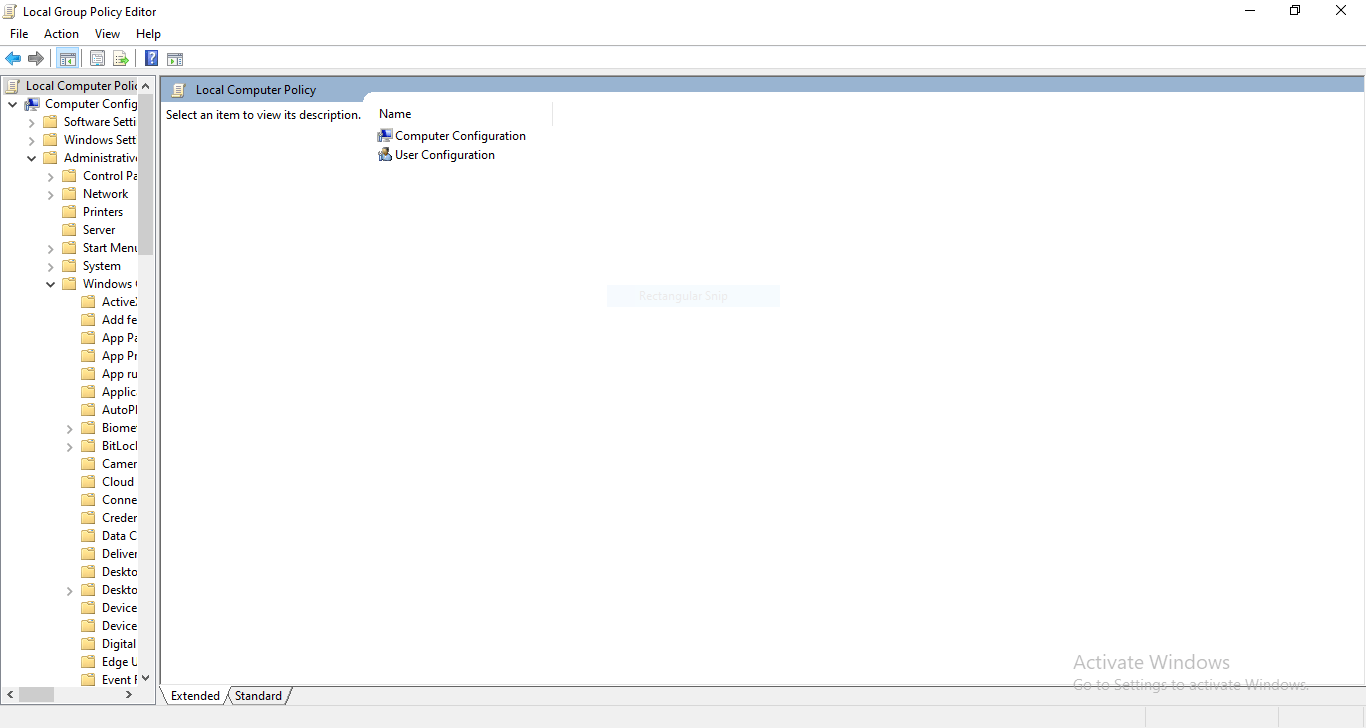
- Aller à Redirection de périphériques et de ressources sous Hôte de session Bureau à distance.
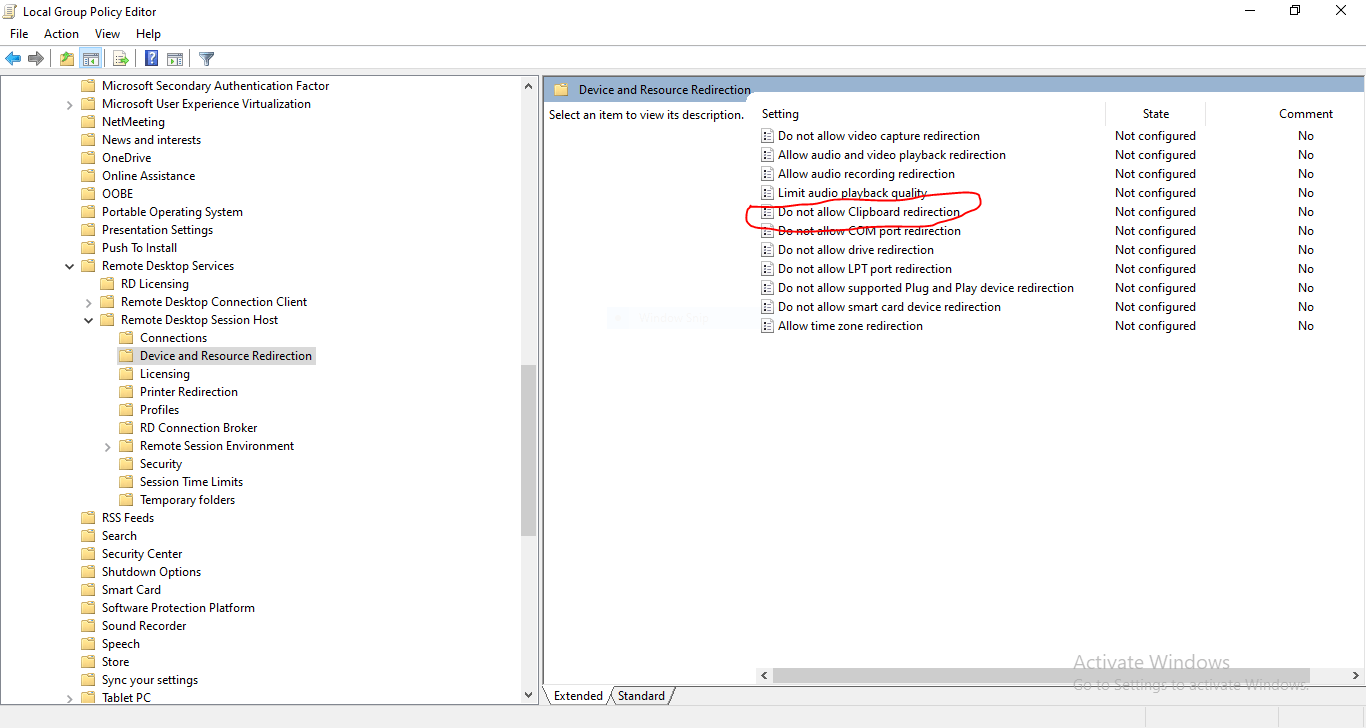
- Double-cliquez sur Ne pas autoriser la redirection du Presse-papiers, sélectionnez Désactivé et appliquez.
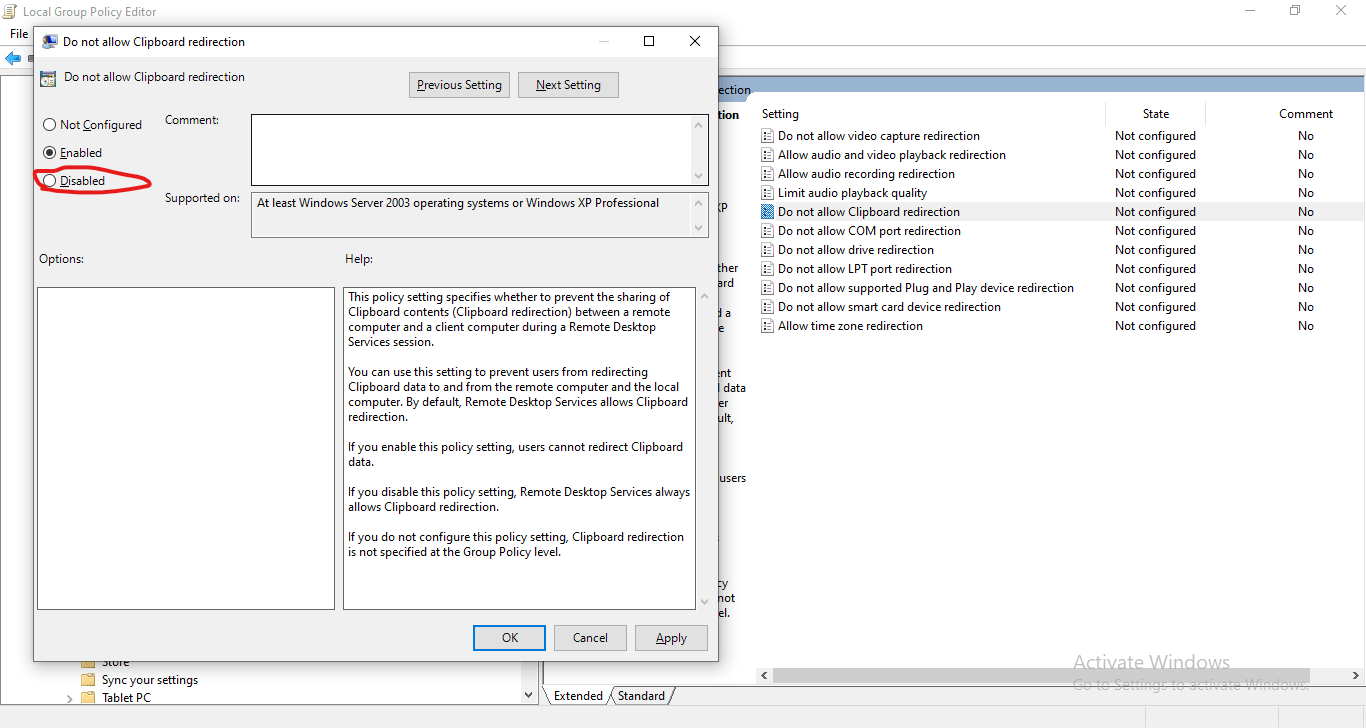
- Pour partager des lecteurs, définissez Ne pas autoriser la redirection de lecteur to Désactivé.
- Exécutez gpupdate /force, déconnectez-vous et reconnectez-vous.
Après avoir appliqué ces modifications de stratégie, reconnectez-vous à votre serveur. Si le copier-coller ne fonctionne toujours pas, passez aux modifications du registre ci-dessous.
Modifier le Registre
Si les stratégies sont correctes mais que Copier-coller non fonctionnel sur RDP persiste, modifier le registre peut réactiver la redirection du presse-papiers. Soyez prudent lorsque vous modifiez ces valeurs :
- Appuyez sur Win+R, exécutez regedit sur le client
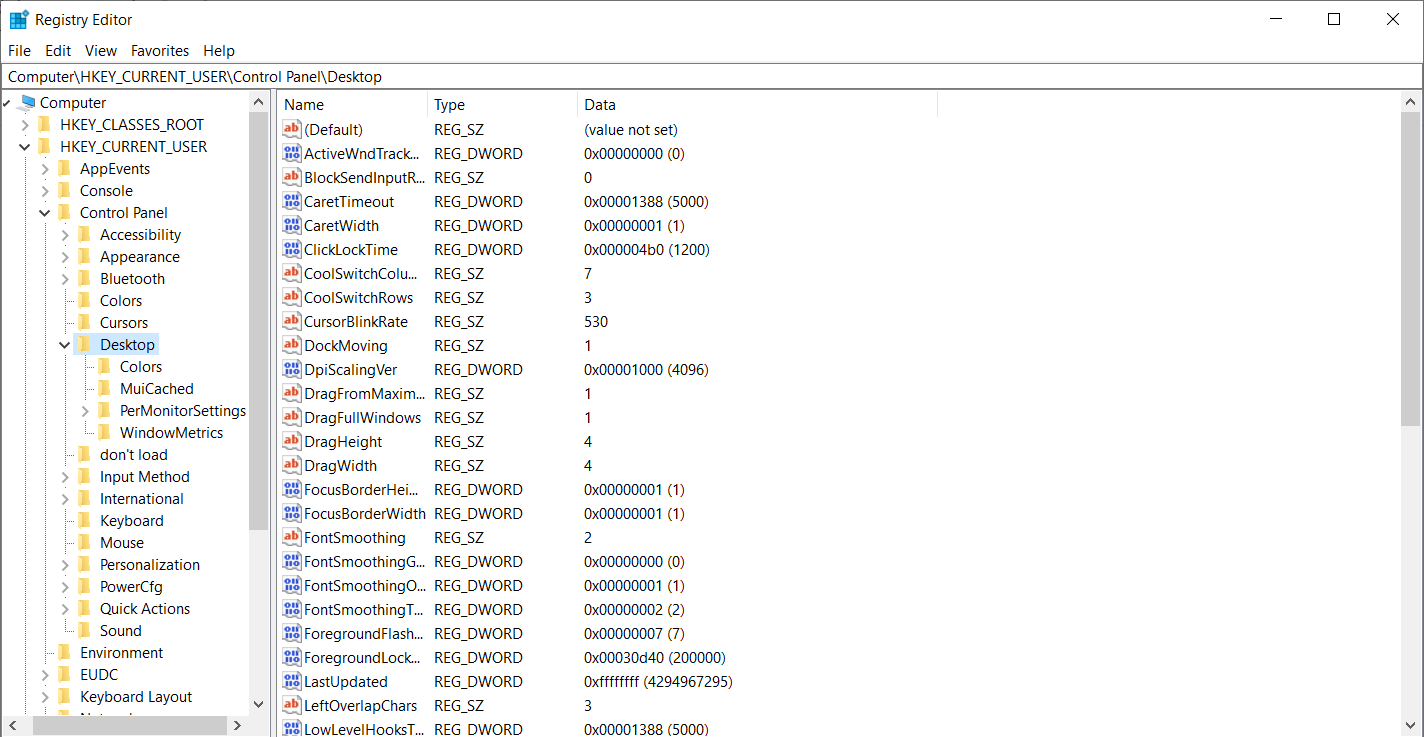
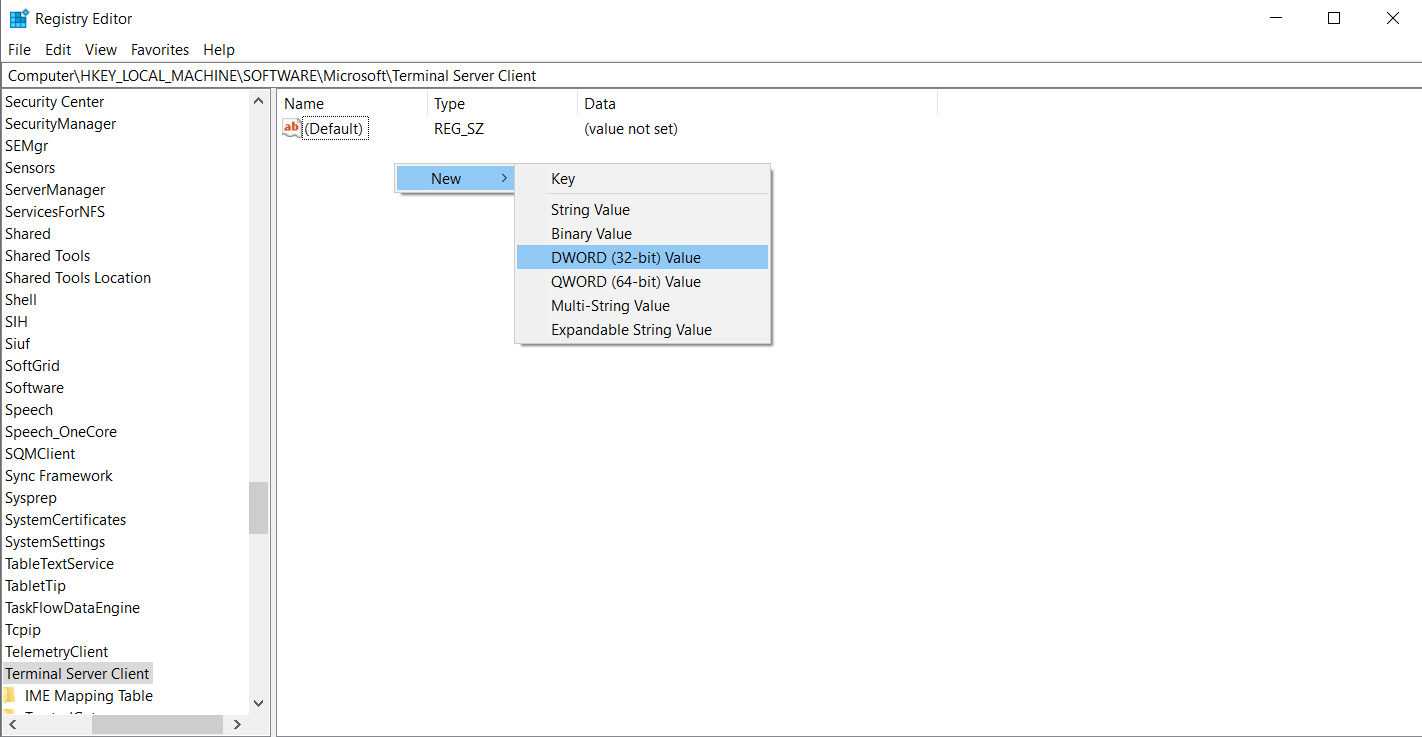
- Aller à HKLM\Software\Microsoft\Terminal Server Client et définir DisableClipboardRedirection to 0.
Si vous ne voyez pas DisableClipboardRedirection, faites un clic droit dans l'espace vide à droite de la fenêtre, sélectionnez « Nouveau », puis « Valeur DWORD (32 bits) » dans le menu déroulant.
- Renommez ensuite la nouvelle valeur DWORD en DisableClipboardRedirection en faisant un clic droit dessus.
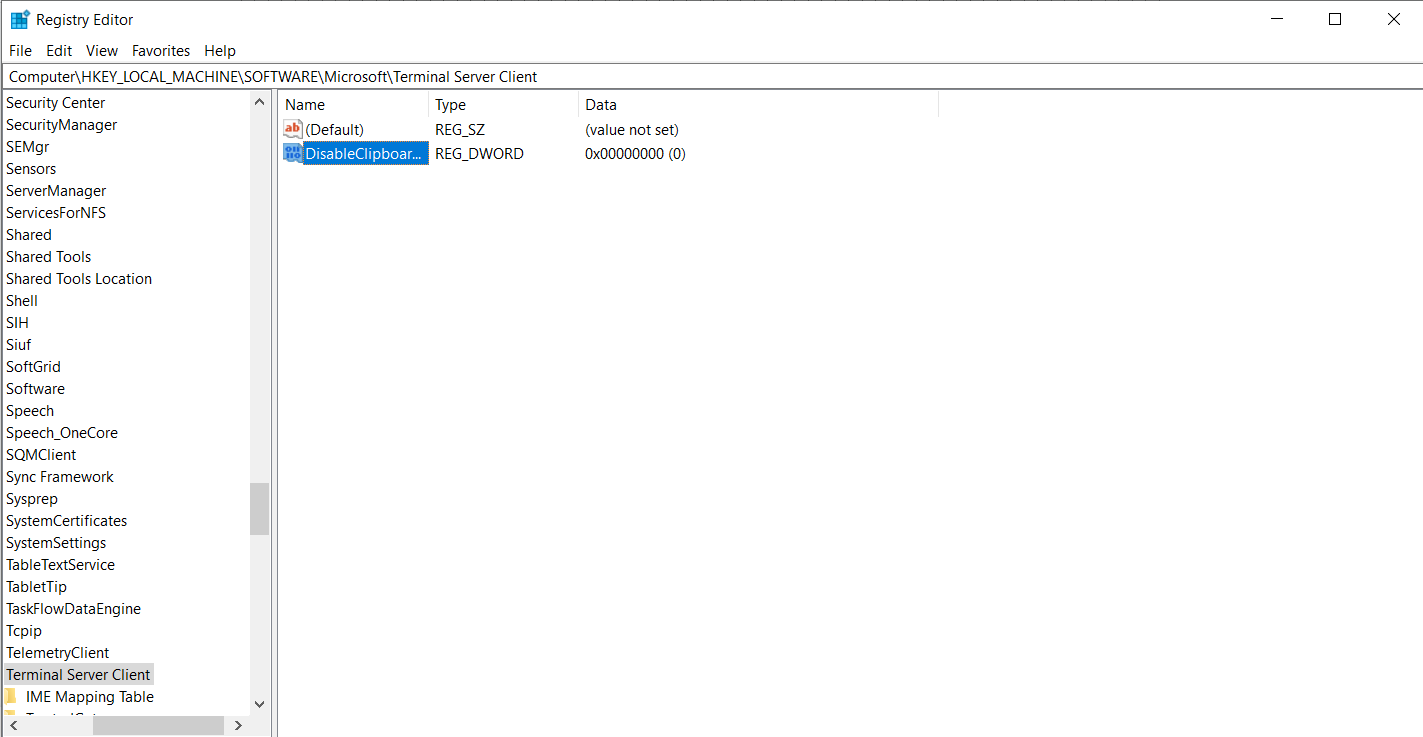
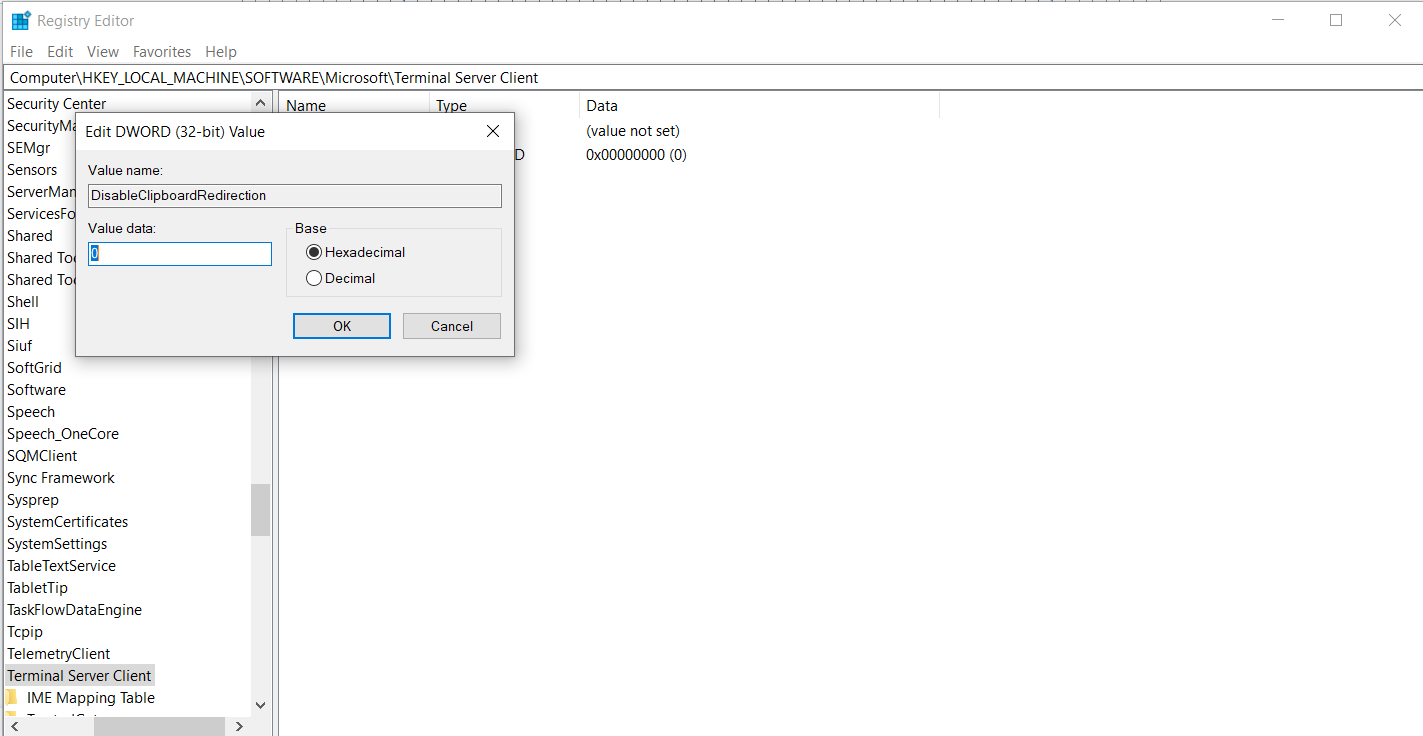
- Faites un clic droit sur DisableClipboardRedirection, sélectionnez Modifier et définissez DisableClipboardRedirection to 0
- Sur le serveur, définissez fDisableClip to 0 at HKLM\SYSTÈME\EnsembleContrôleCourant\Contrôle\Serveur Terminal\Stations\RDP‑Tcp.
- Fermez l'éditeur et redémarrez les deux sessions.
Si la stratégie et le registre autorisent tous les deux la redirection, mais que copier-coller qui ne fonctionne pas dans le Bureau à distance des erreurs persistent, la mise à jour de votre système d'exploitation et de vos pilotes peut résoudre le problème : un logiciel obsolète peut provoquer un comportement inattendu du presse-papiers, même avec des paramètres corrects. Gardez à l'esprit que le partage du presse-papiers et des lecteurs implique des données sensibles ; suivez donc toujours les bonnes pratiques décrites dans notre Comment sécuriser RDP ? Bonnes pratiques 2024 article.
Modifier le Registre
Si les stratégies sont correctes mais que Copier-coller non fonctionnel sur RDP persiste, modifier le registre peut réactiver la redirection du presse-papiers. Soyez prudent lorsque vous modifiez ces valeurs :
- Appuyez sur Win+R, exécutez regedit sur le client
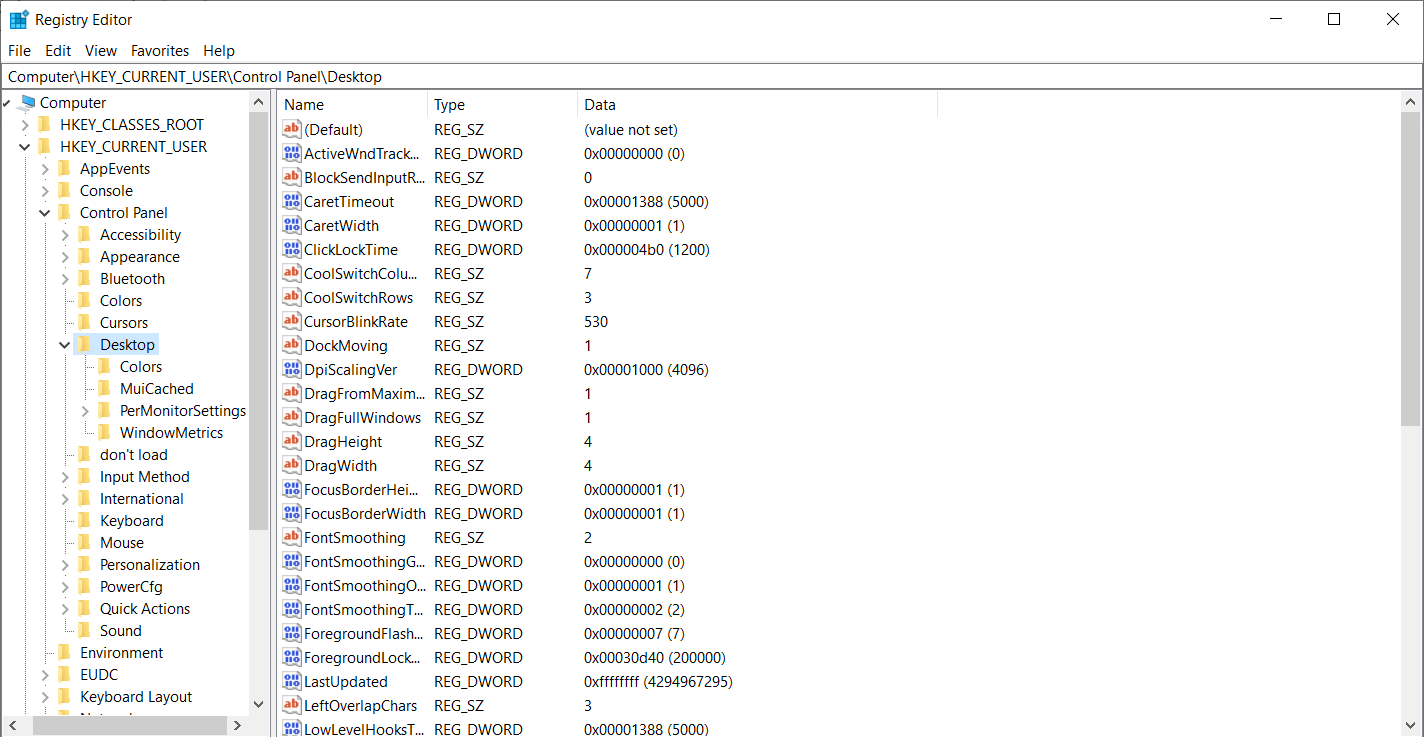
- Aller à HKLM\Software\Microsoft\Terminal Server Client et définir DisableClipboardRedirection to 0.
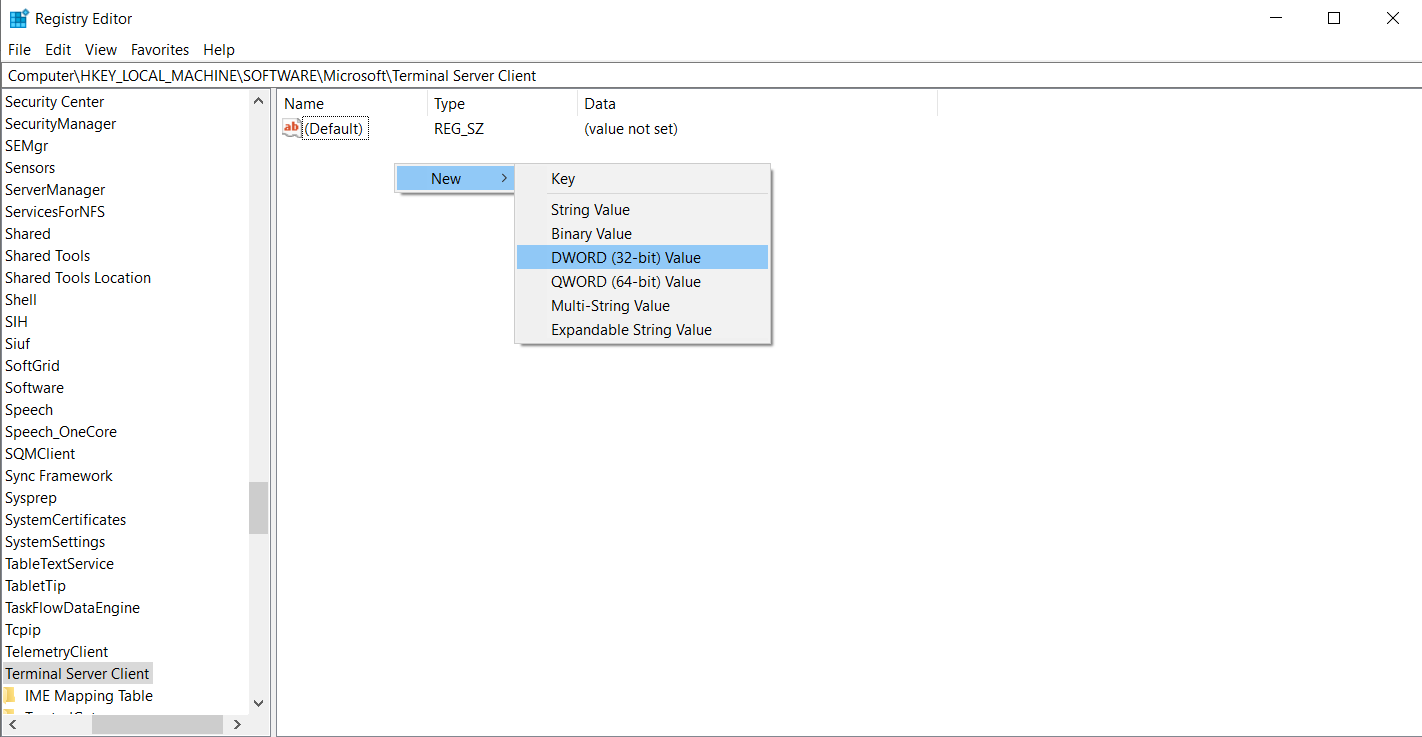
- Si vous ne voyez pas DisableClipboardRedirection, faites un clic droit dans l'espace vide à droite de la fenêtre, sélectionnez « Nouveau », puis « Valeur DWORD (32 bits) » dans le menu déroulant.
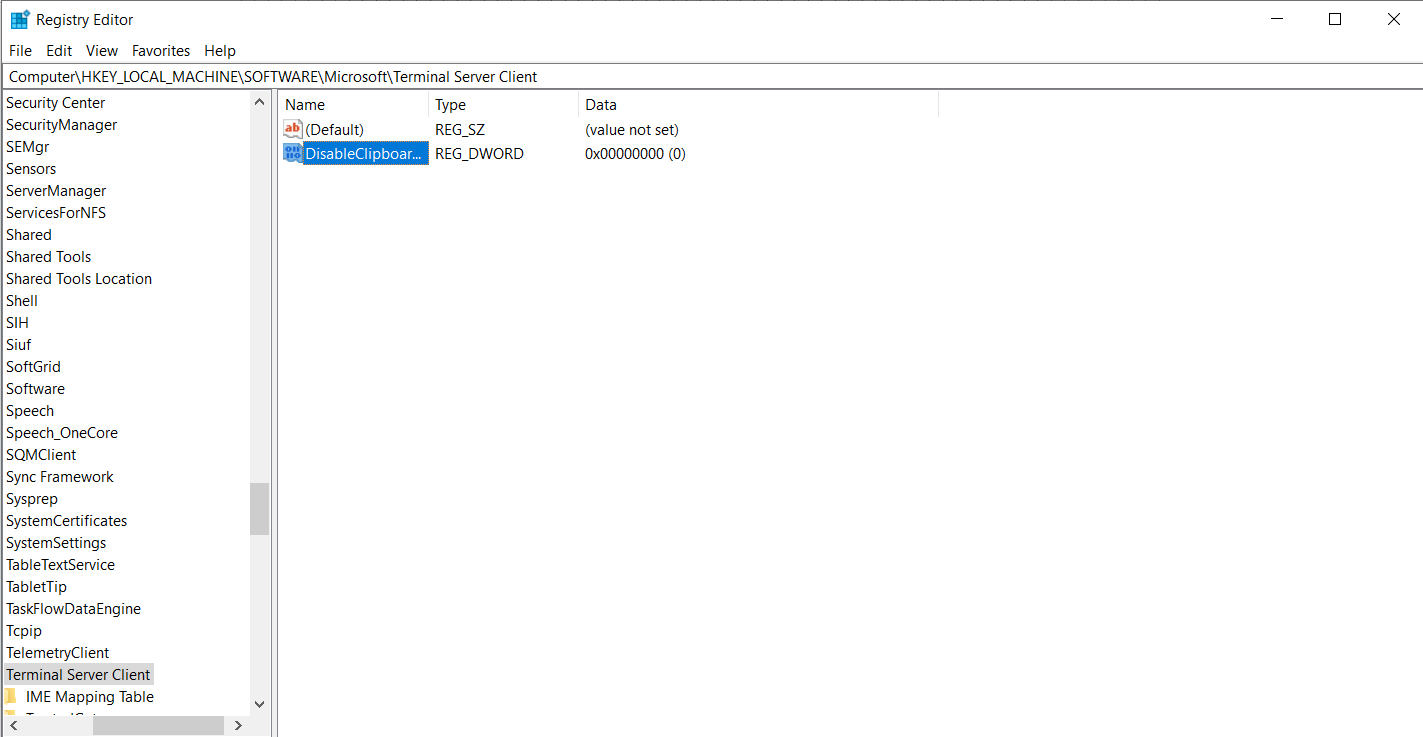
- Renommez ensuite la nouvelle valeur DWORD en DisableClipboardRedirection en faisant un clic droit dessus.
- Faites un clic droit sur DisableClipboardRedirection, sélectionnez Modifier et définissez DisableClipboardRedirection to 0
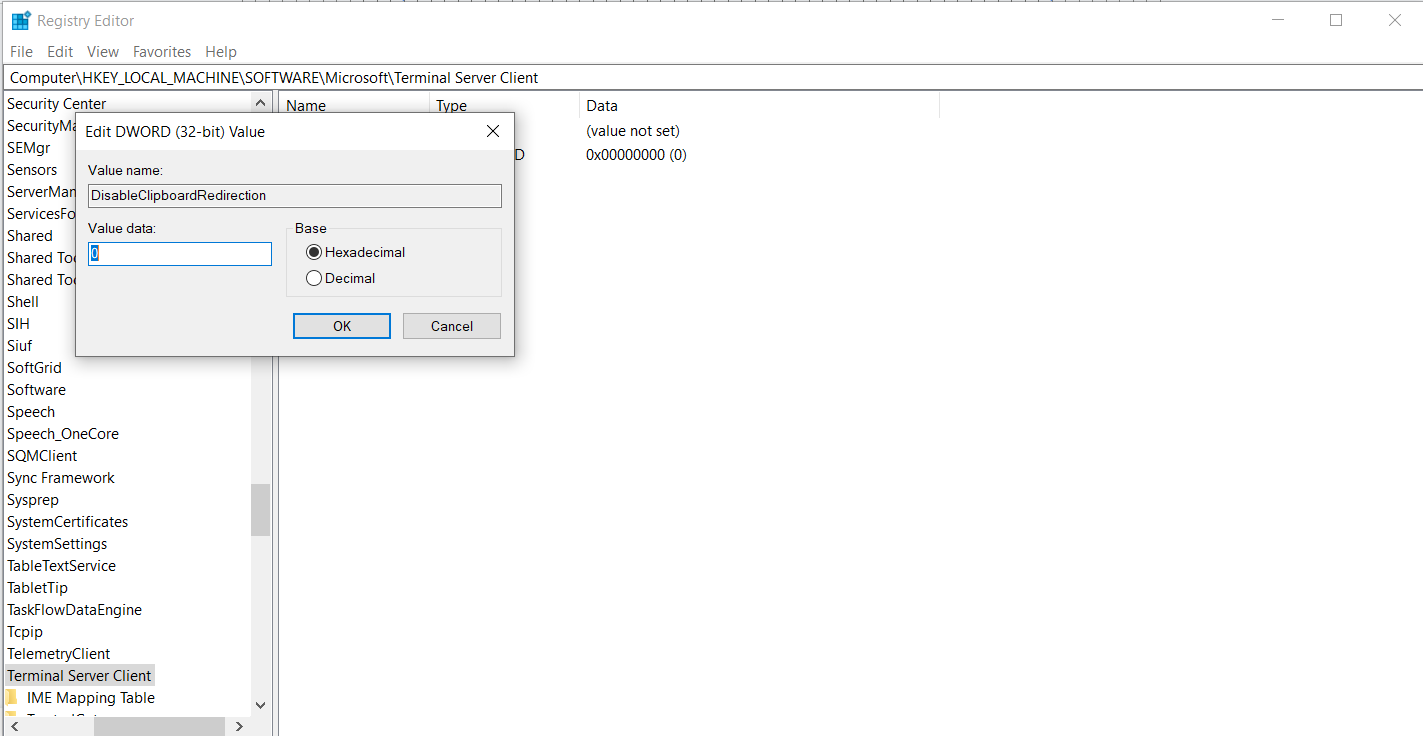
- Sur le serveur, définissez fDisableClip to 0 at HKLM\SYSTÈME\EnsembleContrôleCourant\Contrôle\Serveur Terminal\Stations\RDP‑Tcp.
- Fermez l'éditeur et redémarrez les deux sessions.
Si la stratégie et le registre autorisent tous les deux la redirection, mais que copier-coller qui ne fonctionne pas dans le Bureau à distance si les erreurs persistent, mettre à jour votre système d'exploitation et vos pilotes peut aider ; un logiciel obsolète peut provoquer des comportements étranges du presse-papiers, même avec des paramètres corrects. Gardez à l'esprit que le partage du presse-papiers et des lecteurs touche à des données sensibles.
Mettre à jour Windows et les pilotes réseau
Maintenir le client et le serveur à jour améliore la stabilité et évite les problèmes inattendus de presse-papiers. Suivez ces étapes de maintenance sur chaque machine :
- Ouvrez Paramètres → Windows Update et installez toutes les mises à jour disponibles.
- Appuyez sur Win+X et sélectionnez Gestionnaire de périphériques.
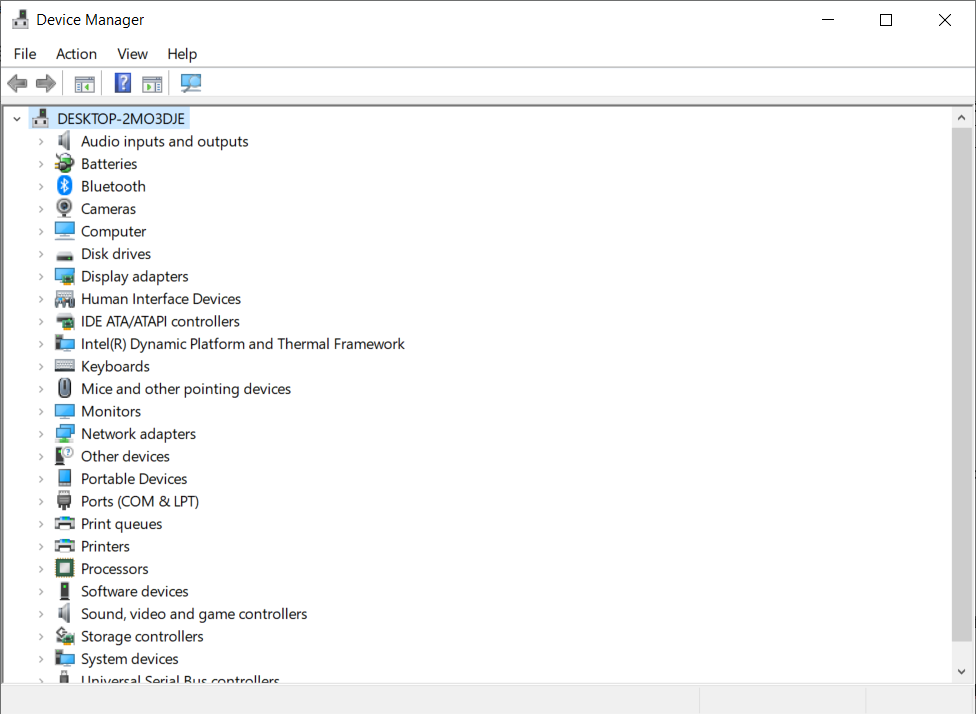
- Développez la liste des interfaces réseau et faites un clic droit sur votre matériel réseau.
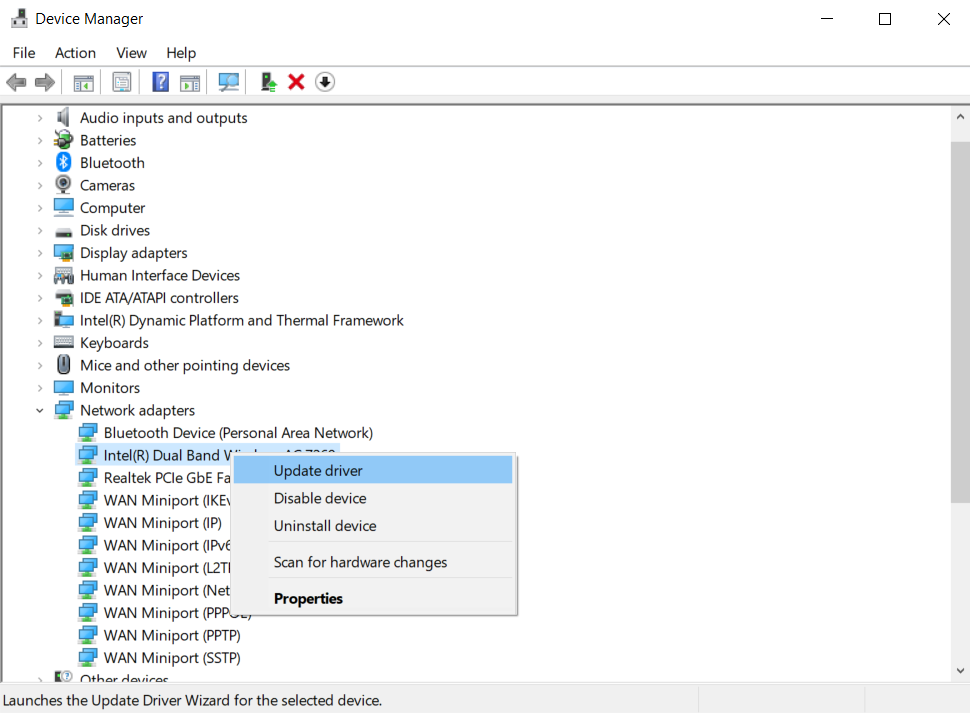
- Choisissez Mettre à jour le pilote, puis laissez Windows rechercher automatiquement ou indiquez le chemin d'un pilote téléchargé depuis le site du fabricant.
- Redémarrez l'ordinateur local et le serveur après les mises à jour.
Les mises à jour régulières réduisent le risque de rencontrer des Copier-coller non fonctionnel sur RDP erreurs causées par des modules obsolètes. Choisir un fournisseur de bureau à distance fiable garantit aussi que ces mises à jour sont appliquées rapidement, comme le souligne notre comparatif des Meilleurs fournisseurs de bureau à distance en 2025. Si votre environnement rencontre toujours des problèmes de presse-papiers, la dernière section présente des solutions alternatives. Ces étapes de maintenance règlent la plupart des Copier-coller non fonctionnel sur RDP cas sur des systèmes à jour.
Sur les clients Linux, des problèmes similaires de presse-papiers peuvent survenir car le bureau à distance dépend de composants supplémentaires pour relayer les données du presse-papiers. Pour réparer la connexion :
- Utilisez votre gestionnaire de paquets (apt, dnf ou pacman) pour installer ou mettre à jour les paquets xorgxrdp et xrdp-chansrv .
- Redémarrez le service xrdp .
- Reconnectez-vous et testez à nouveau le copier-coller.
Maintenir ces composants alignés avec les versions du serveur permet d'éviter les incompatibilités qui cassent le partage du presse-papiers.
Envisager des alternatives : Cloudzy RDP et autres outils
Parfois, la solution la plus simple pour Copier-coller non fonctionnel sur RDP consiste à passer à une plateforme qui gère la redirection du presse-papiers à votre place. Cloudzy's RDP VPS est conçu pour ça : déploiement instantané sur stockage NVMe haute vitesse, centres de données répartis dans le monde entier pour un accès à faible latence, bande passante dédiée pour des transferts de fichiers volumineux sans accroc, et sécurité renforcée en permanence, le tout à un tarif abordable. Le partage du presse-papiers et des lecteurs arrive préconfiguré, vous vous connectez et commencez à travailler ; le support expert 24h/24, 7j/7 intervient si quoi que ce soit déraille.
Vos options en résumé ⬇︎
- services RDP - Cloudzy automatise les mises à jour, les correctifs et la redirection du presse-papiers ; vous vous concentrez sur vos tâches, pas sur la configuration.
- Clients natifs - Contrôle total, mais chaque stratégie, clé de registre et paramètre de redirection vous incombe.
- Outils tiers gratuits - Rapides à installer, mais beaucoup n'intègrent pas de chiffrement ou omettent le partage des lecteurs.
Quand vous êtes prêt pour une configuration fiable et complète, achetez RDP depuis Cloudzy et revenez à un travail productif.
Pour conclure
Le presse-papiers partagé est un élément discret mais essentiel de l'expérience bureau à distance. Quand des Copier-coller non fonctionnel sur RDP erreurs surviennent, elles perturbent le quotidien des développeurs, des administrateurs système et de tous ceux qui dépendent de l'hébergement Windows VPS.
En redémarrant le processus du presse-papiers, en ajustant les options du client, en configurant les stratégies serveur, en modifiant les valeurs de registre et en mettant à jour les systèmes d'exploitation et les pilotes, vous pouvez restaurer la fonctionnalité du presse-papiers.
Si vous ne parvenez toujours pas à copier-coller vers le bureau à distance après avoir appliqué ces corrections, un service RDP géré comme Cloudzy offre une alternative stable, alliant simplicité d'utilisation et sécurité solide.
Votre temps ne devrait pas être gaspillé à déboguer des tâches de base : reprenez le contrôle de vos sessions distantes et gardez le presse-papiers opérationnel.



Discussion
Commentaires
Connectez-vous pour participer à la discussion.