


Si vous êtes passionné de jeux vidéo, vous savez qu'une aventure palpitante est l'une des meilleures façons de s'évader du quotidien. Et quelle aventure vaut mieux que celle avec des dinosaures ? Ark : Survival Evolved offre aux joueurs une expérience de jeu exceptionnelle depuis sa sortie anticipée en 2017. Dans cet article, nous vous expliquons comment enrichir encore davantage cette expérience en configurant votre propre serveur Ark. Lisez la suite pour découvrir pourquoi et comment héberger un serveur Ark.
Pourquoi configurer votre propre serveur Ark ?
Ark propose une expérience de jeu riche qui vous permet de jouer avec vos amis dans un vaste environnement ouvert peuplé de dinosaures sauvages, avec le défi de les apprivoiser. Apprendre à héberger un serveur Ark vous donne également la possibilité de jouer en modes PvE et PvP, et de construire des abris pour protéger vos ressources. L'un des atouts d'Ark qui contribue à sa popularité, c'est sa compatibilité avec presque tous les appareils. Vous pouvez jouer à Ark sur PC, Xbox, PlayStation, Nintendo Switch, et même sur smartphone. L'attrait du jeu n'est plus à démontrer. Pourtant, vous vous demandez peut-être comment un serveur Ark peut améliorer votre expérience. Vous vous dites peut-être que vous êtes un joueur expérimenté et que vous vous en êtes très bien sorti sans serveur privé. Ou, à l'inverse, vous débutez dans l'univers d'Ark et héberger votre propre serveur vous semble superflu. Dans cette section, nous vous présentons trois raisons pour lesquelles vous devriez apprendre à héberger un serveur Ark dès aujourd'hui.
1. Contrôle total
Vous en avez assez des paramètres par défaut qui brident votre expérience de jeu ? La première bonne raison d'héberger votre propre serveur Ark, c'est la liberté qu'il vous offre. Sur un serveur privé, vous pouvez personnaliser de nombreux paramètres : niveaux de difficulté, nombre de joueurs, taux de ressources, et bien plus encore. Ce niveau de personnalisation vous permet de créer un environnement de jeu entièrement adapté à vos préférences.
2. Latence réduite
Les serveurs publics sont, comme leur nom l'indique, publics. Ils accueillent un grand nombre de joueurs, ce qui sollicite intensément les ressources du serveur et peut provoquer des lags et de la latence. On sait tous à quel point un jeu en ligne peut devenir frustrant avec une connexion instable. Un serveur Ark privé n'accueille que les joueurs de votre choix, et les ressources du serveur vous sont entièrement réservées. Vous bénéficiez ainsi d'une expérience de jeu fluide, avec moins de frustration et plus de tranquillité d'esprit, surtout si vous choisissez un hébergeur proposant une infrastructure et des ressources de qualité.
3. Confidentialité renforcée
En créant votre propre serveur Ark, vous pouvez constituer une communauté fermée composée d'amis et de membres de votre famille. Vous disposez ainsi d'un espace privé et sécurisé pour profiter du jeu sans l'intrusion de joueurs inconnus. Vous pouvez définir des mots de passe, établir une liste blanche de joueurs autorisés et contrôler précisément qui peut accéder au serveur.
Héberger son propre serveur Ark dédié est une décision judicieuse : vous gardez le contrôle total et bénéficiez d'une latence réduite. C'est aussi l'occasion de jouer avec vos amis ou de partager une passion commune pour les jeux vidéo avec votre famille. En fait, héberger un serveur Ark est la seule vraie solution pour jouer à Ark avec vos proches.
Quelles sont les exigences pour héberger un serveur privé Ark ?
Mettre en place un serveur Ark n'est pas une tâche complexe et ne nécessite pas beaucoup de ressources. La première chose dont vous avez besoin, c'est un hôte. Deux options s'offrent à vous : utiliser votre ordinateur personnel ou acheter un serveur. Bien qu'utiliser votre PC puisse sembler simple, cette option limite votre usage quotidien de la machine. Pour plus de confort et un accès à de meilleures ressources techniques, il est fortement conseillé d'acheter un serveur.

Hébergez des serveurs de jeu sans latence avec un hébergement VPS NVMe haute vitesse.
VPS pour le gamingQue vous optiez pour votre ordinateur personnel ou pour un serveur dédié, votre machine doit répondre à certaines exigences techniques :
RAM : 8 GB
CPU : 2 cœurs cadencés à au moins 3,0 GHz
Espace disque : Au moins 20 GB de stockage
Notez qu'à mesure que le nombre de joueurs connectés augmente, vous devrez augmenter vos ressources pour garantir une expérience de jeu fluide à tous les joueurs du serveur.
Le logiciel de serveur dédié Ark est une autre condition indispensable pour héberger un serveur Ark.
Comment héberger un serveur Ark ? (Guide complet)
Pour héberger un serveur Ark sur un VPS, vous devez suivre quelques étapes simples :
1. Connectez-vous à votre VPS depuis votre ordinateur local :
Si vous utilisez Windows, deux options s'offrent à vous. Vous pouvez utiliser votre ligne de commande pour établir une connexion avec votre VPS, ou recourir à une application de transfert de fichiers comme PuTTY. PuTTY est une application qui vous permet de vous connecter à une machine virtuelle ou à un bureau distant, et qui intègre également une interface en ligne de commande. Pour les utilisateurs sans expérience technique, PuTTY est l'outil le plus accessible. Dans ce tutoriel, nous utiliserons donc PuTTY et sa ligne de commande pour configurer le VPS et mettre en place le serveur Ark.
Pour utiliser PuTTY, vous devez d'abord le télécharger ici et terminer l'installation.
Voici comment vous connecter à un VPS avec PuTTY :
Commencez par saisir l'adresse IP de votre VPS.
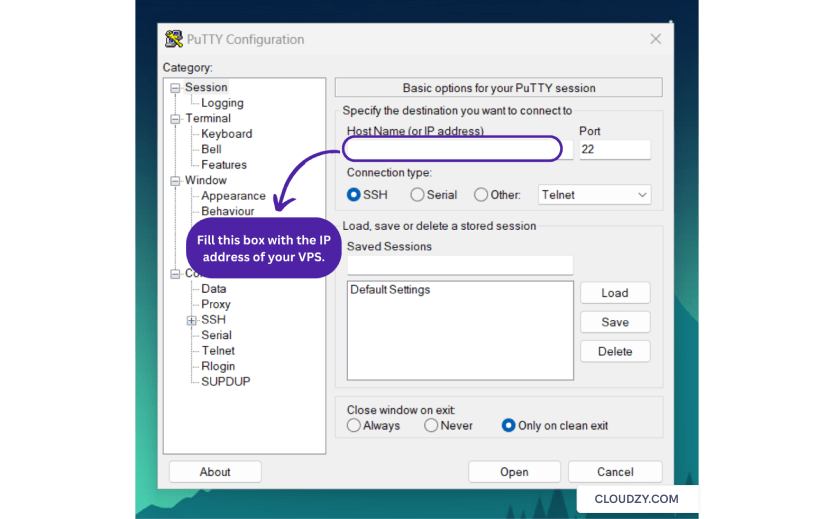
Vous devriez ensuite voir le terminal de PuTTY s'afficher. Saisissez les identifiants de votre VPS dans le terminal pour établir la connexion. Récupérez votre nom d'utilisateur et votre mot de passe depuis votre profil sur le site de votre fournisseur VPS, puis collez-les dans le terminal de PuTTY. Pour coller du texte dans le terminal, faites un clic droit.
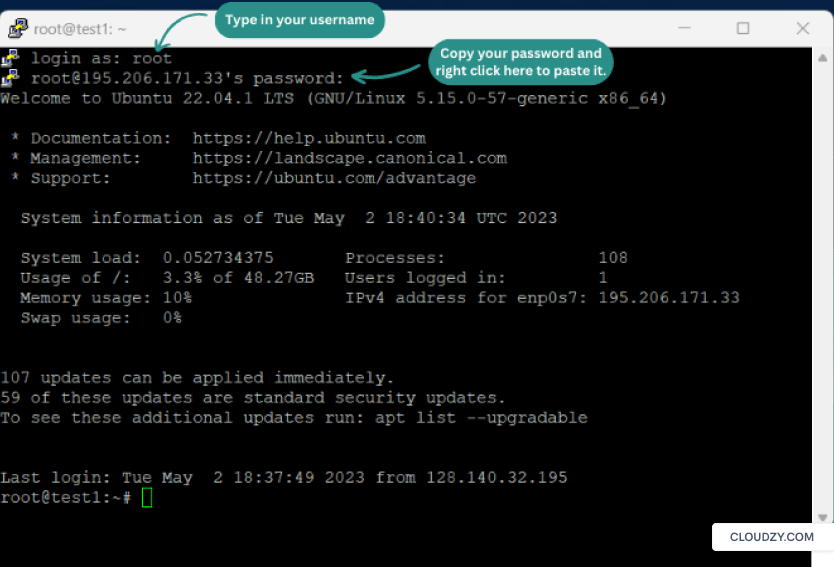
Pour utiliser la ligne de commande, vous devez disposer du Sous-système Windows pour Linux installé sur votre ordinateur. Depuis là, vous pouvez établir une connexion SSH à votre serveur en tapant cette commande :
ssh username@IPaddress

Une fois connecté à votre serveur, passez aux étapes suivantes.
2. Mettre à jour le serveur :
Il est toujours recommandé de mettre à jour vos paquets VPS. Tapez cette commande dans le terminal PuTTY pour ce faire :
sudo apt update
sudo apt upgrade
3. Télécharger et installer SteamCMD et ses dépendances :
Pour télécharger SteamCMD sur un système Linux 64 bits, exécutez chacune de ces commandes l'une après l'autre :
sudo add-apt-repository multiverse
sudo apt install software-properties-common -y
sudo dpkg --add-architecture i386
sudo apt update
sudo apt install lib32gcc-s1 steamcmd -y
Vous avez maintenant toutes les dépendances nécessaires.
4. Modification des fichiers :
Pour que votre serveur Ark fonctionne correctement, vous devez d'abord apporter quelques modifications à vos fichiers serveur.
Commencez par taper cette commande pour ouvrir le fichier :
sudo nano /etc/sysctl.conf
Utilisez ensuite la flèche vers le bas pour faire défiler le fichier. Ajoutez cette ligne à la fin du fichier :
fs.file-max=100000
Après avoir tapé cette ligne, votre fichier devrait ressembler à ceci :
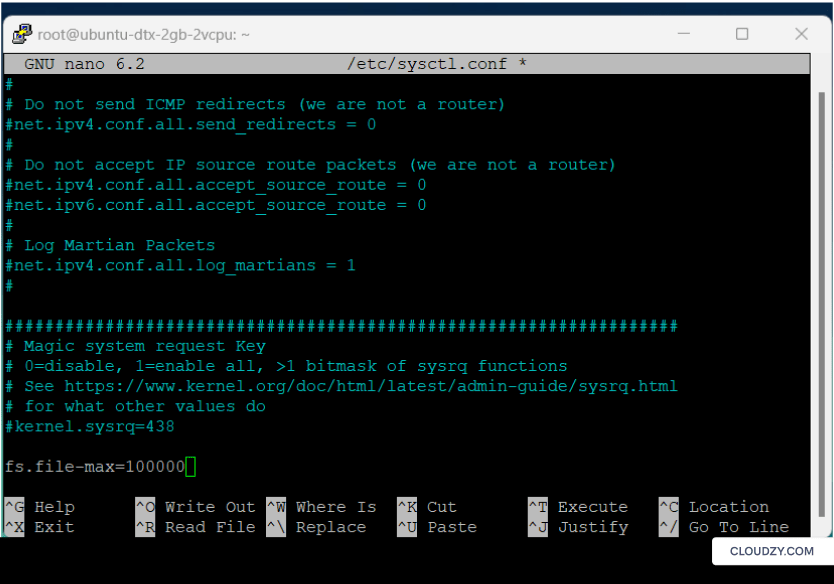
Appuyez maintenant sur Ctrl+x, puis sur Y, et sur Entrée pour enregistrer les modifications.
Pour modifier le fichier suivant, tapez cette commande :
sudo nano /etc/security/limits.conf
Faites défiler jusqu'à la fin du fichier et ajoutez ces deux lignes :
*  soft nofile 100000
*  hard nofile 100000

Appuyez maintenant sur Ctrl+x, puis sur Y, et sur Entrée pour enregistrer les modifications.
Pour modifier le dernier fichier, tapez cette commande :
sudo nano /etc/pam.d/common-session
Faites défiler jusqu'à la fin du fichier et tapez cette ligne :
session required pam_limits.so

Appuyez maintenant sur Ctrl+x, puis sur Y, et sur Entrée pour enregistrer les modifications.
Et voilà ! Vous avez modifié tous les fichiers nécessaires. Redémarrez maintenant votre système et reconnectez-vous.
5. Ouverture des ports (facultatif) :
Dans cette étape facultative, nous allons vérifier que notre serveur autorise les ports utilisés par Ark. C'est assez simple ; suivez ces instructions :
sudo ufw enable
sudo ufw allow 27015
sudo ufw allow 7777
6. Créer un nouvel utilisateur :
Ajoutez un nouvel utilisateur à votre serveur et nommez-le Steam :
sudo useradd -s /usr/bin/bash steam
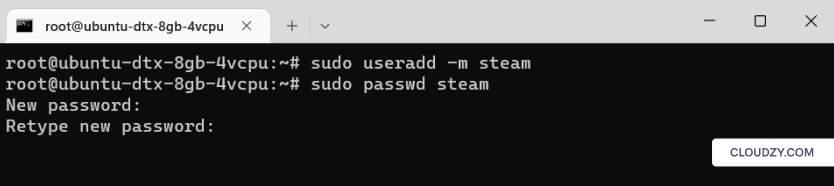
Passez au nouvel utilisateur :
su - steam
7. Créer un nouveau répertoire :
Cette commande crée un nouveau répertoire :
mkdir arkserver
Maintenant, déplacez-vous dans ce nouveau dossier :
cd arkserver/
Type pwd pour obtenir votre répertoire de travail. Copiez le résultat de cette commande, vous en aurez besoin dans quelques étapes.
8. Initialiser SteamCMD :
Dans votre répertoire actuel, tapez steamcmd et attendez que tous les fichiers soient téléchargés.
Tapez ensuite cette commande suivie du répertoire de travail que vous avez copié :
force_install_dir [paste the directory]
Tapez cette commande pour vous connecter à Steam :
login anonymous

C'est la dernière étape que nous attendions. Tapez cette ligne de code :
app_update 376030 validate
Et soyez patient jusqu'à ce que tous les fichiers de votre serveur Ark soient téléchargés.
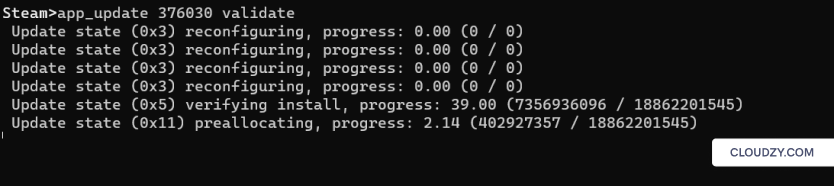
Tapez exit pour quitter Steam.
9. Créer un fichier de configuration du serveur :
Déplacez-vous vers cet emplacement :
cd ShooterGame/Binaries/Linux
À cet emplacement, créez un nouveau fichier :
nano startserver.sh
Remplissez le fichier vide qui s'ouvre avec ce texte :
ulimit -n 100000
./ShooterGameServer TheIsland?listen -server -log
Appuyez maintenant sur Ctrl+x, puis sur Y, puis appuyez sur Entrée pour enregistrer les modifications. Pour rendre ce fichier exécutable, tapez cette commande :
chmod a+x startserver.sh
Tapez maintenant cette commande pour ouvrir Screen :
screen -S server
Tapez ensuite cette commande pour lancer le fichier de configuration du serveur que vous venez de créer :
./startserver.sh
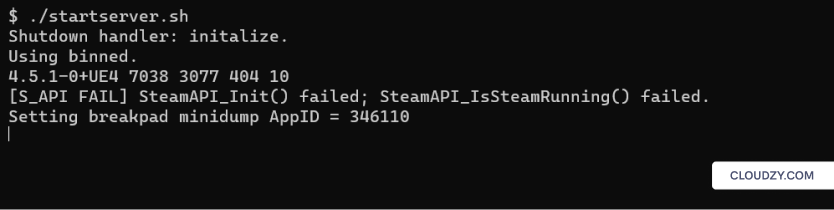
Votre serveur Ark est maintenant opérationnel. Pour quitter Screen, appuyez sur Ctrl+a+d.
10. Configurer votre serveur Ark :
Pour personnaliser davantage votre serveur Ark, changez de répertoire et accédez à cette destination :
arkserver/ShooterGame/Saved/Config/LinuxServer
Si vous tapez ls dans ce répertoire, vous obtenez la liste de tous les fichiers existants que vous pouvez modifier selon vos besoins.

Par exemple, vous pouvez ouvrir le fichier GameUserSettings.ini pour modifier les paramètres utilisateur.
11. Exécuter le serveur en tant que service (optionnel) :
Dans cette dernière étape optionnelle, nous vous proposons une alternative à Screen. Screen est un excellent outil pour exécuter et gérer un serveur Ark : il maintient le serveur actif en arrière-plan même si vous fermez la fenêtre de terminal. Cependant, exécuter un serveur en tant que fichier systemd offre un meilleur contrôle et une gestion plus fine du serveur. Pour utiliser cette option, vous devez créer un fichier d'unité de service contenant toutes les informations nécessaires au démarrage, à la gestion et, si besoin, au redémarrage du serveur.
Voici le fichier d'unité de service que vous pouvez utiliser pour exécuter votre serveur Ark :
Étape 1:
nano /etc/systemd/system/shootergameserver.service
Étape 2 :
Remplissez le fichier ouvert avec ces informations :
[Unit]
Description=ark server steam

[Service]
Type=simple
User=steam
Group=steam
DefaultLimitNOFILE=100000
ExecStart=/home/steam/arkserver/ShooterGame/Binaries/Linux/ShooterGameServer TheIsland?listen -server -log
TimeoutStartSec=0

[Install]
WantedBy=multi-user.target
Étape 3 :
Exécutez ces trois lignes pour rendre votre fichier exécutable :
systemctl daemon-reload
systemctl restart shootergameserver.service
systemctl enable shootergameserver.service
Les étapes 9 et 10 sont séquentielles, mais elles peuvent toutes les deux être exécutées après l'étape 11.
Quels sont les besoins d'un serveur Ark en matière d'administration et de maintenance ?
L'administration et la maintenance d'un serveur Ark impliquent plusieurs aspects essentiels. De même, le choix d'un hébergeur Ark requiert de prêter attention à certaines caractéristiques précises. Voici les points importants à vérifier en matière d'administration serveur et de sélection d'un prestataire :
1. Panneau de contrôle :
Un panneau de contrôle ou une interface de gestion serveur bien conçus peuvent considérablement simplifier les tâches d'administration. Privilégiez un hébergeur proposant un panneau de contrôle facile à prendre en main, avec des fonctionnalités telles que la configuration du serveur, la gestion des mods, la gestion des joueurs et la surveillance du serveur.
2. Configuration du serveur :
La possibilité de modifier facilement les paramètres du serveur est primordiale. Recherchez un hébergeur qui offre un accès root aux fichiers de configuration, vous permettant de personnaliser différents aspects du serveur, comme les taux, les règles de jeu et les limites de joueurs.
3. Solutions de sauvegarde :
Les sauvegardes des données du serveur sont indispensables pour protéger vos données en cas de problème inattendu ou de perte de données. Vérifiez si l'hébergeur propose des options de sauvegarde automatiques ou manuelles. Vous pourrez ainsi restaurer votre serveur à son état précédent en cas d'incident.
4. Mesures de sécurité :
La sécurité du serveur est un aspect essentiel pour empêcher les accès non autorisés et protéger votre serveur Ark contre d'éventuelles failles. Privilégiez les hébergeurs qui mettent en place des mesures de sécurité telles que la protection DDoS, les pare-feux et des mises à jour de sécurité régulières pour garantir la sûreté de votre serveur et de ses données.
Au-delà de tous ces critères, un bon hébergeur de serveur Ark doit proposer des serveurs performants, fiables et avec un uptime garanti. Disposer d'un large parc de serveurs répartis dans plusieurs localisations est également crucial pour les performances de votre serveur. Pour réduire la latence et les lags, choisissez un serveur situé le plus près possible de chez vous.
Si vous anticipez une base de joueurs en croissance, choisir un hébergeur qui facilite la montée en charge est une décision judicieuse. Un bon hébergeur de serveur Ark propose des plans évolutifs qui vous permettent d'augmenter vos ressources à mesure que vos besoins grandissent.
Enfin, recherchez des hébergeurs avec un support client réactif et compétent. Cela vous garantit de pouvoir résoudre rapidement tout problème ou difficulté technique qui pourrait survenir.
Hébergez des serveurs de jeu sans latence avec un hébergement VPS NVMe haute vitesse.
VPS pour le gamingEn tenant compte de toutes ces caractéristiques importantes, les plans ARK VPS de Cloudzy offrent tout ce qu'il faut, avec l'ensemble de ces fonctionnalités dans leur forme la plus aboutie. Notre ARK VPS inclut un support 24h/24 et 7j/7, une garantie de disponibilité à 99,95 % et une configuration rapide et simple. Surtout, il repose sur une technologie de pointe qui vous assure l'infrastructure serveur que vous méritez. N'hésitez donc pas à créer votre serveur Ark sur le VPS de Cloudzy !
Conclusion
Dans cet article, nous vous avons présenté les bases des serveurs Ark et expliqué comment créer un serveur Ark. Héberger son propre serveur de jeu n'est pas forcément une dépense excessive. En choisissant le bon hébergeur VPS, vous pouvez transformer votre expérience de jeu à un prix raisonnable.
Questions fréquemment posées
Peut-on jouer à Ark sur son propre serveur dédié ?
Oui, en apprenant à héberger un serveur Ark, vous pouvez non seulement jouer à Ark dans de meilleures conditions, mais aussi inviter vos amis et votre famille sur votre serveur et créer un environnement de jeu personnalisé.
Combien coûte un serveur Ark privé ?
Le coût d'un serveur Ark privé dépend de l'hébergeur et du plan VPS choisi. En général, le prix peut varier entre 4 $ et 120 $ par mois.
Pourquoi héberger son propre serveur Ark privé ?
Pensez à tous les facteurs qui influencent les performances d'un serveur Ark : sécurité, confidentialité, connexion rapide et sans lag, contrôle du serveur, etc. En apprenant à héberger un serveur Ark, vous améliorez la qualité de tous ces aspects tout en bénéficiant d'une expérience de jeu plus sûre et plus fluide.



Discussion
Commentaires
Connectez-vous pour participer à la discussion.