


Gérer le VPS depuis le panneau de contrôle de votre VPS n'est pas très compliqué. Dans ce guide pratique, nous vous expliquerons comment gérer le serveur VPS depuis le panneau de contrôle VPS.
Gérer le serveur VPS depuis le panneau de contrôle VPS
Vous êtes peut-être administrateur ou propriétaire d'un serveur et souhaitez gérer le serveur VPS depuis le panneau de contrôle VPS. Maybe vous souhaitez disposer d'un serveur VPS personnalisé, entièrement sous votre contrôle. Ou peut-être voulez-vous simplement comprendre comment gérer un serveur VPS depuis le panneau de contrôle VPS. Mais qu'est-ce qu'un serveur VPS non géré exactement ? Connaissez-vous la différence entre un serveur VPS géré et non géré ? Avant d'expliquer comment gérer le serveur VPS depuis le panneau de contrôle VPS, posons quelques définitions de base.

Accédez à un VPS Windows 10 depuis n'importe où avec un contrôle administrateur complet.
VPS Windows DesktopQu'est-ce qu'un serveur VPS non géré ?
Gérer un serveur demande des compétences techniques, de l'investissement et du temps. Avec un serveur VPS non géré, vous avez le contrôle total sur votre serveur VPS. Contrairement aux serveurs VPS gérés, les VPS non gérés ne prennent pas en charge les tâches liées à l'administration du serveur (maintenance, mises à jour du noyau, mises à jour logicielles, installations, etc.).
Si vous possédez un serveur VPS non géré, vous êtes entièrement responsable de votre serveur VPS. Dans ce cas, votre hébergeur s'occupe uniquement du serveur physique et de sa disponibilité. Vous devez donc avoir les compétences techniques nécessaires pour administrer le serveur VPS, ainsi que les ressources dédiées, les systèmes d'exploitation et autres éléments associés. Mais comment procéder ?
Gérer le serveur VPS
Lorsque vous choisissez un serveur VPS non géré, sa gestion implique de nombreuses responsabilités. Vous devez installer les outils de base et savoir utiliser le panneau de contrôle. Cette option vous offre plus de liberté dans la configuration, mais elle exige que vous sachiez ce que vous faites.
Les serveurs VPS fournis par Cloudzy sont accompagnés d'un panneau de contrôle entièrement automatique et gratuit, qui vous donne un accès complet aux fonctionnalités avancées du serveur. Depuis ce panneau de contrôle, vous accédez au VNC, aux redémarrages, aux reconstructions et à toutes les autres options essentielles. Il vous suffit de suivre les étapes ci-dessous :
Gérer le serveur VPS depuis le panneau de contrôle VPS
Pour accéder à votre panneaux de contrôle, rendez-vous dans l'espace client :
https://welcome.cloudzy.com/dashboard/
Connectez-vous maintenant et cliquez sur Services.
Dans la section Services, vous pouvez voir tous vos serveurs. Cliquez sur le serveur de votre choix pour accéder au panneau de contrôle (voir l'image ci-dessous).
Voilà. Vous gérez le serveur VPS depuis le panneau de contrôle VPS.
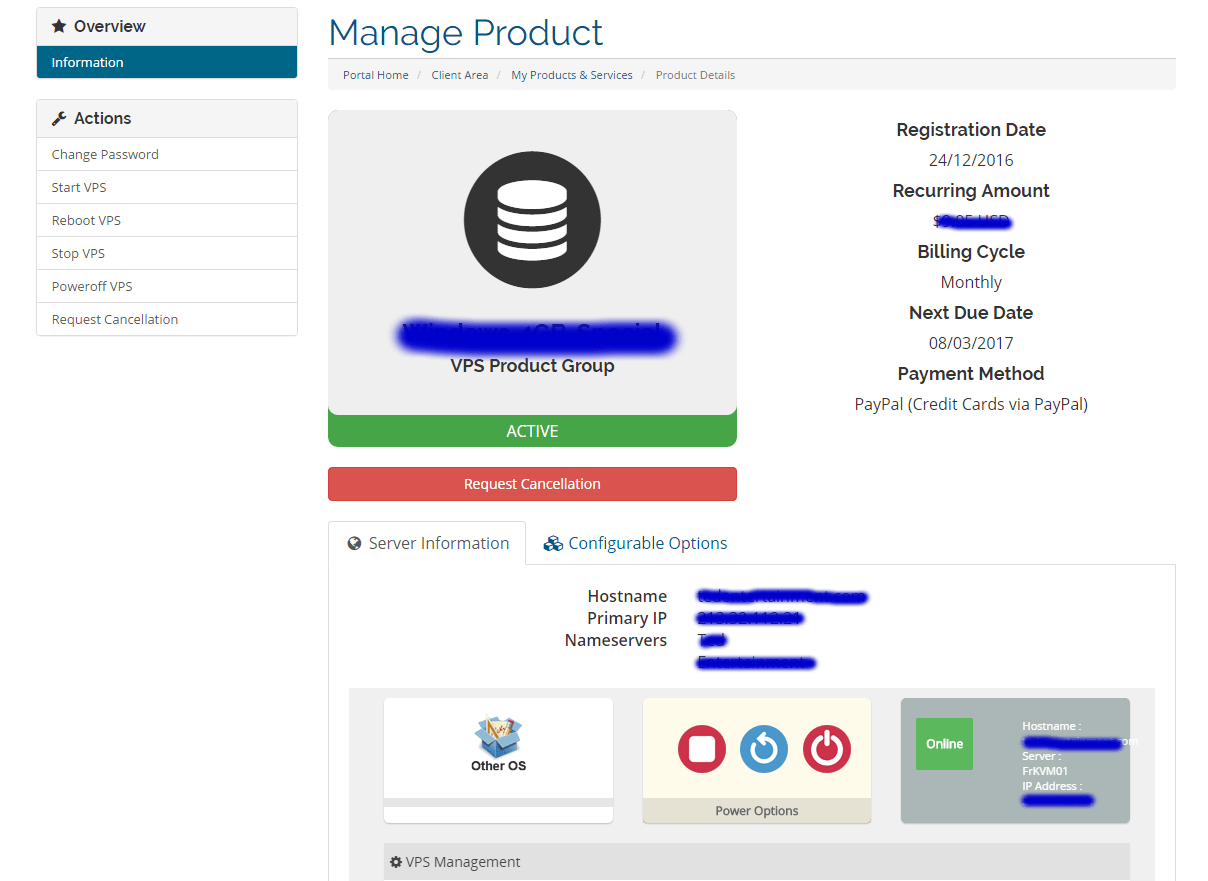
Vous savez maintenant comment configurer votre serveur VPS depuis le panneau de contrôle VPS. Si vous avez des questions sur la gestion du serveur VPS, n'hésitez pas à nous contacter.
Accédez à un VPS Windows 10 depuis n'importe où avec un contrôle administrateur complet.
VPS Windows DesktopPanneau de contrôle VPS de Cloudzy
Le panneau de contrôle de Cloudzy [Virtualizor] est conçu pour simplifier l'ensemble des tâches et responsabilités des administrateurs. Avec notre serveur VPS, vous gérez un serveur VPS rapide et fiable. Les actions courantes comme le démarrage, le redémarrage et l'arrêt s'effectuent sans effort.
Notre interface vous permet de gérer directement DNS et de prendre en charge de nombreuses tâches : facturation, revenus, parrainages, factures et newsletters. Vous pouvez gérer le serveur VPS facilement depuis cette interface claire et intuitive.
Notre panneau de contrôle vous permet de gérer le serveur VPS alimenté par un stockage SSD. Le déploiement du serveur est simple et rapide - quelques minutes suffisent. Vous disposez d'un accès root complet au serveur privé virtuel avec tous les privilèges nécessaires. Vous pouvez même faire évoluer votre site en quelques clics. Essayez-le sans risque.



Discussion
Commentaires
Connectez-vous pour participer à la discussion.