

Si vous êtes revendeur ou utilisateur final et que vous utilisez Web Host Manager (WHM) ou le panneau de contrôle (cPanel), vous avez peut-être rencontré des erreurs de licence invalide.
Ces erreurs surviennent lorsque le fichier de licence expire ou que l'adresse IP principale du serveur ou du compte change. Bonne nouvelle : elles se corrigent en quelques secondes.
Dans cet article, nous vous guidons pas à pas pour résoudre l'erreur « cannot read license file ». Sans plus attendre, voici comment procéder !
Qu'est-ce que l'erreur de fichier de licence cPanel/WHM ?
Si vous êtes administrateur système et que vous utilisez WHM, ou un client qui passe par cPanel pour gérer son tableau de bord, vous pouvez rencontrer des messages d'erreur tels que « license file expired » ou « cannot read license file ».
Selon les circonstances, le message d'erreur peut varier, mais reste similaire à ceux mentionnés ci-dessus. En résumé, une erreur de licence signifie que votre panneau de contrôle d'hébergement ne reconnaît pas la licence. Ainsi, l'erreur WHM « cannot read license file » est équivalente à l'erreur cPanel « cannot read license file ».

Gérez facilement vos sites avec un VPS cPanel propulsé par AMD EPYC.
Déployer cPanel en 60sQu'est-ce qui provoque l'erreur « cannot read license file » dans cPanel ?
Il existe principalement trois situations qui déclenchent les erreurs de licence cPanel/WHM. Ce message apparaît lorsque :
- La licence est obsolète ;
- Le fichier de licence a expiré ;
- L'adresse IP principale du serveur a changé.
Bien, et comment y remédier ?
Continuez la lecture, on y arrive ! 🙂
Comment résoudre l'erreur « Cannot Read License File » ?
ÉTAPE 1
Pour résoudre l'erreur de licence cPanel, commencez par récupérer l'adresse IP principale de votre serveur. Pour trouver l'adresse IP de votre serveur cPanel, exécutez les commandes suivantes :
curl -w '\n' -s http://myip.cpanel.net/v1.0/
curl -w '\n' -s http://myip.cpanel.net:2089/v1.0/
ÉTAPE 2
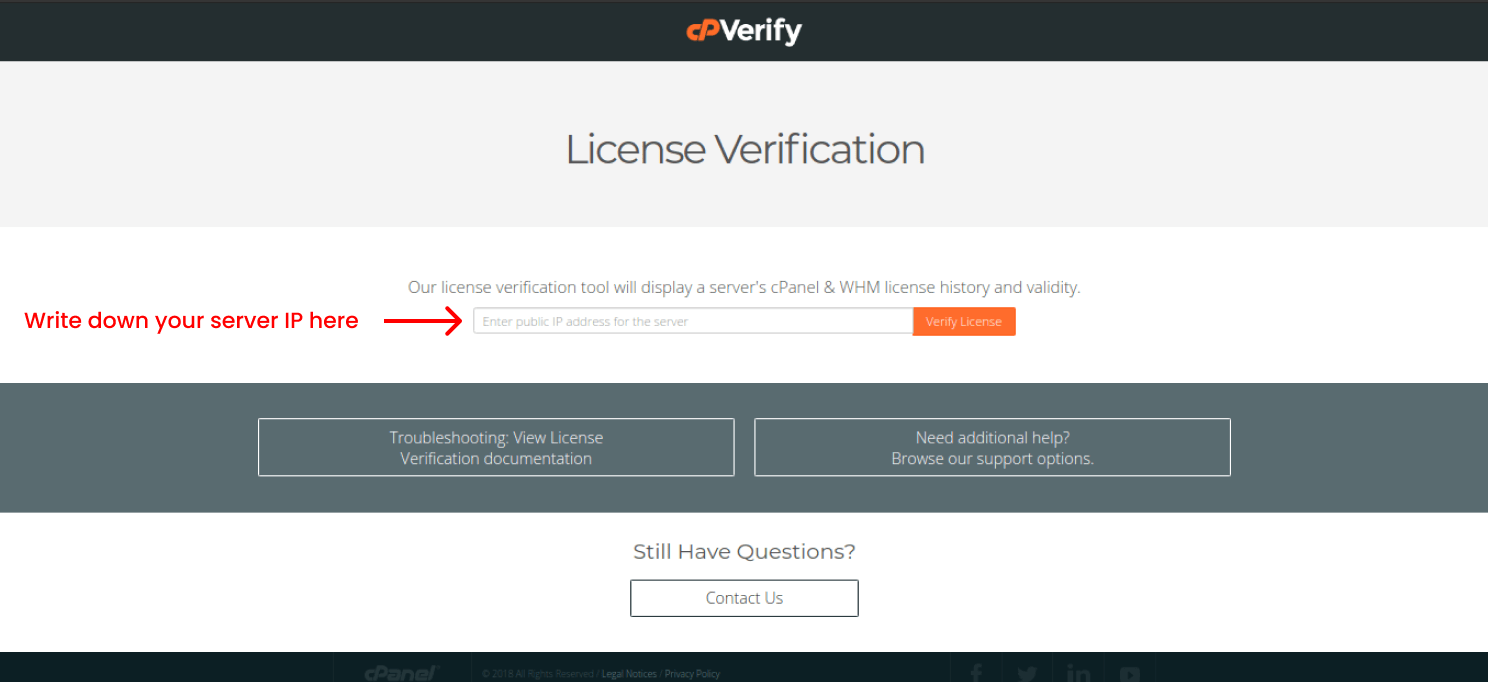
Une fois l'adresse IP du serveur cPanel identifiée, rendez-vous à cette adresse pour vérifier le statut de votre licence. Saisissez l'adresse IP publique du serveur récupérée à l'étape précédente dans le champ prévu, puis cliquez sur vérifier la licence. Cela vous permettra de consulter l'historique de vos licences. Une fois terminé, vous verrez un enregistrement de vos fichiers de licence cPanel/WHM.
ÉTAPE 3
Lorsque vous achetez une licence sur le store cPanel, assurez-vous qu'elle est active avant de suivre ce guide. Si c'est le cas et que vous avez bien la licence en main, passez à l'étape suivante.
ÉTAPE 4

Ouvrez votre shell sécurisé (SSH). Entrez l'adresse IP de votre serveur, suivie du port. Pour vous connecter à votre compte, saisissez "root" comme nom d'utilisateur, puis votre mot de passe root. Une fois connecté, tapez
/usr/local/cpanel/cpkeyclt
pour mettre à jour la licence.
Vous verrez alors le message "Update succeeded", ce qui confirme que le problème est résolu. En général, après avoir obtenu la licence depuis cPanel, celle-ci doit être activée puis mise à jour de cette façon.
ÉTAPE 5
Si l'étape précédente n'a pas résolu le problème, tentez de modifier le fichier "resolv.conf” . Pour modifier le fichier, entrez la commande :
vim /etc/resolv.conf
Puis saisissez :
nameserver 8.8.8.8
nameserver 8.8.4.4
Vous pouvez utiliser n'importe quel éditeur de texte ; ici nous utilisons Vim pour l'exemple. Cela dit, si vous êtes sur Linux et que vous débutez avec l'éditeur Vim, appuyez sur Esc, puis "Shift + ;" et saisissez "wq" pour sauvegarder et quitter.
Pour tout autre problème, il est fortement conseillé de contacter le cPanel Service client car certains problèmes sont trop sensibles pour être traités sur le web.
À lire aussi : Meilleures options d'antivirus gratuits pour cPanel
Conclusion
Pour accéder à votre compte, le fichier de licence cPanel doit être actif. Dans le cas contraire, deux causes principales peuvent être à l'origine du problème : un changement d'adresse IP ou l'expiration de la licence. Ce sont les sources les plus fréquentes des erreurs de licence cPanel.
Il est également possible que la licence ait été désactivée ou qu'elle soit obsolète. Dans tous les cas, les erreurs de licence cPanel ou WHM peuvent être résolues facilement grâce aux solutions présentées ci-dessus. Ces étapes couvrent les différentes façons de corriger l'erreur "Cannot Read License File", vous devriez donc pouvoir vous en sortir sans difficulté.
Questions fréquemment posées
Qu'est-ce que l'erreur « cannot read license » ?
Une erreur de licence cPanel signifie que vous ne disposez pas de la licence requise pour accéder à votre compte, ce qui ressemble à l'erreur de licence WHM.
Qu'est-ce qui provoque l'erreur de fichier de licence cPanel ?
Il existe principalement deux causes critiques à l'erreur de fichier de licence cPanel/WHM : une licence expirée ou obsolète, et un changement de l'IP principale du serveur qui empêche le panneau de contrôle de vous laisser accéder à votre compte.
Que faire face à l'erreur « cannot read license file » ou cPanel ?
Pas de panique. Commencez par consulter le de cPanel site web pour vérifier l'état de votre licence. Ensuite, ouvrez SSH et saisissez "/usr/local/cpanel/cpkeyclt" pour mettre à jour la licence cPanel. Après ça, savourez votre café.
Comment éviter les erreurs de fichier de licence sur mon compte ?
Surveillez régulièrement le fichier de licence sur le site de cPanel pour vous assurer qu'il est valide, et gardez à l'esprit que conserver l'IP principale de votre compte est essentiel.
Mon problème n'est pas résolu. Que faire ?
À ce stade, nous vous recommandons de contacter le service client pour vous aider à résoudre le problème, car chaque situation est différente.



Discussion
Commentaires
Connectez-vous pour participer à la discussion.