


Vous utilisez Linux et souhaitez travailler avec le fichier bashrc et la ligne de commande ? Le bashrc est l'un des fichiers cachés du répertoire personnel de Linux, mais qu'en est-il de bash_profile ? Connaissez-vous les différences entre bashrc et bash_profile sous Linux ? Par défaut, Linux masque les fichiers sensibles, dont bashrc, qui se trouve dans le répertoire personnel du système Linux.
Bashrc est une solution simple et sans grand risque comparée aux autres méthodes de personnalisation du terminal : si quelque chose ne va pas, il suffit de le supprimer et de repartir de zéro. Cet article présente bash dans Linux, explique ce que sont les fichiers .bashrc et comment les utiliser. Commençons par quelques définitions de base pour poser les fondations.
Qu'est-ce qu'un shell ?
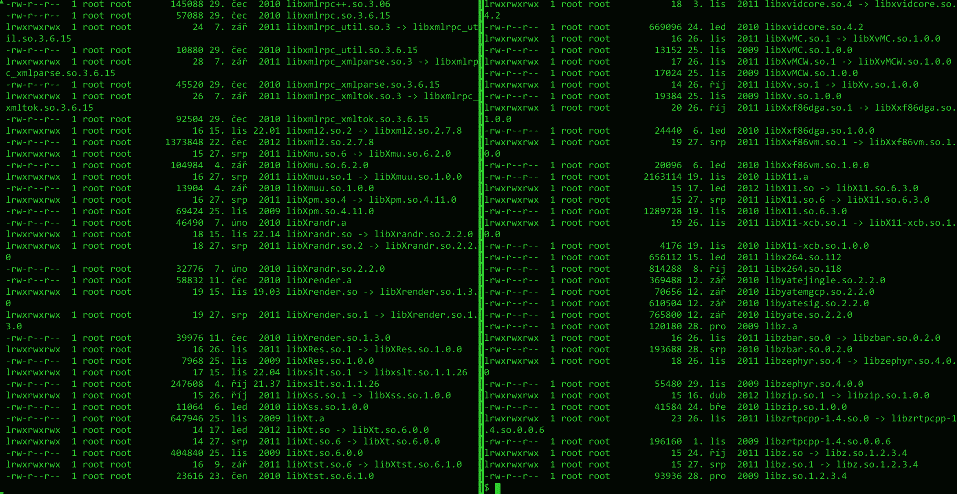
A la coquille désigne l'interface permettant à l'utilisateur d'interagir avec le système d'exploitation. Un shell est un interpréteur de commandes qui accepte les instructions de l'utilisateur et les exécute. Concrètement, un shell Linux/Unix est un environnement pour lancer des scripts, des commandes ou des programmes. Il en existe deux grandes familles :
- C Shell – avec ce type de shell, le caractère % est l'invite de commande par défaut.
- Interpréteur Bourne – l'invite de commande par défaut de ce shell est le caractère $.
Dans cet article, nous utilisons le Bourne Shell. Ce shell se décline en plusieurs variantes :
- Interpréteur Bourne (sh)
- Bourne Again Shell (bash)
- Interpréteur Korn (KSH)
- Shell POSIX (sh)
Le Bourne Shell a été le premier shell à apparaître sur UNIX, d'où son statut de shell de référence. Comme mentionné précédemment, bash est le shell le plus répandu sur Linux et convient parfaitement à l'écriture de scripts sur les différentes versions de Linux. Maintenant que vous savez ce qu'est un shell, parlons du fichier .bashrc et de son utilisation.

Développez sur un VPS Linux avec accès root, NVMe et la puissance AMD EPYC.
Voir les plans LinuxQu'est-ce que le fichier Bashrc et comment l'utiliser ?
Le fichier .bashrc s'exécute chaque fois qu'un utilisateur ouvre un nouveau shell en mode interactif. En d'autres termes, c'est un script shell qui initialise la session. Il vous permet de regrouper toutes vos commandes en un seul endroit. Pour charger le fichier .bashrc depuis le début, il suffit d'appuyer sur Ctrl+Alt+T ou d'ouvrir un nouvel onglet de terminal.
À chaque démarrage, Bash charge le contenu du fichier .bashrc pour appliquer vos préférences. Ce script shell se trouve dans le répertoire personnel de chaque utilisateur. Son rôle principal est de charger les préférences du terminal et les variables d'environnement, puis de les enregistrer. La première étape pour utiliser la commande bashrc via (Ctrl+Alt+T) consiste à ouvrir une nouvelle fenêtre de terminal, ce qui retourne les fichiers suivants :
- /etc/skel/.bashrc Lors de la création d'un nouvel utilisateur, /etc/skel/.bashrc sert de fichier bashrc par défaut pour cet utilisateur.
- /home/Ali/.bashrc Lorsqu'un utilisateur nommé Ali ouvre le shell, ce fichier est utilisé.
- /root/.bashrc Chaque fois que root ouvre le shell, le fichier root (/root/.bashrc) est utilisé.
Où se trouve le fichier Bashrc dans Linux ?
Comme mentionné précédemment, le fichier bashrc se trouve dans votre répertoire personnel. Il est lu et exécuté à chaque démarrage d'un shell bash ou d'un script bash. Voici quelques exemples de situations où le fichier bashrc est exécuté :
- Lors de votre connexion,
- Lors de l'exécution de certaines commandes (scripts bash),
- Lors de la copie de fichiers d'erreur ou de sortie,
- Lors de l'exécution de tâches de calcul,
- À la fin d'une tâche.
À lire aussi : Comment installer bash Linux sur Windows 10 ?
Après cette brève introduction au shell et au fichier bashrc, vous vous demandez peut-être : que puis-je faire avec le fichier bashrc Linux ?
Que peut-on faire avec le Bashrc de Linux ?
La principale utilité du fichier bashrc Linux est de fournir un espace dédié à la définition de variables, d'alias et de fonctions, ainsi qu'à la configuration d'autres paramètres. En plus de ce rôle fondamental, le fichier bashrc offre plusieurs avantages concrets qui permettent de rendre votre expérience du terminal plus pratique et plus efficace. Nous en explorons quelques-uns ici. Vous pouvez également en apprendre davantage sur les cas d'usage et les variantes de la Instruction Bash if dans notre autre article !
Cas d'usage : les invites Bash
Un prompt bash personnalisable lit un fichier de configuration pour adapter son comportement, ce qui rend votre travail dans le terminal plus efficace et productif. Il vous permet de personnaliser votre terminal et d'afficher des invites lors de l'exécution de commandes. Voici quelques exemples de tâches que vous pouvez réaliser :
-
Linux Bashrc : changer la couleur dans la commande bash
Si vous souhaitez modifier la couleur de votre invite de shell, commencez par sauvegarder votre fichier .bashrc actuel. Copiez le fichier .bashrc dans un répertoire temporaire avec la commande suivante :
cp ~/.bashrc /tmp
Ouvrez ensuite votre fichier .bashrc et ajoutez une entrée pour les nouvelles couleurs :
nano ~/.bashrc
LS_COLORS=$LS_COLORS:'di=0;35:' ; export LS_COLORS
Dans cette commande, «di» signifie que nous modifions la couleur du répertoire, et «0;35» correspond à la couleur violet. Voici un tableau récapitulatif des couleurs et des modifications applicables aux différents types de fichiers :
- Bleu = 34
- Vert = 32
- Vert clair = 1;32
- Cyan = 36
- Rouge = 31
- Violet = 35
- Marron = 33
- Jaune = 1;33
- Blanc = 1;37
- Gris clair = 0;37
- Noir = 30
- Gris foncé = 1;30
- di = répertoire
- fi = fichier
- ln = lien symbolique
- pi = fichier fifo
- so = fichier socket
- bd = fichier spécial de bloc (avec tampon)
- cd = fichier spécial de caractères (sans tampon)
- or = lien symbolique pointant vers un fichier inexistant (orphelin)
- mi = fichier inexistant pointé par un lien symbolique (visible avec la commande ls -l)
-
Linux Bashrc : invite de commande multiligne
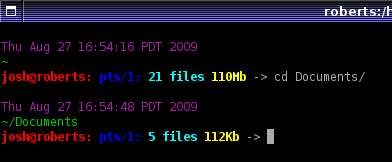
Bash ne prend pas en charge les commentaires multilignes. Il arrive pourtant que vous ayez besoin de continuer une commande sur plusieurs lignes sans l'exécuter immédiatement. Dans ce cas, placez un guillemet ouvrant (' ou "), une barre oblique inverse (\) ou un symbole pipe ( | ) à la fin de chaque ligne pour enchaîner vos commandes et en retarder l'exécution.
-
Linux Bashrc : afficher des informations en haut du terminal
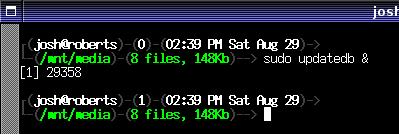
Pour afficher l'utilisateur, l'hôte, plusieurs tâches en cours et la date sur la première ligne, ce prompt .bashrc fera l'affaire. Il indique aussi le nombre de fichiers dans le répertoire courant ainsi que leur utilisation disque. Le code ressemble à ceci :
export PS1="\u@\h [\$(pwd):$(ls -F |grep -v / | wc -l)]> "
Pour rendre cette modification permanente, ouvrez le fichier .bashrc et ajoutez la ligne suivante :
nano ~/.bashrc
PS1="\u@\h [\$(pwd):$(ls -F |grep -v / | wc -l)]> "
-
Linux Bashrc : Prompt simple haute performance

Code :
PS1='[$(date +"%a %b %d | %T")] -> \w$'
-
Linux Bashrc : Le prompt Rob
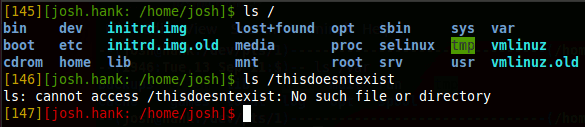
Bien que le code Rob soit court et simple, il offre les mêmes fonctionnalités que des exemples plus complexes, avec une approche plus élaborée.
Code :
PS1='[$(wc -l < .bash_history)][\u: \w]$'
Remarque : pour utiliser l'un de ces prompts, copiez-collez directement la ligne "PS1=" dans votre terminal. Pour rendre la modification permanente, ajoutez cette ligne à la fin de votre fichier ~/.bashrc.

Cas d'usage : créer des alias
Créer des alias pour vos commandes les plus utilisées vous fera gagner du temps. Les alias sont des raccourcis personnalisés qui représentent une commande (ou un ensemble de commandes), exécutée avec ou sans options spécifiques. Prenons l'exemple de la commande "ls". C'est une commande utile qui affiche le contenu d'un répertoire. Connaître les fichiers cachés d'un répertoire ou obtenir des informations détaillées à son sujet peut s'avérer très pratique. C'est pourquoi nous utilisons un alias ici.
À lire aussi : Meilleurs outils et logiciels de surveillance de serveur Linux
L'un des alias les plus courants est ll, configuré pour exécuter "ls –lha" ou une commande similaire. Il affiche des informations détaillées sur les fichiers, y compris les fichiers cachés, et présente la taille des fichiers dans des unités lisibles. Vous pouvez aussi utiliser les alias pour créer des versions raccourcies de commandes, forcer l'exécution d'une commande avec vos options préférées, ou éviter les fautes de frappe fréquentes. Les alias vous permettent également de remplacer une syntaxe difficile à mémoriser par un raccourci de votre choix. Pour afficher la liste des alias définis dans votre profil, exécutez simplement la commande alias :
alias
La sortie de cette commande affiche les alias définis par défaut pour votre utilisateur dans Ubuntu 18.04, comme illustré dans l'image suivante :
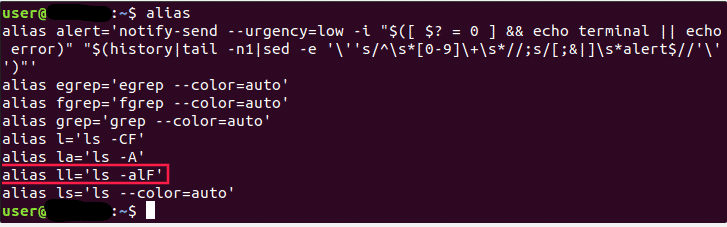
Comme vous pouvez le constater, $ ll Est équivalent à l'exécution de $ ls –alF. Vous pouvez également créer des alias temporaires. Pour cela, tapez le mot alias, puis le nom que vous souhaitez utiliser pour exécuter une commande, suivi du signe = et de la commande entre guillemets. La syntaxe est la suivante :
alias shortName="your custom command here"
Par exemple :
alias wr="cd /var/www/html"
Vous pouvez ensuite utiliser ce raccourci pour accéder au répertoire webroot. Cependant, il y a une limite : cet alias n'est disponible que pour la session de terminal en cours. Si vous ouvrez une nouvelle session, il ne sera plus disponible. Pour conserver vos alias, vous devez les rendre permanents.
Jusqu'ici, nous avons vu plusieurs façons de tirer parti du fichier .bashrc dans Linux. Voyons maintenant comment ouvrir et enregistrer ce fichier, afin d'exploiter pleinement les possibilités du bashrc de Linux.
À lire aussi : Qu'est-ce qu'un listener Netcat et comment l'utiliser ?
Comment ouvrir et enregistrer le fichier Bashrc ?
La syntaxe est pratiquement identique à celle d'un alias temporaire, à une différence près : vous devez également l'enregistrer dans un fichier. Voici comment procéder :
Étape 1 : Ouvrez un fichier .bashrc dans un shell bash, comme dans l'exemple suivant :
vim ~/.bashrc
Étape 2: Trouver un emplacement pour le fichier des alias
Trouvez l'endroit dans le fichier où vous souhaitez conserver les alias. Par exemple, vous pouvez les ajouter à la fin du fichier.
Étape 3: Enregistrez le fichier.
Ensuite, ce fichier sera chargé automatiquement à votre prochaine session.
Remarque : la La commande unalias permet de supprimer un alias.
unalias alias_name
unalias -a [remove all alias]
En plus d'utiliser bashrc pour diverses invites, vous aurez peut-être besoin de savoir comment modifier les fichiers .bashrc, ce que nous allons expliquer ci-dessous.
Comment modifier les fichiers .bashrc ?
Vous pouvez ajouter vos propres commandes dans n'importe quel éditeur de texte en terminal. Pour ce faire, modifiez bashrc. Nous utiliserons un éditeur nano dans les exemples suivants.
Étape 1 : Pour modifier bashrc via nano, tapez la commande suivante dans le terminal :
nano ~/.bashrc
Remarque: Si c'est la première fois que vous modifiez votre fichier .bashrc, il est possible qu'il soit vide. Ce n'est pas un problème. Sinon, vous pouvez ajouter vos modifications sur n'importe quelle ligne.
N'oubliez pas que toute modification apportée à .bashrc s'appliquera au prochain lancement du terminal. Si vous souhaitez les prendre en compte immédiatement, exécutez la commande suivante :
source ~/.bashrc
Étape 2 : Vous pouvez ajouter du contenu à votre fichier .bashrc où vous le souhaitez. Il est cependant préférable d'utiliser un commentaire (précédé de #) pour organiser votre code.
Remarque : Gardez à l'esprit que les modifications dans .bashrc doivent respecter le format de script bash. Si vous ne savez pas écrire des scripts bash, consultez des ressources en ligne.
Comment recharger le fichier bashrc ?
Si vous souhaitez recharger le fichier bashrc sans ouvrir un nouveau terminal, exécutez la commande suivante :
~/ .bashrc
Comme vous le savez, l'opérateur point exécute cette commande depuis le fichier dans l'environnement courant. Vous pouvez également utiliser la commande source comme indiqué ci-dessous :
Source ~/ .bashrc
Qu'est-ce que bash_profile ?
À chaque nouvelle session bash, un fichier de profil bash est créé. Il s'agit du fichier .bash_profile, situé dans le répertoire personnel de votre ordinateur, que bash exécute au démarrage. Pour créer votre fichier bash, exécutez la commande suivante :
sub1 ~/ .bash_profile
Le tilde (~) est équivalent à /User/Rich et indique à bash de commencer à parcourir le système de fichiers depuis le répertoire personnel. Autrement dit, vous pouvez écrire la commande précédente au format suivant :
Sub1 /Users/Rich/.bash_profile
L'utilisation du (~) est un raccourci accessible à tous les utilisateurs.
Où se trouve bash_profile ?
Vous vous demandez peut-être où se trouve le chemin de bash_profile. bash_profile est un fichier caché situé dans le dossier personnel, que vous devez rendre visible. Si ~/.bash_profile n'existe pas, c'est ~/.profile qui est utilisé à la place.
Bashrc ou bash_profile : quelle différence ?
.bashrc n'est chargé qu'en mode interactif lorsque bash ne fonctionne pas comme un shell de connexion. À l'inverse, .bash_profile n'est chargé que comme shell non interactif avec l'option --login, ou lorsque bash démarre comme shell de connexion interactif. Il convient donc aux commandes à exécuter une seule fois, tandis que bashrc est adapté aux commandes à exécuter dans chaque nouveau shell.
Développez sur un VPS Linux avec accès root, NVMe et la puissance AMD EPYC.
Voir les plans LinuxEn résumé : le bashrc sous Linux
Cet article vous a donné un aperçu de Linux bashrc et de la façon de l'utiliser. Il y a bien sûr davantage à apprendre sur ce sujet : la seule limite de .bashrc est votre imagination et vos compétences en programmation. Grâce à nos guides clairs et pratiques, vous devriez être en mesure d'effectuer toutes les opérations de base décrites ici. Vous pouvez également utiliser nos solutions Linux VPS pour tirer le meilleur parti de Linux. Nos offres Linux VPS propulsées par KVM sont conçues pour vous offrir de nombreux avantages : bande passante généreuse, disponibilité garantie (99,95 %), stockage SSD ultrarapide, connexion fiable et support technique 24h/24 et 7j/7, entre autres. Ne tardez plus et obtenez un Linux VPS pas cher à 7,95 $. Si vous avez d'autres questions auxquelles nous n'avons pas répondu, laissez un commentaire et nous vous répondrons dans les meilleurs délais !
Questions fréquemment posées
Qu'est-ce que le fichier .bashrc ?
Le fichier bashrc est un script shell que Bash exécute à chaque démarrage. Il permet de définir l'apparence et le comportement de votre interface en ligne de commande (CLI) ou de votre Terminal, ainsi que certains paramètres du système d'exploitation.
Qu'est-ce que bash_profile dans Linux ?
Le fichier bash_profile permet de personnaliser la configuration de l'utilisateur. Généralement caché, il se trouve dans le répertoire personnel. Il contient des scripts de configuration incluant des déclarations de variables, des variables exportées et des commandes de connexion comme la vérification du courrier ou des actualités.
Pourquoi l'appelle-t-on bashrc ?
Dans bashrc, le terme rc signifie « run commands » (exécuter les commandes).
Où se trouve bash_profile dans Linux ?
Le fichier bash_profile se trouve dans le répertoire personnel de chaque utilisateur. Chaque utilisateur peut avoir sa propre configuration Bash.



Discussion
Commentaires
Connectez-vous pour participer à la discussion.