

Si vous pensez que gérer des partitions disque implique d'éteindre votre système et de croiser les doigts au redémarrage, je compatis sincèrement. Vous passez à côté des fonctionnalités LVM mount de Linux, qui prouvent que la gestion du stockage n'a pas à être aussi compliquée.
Ce guide vous explique comment créer un LVM sous Linux, monter des partitions LVM et gérer des volumes logiques sans interruption de service. Vous découvrirez les commandes LVM essentielles de Linux, compatibles avec les systèmes Ubuntu LVM et CentOS (ou plutôt leurs remplaçants actuels).
En bref
- LVM crée une couche de stockage flexible entre vos disques physiques et vos systèmes de fichiers, ce qui vous permet de redimensionner des partitions pendant que le système tourne.
- Installez avec apt install lvm2 sur Ubuntu ou dnf install lvm2 sur Rocky Linux/AlmaLinux (CentOS est obsolète, utilisez ces alternatives à la place)
- Créez un LVM en initialisant les disques avec pvcreate, en les regroupant avec vgcreate, puis en découpant des volumes logiques avec lvcreate
- Montez les partitions LVM comme n'importe quelle autre partition, après les avoir formatées avec mkfs.ext4 et en ajoutant les entrées dans /etc/fstab
- Commandes principales : pvs, vgs, lvs afficher votre configuration ; lvresize redimensionne à chaud ; lvcreate -s crée des snapshots
Qu'est-ce que LVM sous Linux ?

LVM (Logical Volume Manager) s'intercale entre vos disques physiques et vos systèmes de fichiers. Plutôt que de découper des partitions fixes directement sur les disques, LVM crée une couche flexible qui vous permet de redimensionner, déplacer et créer des snapshots de vos volumes, sans jamais interrompre le service.
Voici ce qui se passe en coulisses. Vos disques physiques deviennent des « volumes physiques ». Ces volumes sont regroupés dans des « groupes de volumes ». À partir de ces groupes, vous créez des « volumes logiques » qui se comportent comme des partitions ordinaires, mais avec une vraie souplesse.
La différence concrète apparaît quand vous manquez d'espace. Avec des partitions classiques, vous devez éteindre la machine, démarrer depuis une clé USB et espérer ne rien perdre. Avec LVM, vous lancez une seule commande pendant que votre système continue de tourner. Je l'ai constaté lors d'une migration de serveur : étendre /home de 200 Go a pris environ 30 secondes, au lieu d'y passer tout un week-end.
Fonctionnement des volumes physiques
Un volume physique est n'importe quel périphérique de stockage utilisable par LVM. Disques durs, SSD, baies RAID ou même des périphériques loop sont acceptés. Vous les initialisez avec pvcreate, qui écrit les métadonnées LVM et marque le périphérique comme disponible pour les groupes de volumes.
Le volume physique ne se soucie pas du matériel sous-jacent. Un disque mécanique de 500 Go et votre nouveau disque NVMe de 2 To se ressemblent aux yeux de LVM. C'est important quand vous combinez des types de stockage différents.
Comprendre les groupes de volumes
Les groupes de volumes combinent plusieurs volumes physiques en une seule unité de stockage. Imaginez trois disques de 1 To fusionnés en un seul pool de 3 To. Vous créez des groupes de volumes avec vgcreate et vous pouvez ajouter ou retirer des volumes physiques au gré des évolutions de capacité.
Cette approche par pooling vous libère de la planification disque par disque. Besoin de plus d'espace ? Ajoutez un disque au groupe de volumes. Vous remplacez un vieux disque ? Déplacez les données avec pvmove pendant que le système tourne, puis changez le matériel.
Rôle des volumes logiques

Les volumes logiques, c'est ce que vous utilisez concrètement. Ils sont découpés à partir de groupes de volumes et se comportent comme des partitions ordinaires. Formatez-les en ext4 ou xfs, montez-les où vous voulez, et redimensionnez-les à tout moment. La différence, c'est qu'ils ne sont pas liés aux frontières physiques des disques.
Quand vous exécutez lvcreate -L 50G -n data datavg, vous allouez 50 Go depuis le pool du groupe de volumes. Cet espace peut provenir d'un seul disque ou être réparti sur plusieurs. Peu importe : LVM gère la distribution.
Les extensions physiques expliquées
Les extensions physiques sont la plus petite unité d'allocation dans LVM, généralement des blocs de 4 Mo. Quand vous créez un volume logique, LVM alloue des extensions physiques depuis le groupe de volumes. Cette approche granulaire permet de redimensionner les volumes avec précision.
La taille des extensions a son importance pour les grands volumes. Des extensions plus grandes réduisent la surcharge de métadonnées, mais l'allocation devient moins fine. La valeur par défaut de 4 Mo convient à la plupart des cas. Je ne l'ai jamais modifiée, sauf sur des baies de stockage massives où le calcul justifiait des extensions plus grandes.
Snapshots pour des sauvegardes à un instant précis
Les snapshots capturent l'état d'un volume logique à un moment donné. LVM utilise la technologie copy-on-write. Les données d'origine restent en place. En cas de modification, LVM conserve les anciens blocs dans le snapshot tout en écrivant les nouvelles données sur le volume principal.
Vous voulez tester des mises à jour système ? Prenez d'abord un snapshot. Quelque chose casse ? Restaurez depuis le snapshot. Toute l'opération prend quelques secondes, car LVM ne suit que les blocs modifiés, sans tout copier.
Je prends des snapshots des bases de données de production avant les migrations de schéma importantes. La tranquillité d'esprit ne coûte presque rien en surcharge, et j'ai évité trois reconstructions complètes en annulant des migrations échouées.
Quand utiliser le striping LVM
Le striping répartit les données sur plusieurs volumes physiques, similaire au RAID 0. Quand vous écrivez un fichier, LVM distribue les blocs sur différents disques en parallèle. Cette parallélisation accélère les lectures comme les écritures, surtout pour les gros fichiers ou les bases de données.
Le gain de performance dépend de votre charge de travail. Les lectures séquentielles sur de grands fichiers en bénéficient le plus. Les accès aléatoires voient moins d'amélioration. Les serveurs de bases de données et les postes de montage vidéo remarquent une vraie différence.
Mirroring LVM pour la redondance
Le mirroring duplique les données sur plusieurs volumes physiques. Si un disque tombe en panne, vos données survivent sur le miroir. LVM gère la synchronisation automatiquement. La perte de performance en vaut la peine quand une interruption coûte plus cher que du stockage supplémentaire.
Les configurations modernes utilisent souvent le RAID pour la redondance et LVM par-dessus pour la flexibilité. Vous bénéficiez d'une protection au niveau matériel et d'une gestion au niveau logiciel. La combinaison est plus efficace que de s'appuyer sur l'un ou l'autre seul.
Si vous comparez les approches de gestion du stockage, consultez LVM par rapport à ZFS pour comprendre lequel convient le mieux à votre charge de travail.
Comment installer LVM sur Ubuntu et CentOS ?

L'installation de LVM prend environ 60 secondes si vous connaissez les bonnes commandes. Les distributions Linux modernes gèrent les dépendances automatiquement. Vous installez le paquet, vous vérifiez qu'il fonctionne, et vous êtes prêt à configurer le stockage.
Une remarque importante avant de commencer : CentOS a atteint sa fin de vie en 2020. Si vous utilisez encore CentOS, passez à Rocky Linux ou AlmaLinux. Ce sont des remplaçants directs qui reçoivent effectivement des mises à jour de sécurité. Les commandes ici fonctionnent de façon identique sur Rocky Linux 9, AlmaLinux 9, Ubuntu 24.04, et les versions actuelles de Debian.
Mettez d'abord votre système à jour
Commencez par mettre à jour la liste des paquets de votre système. Cela garantit que vous obtenez la dernière version de LVM2 avec tous les correctifs de sécurité et corrections de bogues.
Pour les systèmes Ubuntu :
sudo apt update
Pour les systèmes basés sur CentOS (Rocky Linux/AlmaLinux) :
sudo dnf update
Les systèmes modernes basés sur RHEL utilisent dnf comme gestionnaire de paquets. Si vous tombez sur d'anciens tutoriels qui mentionnent yum, ignorez-les. DNF a remplacé yum en 2015, avec une meilleure résolution des dépendances et de meilleures performances.
Installez le paquet LVM2
Le nom du paquet est lvm2 sur toutes les distributions. L'installation récupère les dépendances automatiquement, y compris les outils device-mapper et les bibliothèques associées.
Installation de Ubuntu Logical Volume Manager :
sudo apt install lvm2
Installation du gestionnaire de volumes logiques CentOS (Rocky/AlmaLinux) :
sudo dnf install lvm2
Attendez que l'installation se termine. Comptez 10 à 15 secondes sur du matériel récent avec une bonne connexion. Le paquet est léger, environ 2 à 3 Mo plus les dépendances.
Vérifiez que l'installation a réussi
Vérifiez que LVM2 est correctement installé et consultez la version en cours d'exécution :
sudo lvm version
Vous verrez les informations de version et les détails de compilation. Les versions actuelles sont en 2.03.x ou supérieur. Si la commande échoue ou renvoie « command not found », quelque chose s'est mal passé lors de l'installation.
Les distributions modernes basées sur systemd activent LVM automatiquement au démarrage. Vous n'avez pas besoin d'activer les services manuellement comme avec les anciens systèmes init. Le lvm2-activation-generator gère tout. C'est une étape de configuration en moins.
Vous souhaitez tester LVM sur un système qui ne contient pas vos données critiques ? Pensez à démarrer un meilleur Linux VPS où vous pouvez expérimenter sans risquer vos fichiers de production.
Comment créer LVM dans Linux ?
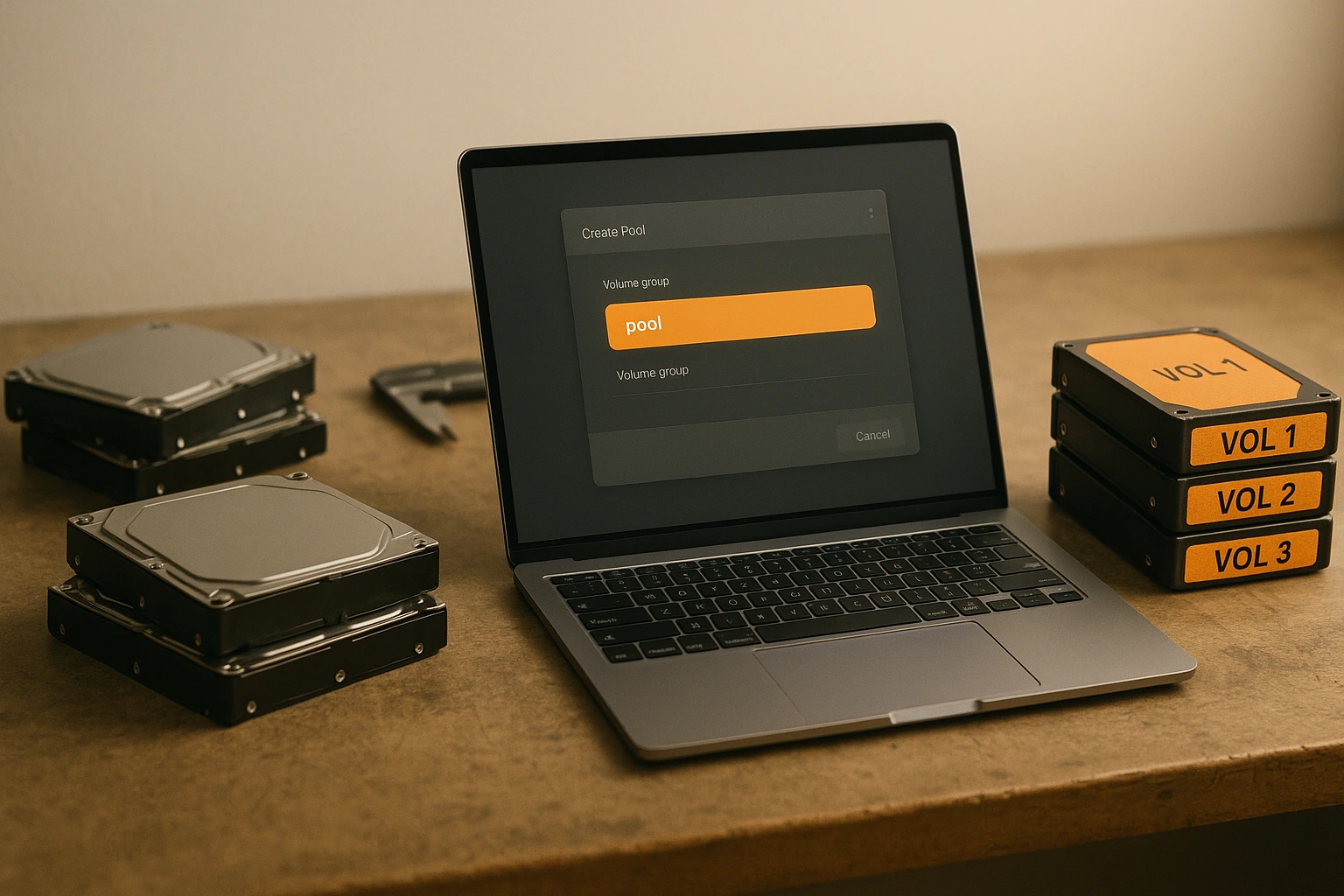
La création de LVM se déroule en trois étapes : initialiser les volumes physiques, les regrouper dans un groupe de volumes, puis en extraire des volumes logiques. Le processus est moins compliqué qu'il n'y paraît. Vous n'exécuterez qu'une dizaine de commandes au total.
Avant de commencer, identifiez les disques que vous souhaitez utiliser. Les exemples ici utilisent /dev/sdX comme espaces réservés. Vos noms de périphériques réels seront différents. Exécutez lsblk pour voir ce qui est connecté à votre système.
Initialiser les volumes physiques
Les volumes physiques indiquent à LVM quels disques il peut utiliser. Initialisez un disque avec pvcreate:
sudo pvcreate /dev/sdb
Remplacez /dev/sdb par votre périphérique réel. Cette commande écrit les métadonnées LVM sur le disque et le marque comme disponible. Le disque n'a plus besoin de schémas de partitionnement traditionnels.
Vous souhaitez initialiser plusieurs disques à la fois ? Listez-les tous :
sudo pvcreate /dev/sdb /dev/sdc /dev/sdd
LVM les gère ensemble. Vérifiez ce que vous avez créé :
sudo pvs
Cette commande affiche tous les volumes physiques, leur taille et le groupe de volumes auquel ils appartiennent (aucun pour l'instant).
Créer un groupe de volumes
Les groupes de volumes regroupent les volumes physiques en une seule unité de stockage. Créez un groupe de volumes nommé « datavg » :
sudo vgcreate datavg /dev/sdb
Ajoutez plusieurs disques au même groupe lors de la création :
sudo vgcreate datavg /dev/sdb /dev/sdc
Ces disques forment maintenant un seul pool. Vérifiez le groupe de volumes :
sudo vgs
Vous verrez la taille totale, l'espace alloué aux volumes logiques et l'espace encore disponible pour de futures allocations.
Créer des volumes logiques
Les volumes logiques sont ce que vous formatez et montez réellement. Ils sont découpés dans l'espace disponible du groupe de volumes. Créez un volume de 50 Go :
sudo lvcreate -L 50G -n data datavg
Cette commande crée un volume logique nommé « data » à partir du groupe de volumes « datavg ». Le chemin complet du périphérique devient /dev/datavg/data.
Vous voulez utiliser tout l'espace disponible au lieu de spécifier une taille ?
sudo lvcreate -l 100%FREE -n data datavg
The -l 100%FREE alloue chaque octet restant. Utile pour les configurations simples où un seul volume logique occupe l'intégralité du groupe de volumes.
Formater le volume logique
Les volumes logiques nécessitent un système de fichiers, comme n'importe quelle partition. Formatez avec ext4 :
sudo mkfs.ext4 /dev/datavg/data
L'opération prend quelques secondes pour les petits volumes, plus longtemps pour les grands. La sortie affiche le nombre de blocs et les informations sur les inodes. Sauf en cas d'erreur, vous pouvez ignorer ces détails.
Vous préférez xfs ? Remplacez ext4 par xfs. Les deux fonctionnent très bien. Ext4 est plus répandu sur les systèmes Ubuntu. Rocky Linux utilise xfs par défaut dans la plupart des cas.
Soyez extrêmement prudent avec les commandes LVM. Elles modifient directement votre infrastructure de stockage. J'ai un jour fait une faute de frappe dans un nom de périphérique et effacé 2 To de fichiers clients. Sauvegardez vos données critiques avant d'exécuter quoi que ce soit qui modifie la configuration du stockage.
Comment monter des partitions LVM ?
Monter une partition LVM fonctionne exactement comme monter n'importe quelle autre partition. Vous créez un répertoire de point de montage, exécutez la commande mount, et ajoutez éventuellement une entrée dans /etc/fstab pour un montage automatique au démarrage.
La seule différence est le chemin du périphérique. Au lieu de /dev/sda1, vous utilisez /dev/volumegroup/logicalvolume. Tout le reste ne change pas.
Créer un répertoire de point de montage
Les points de montage sont simplement des répertoires qui donnent accès au système de fichiers. Créez-en un à l'emplacement qui convient à votre cas d'usage :
sudo mkdir /mnt/data
Utilisez des noms explicites. /mnt/data, /mnt/backup, /home/shared tout fonctionne de la même façon. La localisation n'a aucun impact sur les fonctionnalités. Certains préfèrent /mnt pour les montages temporaires et les répertoires dédiés sous / pour les ressources permanentes.
Monter le volume logique
Montez le volume logique formaté sur votre point de montage :
sudo mount /dev/datavg/data /mnt/data
Remplacez le chemin du périphérique et le point de montage par vos valeurs réelles. Le système de fichiers est maintenant accessible à l'emplacement /mnt/data. Tous les fichiers que vous créez à cet emplacement sont stockés sur le volume logique.
Vérifiez que le montage a réussi :
df -h /mnt/data
Vous verrez la taille totale du volume, l'espace utilisé, l'espace disponible et le point de montage. Si rien ne s'affiche, la commande de montage a échoué. Vérifiez le chemin du périphérique et assurez-vous que le volume logique existe avec lvs.
Rendre les montages permanents
Les montages temporaires disparaissent après un redémarrage. Ajoutez des entrées dans /etc/fstab pour les montages permanents :
sudo nano /etc/fstab
Ajoutez cette ligne à la fin :
/dev/datavg/data /mnt/data ext4 defaults 0 0
Le format est le suivant : périphérique, point de montage, type de système de fichiers, options de montage, priorité de dump, ordre fsck. Les zéros à la fin conviennent à la plupart des cas. Remplacez ext4 par le système de fichiers que vous avez réellement utilisé.
Enregistrez et quittez l'éditeur. Testez l'entrée fstab sans redémarrer :
sudo mount -a
Cette commande monte tout ce qui est déclaré dans fstab et qui ne l'est pas encore. Si des erreurs s'affichent, c'est qu'il y a une faute dans fstab. Corrigez-la avant de redémarrer, sinon le système risque de ne pas démarrer correctement.
Les performances comptent quand vous montez des volumes pour des charges de travail en production. Une fois votre configuration LVM en place, testez la vitesse du disque dans Linux pour mesurer le débit réel et la latence.
Monter LVM lors de l'installation de Ubuntu
Le programme d'installation de Ubuntu prend en charge la configuration LVM pendant l'installation du système. Lorsque vous arrivez à l'écran de partitionnement, sélectionnez le partitionnement « Manuel » et choisissez « Configurer le gestionnaire de volumes logiques ».
Cette approche est adaptée aux nouvelles installations. Vous configurez vos groupes de volumes et vos volumes logiques avant d'installer le système d'exploitation. Le programme d'installation gère les entrées /etc/fstab automatiquement.
Pour les systèmes existants, la méthode en ligne de commande décrite ci-dessus vous donne plus de contrôle et vous permet de comprendre exactement ce qui se passe à chaque étape.
Résoudre les problèmes de montage
Si votre partition LVM refuse de se monter, commencez par vérifier ces points courants :
Groupe de volumes non activé :
sudo vgchange -ay
Cette commande active tous les groupes de volumes. Il arrive qu'ils ne s'activent pas automatiquement après l'ajout de nouveaux disques ou un redémarrage.
Chemin de périphérique incorrect : Vérifiez que le volume logique existe avec lvs et utilisez le chemin complet, par exemple /dev/volumegroup/logicalvolume, et non un raccourci.
Erreurs du système de fichiers : Lancez une vérification du système de fichiers sur le volume démonté :
sudo fsck /dev/datavg/data
La corruption du système de fichiers empêche le montage. L'outil fsck peut corriger de nombreux problèmes automatiquement.
Quelles sont les commandes LVM Linux essentielles ?
Les commandes LVM Linux vous permettent de gérer l'intégralité de votre stockage depuis la ligne de commande. Ce sont celles que vous utiliserez réellement en pratique, pas des commandes théoriques tirées d'une documentation obsolète.
Afficher les volumes physiques
Consultez tous les volumes physiques de votre système :
sudo pvs
Cette commande affiche un tableau synthétique avec les noms des périphériques, les groupes de volumes, le format, les attributs, la taille et l'espace libre. Pour des informations détaillées sur un volume physique spécifique :
sudo pvdisplay /dev/sdb
La vue détaillée inclut la taille des extensions physiques, le nombre total d'extensions, les extensions allouées et l'UUID. Utile lorsque vous avez besoin de chiffres précis pour planifier la capacité.
Afficher les groupes de volumes
Listez tous les groupes de volumes :
sudo vgs
Vous verrez les noms des groupes de volumes, le nombre de volumes physiques, le nombre de volumes logiques, les attributs, la taille totale et l'espace libre. Pour des informations complètes :
sudo vgdisplay datavg
Cette commande affiche tout : la taille des extensions, le nombre total d'extensions, la politique d'allocation et l'UUID. Je l'utilise lors de la planification de nouveaux volumes logiques pour voir exactement l'espace disponible.
Afficher les volumes logiques
Listez tous les volumes logiques :
sudo lvs
La sortie affiche les noms des volumes logiques, leurs groupes de volumes, les attributs, la taille et les extensions physiques utilisées. Pour des informations complètes :
sudo lvdisplay /dev/datavg/data
Cette commande révèle le chemin du volume logique, le périphérique bloc, la date de création, l'état et les segments. Utile pour diagnostiquer des problèmes de montage ou vérifier les relations entre snapshots.
Étendre les groupes de volumes
Ajoutez des volumes physiques à des groupes de volumes existants lorsque vous avez besoin de plus de capacité :
sudo vgextend datavg /dev/sdd
Cela ajoute /dev/sdd au groupe de volumes "datavg". L'espace libre devient immédiatement disponible pour les volumes logiques existants ou pour en créer de nouveaux. Aucun redémarrage nécessaire.
J'ai ajouté un disque de 2 To à mon groupe de volumes de sauvegarde de cette façon pendant que les sauvegardes tournaient. L'opération entière a pris environ 5 secondes.
Redimensionner les volumes logiques
Étendre un volume logique pour lui allouer plus d'espace :
sudo lvresize -L +50G /dev/datavg/data
Cela ajoute 50 Go au volume logique. Après le redimensionnement, étendez le système de fichiers pour exploiter le nouvel espace :
Pour ext4 :
sudo resize2fs /dev/datavg/data
Pour xfs :
sudo xfs_growfs /mnt/data
Le système de fichiers s'étend pour occuper tout le volume logique. Tout se passe pendant que le volume reste monté et actif. Les utilisateurs ne remarquent rien, si ce n'est plus d'espace disponible.
Vous préférez réduire la taille ? C'est plus risqué et nécessite de démonter le volume au préalable. Faites toujours une sauvegarde avant de réduire un volume.
Créer des instantanés de volumes
Les instantanés capturent l'état actuel d'un volume logique pour les sauvegardes ou les tests :
sudo lvcreate -s -L 10G -n data-snapshot /dev/datavg/data
Cela crée un instantané de 10 Go nommé "data-snapshot" du volume logique "data". L'instantané utilise la technologie copy-on-write. Il n'a besoin d'espace que pour les blocs modifiés, pas pour l'intégralité du volume.
Montez l'instantané en lecture seule pour des sauvegardes cohérentes :
sudo mkdir /mnt/snapshot
sudo mount -o ro /dev/datavg/data-snapshot /mnt/snapshot
Sauvegardez depuis /mnt/snapshot pendant que le volume d'origine continue de recevoir des écritures. C'est la solution propre au problème classique : comment sauvegarder une base de données en production.
Supprimer des volumes logiques
Supprimez les volumes logiques dont vous n'avez plus besoin :
sudo lvremove /dev/datavg/old-data
La commande demande une confirmation avant de supprimer. Cette opération détruit définitivement le volume logique et toutes les données qu'il contient. Assurez-vous d'avoir des sauvegardes de tout ce qui est important.
Déplacer des extensions physiques
Videz un volume physique avant de le retirer :
sudo pvmove /dev/sdb
LVM déplace automatiquement toutes les extensions physiques depuis /dev/sdb vers les autres volumes physiques du groupe de volumes. L'opération s'exécute en arrière-plan pendant que le système reste en ligne.
Ça m'a sauvé la mise quand un disque a commencé à signaler des erreurs SMART. J'ai tout déplacé hors du disque défaillant, je l'ai retiré du groupe de volumes et remplacé pendant une fenêtre de maintenance. Zéro interruption de service.
Rechercher des groupes de volumes
Parfois les groupes de volumes n'apparaissent pas après l'ajout de nouveaux disques ou un redémarrage. Forcez une analyse :
sudo vgscan
sudo vgchange -ay
La première commande recherche les groupes de volumes. La deuxième active tout ce qu'elle trouve. Vos volumes logiques redeviennent accessibles.
Si vous configurez LVM sur Ubuntu pour des environnements de développement, consultez aussi les guides sur l'installation de Hadoop sur Ubuntu, l'installation de Redis sur Ubuntu, ou l'installation de XRDP sur Ubuntu pour l'accès distant à vos systèmes gérés par LVM.
Conclusion
LVM transforme la gestion du stockage Linux : fini la planification rigide des partitions, place à l'allocation flexible des capacités. Vous bénéficiez du redimensionnement dynamique, des snapshots à un instant précis et de la possibilité de regrouper des disques hétérogènes en espaces de stockage unifiés. Le tout sans interrompre les systèmes.
Le flux de travail de base reste cohérent d'une distribution à l'autre. Initialisez les volumes physiques avec pvcreate, regroupez-les dans des groupes de volumes avec vgcreate, découpez des volumes logiques avec lvcreate, formatez-les avec le système de fichiers de votre choix, et montez-les comme n'importe quelle partition. Les commandes fonctionnent de la même façon sur LVM Ubuntu et les configurations Rocky Linux.
Commencez petit si vous débutez avec la gestion de volumes logiques. Créez un groupe de volumes de test sur un disque disponible. Entraînez-vous à redimensionner des volumes logiques, à prendre des snapshots et à déplacer des données entre volumes physiques. Les erreurs font moins mal quand elles surviennent sur un stockage hors production.
Un rappel concernant CentOS : c'est mort. Utilisez Rocky Linux ou AlmaLinux à la place. Ils sont compatibles binaires avec RHEL et réellement maintenus. Les commandes LVM fonctionnent de façon identique, mais vous recevez des mises à jour de sécurité qui comptent vraiment.
Vous voulez pratiquer LVM sans risquer vos fichiers locaux ? Démarrez un Ubuntu VPS où vous pouvez expérimenter librement. Cassez des choses, apprenez de vos erreurs, et maîtrisez les commandes avant de les appliquer en production.

Développez sur un VPS Linux avec accès root, NVMe et la puissance AMD EPYC.
Voir les plans Linux


Discussion
Commentaires
Connectez-vous pour participer à la discussion.