

Dans un monde où la technologie est omniprésente, nous devons pouvoir accéder à des systèmes et des appareils situés à grande distance. Le protocole Remote Desktop Protocol (RDP) permet aux utilisateurs d'accéder au bureau de machines distantes. Que faire lorsqu'on utilise Linux ? Le service xrdp apporte une réponse à cette question. Cet article explique comment installer xrdp sur Ubuntu 20.04, étape par étape. Mais d'abord, voyons ce qu'est xrdp et comment il fonctionne.
Qu'est-ce que Xrdp ?
Xrdp est un outil de connexion graphique open source qui permet d'accéder à distance au bureau d'une machine Linux via un client RDP. Il assure également la connexion aux machines distantes grâce au protocole Microsoft RDP. Pour en savoir plus sur les concepts liés à RDP, notamment sa définition et ses caractéristiques, meilleurs fournisseurs RDP, consultez nos autres articles sur ce protocole. Dans ce guide, nous nous concentrons sur l'installation de xrdp sur Ubuntu 20.04, avec un tutoriel pas à pas.
Avantages de Xrdp
- Une solution simple pour surveiller, contrôler et gérer vos appareils
- Facilite le dépannage immédiat
- Vous donne un accès facile aux fichiers sur les appareils connectés, les serveurs ou le réseau
- Coût d'exploitation réduit
xrdp est donc un outil très utile, et savoir comment l'installer sur Ubuntu 20.4 est essentiel. Nous allons voir cela dans la section suivante.
À lire aussi : Présentation du serveur Debian RDP
Comment installer xrdp sur Ubuntu ?
Avant de passer aux étapes d'installation de xrdp sur Ubuntu 20.4, vous devez avoir une copie du bureau Ubuntu 20.4 déjà installée sur votre système. Attention : si vous avez une installation minimale qui ne contient pas d'interface GUI, il est recommandé d'installer un environnement de bureau comme GNOME.
Vous pouvez procéder à une installation manuelle ou automatisée en utilisant notre script.
Pour l'installation automatisée, commencez par choisir entre GNOME et XFCE. Les deux options installeront xrdp après avoir configuré l'environnement de bureau.
Pour utiliser GNOME, entrez les commandes suivantes :
wget https://support.cloudzy.com/dl.php?type=d&id=12
chmod +x Cloudzy_Gnome.sh
./Cloudzy_Gnome.sh
Pour utiliser XFCE, entrez les commandes suivantes :
wget https://support.cloudzy.com/dl.php?type=d&id=12
chmod +x Cloudzy_xFCE.sh
./Cloudzy_xFCE.sh
Pour une installation manuelle, suivez ce guide étape par étape.
Étape 1 : Installation de l'environnement de bureau
Vous pouvez installer l'environnement de bureau Ubuntu avec la commande suivante :
sudo apt install ubuntu-desktop
Étape 2 : Installation de Xrdp sur Ubuntu 20.04
Pour commencer, ouvrez le terminal et exécutez la commande suivante pour installer Xrdp sur votre Linux :
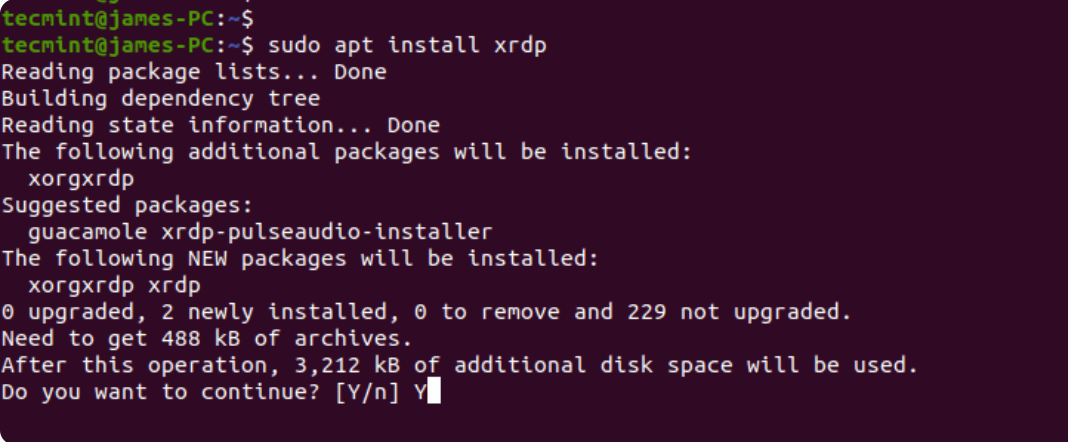
sudo apt install xrdp
Il vous sera demandé si vous souhaitez poursuivre l'installation. Appuyez sur 'Y' puis sur Entrée pour continuer la configuration de xrdp.
Après l'installation, vérifiez que le service Xrdp est bien actif en exécutant la commande suivante (il démarre automatiquement) :
sudo systemctl status xrdp
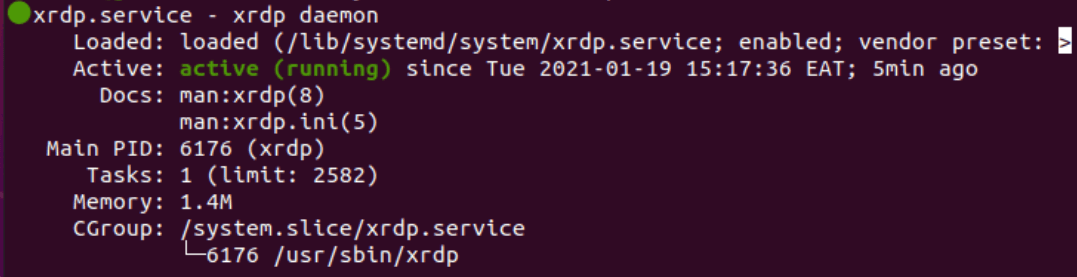
La sortie ci-dessus confirme que le démon xrdp est actif et en cours d'exécution.
Étape 3 : Configuration de Xrdp sur Ubuntu 20.04
Une fois xrdp installé sur votre système, un certificat SSL - ssl-cert-snakeoil.key - est placé dans votre répertoire /etc/ssl/private/ dossier. Vous devez ajouter l'utilisateur xrdp au groupe ssl-cert pour que le fichier soit lisible par l'utilisateur :
sudo adduser xrdp ssl-cert

Étape 4 : Configuration du pare-feu
Xrdp écoute sur le port 3389 ; si vous êtes derrière un pare-feu UFW, vous devez ouvrir ce port pour autoriser le trafic entrant depuis un client RDP. Cet exemple autorise le trafic depuis l'ensemble du sous-réseau vers le système Ubuntu.
sudo ufw allow from 192.168.2.0/24 to any port 3389
Ensuite, rechargez le pare-feu et vérifiez que le port est bien ouvert :
sudo ufw reload
sudo ufw status

Étape 5 : Accès au bureau distant Ubuntu via un client RDP
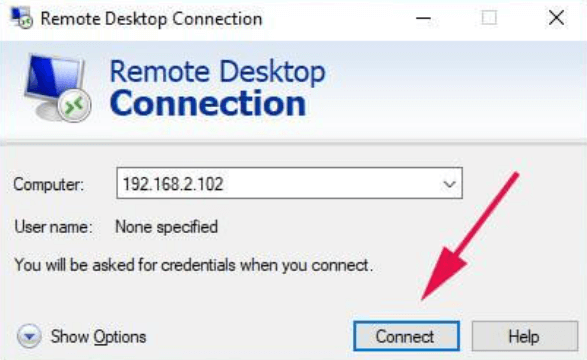
À présent, vous devez accéder au bureau Ubuntu depuis votre Windows 10 via le client Bureau à distance. Avant cela, assurez-vous d'être déconnecté de Ubuntu 20.04, car xrdp ne prend en charge que une seule Xsession.
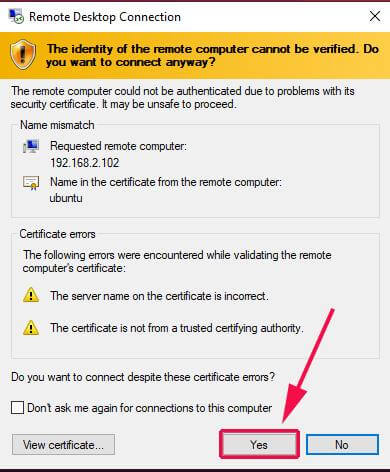
Lancez ensuite votre client et saisissez l'adresse IP de votre système distant, puis cliquez sur le bouton Connecter comme indiqué ci-dessous.
À cette étape, une fenêtre contextuelle s'affiche pour vérifier l'identité de votre système distant. Ignorez les erreurs de certificat et cliquez sur Suivant pour poursuivre l'installation de xrdp sur Ubuntu 20.4.
Étape 6 : Authentification finale
Saisissez vos identifiants sur la page de connexion Xrdp, puis cliquez sur Ok.
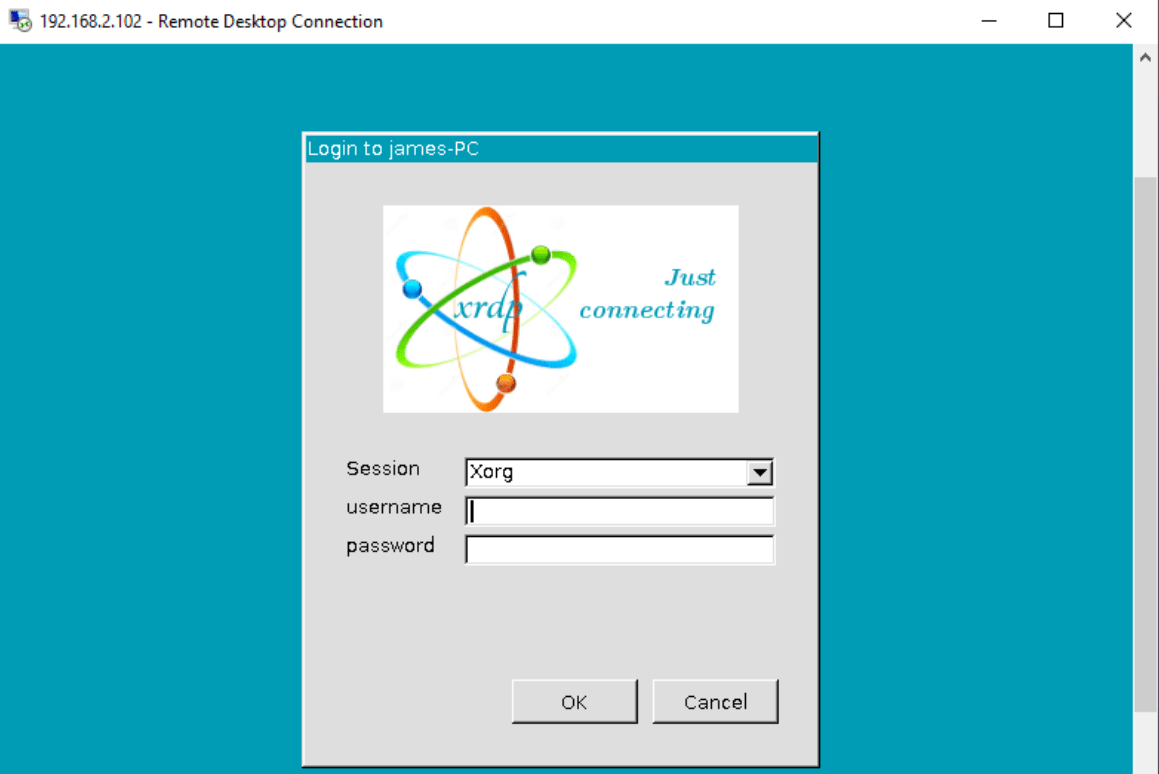
Notez que vous pourriez voir un écran noir à la place du fond d'écran Ubuntu. Si c'est le cas, pas d'inquiétude : vous pouvez résoudre ce problème de la façon suivante. Modifiez simplement le fichier /etc/xrdp/startwm.sh du système distant.
sudo vim /etc/xrdp/startwm.sh
Ajoutez ces deux lignes juste avant celles qui testent et exécutent Xsession, comme indiqué ci-dessous.
unset DBUS_SESSION_BUS_ADDRESS
unset XDG_RUNTIME_DIR
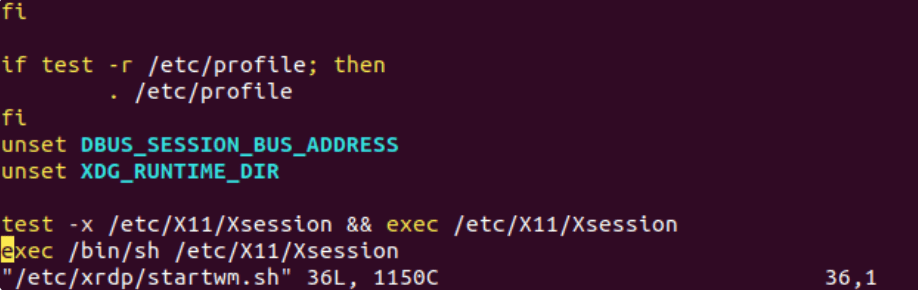
Une fois le fichier enregistré et fermé, redémarrez le service xrdp avec la commande suivante :
sudo systemctl restart xrdp
À l'étape suivante, relancez la connexion depuis le début. Après l'authentification initiale, vous devrez vous authentifier une seconde fois, comme indiqué ci-dessous.
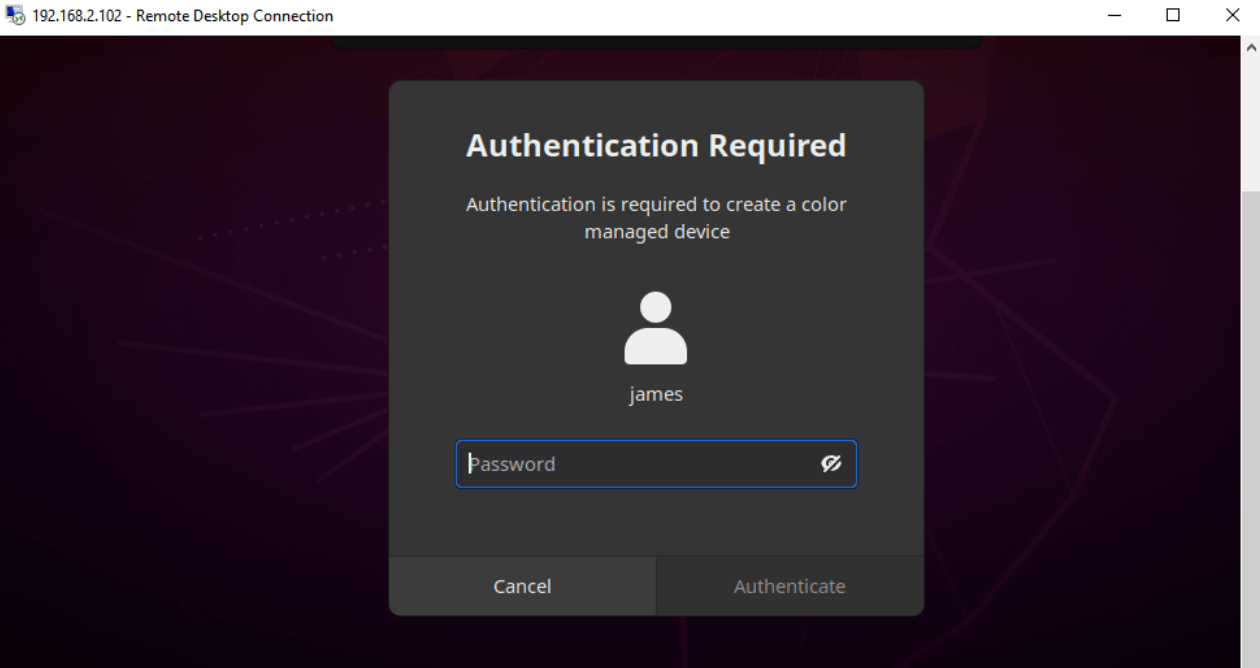
À cette étape, pour installer xrdp Ubuntu 20.04, saisissez vos identifiants et cliquez sur le bouton d'authentification. Vous serez alors redirigé vers le bureau distant Ubuntu.
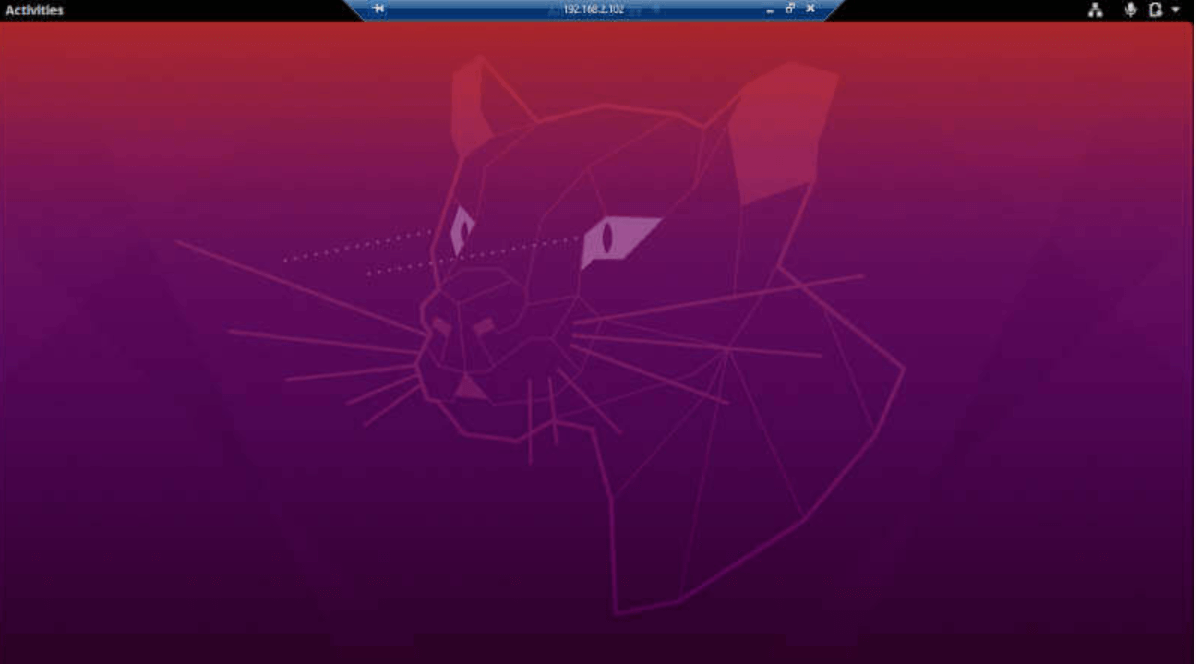
Nous avons parcouru toutes ces étapes pour vous expliquer comment installer xrdp Ubuntu 20.04. Vous souhaitez peut-être maintenant connaître d'autres méthodes pour accéder à des systèmes à distance. Cet article vous a guidé dans l'installation du bureau distant Ubuntu et de xrdp Ubuntu 20.04, mais sachez que RDP et VNC (Virtual Networking Computing) sont tous deux des standards répandus pour le bureau distant. Ces deux protocoles présentent des différences notables : les comparer en détail permet de mieux comprendre leur fonctionnement respectif.

Obtenez un serveur RDP avec configuration instantanée, accès root complet et stockage NVMe.
Acheter un RDPQuelles sont les principales différences entre RDP et VNC ?
Lorsqu'on compare RDP et VNC, plusieurs distinctions ressortent. Les voici.
RDP vs VNC : Vitesse
RDP est plus rapide et constitue un excellent choix pour la virtualisation. Il présente plusieurs avantages : des jeux d'instructions plus légers, une meilleure efficacité réseau et une consommation de bande passante inférieure à celle de VNC, qui transmet des pixels bruts. Même si le partage d'écran n'est pas possible avec RDP, l'attribution de profils distincts aux utilisateurs permet de partager les ressources disponibles sur le serveur via RDP, ce qui en fait une solution idéale pour la virtualisation.
RDP vs VNC : Indépendance de la plateforme
VNC est indépendant de la plateforme et les tampons de trame sont présents dans tous les systèmes d'exploitation. L'expérience utilisateur reste donc identique quel que soit l'OS utilisé.
RDP vs VNC : Sécurité
RDP est considéré comme l'option la plus sécurisée : il prend en charge SSL/TLS (SSL/TLS) et bénéficie d'améliorations de sécurité à chaque mise à jour. Certains logiciels VNC implémentent SSH (SSH), mais ce n'est pas systématique, ce qui peut rendre VNC plus vulnérable que RDP.
Dans cette section dédiée à la configuration du bureau distant xrdp Ubuntu 20.04, nous avons brièvement présenté les principales différences entre RDP et VNC. Pour aller plus loin, consultez notre article de comparaison RDP vs VNC pour choisir la technologie de bureau distant la mieux adaptée à vos besoins.
Récapitulatif : installation du bureau distant xrdp sur Ubuntu 20.04
L'accès au bureau distant permet aux utilisateurs de se connecter à des machines depuis n'importe quel endroit. Ce tutoriel portait principalement sur l'installation de xrdp Ubuntu 20.04, pour vous aider à exploiter l'accès distant sur votre machine Linux. Nous avons également abordé les différences entre RDP et VNC afin de vous donner une meilleure vue d'ensemble de ces deux standards. Vous pouvez aussi utiliser nos offres RDP VPS pour bénéficier d'une connexion bureau distant stable et rapide avec une latence minimale.
Chez Cloudzy, nous nous efforçons de vous proposer les meilleures offres aux meilleurs tarifs. Nos solutions RDP VPS vous offrent de nombreux avantages : disponibilité garantie à 99,95 %, 12 centres de données répartis dans le monde, stockage SSD ultra-rapide, bande passante élevée, garantie satisfait ou remboursé de 14 jours et support technique 24h/24, 7j/7. Ne tardez plus et obtenez un RDP VPS à partir de 7,95 $.
Questions fréquemment posées
Comment installer xrdp sur Ubuntu 20.04 ?
Voici les étapes pour installer xrdp Ubuntu 20.04 :
- Installer l'environnement de bureau
- Installer XRDP sur Ubuntu
- Configurer Xrdp
- Configurer votre pare-feu
- Se connecter au bureau à distance
Quel port xrdp utilise-t-il ?
xrdp écoute sur Port 3389, pour lequel vous devrez peut-être ajuster votre pare-feu pour autoriser le trafic entrant depuis un client RDP.
Comment fonctionne xrdp ?
En termes simples, xrdp est une solution open-source qui permet d'accéder à distance à des machines Linux via le protocole Windows RDP.
Comment résoudre le problème d'écran noir de xrdp sur Ubuntu 20.04 ?
En suivant les étapes d'installation du bureau à distance Ubuntu, il est possible que vous rencontriez un écran noir. Pour y remédier, modifiez /etc/xrdp/startwm.sh afin d'exécuter deux sessions en parallèle pour le même utilisateur.



Discussion
Commentaires
Connectez-vous pour participer à la discussion.