

Il existe plusieurs outils pour l'administration système et l'automatisation des tâches sous Windows. Les options vont de l'ancien cmd à l'interface en ligne de commande intégrée de Python. Malgré cette diversité, beaucoup d'administrateurs système préfèrent cmd ou l'outil plus récent qu'est PowerShell. Cet article passe en revue les cas d'usage de chaque outil et apporte une réponse technique au débat PowerShell vs. cmd.
Qu'est-ce que PowerShell et cmd ?
Pour mieux comprendre PowerShell et cmd, commençons par définir un terme : interpréteur de commandes.
Nous effectuons de nombreuses tâches quotidiennes sur nos ordinateurs : ouvrir des fichiers vidéo, naviguer sur le Web ou encore coder. Mais existe-t-il un moyen de communiquer directement avec l'OS ? Oui. Un interpréteur de commandes joue le rôle de médiateur entre l'utilisateur et l'OS. Il convertit les textes saisis par l'utilisateur en instructions compréhensibles pour l'OS, appelées appels système. L'OS interprète et exécute ces appels. Chaque système d'exploitation dispose d'un interpréteur de commandes intégré ; celui des systèmes Windows est l'invite de commandes Windows, communément appelée cmd.
cmd a été publié pour la première fois en 1987 et s'est depuis imposé comme un outil utile pour automatiser les opérations Windows. En 2006, Microsoft a toutefois lancé un nouvel environnement de commandes : PowerShell. Selon Microsoft, PowerShell a été conçu pour répondre aux limites de cmd. Dix-sept ans après son lancement, PowerShell est populaire non seulement auprès des utilisateurs Windows, mais aussi des utilisateurs Linux. Dans la section suivante, nous examinerons les différences entre les deux outils et verrons en quoi PowerShell dépasse cmd en tant qu'outil plus avancé.
PowerShell vs. cmd : comparaison approfondie des commandes, des performances et de la sécurité
Ces deux outils sont des programmes Microsoft conçus pour faciliter la communication entre l'utilisateur et l'OS. Depuis les premières versions de PowerShell, le débat PowerShell vs. cmd anime la communauté Windows. Nous cherchons ici à y apporter une réponse claire en explorant les principaux points de divergence entre PowerShell et cmd sous Windows.
Commandes
La première différence notable entre PowerShell et cmd concerne leur jeu de commandes. PowerShell propose un ensemble de commandes étendu, appelées cmdlets. L'exécution de cmdlets est une fonctionnalité propre à PowerShell. Autre différence : PowerShell permet de créer des alias pour ses cmdlets, c'est-à-dire des raccourcis pour appeler une fonction PowerShell. Cette fonctionnalité permet aussi d'ajouter, de modifier et de supprimer des alias. Cette option n'existe pas dans l'invite de commandes Windows.
PowerShell peut également enchaîner des séquences de cmdlets et les traiter en bloc. cmd, en revanche, ne peut pas recevoir plusieurs commandes à la fois.
Une autre différence majeure qui illustre bien les capacités de PowerShell est l'étendue de son jeu de commandes. PowerShell dispose d'un jeu de commandes bien plus large que cmd, ce qui permet d'effectuer un plus grand nombre d'opérations. Pour mesurer concrètement cet écart, ouvrez chaque outil séparément et testez-le vous-même. Pour ouvrir PowerShell, appuyez sur la touche Windows + R dans la boîte Exécuter, puis saisissez PowerShell. Entrez ensuite cette cmdlet et appuyez sur Entrée pour afficher toutes les fonctions et alias disponibles dans PowerShell :
Get-Command
Pour ouvrir cmd, suivez le même chemin jusqu'à la boîte Exécuter. Dans la boîte Exécuter, tapez cmd. Puis entrez cette commande pour obtenir la liste de toutes les fonctions disponibles dans cmd :
help
Le résultat de chaque commande ressemblera à ceci :
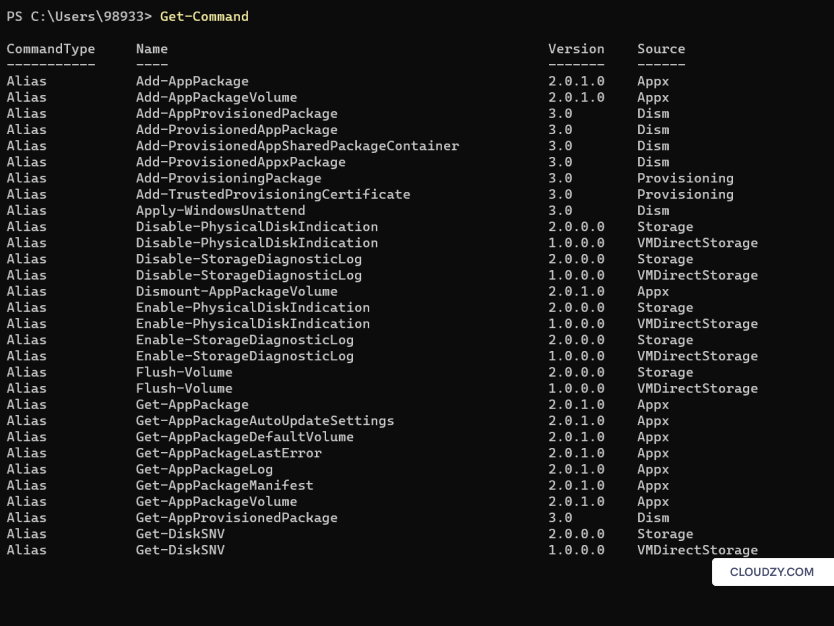
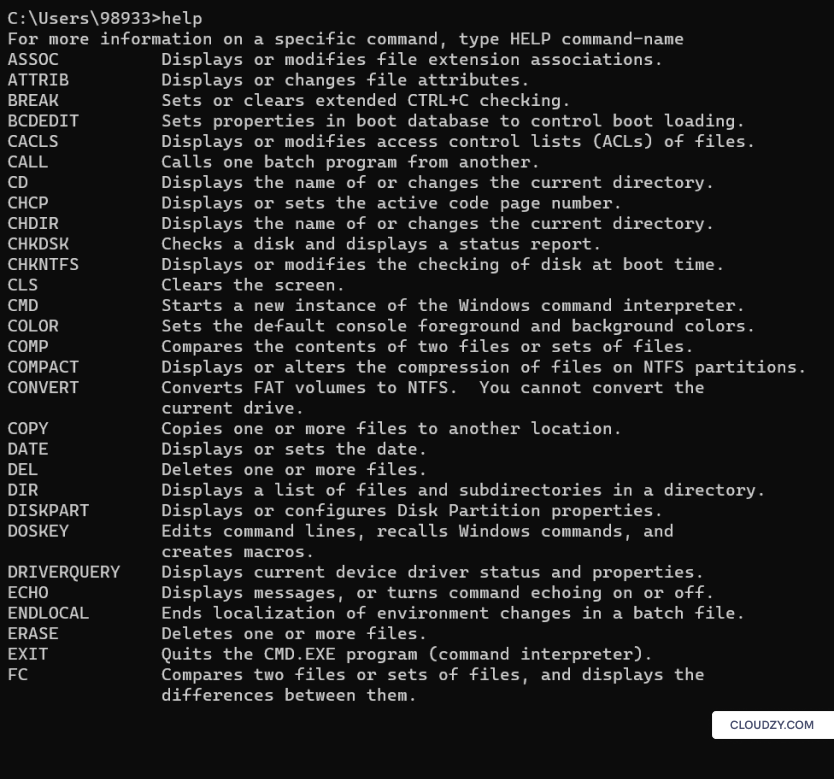
PowerShell intègre un ISE (Integrated Scripting Environment) qui permet d'écrire des scripts PowerShell complexes. PowerShell est donc un véritable langage de programmation, et plus précisément un langage orienté objet : il utilise des objets pour stocker les données. Dans cmd, les données sont stockées sous forme de texte, ce qui empêche de gérer des types de données complexes. Ce problème n'existe pas dans PowerShell. En tant que langage de script, PowerShell se distingue également de cmd sur un autre point clé : l'exécution de séquences de code. Dans cmd, vous pouvez créer un fichier batch contenant des blocs de code qui accomplissent une tâche précise ensemble. Dans PowerShell, vous pouvez écrire des scripts plus avancés que des fichiers batch, capables de gérer des tâches bien plus complexes. À noter que PowerShell peut aussi exécuter des fichiers batch.
Voici un tableau récapitulatif des différences de commandes entre PowerShell et cmd.
| PowerShell | cmd |
| Utilise des cmdlets avec possibilité de créer des alias | Ne prend pas en charge l'utilisation de cmdlets ni la création d'alias |
| Prend en charge les commandes batch et les cmdlets | Fonctionne uniquement avec les commandes batch |
| Peut suivre une séquence de cmdlets dans un script | Exécute les commandes l'une après l'autre, sans parallélisme |
| Possède un ISE | Ne possède pas d'ISE séparé |
| Utilise des objets pour stocker les données | Utilise du texte pour stocker les données |
| Suit la convention verbe-nom pour les noms de fonctions | Il n'est généralement pas possible de deviner ce que fait une fonction à partir de la commande |
Voyons maintenant comment réaliser une tâche simple dans PowerShell et dans cmd pour mieux comprendre les différences entre les deux. Supposons que nous voulions créer un nouveau compte utilisateur dans cmd. Pour cela, il faut d'abord ouvrir cmd via la boîte Exécuter, puis saisir le code suivant.
net user [USERNAME] [PASS] /add
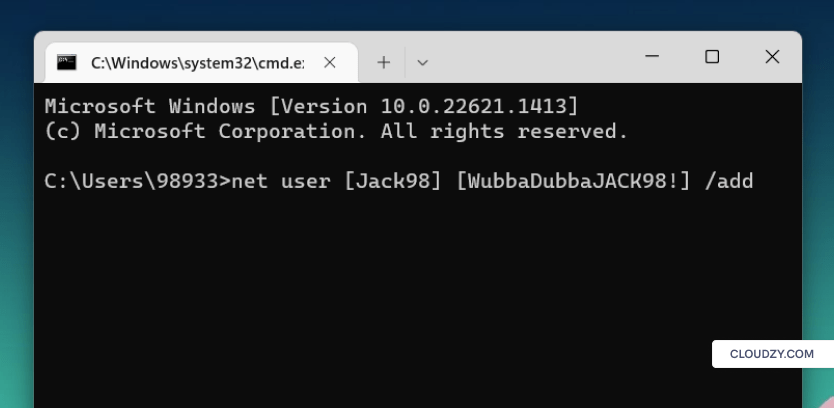
Pour effectuer la même opération dans PowerShell, ouvrez PowerShell depuis la boîte Exécuter et saisissez le code suivant.
New-LocalUser [USERNAME] (CovertTo-SecureString "[PASS]")
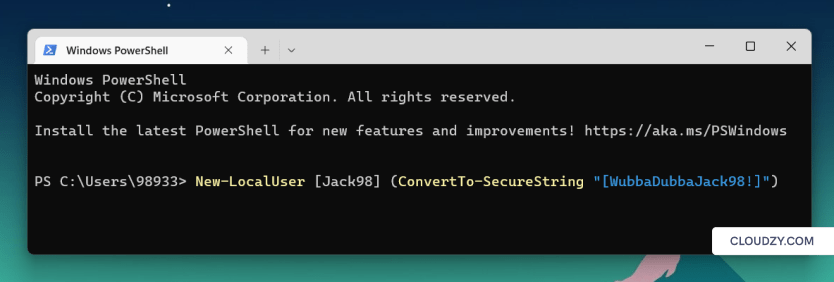
Comme vous pouvez le voir, dans cmd, rien dans la commande n'indique clairement ce que fait la fonction. Dans PowerShell, en revanche, la convention de nommage verbe-nom permet de comprendre immédiatement le rôle d'un cmdlet. De plus, PowerShell vous permet de chiffrer le mot de passe.

Performances
PowerShell et cmd diffèrent également en termes de performances. Si votre tâche implique le traitement d'un grand volume de données, PowerShell s'impose grâce à sa rapidité d'exécution. Cette rapidité repose sur deux caractéristiques importantes :
- La nature orientée objet de PowerShell
- La possibilité d'utiliser des pipelines dans vos commandes
La première caractéristique permet un stockage des données plus organisé et plus efficace, ce qui facilite et accélère leur traitement. La seconde permet de transmettre les données d'une commande à la suivante : la sortie d'une commande devient l'entrée de la commande suivante.
Une autre différence de performance importante entre cmd et PowerShell est que vous pouvez exécuter du code PowerShell depuis n'importe quel éditeur de code. Si vous avez un environnement de développement favori, comme Pycharm ou VScode, vous pouvez l'utiliser pour exécuter des commandes d'administration à la place de l'interface PowerShell. Il vous suffit d'installer une extension PowerShell dans votre éditeur.
Construit sur la plateforme .net , PowerShell peut accéder aux bibliothèques de programmation et ainsi modifier les objets Windows au niveau le plus bas. Cet accès à un large éventail de bibliothèques .net fait de PowerShell un outil de choix pour l'administration système et l'automatisation des tâches.
Sécurité
PowerShell et cmd diffèrent également sur le plan de la sécurité. PowerShell applique une politique stricte politique d'exécution qui empêche les utilisateurs d'exécuter du code suspect ou malveillant. PowerShell peut générer un journal détaillé de toutes les commandes exécutées sur le système. Cette journalisation des blocs de script aide à détecter les failles de sécurité et à en identifier la cause. Enfin, la dernière fonctionnalité de sécurité propre à PowerShell est le chiffrement des chaînes. En chiffrant les données sensibles comme les mots de passe et autres informations confidentielles, vous les protégez plus efficacement.
Bien que cmd ne dispose pas de ces fonctionnalités de sécurité, il peut être utilisé avec d'autres outils de sécurité. Ces avantages intégrés restent toutefois spécifiques à PowerShell.
Maintenant que nous avons une vue d'ensemble des capacités de PowerShell par rapport à l'invite de commandes, voyons les principaux cas d'usage de chaque outil.
Principaux cas d'usage de PowerShell
En tant qu'outil en ligne de commande puissant, PowerShell peut être utilisé à de nombreuses fins. Voici quelques-uns de ces domaines :
Administration système et automatisation
PowerShell permet d'automatiser les tâches d'administration système : mise à jour et installation d'applications, dépannage, configuration réseau et gestion de l'infrastructure serveur. En tant que langage de script complet, PowerShell permet d'écrire et d'exécuter des scripts pour toutes ces tâches, ce qui simplifie considérablement leur automatisation.
Gestion des ressources cloud
PowerShell dispose d'un ensemble riche de cmdlets pour administrer des environnements cloud comme Azure et AWS. Grâce aux scripts PowerShell, il est possible d'automatiser les tâches d'administration cloud, comme la gestion des ressources réseau et la création ou la gestion de machines virtuelles.
Traitement et analyse de données
Utiliser PowerShell pour l'analyse de données peut sembler surprenant au premier abord. Pourtant, PowerShell est un langage de script avec accès aux services cloud Microsoft comme Azure. Il peut donc non seulement servir à la manipulation et à l'analyse de données, mais s'avérer véritablement utile dans ce domaine. L'un de ses atouts majeurs est qu'il convertit tous les types de données en un résultat unifié : un objet. Vous pouvez ainsi analyser vos données selon une méthode commune. PowerShell est également utile pour la collecte de données. Par exemple, il peut créer un journal d'événements Windows, générer un fichier CSV à partir de ces données, et le mettre directement à disposition pour l'analyse.
Gestion de Windows
La gestion et la configuration des systèmes Windows constituent probablement le cas d'usage principal de PowerShell. Il propose un ensemble complet de cmdlets pour les tâches de gestion système : gestion des fichiers, configuration réseau, ajout ou suppression d'utilisateurs. PowerShell s'intègre également à un puissant outil de supervision système, Windows Management Instrumentation (WMI), ce qui permet aux administrateurs d'exécuter leurs tâches sur des systèmes distants.
Principaux cas d'usage de cmd
En tant que premier outil en ligne de commande de Windows, cmd est capable de faire beaucoup. Voici quelques-uns de ses cas d'usage sur les systèmes Windows.
Tâches d'administration de base
Si vous maîtrisez l'invite de commandes et n'effectuez que des tâches d'administration de base, comme la création de répertoires ou la gestion de fichiers, cmd répond largement à vos besoins.
Exécution d'applications héritées
Certaines anciennes applications Windows n'ont pas été mises à jour depuis longtemps. Il peut être nécessaire d'utiliser cmd pour les faire fonctionner.
Exécution de fichiers batch
Bien que PowerShell puisse exécuter des fichiers batch, cmd reste l'interpréteur par défaut pour les commandes batch. Écrire des fichiers batch et les exécuter via cmd est une bonne solution pour automatiser les tâches de base en administration système.
PowerShell vs. cmd : lequel choisir pour l'administration système, l'automatisation, la gestion de Windows et le scripting ?
Pour les spécialistes IT et les administrateurs système expérimentés, PowerShell s'impose dans tous les domaines de la gestion système. Il s'appuie sur les bibliothèques .NET, un ISE et une conception orientée objet qui en font un outil difficilement égalable. Son vaste ensemble d'outils, sa capacité à traiter des données structurées et son accès à de nombreuses sources de données en font un excellent choix pour l'analyse de données. Ses fonctionnalités avancées en font également un outil de premier plan pour l'administration système et l'automatisation. Et par-dessus tout cela, PowerShell peut être utilisé en combinaison avec l'AI pour automatiser les tâches informatiques telles que le dépannage et la résolution d'incidents.
cmd, en revanche, est un outil en ligne de commande plus basique aux fonctionnalités limitées. Le choix entre les deux dépend toutefois largement du type de tâche à effectuer.
Comparaison avantages / inconvénients
Le tableau ci-dessous résume les fonctionnalités et les différences entre PowerShell et cmd.
| Paramètre | PowerShell | cmd |
| Prise en charge de la programmation orientée objet | ✅ | ❌ |
| Prise en charge des scripts et applications legacy | ❌ | ✅ |
| Capacité à traiter des tâches complexes sur de grandes quantités de données | ✅ | ❌ |
| Accès au framework .NET | ✅ | ❌ |
| Exécution de toutes les commandes sans accès administrateur | ❌ | ✅ |
| Prise en charge de la gestion à distance | ✅ | ❌ |
| Accès aux produits cloud Microsoft | ✅ | ❌ |
| Fonctionnalités de débogage et de gestion des erreurs | ✅ | ❌ |
Conclusion
Dans cet article, nous avons passé en revue les principaux cas d'usage de PowerShell et cmd, et détaillé leurs différences fondamentales. En règle générale, PowerShell est un outil plus avancé, capable de prendre en charge des tâches complexes, tandis que cmd convient mieux aux tâches d'administration courantes.
Questions fréquemment posées
Lequel utiliser : PowerShell ou cmd ?
cmd convient parfaitement aux tâches d'administration quotidiennes, aux applications legacy et aux fichiers batch. Si toutes vos tâches en ligne de commande entrent dans ces trois catégories, inutile de vous former à PowerShell. En revanche, pour des tâches plus complexes et l'automatisation, PowerShell est indispensable.
Quelles sont les principales différences entre PowerShell et cmd ?
PowerShell et cmd se distinguent par leur jeu de commandes et leurs performances. PowerShell dispose d'un jeu de commandes plus étendu et s'exécute plus rapidement.
PowerShell est-il un langage de programmation ?
Oui, PowerShell est également un langage de programmation orienté objet qui permet d'écrire, de tester et de déboguer des scripts.
Dans quel langage PowerShell est-il écrit ?
Les cmdlets de PowerShell sont principalement écrits en C#.



Discussion
Commentaires
Connectez-vous pour participer à la discussion.