

Lorsque le système d'exploitation de votre VPS refuse de démarrer, vous risquez de perdre des données importantes et de subir des interruptions coûteuses. Ce guide vous explique comment récupérer des fichiers depuis un Linux ou Windows VPS corrompu en mode rescue, avant de réinstaller votre OS.
Si votre système d'exploitation ne démarre plus, pas de panique. Vous pouvez toujours accéder à vos fichiers et les sauvegarder en démarrant votre VPS en mode rescue. Nous vous montrons précisément comment récupérer vos données en toute sécurité avant de formater et de réinstaller un système d'exploitation propre.
Avant de commencer
Vérifiez que votre système d'exploitation ne démarre vraiment plus. Connectez-vous à votre serveur via VNC et redémarrez votre VPS depuis le panneau de contrôle 2 à 3 fois. Si le système ne parvient toujours pas à démarrer après plusieurs tentatives, appliquez cette procédure de récupération.
La plupart des corruptions surviennent sur les serveurs Windows VPS, c'est pourquoi ce tutoriel se concentre sur la récupération sous Windows. Cependant, le même processus en mode rescue fonctionne pour Linux et d'autres systèmes d'exploitation. Les commandes diffèrent légèrement, mais l'approche fondamentale reste la même sur toutes les plateformes.
Comment récupérer des fichiers depuis un VPS corrompu
Suivez ces étapes pour accéder à vos données depuis un VPS corrompu via le mode rescue. Cette procédure fonctionne de manière fiable sur la plupart des configurations VPS et vous permet de récupérer vos fichiers avant de réinstaller votre système d'exploitation.
Étape 1 : connectez-vous à Cloudzy et sélectionnez le VPS
Commencez par vérifier la défaillance du système en vous connectant via VNC et en tentant un redémarrage depuis votre panneau de contrôle. Si le système ne démarre toujours pas après 2 à 3 tentatives, passez en mode rescue. Plusieurs tentatives de redémarrage infructueuses confirment que le problème est lié à une corruption, et non à un incident temporaire.
Connectez-vous à votre panneau de contrôle à l'adresse welcome.cloudzy.com puis cliquez sur « Services ». Accédez à votre liste VPS et repérez le serveur concerné.
Cliquez sur le serveur VPS que vous souhaitez redémarrer en mode rescue. Si vous avez plusieurs serveurs VPS, assurez-vous de sélectionner la bonne instance. Choisir le mauvais serveur pourrait interrompre des services en cours d'exécution sur des systèmes fonctionnels, vérifiez donc votre sélection avant de continuer.
Chez Cloudzy, notre infrastructure VPS inclut le mode rescue en fonctionnalité standard. Lorsque vous achètent un serveur VPS souscrivez à nos offres, cette fonctionnalité de récupération est incluse, ce qui vous permet d'accéder à vos données en tout temps, même si le système d'exploitation ne démarre plus.
Étape 2 : Choisir le mode rescue
Sélectionnez « Mode rescue » depuis votre panneau de gestion VPS. Cette option se trouve généralement dans la section des actions ou de la gestion du serveur.
Lorsque votre système d'exploitation tombe en panne, le mode rescue vous permet de récupérer des fichiers depuis un VPS Linux ou Windows corrompu. Cet utilitaire basé sur Linux accède à votre disque même lorsque le système principal ne démarre plus. L'environnement rescue inclut des outils pour monter les systèmes de fichiers et transférer les données en toute sécurité.
L'environnement rescue fonctionne indépendamment de votre système d'exploitation principal. Il démarre depuis une image séparée stockée sur le système hôte, ce qui vous permet d'accéder à votre disque corrompu comme à un volume externe. Cette isolation empêche l'OS corrompu d'interférer avec les opérations de récupération.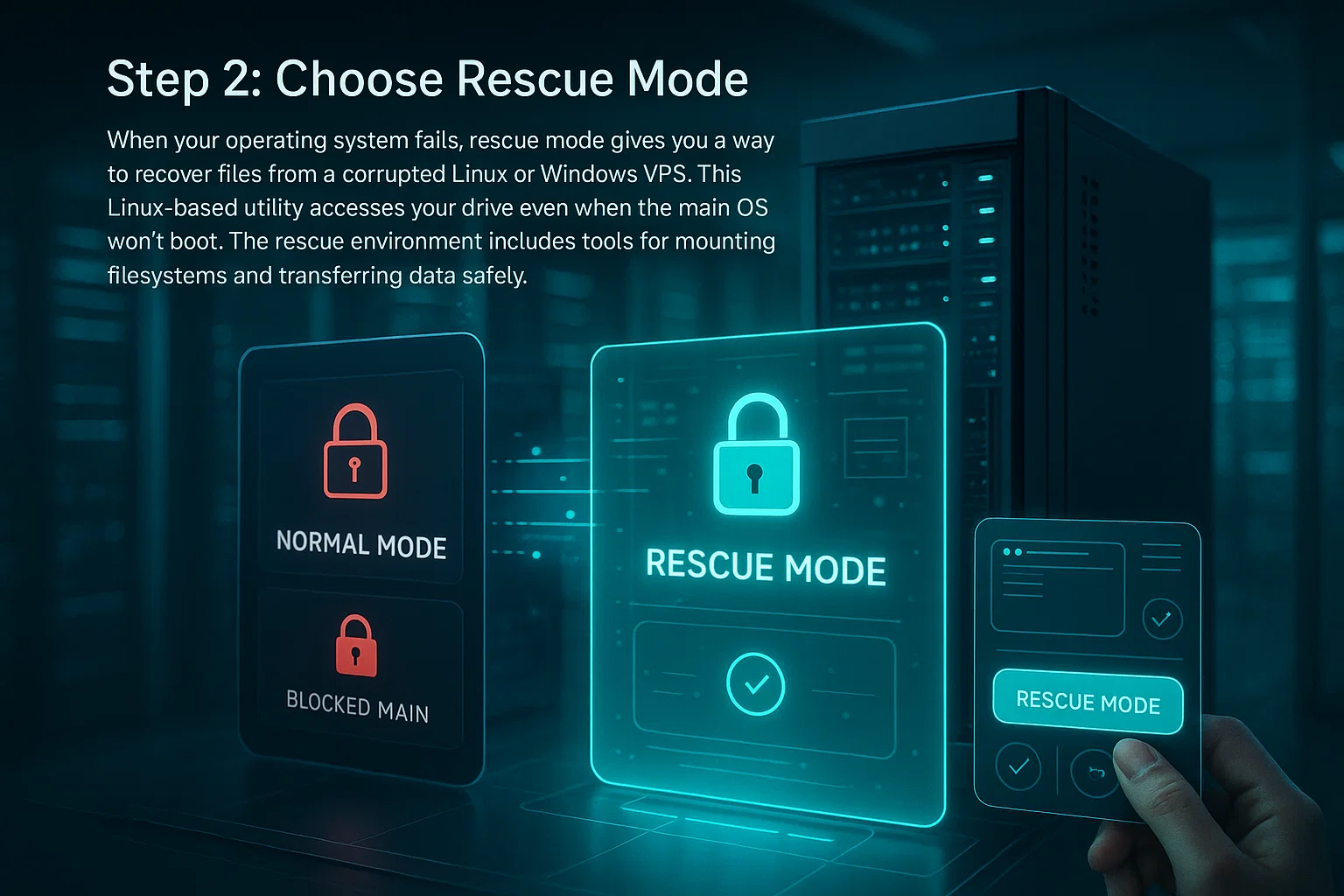
Étape 3 : Activer le mode rescue
Définissez un mot de passe solide pour l'accès au mode rescue, puis cliquez sur Activer le mode rescue. Le système redémarrera votre VPS dans l'environnement rescue. Choisissez un mot de passe mémorable, mais difficile à deviner pour autrui, car il donne un accès root à votre système.
Attendez 2 à 5 minutes que le redémarrage s'achève, puis rafraîchissez la page. Un message de confirmation indiquera que votre VPS est désormais en mode rescue. La durée réelle dépend de la configuration de votre système et de la charge actuelle de l'hôte.
Cet environnement Linux allégé vous permet d'accéder à votre disque Windows ou Linux corrompu sans dépendre du système d'exploitation endommagé. Il fournit un système minimal et propre avec les outils de récupération préinstallés, vous permettant de monter des disques et de transférer des fichiers quelle que soit la corruption de votre OS principal.
Étape 4 : Installer WinSCP et se connecter
Vous avez besoin d'un outil de transfert de fichiers pour accéder à vos données depuis l'environnement rescue. Téléchargez WinSCP depuis le site officiel : il gère les transferts de fichiers sécurisés entre systèmes d'exploitation Windows et Linux. WinSCP propose une interface graphique qui simplifie la récupération de fichiers par rapport aux outils en ligne de commande.
WinSCP est activement maintenu en 2025 et reçoit des mises à jour de sécurité régulières. Il prend en charge les protocoles SFTP, SCP et FTP. Pour les opérations de récupération, utilisez SFTP ou SCP, car ces protocoles chiffrent vos données lors du transfert, contrairement à FTP seul. Le logiciel est gratuit, open source et compatible avec toutes les versions modernes de Windows.
Étapes d'installation :
- A) Téléchargez WinSCP depuis le site officiel à l'adresse winscp.net.
- B) Installez et lancez le logiciel en conservant les paramètres par défaut.
Une fenêtre de connexion s'affiche avec des champs pour les informations de connexion. Renseignez les détails suivants :
- Nom d'hôte : L'adresse IP de votre VPS
- Nom d'utilisateur : root
- Mot de passe : Le mot de passe que vous avez défini pour le mode rescue
Cliquez sur « Login » pour vous connecter à votre environnement rescue. Un avertissement de sécurité concernant la clé hôte peut s'afficher lors de la première connexion - c'est normal pour toute nouvelle connexion.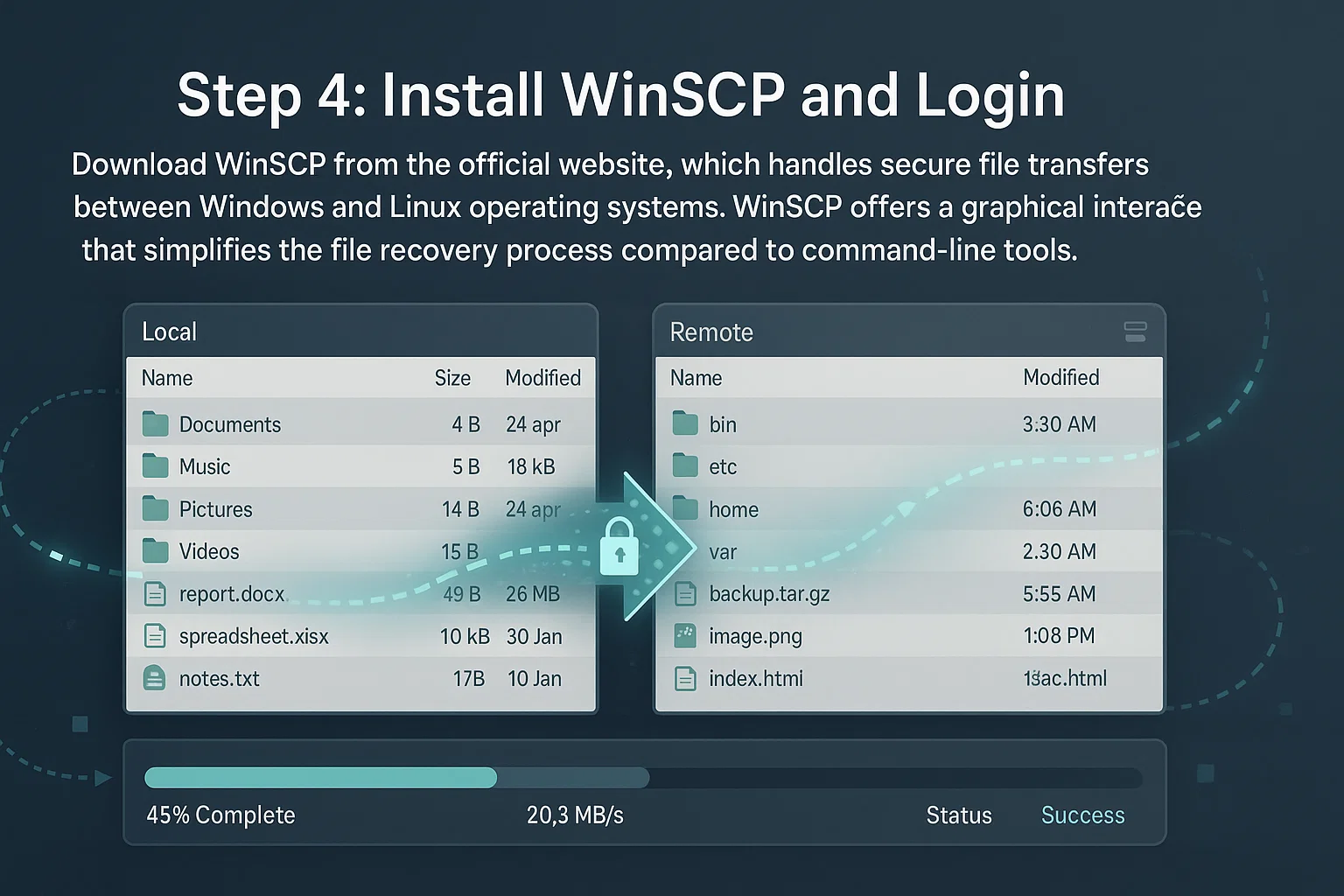
Étape 5 : Ouvrir le terminal
Appuyez sur Shift+Ctrl+T pour ouvrir la fenêtre de terminal intégrée. Cliquez sur « OK » pour tout avertissement de sécurité qui s'affiche. Ces avertissements sont des invites de sécurité standard qui apparaissent lors de l'exécution de commandes sur des systèmes distants.
Ce terminal vous permet d'exécuter des commandes directement sur le système rescue. Vous en aurez besoin pour monter votre disque corrompu et installer les pilotes de système de fichiers nécessaires. Le terminal intégré vous permet de tout gérer depuis WinSCP.
Étape 6 : Exécuter les commandes pour monter votre disque
Exécutez les commandes suivantes dans cet ordre précis. Chaque commande prépare le système pour l'étape suivante, l'ordre est donc important :
apt-get update --allow-releaseinfo-change

apt-get install ntfs-3g -y

ntfsfix /dev/vdb1

mount -t ntfs-3g /dev/vdb1 /mnt
Ces commandes mettent à jour la liste des paquets, installent le pilote NTFS-3g pour la prise en charge du système de fichiers Windows, tentent des réparations de base du système de fichiers, et montent la partition Windows sur /mnt. L'option `-t ntfs-3g` indique explicitement au système quel pilote utiliser, car certaines distributions peuvent utiliser par défaut des pilotes en lecture seule ou des implémentations plus anciennes.
Après le montage, vérifiez que le pilote et les permissions fonctionnent correctement :
mount | grep /mntCherchez `ntfs-3g` dans la sortie et vérifiez la présence de `rw` (lecture-écriture) plutôt que `ro` (lecture seule). Si vous constatez un mauvais pilote ou un mode lecture seule, démontez avec `umount /mnt` et relancez la commande de montage avec des options supplémentaires.
Le paquet NTFS-3g fournit un accès en lecture et en écriture aux systèmes de fichiers NTFS depuis Linux. Il gère les fonctionnalités propres à Windows telles que les permissions de fichiers, les flux de données alternatifs et les journaux de système de fichiers.
La commande ntfsfix efface le drapeau dirty et corrige quelques incohérences NTFS de base. Sa documentation indique explicitement qu'elle n'est pas l'équivalent Linux de chkdsk. Ce que ntfsfix fait réellement, c'est marquer le système de fichiers pour une vérification Windows complète au prochain démarrage, tout en le rendant montable depuis Linux. Pour des réparations plus complètes, vous devrez démarrer sous Windows et exécuter chkdsk.
Le nommage des périphériques varie selon la plateforme : KVM/QEMU utilise /dev/vda et /dev/vdb, VMware utilise /dev/sda et /dev/sdb, tandis que Xen utilise /dev/xvda et /dev/xvdb. Connaître la convention de nommage de votre plateforme évite les erreurs de montage.
Utilisez lsblk pour identifier la bonne partition si /dev/vdb1 n'existe pas. Cette commande liste tous les périphériques de blocs et leur structure de partitions, ce qui vous aide à localiser votre disque de données parmi plusieurs volumes attachés.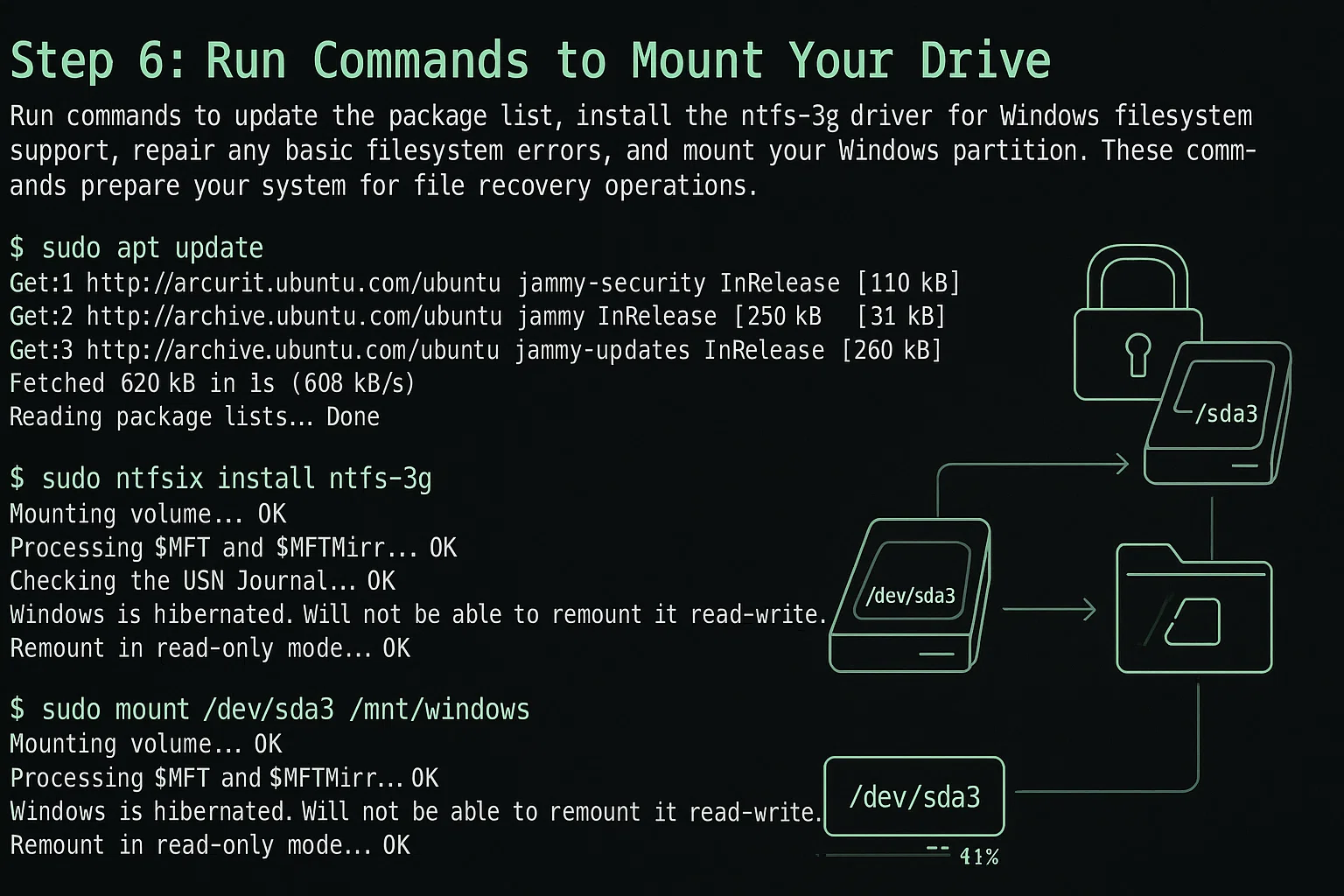
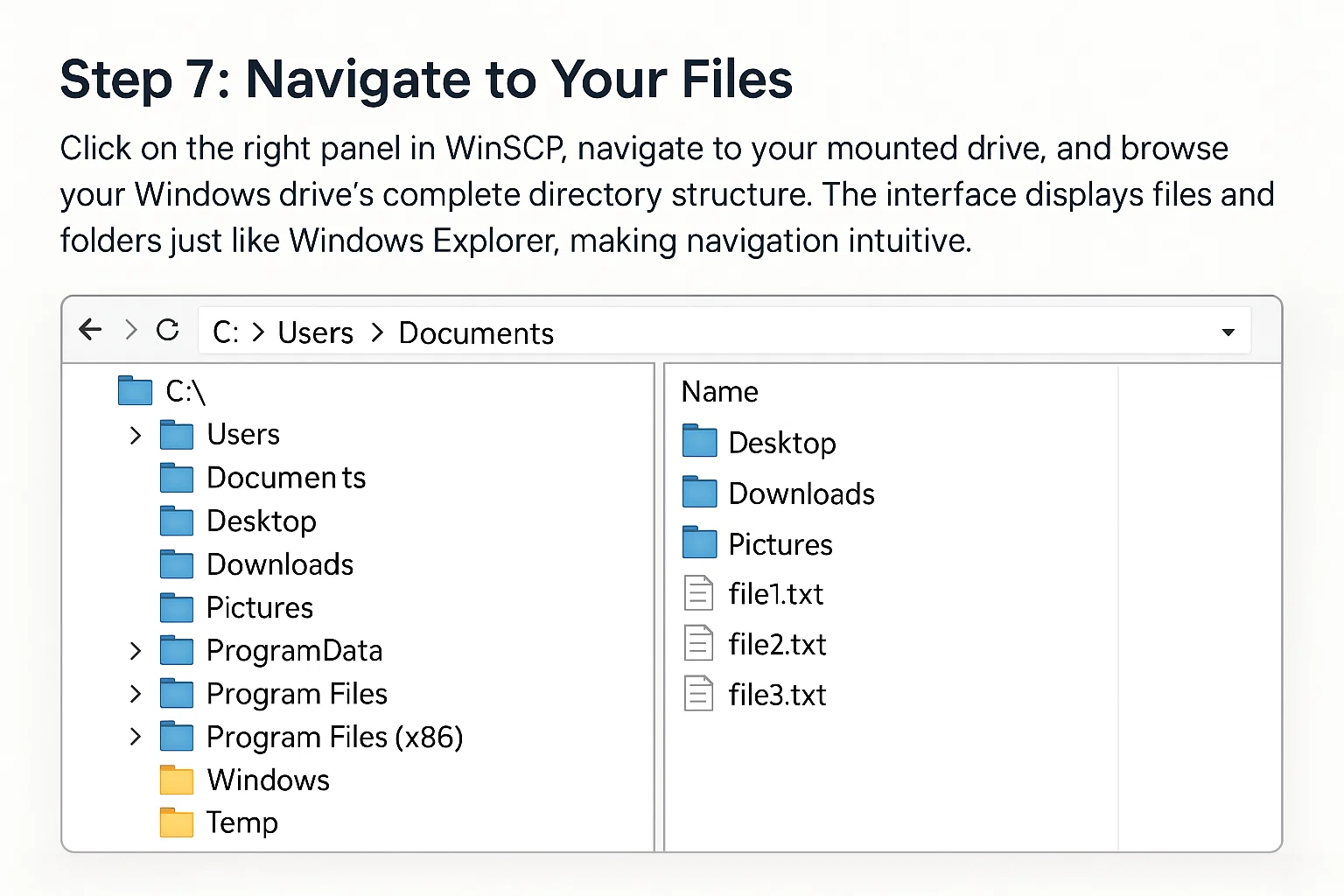
Étape 7 : Accéder à vos fichiers
Dans le panneau droit de WinSCP, repérez la barre de chemin en haut de l'écran, qui indique le répertoire courant. Cliquez dessus pour la rendre modifiable, effacez son contenu, saisissez /mnt puis appuyez sur Entrée.
Vous pouvez maintenant parcourir l'arborescence complète du lecteur Windows. L'interface affiche les fichiers et dossiers comme dans l'explorateur Windows, ce qui rend la navigation intuitive même avec des lecteurs montés sous Linux.
- /mnt/Users/Administrator/Desktop
- /mnt/Users/Administrator/Downloads
- /mnt/Users/Administrator/Documents
- /mnt/ProgramData/ (données applicatives)
- /mnt/inetpub/wwwroot/ (fichiers du serveur web)
Étape 8 : Télécharger vos fichiers
Faites un clic droit sur le fichier ou le dossier à récupérer, puis sélectionnez « Télécharger ». WinSCP transfère les fichiers vers votre ordinateur local via le protocole SFTP. La vitesse de transfert dépend de votre connexion réseau et de la taille des fichiers.
Pour les répertoires volumineux, utilisez la fonctionnalité de synchronisation afin de vérifier que tous les fichiers sont bien transférés. Elle compare la source et la destination, en ne transférant que les fichiers manquants ou modifiés, ce qui réduit le temps de récupération lorsqu'il existe déjà des sauvegardes partielles.
Conseils pour une récupération efficace :
- Suivre la progression des transferts: WinSCP affiche le temps estimé et la vitesse de transfert. En cas de lenteur, lancez le transfert en dehors des heures de pointe.
- Traiter les fichiers critiques en priorité: Récupérez d'abord les documents, bases de données et fichiers de configuration, avant les fichiers multimédias, afin de sécuriser l'essentiel même si la connexion est interrompue.
- Vérifier l'intégrité des fichiers: Comparez la taille des fichiers entre la source et la destination pour confirmer que les transferts sont complets. Utilisez des sommes de contrôle pour les fichiers importants.
- Désactiver le mode de récupération: Une fois la récupération terminée, retournez dans votre panneau de contrôle VPS et désactivez le mode de récupération pour redémarrer en mode de démarrage normal.
Vous pouvez maintenant réinstaller votre système d'exploitation en sachant que vos données sont en sécurité sur le stockage local.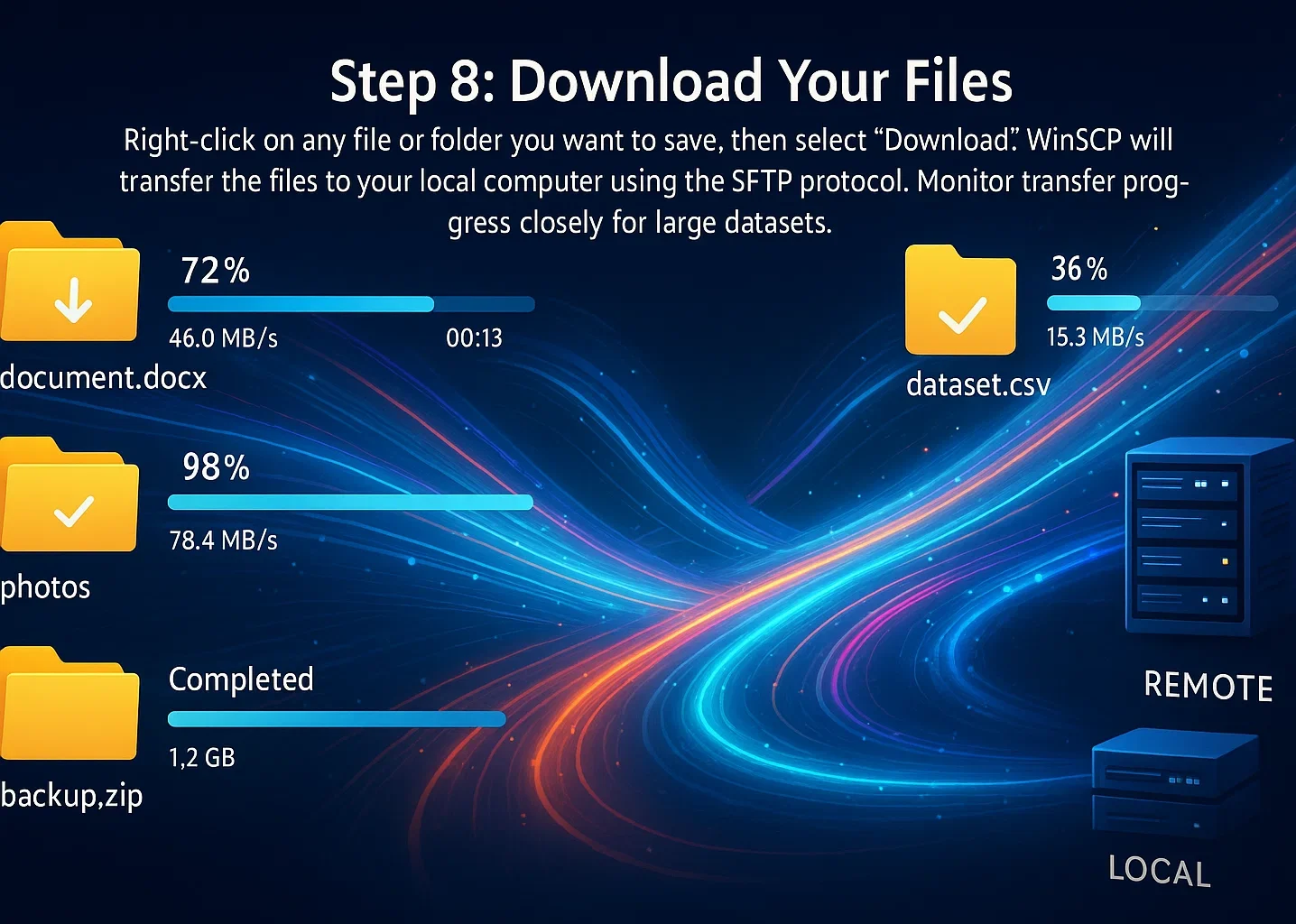
Récupération de fichiers depuis Linux VPS
La récupération sur Linux VPS suit un processus similaire, avec quelques différences importantes au niveau de la procédure de montage. Les principes de base restent les mêmes, mais les systèmes de fichiers Linux utilisent des outils et des commandes différents des systèmes NTFS.
Identifier votre partition Linux
Après le démarrage en mode de récupération et la connexion via SSH, identifiez votre partition principale. Exécutez la commande suivante :
lsblkRepérez votre partition principale, généralement la plus grande. Elle peut s'appeler /dev/vda1, /dev/sda1, ou similaire, selon votre plateforme de virtualisation. Le résultat affiche les noms de périphériques, les tailles et les points de montage, ce qui vous aide à identifier votre partition de données parmi les partitions système et de démarrage.
Montage des systèmes de fichiers Linux
Pour les systèmes de fichiers ext4 (les plus courants), exécutez ces commandes :
mkdir /mnt/recovery

mount /dev/vda1 /mnt/recovery
Si vous rencontrez des erreurs de montage, vérifiez l'intégrité du système de fichiers. Assurez-vous d'abord que la partition est démontée :
umount /dev/vda1Exécutez ensuite la vérification du système de fichiers :
e2fsck -f /dev/vda1L'utilitaire e2fsck peut corriger de nombreux problèmes courants sur les systèmes de fichiers ext, notamment les inodes corrompus, les entrées de répertoire et les tables d'allocation de fichiers. N'exécutez jamais e2fsck sur un système de fichiers monté, car cela peut provoquer une corruption grave des données. L'option -f force la vérification même si le système de fichiers semble sain. Une fois les réparations effectuées, remontez la partition avec la commande de montage précédente.
Accéder à vos fichiers
Naviguez jusqu'à votre répertoire monté :
cd /mnt/recovery

ls -la
Emplacements courants des fichiers Linux :
- /mnt/recovery/home/username/ (fichiers utilisateur)
- /mnt/recovery/var/www/ (fichiers du serveur web)
- /mnt/recovery/etc/ (fichiers de configuration)
- /mnt/recovery/opt/ (logiciel optionnel)
Utilisez SCP, rsync, ou SFTP pour transférer vos fichiers vers un emplacement sûr avant de réinstaller votre OS. Ces outils en ligne de commande assurent des transferts efficaces, même pour les arborescences de répertoires Linux volumineuses.
Problèmes courants et solutions
Identifier les problèmes fréquents vous permet de mieux naviguer le processus de récupération. La plupart ont des solutions directes, une fois la cause identifiée.
La partition NTFS est marquée comme sale
Si vous rencontrez des erreurs liées à un système de fichiers non propre ou à la mise en veille prolongée Windows, la partition NTFS n'a pas été arrêtée correctement. Cela se produit quand Windows utilise le démarrage rapide ou la mise en veille prolongée, laissant le système de fichiers dans un état actif que Linux ne peut pas monter en toute sécurité.
Solution :
ntfsfix /dev/vdb1

mount -t ntfs-3g -o remove_hiberfile /dev/vdb1 /mnt
L'option `remove_hiberfile` supprime le fichier de mise en veille prolongée Windows, ce qui permet de poursuivre le montage. Notez que ntfsfix efface uniquement le drapeau « sale » et corrige les incohérences de base pour rendre la partition montable depuis Linux.
Il planifie une vérification chkdsk complète au prochain démarrage de Windows. Si vous avez besoin de réparations approfondies du système de fichiers, démarrez sous Windows et exécutez chkdsk après avoir récupéré vos fichiers.
Après le montage, vérifiez que tout s'est bien passé :
mount | grep /mntAssurez-vous que la sortie indique `ntfs-3g` comme type de système de fichiers et `rw` pour l'accès en lecture-écriture. Si vous voyez `ro` (lecture seule) ou un autre pilote, le montage ne vous donnera peut-être pas un accès complet à vos fichiers.
Mauvais périphérique de partition
Si le montage échoue avec des erreurs « périphérique introuvable », vérifiez le nom de périphérique correct. Les différentes plateformes de virtualisation utilisent des conventions de nommage différentes, et un nom de périphérique incorrect empêche le montage de s'effectuer correctement.
Utilisez fdisk -l ou lsblk pour lister tous les périphériques disponibles et leurs tailles. La sortie affiche les noms de périphériques, les tables de partitions et les types de systèmes de fichiers pour tous les stockages connectés, ce qui vous aide à identifier la bonne partition à monter.
Erreurs de permission refusée
Lors de l'accès à des systèmes de fichiers montés, des erreurs de permission peuvent survenir même en tant que root. Pour les partitions NTFS, vérifiez que ntfs-3g est correctement installé et que la commande de montage sélectionne le bon pilote. Pour les systèmes de fichiers Linux, confirmez que le montage s'est terminé correctement avec les permissions appropriées.
Exécutez cette commande pour vérifier :
mount | grep /mntCette commande affiche les systèmes de fichiers actuellement montés et leurs options de montage. Repérez votre partition dans la sortie : vous devriez voir `type ntfs-3g` et l'option `rw` (et non `ro`). Si la sortie indique un type de système de fichiers différent ou un mode lecture seule, démontez puis remontez en ajoutant explicitement le drapeau `-t ntfs-3g` pour forcer l'utilisation du bon pilote.
Corruption du système de fichiers trop sévère
Si les outils de réparation automatique échouent, la corruption est peut-être trop importante pour une récupération standard. Dans ce cas, des techniques avancées s'imposent, mais elles requièrent une expertise technique plus poussée et comportent un risque accru de perte de données supplémentaire.
Suivez ces étapes en cas de corruption sévère :
- Créez une image octet par octet de la partition avec dd ou ddrescue
- Travaillez sur la copie de l'image, en préservant l'original
- Utilisez des outils de récupération avancés tels que TestDisk ou PhotoRec
- Faites appel à des services professionnels de récupération de données pour les données critiques
Pour des données métier importantes, arrêtez toute tentative de récupération et contactez un service de récupération professionnel. Chaque tentative supplémentaire risque d'écraser des données encore récupérables, compliquant ou rendant impossible l'intervention d'un spécialiste. Ces professionnels disposent d'outils spécialisés et de salles blanches adaptées à la récupération physique.
Pourquoi la corruption VPS arrive
La corruption VPS a trois causes principales. Identifier celle qui a touché votre système vous permet d'éviter qu'elle se reproduise.
Coupures de courant : Quand votre VPS perd l'alimentation en cours d'écriture disque, le système de fichiers se retrouve bloqué en milieu de transaction. Les systèmes journalisés comme ext4 et NTFS réduisent ce risque, mais ne peuvent pas tout gérer sans protection matérielle. Les fournisseurs cloud s'appuient sur des alimentations redondantes, tandis que les serveurs dédiés nécessitent un onduleur pour maintenir les opérations en cas de coupure.
Pour éviter ce problème : choisissez un hébergeur disposant d'une infrastructure d'alimentation de secours, ou si vous gérez votre propre matériel, installez un onduleur pour que les écritures puissent se terminer même en cas de coupure.
Problèmes matériels : Les défaillances de stockage sont responsables de 67 % des pertes de données, et elles surviennent sans avertissement. Les SSD s'usent avec le temps, les disques durs développent des secteurs défectueux, et les contrôleurs RAID peuvent tomber en panne brutalement. Le plus problématique est que les périphériques signalent souvent des écritures réussies alors que les données se corrompent silencieusement, sans que vous vous en rendiez compte avant d'essayer d'accéder aux fichiers.
Pour éviter ce problème, effectuez des sauvegardes régulières, car le matériel finit toujours par lâcher. Surveillez l'état des disques via les diagnostics SMART et remplacez les disques vieillissants avant qu'ils tombent complètement en panne.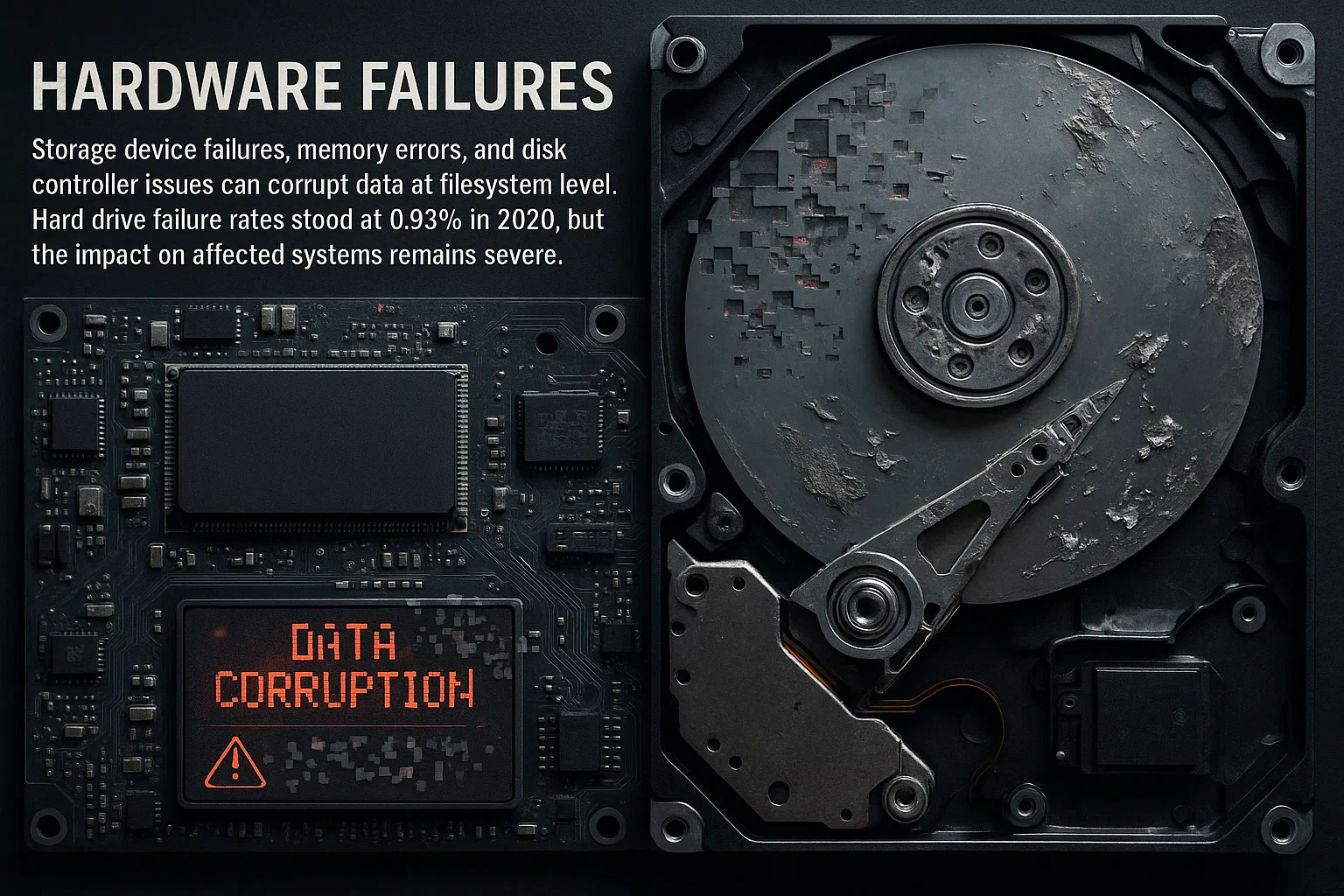
Problèmes logiciels : Le démarrage rapide Windows laisse le système de fichiers en état d'hibernation car l'arrêt n'est pas complet, ce qui empêche un montage sûr depuis le mode rescue Linux. Les plantages de base de données lors des commits peuvent corrompre des fichiers même quand le système de fichiers reste intact. Les pilotes obsolètes et les paniques noyau provoquent également des échecs d'écriture qui endommagent vos données.
Pour éviter ce problème : désactivez le démarrage rapide sur le VPS Windows pour garantir des arrêts propres. Maintenez votre système à jour avec les pilotes récents, et vérifiez régulièrement les journaux de transactions de votre base de données pour détecter les anomalies tôt.
Que faire maintenant : Après avoir récupéré vos fichiers, identifiez l'origine de la corruption en consultant les journaux serveur : coupures d'alimentation, erreurs matérielles ou plantages logiciels. Corrigez la cause racine avant de réinstaller votre OS, sinon vous vous retrouverez face au même problème en l'espace de quelques semaines.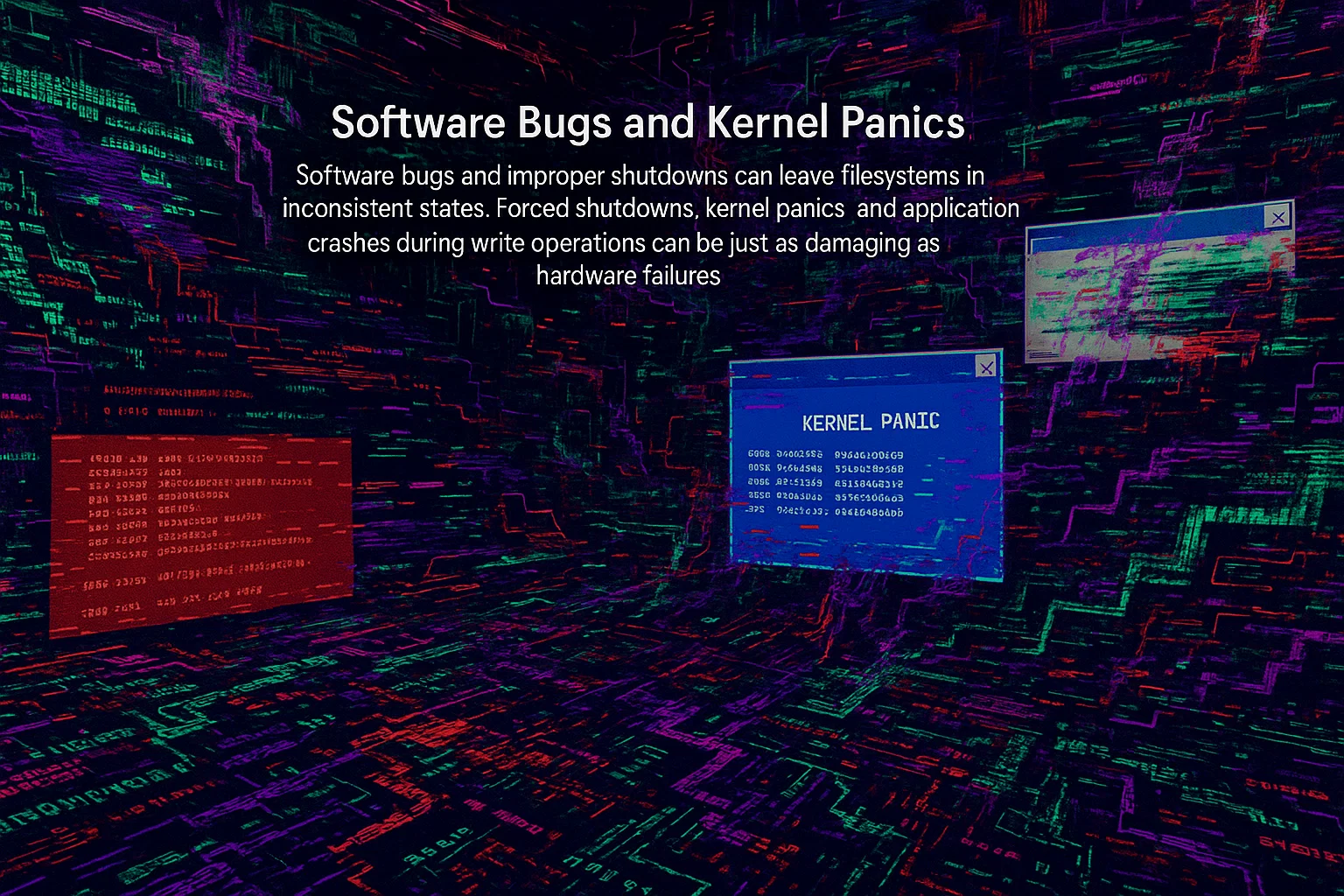
Autres méthodes de transfert de fichiers
WinSCP convient bien aux utilisateurs Windows, mais plusieurs alternatives existent selon les situations. Le bon outil dépend de votre système d'exploitation, de votre niveau technique et de vos besoins de récupération.
FileZilla
FileZilla fonctionne sur Windows, Mac et Linux avec une interface conviviale proche de WinSCP. C'est une bonne alternative si vous préférez un autre logiciel ou avez besoin d'une compatibilité multiplateforme.
Pour utiliser FileZilla en récupération, connectez-vous à votre environnement en mode rescue avec les mêmes identifiants que vous utiliseriez avec WinSCP.
Outils en ligne de commande
Pour les utilisateurs expérimentés, les outils en ligne de commande offrent plus de contrôle et de possibilités d'automatisation. Ils s'intègrent facilement aux scripts et aux tâches planifiées, ce qui les rend particulièrement adaptés aux sauvegardes régulières ou aux scénarios de récupération complexes.
SCP (Secure Copy Protocol) gère les transferts de fichiers directs :
scp -r root@your-vps-ip:/mnt/Users/Administrator/Desktop ./recovery/The -r L'option active la copie récursive pour les répertoires entiers. Ajoutez -C pour activer la compression pendant le transfert, ce qui réduit l'utilisation de la bande passante pour les fichiers texte.
Rsync offre des transferts incrémentaux et préserve les permissions des fichiers :
rsync -avz root@your-vps-ip:/mnt/ ./recovery/Rsync a l'avantage de pouvoir reprendre les transferts interrompus et de ne copier que les fichiers modifiés. L'option -a préserve les permissions et les horodatages, -v active la sortie détaillée, et -z compresse les données pendant le transfert.
Pour les récupérations volumineuses, utilisez rsync avec –progress pour suivre l'avancement du transfert :
rsync -avz --progress root@your-vps-ip:/mnt/ ./recovery/Gestionnaires de fichiers natifs
Les utilisateurs Linux peuvent monter des systèmes de fichiers distants directement via SSHFS ou le gestionnaire de fichiers de leur distribution (Nautilus, Dolphin, Nemo).
Exemple de montage SSHFS :
sshfs root@your-vps-ip:/mnt /local/mount/pointUne fois monté, vous pouvez effectuer des opérations standard (copier, déplacer, supprimer) depuis votre gestionnaire de fichiers. Cette approche est plus intuitive que les transferts en ligne de commande et affiche un retour visuel sur la structure des dossiers et la taille des fichiers.
N'oubliez pas de démonter le système de fichiers après la récupération :
fusermount -u /local/mount/pointPrévenir la perte de données VPS
Des mesures préventives évitent d'avoir à gérer des récupérations d'urgence. Selon les études, 93 % des organisations qui subissent une perte de données prolongée font faillite dans l'année. Mieux vaut prévenir que guérir.
Sauvegardes régulières
Mettez en place des sauvegardes automatisées avant qu'un incident ne survienne. Les fournisseurs VPS proposent des fonctionnalités de snapshots qui capturent l'état complet de votre système, vous offrant des options de récupération rapide en cas de corruption.
Appliquez la règle de sauvegarde 3-2-1 : conservez 3 copies de vos données, sur 2 supports différents, dont 1 copie hors site. Cela vous protège simultanément contre plusieurs scénarios de défaillance.
Types de sauvegardes à combiner :
- Snapshots complets : Effectuez une sauvegarde complète de votre VPS chaque semaine pendant les périodes de faible trafic.
- Sauvegardes incrémentielles : Exécutez-les quotidiennement pour ne sauvegarder que les modifications depuis la dernière sauvegarde.
- Sauvegardes au niveau applicatif : Exportez les bases de données séparément pour éviter toute corruption liée aux écritures en cours.
- Réplication hors site : Stockez des copies dans différentes régions via le stockage cloud.
Planifiez vos snapshots en fonction de la fréquence de modification de vos données. Chez Cloudzy, nos offres VPS incluent des fonctionnalités de snapshot pour automatiser vos sauvegardes sans outils supplémentaires.
Testez vos sauvegardes chaque trimestre. Des données sectorielles indiquent que 60 % des sauvegardes sont incomplètes et que 50 % des restaurations échouent. Par ailleurs, selon une autre étude sur les sauvegardes, 76 % des organisations ont subi des pertes de données graves. Vérifiez donc que vos sauvegardes fonctionnent réellement avant d'en avoir besoin.
Documentez votre procédure de récupération pour que n'importe quel membre de l'équipe puisse gérer les urgences. Des runbooks détaillés évitent les lacunes lorsque les personnes clés ne sont pas disponibles.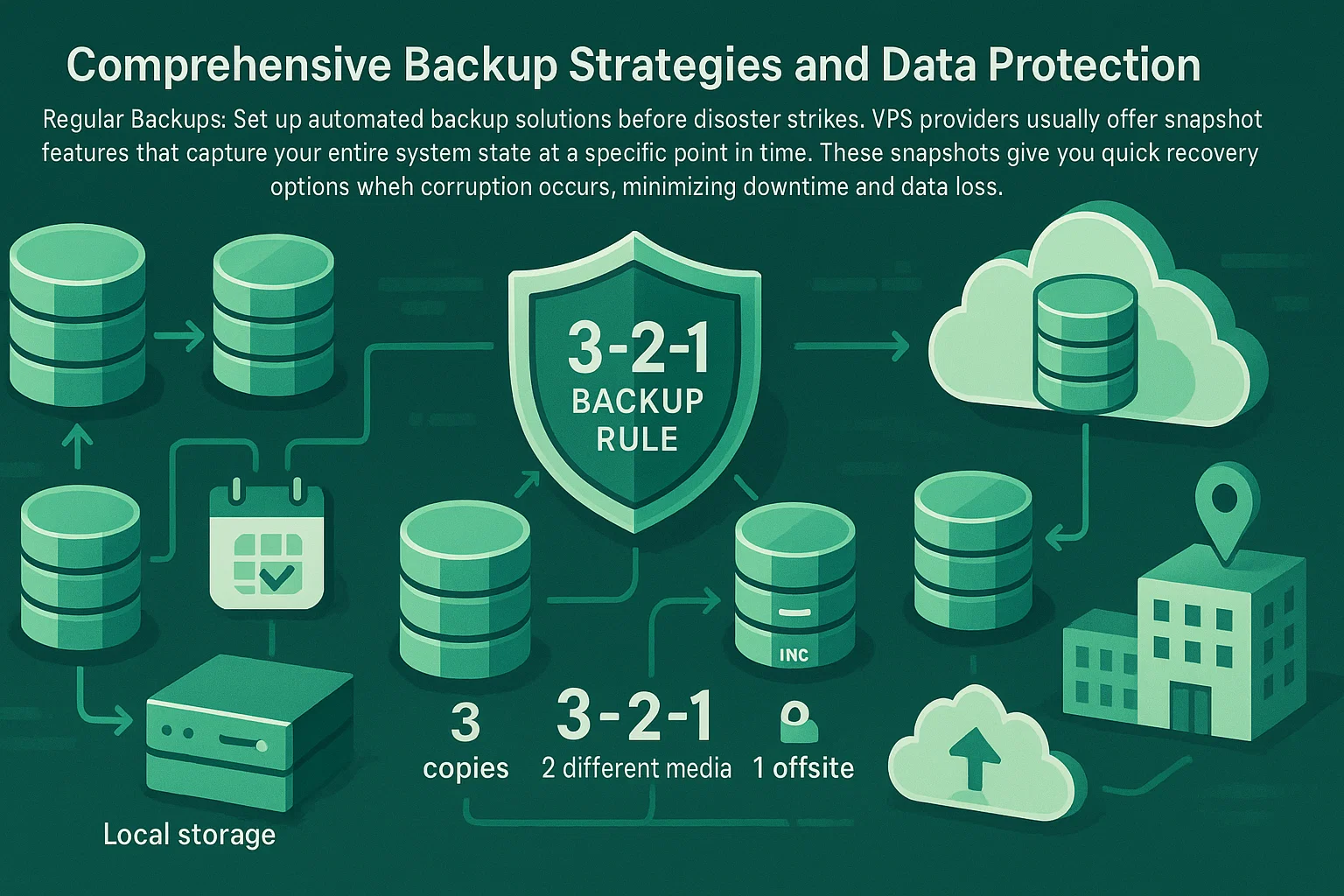
Surveillance du système de fichiers
Activez des outils de surveillance pour détecter les corruptions tôt. Les systèmes Linux utilisent fsck au démarrage, tandis que les systèmes Windows bénéficient d'analyses chkdsk régulières.
Configurez des alertes automatiques pour les erreurs de système de fichiers afin de traiter les problèmes avant qu'ils ne s'aggravent. Les systèmes de fichiers modernes intègrent une vérification d'intégrité qui répare automatiquement les corruptions mineures.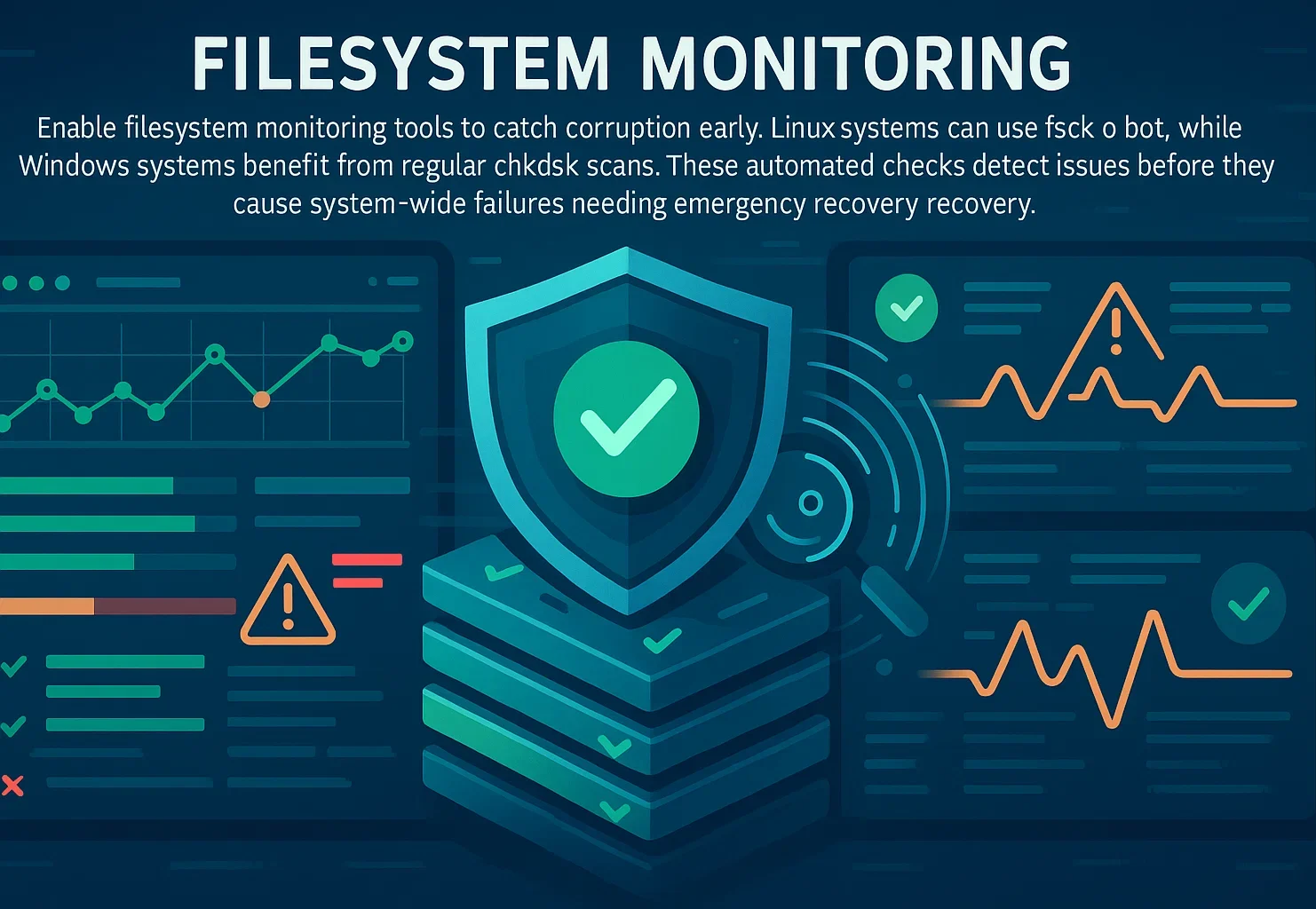
Protection contre les coupures d'alimentation
Choisissez un fournisseur VPS avec une redondance électrique solide et des garanties SLA. Les fournisseurs cloud assurent cela via des systèmes d'alimentation redondants et des générateurs de secours au niveau du datacenter.
Votre protection repose sur des snapshots et des sauvegardes réguliers. En cas de problème d'alimentation chez votre hébergeur, vous restaurez à partir de votre dernier snapshot sans perte de données, transformant une panne fournisseur en incident récupérable plutôt qu'en catastrophe.
Tester les procédures de récupération
Des données issues d'enquêtes récentes montrent que 85,6 % des incidents de perte de données surviennent dans les environnements de stockage cloud. Pourtant, de nombreuses organisations ne testent leurs procédures de récupération qu'en cas d'urgence, découvrant trop tard que leurs sauvegardes sont incomplètes ou corrompues.
Testez vos procédures de récupération au moins une fois par trimestre. Vérifiez que les sauvegardes sont complètes, accessibles et peuvent être restaurées dans les délais définis par vos exigences de continuité d'activité. Documentez les résultats de chaque test et corrigez immédiatement tout problème constaté.
Documenter votre processus de récupération permet à n'importe quel membre de l'équipe d'intervenir en cas de besoin. Des runbooks détaillés éliminent les points de défaillance liés à la concentration des connaissances et accélèrent la réponse en situation d'urgence, quand les personnes clés peuvent être indisponibles.
Conclusion
La corruption de VPS menace la continuité d'activité, mais des procédures de récupération adaptées limitent la perte de données. En utilisant le mode rescue et les bons outils de transfert de fichiers, vous pouvez récupérer vos données avant de réinstaller votre système d'exploitation. Les techniques décrites dans ce guide fonctionnent avec la plupart des configurations VPS et des hébergeurs.
Les étapes clés sont : vérifier l'échec de démarrage, activer le mode rescue, installer les pilotes nécessaires (ntfs-3g pour l'accès NTFS sous Windows), monter votre système de fichiers et transférer vos fichiers en lieu sûr. Suivre cette séquence maximise vos chances de récupération tout en limitant le risque de perte de données supplémentaire.
La prévention reste plus efficace que la récupération. Des sauvegardes régulières, la surveillance du système de fichiers et des procédures de récupération testées protègent contre les pannes imprévues. Avec une bonne préparation, une corruption de VPS devient un incident gérable plutôt qu'un événement catastrophique qui menace la survie de votre activité.



Discussion
Commentaires
Connectez-vous pour participer à la discussion.