


Gérer un site web nécessitait autrefois de solides connaissances en développement et une expertise technique poussée. La moindre modification, comme déplacer un logo ou ajuster des paramètres de base, exigeait d'écrire de longues commandes. Aujourd'hui, les panneaux de contrôle d'hébergement comme Plesk ont tout changé.
Ces outils transforment la gestion complexe des serveurs en actions simples en quelques clics, rendant l'hébergement web professionnel accessible à quiconque a une idée et de l'ambition.
Cet article vous explique précisément comment installer Plesk sur des serveurs Windows et Linux. Vous découvrirez les prérequis système, les fonctionnalités clés, et obtiendrez des commandes d'installation pas à pas qui fonctionnent réellement.
Qu'est-ce qu'un panneau de contrôle web ?
Un panneau de contrôle web est un logiciel qui regroupe les tâches courantes de gestion de site dans une interface graphique. Vous pouvez modifier votre site sans écrire une seule ligne de code. Par exemple, déplacer le logo d'une page nécessitait autrefois de longues modifications dans le code. Désormais, vous pouvez glisser-déposer les éléments où vous le souhaitez, et cette simplicité s'applique à presque tous les aspects de votre site hébergé.
Ces actions simplifiées reposent toujours sur des opérations en code, simplement condensées en boutons accessibles. Si cette approche facilite les tâches courantes, vous aurez encore besoin d'un développeur pour les personnalisations avancées. Environ 94,8 % des sites web n'utilisent pas de panneau de contrôle, mais pour les débutants et les petits sites qui y ont recours, ces panneaux rendent la gestion web accessible à des millions de personnes.
Qu'est-ce que Plesk ?
Plesk est un panneau de contrôle web qui va bien au-delà de la gestion de base. C'est un service d'automatisation d'hébergement avec une prise en charge avancée du cloud. La plateforme gère à la fois la configuration initiale de l'hébergement et la gestion continue du site, en automatisant les fonctionnalités avancées une fois votre site en ligne et en vous permettant d'apporter des modifications sans aucune connaissance en développement.
Plesk fonctionne aussi bien sur les systèmes Windows que Linux. Il automatise les tâches d'hébergement et inclut une prise en charge cloud qui renforce la sécurité tout en aidant votre site à tenir la charge à mesure que le trafic augmente.
Plesk détient environ 73 % de parts de marché en tant que panneau de contrôle dominant, propulsant plus de 11 millions de sites web dans le monde. Bien que Plesk domine le marché, explorer d'autres panneaux de contrôle de référence comme cPanel peut vous aider à déterminer quelle solution correspond le mieux à vos besoins d'hébergement.

Fonctionnalités de Plesk
Plesk se distingue sur le marché des panneaux de contrôle d'hébergement web pour des raisons précises. Si d'autres panneaux proposent des fonctionnalités de base similaires, Plesk combine extensibilité, compatibilité multiplateforme et sécurité d'une manière qui compte vraiment dans les opérations d'hébergement réelles. Ces cinq fonctionnalités expliquent pourquoi Plesk gère plus de 11 millions de sites web dans le monde.

Compatible avec les extensions
La personnalisation via les extensions est une priorité pour tout service d'hébergement web fiable. Plesk propose plus de 100 extensions dans son catalogue complet couvrant des dizaines de cas d'usage. Vous pouvez télécharger et utiliser ces extensions librement dans votre configuration Plesk. Certaines sont développées en interne par Plesk, ce qui leur confère une meilleure compatibilité que les modules tiers habituellement disponibles sur la marketplace.
Compatibilité cloud avancée
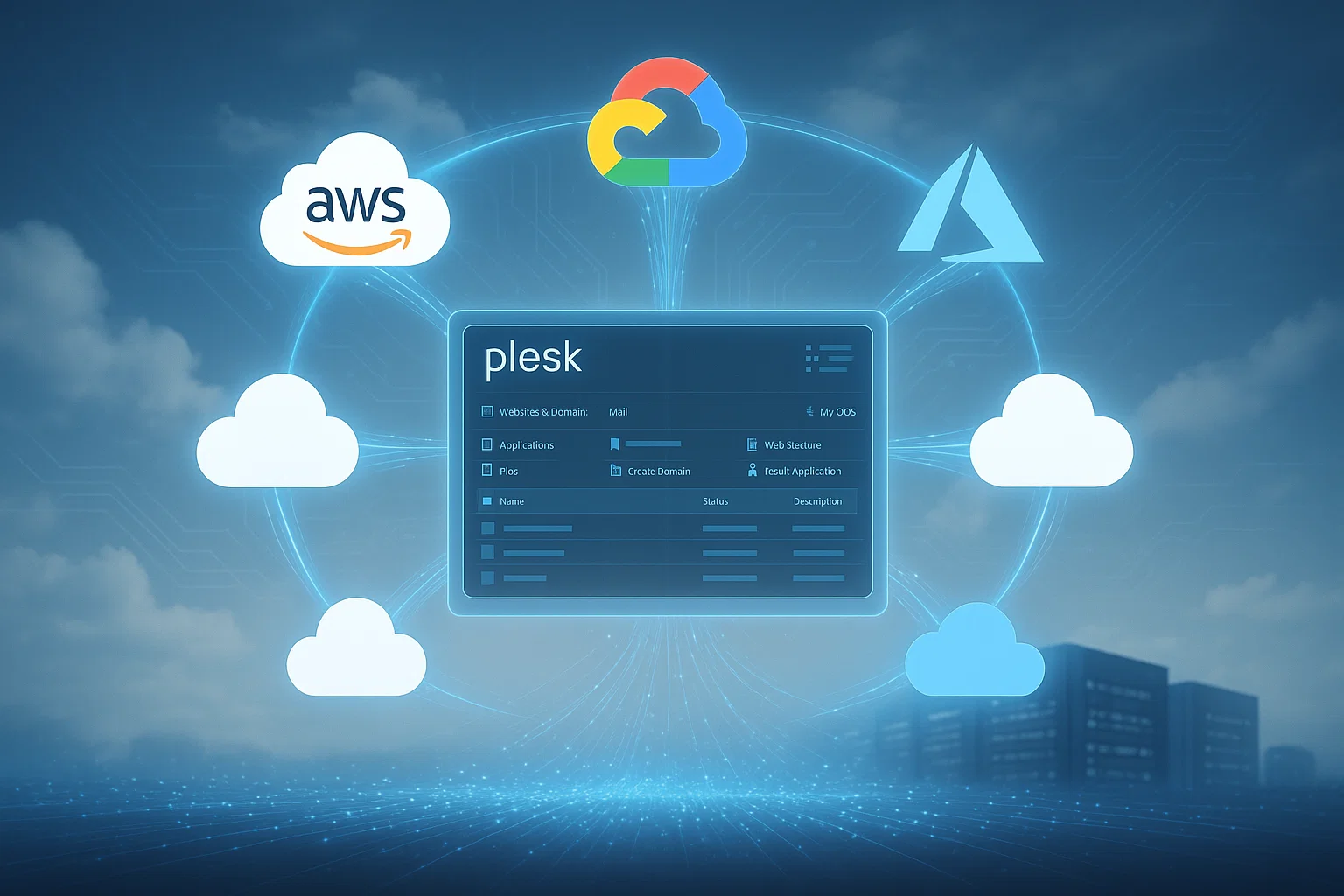
Plesk est conçu nativement pour fonctionner dans le cloud, de deux façons différentes. D'abord, Plesk propose ses propres services cloud. Ensuite, vous pouvez associer Plesk à des services cloud populaires comme Amazon AWS et Google Cloud pour automatiser diverses opérations sur vos sites.
Si vous gérez un site à fort volume de données ou réalisez des analyses régulières, la compatibilité cloud de Plesk simplifie considérablement vos opérations.
Compatible VPS
C'est une fonctionnalité distinctive qui démarque Plesk parmi les services d'hébergement web. De nombreux sites tournent aujourd'hui sur des serveurs privés virtuels. Ces serveurs vous permettent de tout gérer depuis le même VPS accessible à distance, ce qui améliore sensiblement l'efficacité.
Plesk détecte les environnements VPS et ajuste automatiquement ses paramètres pour optimiser les performances, que vous l'installiez sur Windows ou Linux VPS .
Chez Cloudzy, nous proposons des solutions Plesk sur VPS pour Linux et Windows avec un accès root complet et des ressources dédiées. Nos services sont disponibles dans plus de 12 localisations dans le monde, vous permettant de choisir l'emplacement serveur le plus adapté à vos besoins.
Vous bénéficiez d'un stockage NVMe SSD pour des temps de chargement plus rapides, ainsi que d'un support technique disponible 24h/24 et 7j/7. Nous gérons la configuration de l'infrastructure pour que vous puissiez vous concentrer sur la gestion de vos sites via Plesk.
Sécurité
Plesk s'est forgé une solide réputation comme l'un des panneaux de contrôle d'hébergement web les plus sécurisés, en traitant les menaces à deux niveaux. Il protège d'abord le panneau de contrôle lui-même.
Il réduit ensuite les risques liés aux autres composants de votre système d'exploitation susceptibles de compromettre indirectement le programme. Plesk propose également de nombreuses options de personnalisation pour renforcer la sécurité selon les bonnes pratiques, vous offrant ainsi plusieurs couches de protection.

Surveillance et analyse du serveur
Bien que d'autres panneaux de contrôle de premier plan comme cPanel proposent des fonctionnalités similaires, Plesk offre des capacités de surveillance détaillée du serveur. Vous pouvez analyser les performances de votre serveur et identifier les goulots d'étranglement avec précision.
Cette fonctionnalité est particulièrement utile : vous gérez votre site via des commandes simplifiées tout en suivant les performances globales et l'état de santé du serveur, ce qui vous donne une visibilité complète sur votre environnement d'hébergement.
Configuration requise pour Plesk
Avant de voir comment installer Plesk sur Windows Server et les systèmes Linux, vous devez vérifier les prérequis pour chaque système d'exploitation. Respecter ces spécifications facilite considérablement le processus d'installation.
Windows
Si vous prévoyez d'installer Plesk sur Windows Server 2022 ou une autre version, Plesk Obsidian prend en charge toutes les éditions 64 bits de Windows Server, y compris les installations Server Core. Vous pouvez exécuter Plesk sur Windows Server 2025, 2022, 2019 et 2016.
Toutes les éditions sont compatibles avec Plesk, notamment Standard, Datacenter et Essentials. Windows Server 2022 est la version recommandée pour les nouveaux déploiements, en raison de son équilibre entre stabilité et support à long terme.
Votre serveur doit disposer d'au moins 2 Go de RAM et de 32 Go d'espace de stockage. Vous devez configurer une adresse IP statique avant de lancer l'installation. Plesk pour Windows ne peut être installé que sur des partitions NTFS : vérifiez que votre système de fichiers répond à cette exigence.

Linux
Plesk Obsidian pour Linux prend en charge un large éventail de distributions. Toutes les versions doivent être en 64 bits et utiliser le système d'initialisation systemd. Avant d'installer Plesk sur des serveurs Linux, vérifiez que votre distribution est bien prise en charge.
| Distribution | Versions prises en charge | Remarques |
| Ubuntu | 24.04 LTS, 22.04 LTS, 20.04 LTS, 18.04 | Ubuntu 20.04 : ELS jusqu'au 31 déc. 2027<br>Ubuntu 18.04 : ELS jusqu'au 31 déc. 2026 |
| Debian | 13, 12, 11, 10 | Debian 10 : ELS jusqu'au 31 déc. 2026<br>Désactivez AppArmor avant l'installation |
| AlmaLinux | 10, 9, 8 | Recommandé pour les nouveaux déploiements |
| Rocky Linux | 8 | Alternative à CentOS |
| Red Hat Linux Entreprise | 9, 8, 7 | Dernières versions mineures prises en charge |
| CentOS | 7 | ELS jusqu'au 31 déc. 2026 |
| CloudLinux | 9, 8, 7 | CloudLinux 7 : ELS jusqu'au 31 déc. 2026 |
| Virtuozzo Linux | 7 | – |
Votre serveur Linux doit disposer d'au moins 1 Go de RAM et de 1 Go d'espace swap, ainsi que d'un minimum de 20 Go de stockage. Le support de cycle de vie étendu (ELS) est disponible pour les systèmes d'exploitation anciens, au-delà de leur date de fin de support officielle. Ce service est payant, mais vous donne plus de temps pour planifier votre migration.
Si vous comparez plusieurs options avant de vous engager avec Plesk, notre guide sur meilleurs panneaux de contrôle pour Linux peut vous aider à faire un choix éclairé en fonction de votre distribution et de vos besoins.

Comment installer Plesk sur Windows
Vous pouvez installer Plesk sur Windows en téléchargeant la dernière version depuis le site officiel avec votre licence, puis en suivant l'assistant d'installation. Mais ce guide traite de la gestion de serveurs distants, qui ne disposent généralement pas d'interface graphique.
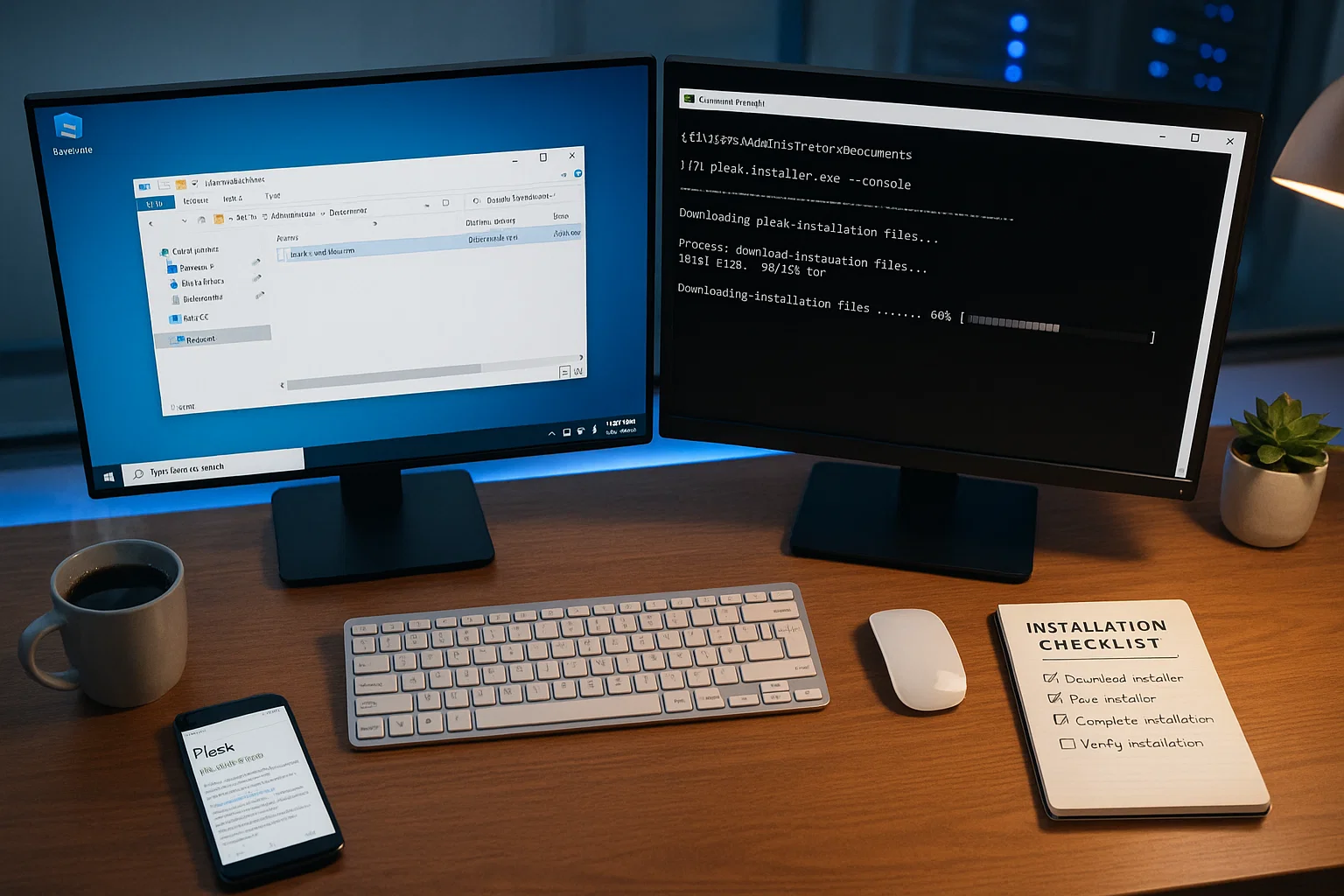
Je vous présente plutôt la méthode via l'invite de commandes, en montrant comment installer Plesk sur Windows Server avec des outils en ligne de commande. Une fois les prérequis réunis et votre licence Plesk en main, suivez ces étapes pour finaliser votre installation.
Étape 1 : Lancer l'invite de commandes et démarrer l'installateur
Commencez par télécharger l'installateur Plesk. Cliquez sur le logo Windows en bas à gauche, recherchez l'invite de commandes, faites un clic droit dessus et lancez-la en tant qu'administrateur. Pour installer Plesk sur Windows via l'invite de commandes, vous devez naviguer vers le répertoire où vous avez enregistré l'installateur.
plesk-installer.exe --consoleTapez F et appuyez deux fois sur Entrée. Si vous souhaitez installer une version antérieure, utilisez plutôt cette commande :
plesk-installer.exe --console --all-versionsÉtape 2 : Choisir la version et lancer le téléchargement
Si vous avez utilisé la première commande, vous n'avez pas à choisir de version. En revanche, si vous avez utilisé la deuxième commande et appuyé sur F puis sur Entrée, vous devez sélectionner une version. Tapez S pour accéder aux options d'installation. Vous pouvez y modifier l'emplacement de téléchargement (qui pointe par défaut vers les serveurs Plesk), choisir la version de Plesk et configurer les paramètres proxy si nécessaire.
Si vous avez modifié des paramètres, quittez l'installateur et relancez-le pour les appliquer. Sélectionnez l'option d'installation recommandée, vous pourrez affiner les détails par la suite. Appuyez sur Entrée : un dernier écran de configuration s'affiche. Choisissez vos répertoires, définissez un mot de passe pour votre compte administrateur Plesk, puis appuyez sur Entrée pour lancer le téléchargement.
Plesk est une application volumineuse, le téléchargement prend donc un certain temps. Attendez que l'installation se termine. Vous avez maintenant installé Plesk sur Windows via l'invite de commandes, sans interface graphique.
Comment installer Plesk sur Linux
La plupart des serveurs Linux se gèrent via des protocoles sans interface graphique comme SSH. Nous allons donc utiliser une procédure similaire à la méthode Windows en ligne de commandes. Ce guide s'appuie sur le terminal de Ubuntu 20.04. La syntaxe des commandes peut varier légèrement selon votre distribution Linux, mais la démarche globale reste identique. Voici comment installer Plesk sur Ubuntu et d'autres distributions Linux.
Terminal Ubuntu Linux affichant les commandes d'installation de Plesk, notamment sudo apt update, apt upgrade et le téléchargement de l'installateur via wget, avec les pourcentages de progression de l'installation sur un écran à thème violet
Étape 1 : Mettre le serveur à jour
Avant d'installer Plesk sur un système Linux, commencez par mettre votre serveur à jour. Utilisez ces deux commandes pour mettre à jour le serveur et les dépôts, afin d'éviter tout problème lors de l'installation.
sudo apt updatesudo apt upgradeRedémarrez le serveur avant de poursuivre l'installation.
Étape 2 : Lancer le téléchargement et l'installation
L'installation de Plesk sur des distributions Linux comme Ubuntu est plus directe que la méthode Windows. Téléchargez l'installateur avec cette commande :
wget https://autoinstall.plesk.com/plesk-installerPuis exécutez-le :
chmod +x plesk-installersudo ./plesk-installerSi vous configurez un nouveau serveur, appuyez sur F à l'invite. Sélectionnez l'option d'installation recommandée et attendez que le téléchargement et l'installation se terminent. Plesk est maintenant installé sur Ubuntu.
Conclusion
Installer Plesk vous donne le contrôle total de votre environnement d'hébergement web, sans avoir à maîtriser des commandes serveur complexes. L'installation prend moins d'une heure sur la plupart des systèmes. Une fois en place, vous disposez d'une interface unifiée pour tout gérer : domaines, bases de données, comptes e-mail et paramètres de sécurité.
Que vous optiez pour Windows Server 2022 ou une distribution Linux comme Ubuntu ou AlmaLinux, vous avez maintenant un outil de gestion d'hébergement professionnel à portée de main.
La vraie valeur de Plesk se manifeste au quotidien. Vous déployez des sites plus vite, automatisez les tâches de maintenance courantes et adaptez les ressources à la croissance de votre trafic. Avec plus de 100 extensions disponibles, vous ajoutez exactement les fonctionnalités dont vos projets ont besoin, sans alourdir votre serveur d'outils inutiles. La prochaine étape : parcourir le catalogue d'extensions et configurer votre premier domaine.



Discussion
Commentaires
Connectez-vous pour participer à la discussion.