

Maîtriser la gestion des utilisateurs dans Ubuntu est une compétence essentielle pour ses utilisateurs. Comprendre les rôles et les permissions est primordial, car ils définissent les droits d'accès et le contrôle du système. Nous verrons comment changer d'utilisateur dans Ubuntu via l'interface en ligne de commande (CLI) et l'interface graphique (GUI), avec des instructions claires étape par étape. Que vous soyez un administrateur système expérimenté ou un nouvel utilisateur de Ubuntu, ce guide vous donnera les clés pour gérer efficacement les comptes utilisateurs. De la puissance du compte root à la souplesse des comptes standard, maîtriser le changement d'utilisateur renforce à la fois la fonctionnalité et la sécurité du système.
Comprendre les permissions utilisateurs dans Ubuntu
La gestion des permissions utilisateur est un pilier de la sécurité et du bon fonctionnement de Ubuntu. Dans Ubuntu, les utilisateurs sont généralement répartis en trois catégories : le root, les utilisateurs standard et les comptes invités. Chacun dispose d'un niveau d'accès et de contrôle différent sur le système.
Root, standard ou invité : comparaison des types d'utilisateurs sous Ubuntu
- Utilisateur root : Également appelé superutilisateur, le compte root dispose d'un accès illimité à toutes les commandes et tous les fichiers. C'est le compte le plus privilégié de Ubuntu : il peut modifier l'ensemble du système, y compris les paramètres de sécurité et de matériel.
- Utilisateurs standard : Ces utilisateurs ont des droits d'accès limités. Ils sont essentiellement confinés à leurs propres fichiers et répertoires. Ils peuvent installer des logiciels et accéder aux fichiers système uniquement si des permissions explicites leur sont accordées, généralement via la commande sudo commande.
- Utilisateurs invités : Les comptes invités sont temporaires et disposent des privilèges les plus bas. Ils conviennent aux utilisateurs qui ont besoin d'un accès ponctuel, sans pouvoir modifier les paramètres système ni accéder aux données des autres utilisateurs.
Le rôle des permissions dans le changement d'utilisateur
Comprendre les permissions est indispensable pour savoir comment changer d'utilisateur dans Ubuntu. Seuls les utilisateurs disposant des privilèges appropriés peuvent exécuter certaines commandes et certaines actions. Par exemple, passer au root ou à un autre utilisateur standard requiert des niveaux d'accès différents.
The sudo La commande joue ici un rôle central. Elle permet à un utilisateur autorisé d'exécuter des commandes avec les privilèges de sécurité d'un autre utilisateur, par défaut le superutilisateur. Cette connaissance des rôles et des permissions est essentielle pour gérer efficacement les comptes utilisateurs.

Changer d'utilisateur via l'interface en ligne de commande (CLI)
Dans Ubuntu, l'une des façons les plus efficaces de changer de compte utilisateur est d'utiliser l'interface en ligne de commande (CLI). Beaucoup d'utilisateurs préfèrent cette méthode pour sa rapidité et son contrôle direct. Dans cette section, nous verrons comment changer d'utilisateur dans Ubuntu via des commandes CLI, en nous concentrant sur les commandes su et sudo Ces commandes sont au cœur de Linux et offrent une approche directe pour changer d'utilisateur dans Ubuntu.
Commandes CLI de base pour changer d'utilisateur
The su La commande (substitute user) permet de passer à un autre compte utilisateur. Par défaut, sans préciser de nom d'utilisateur, elle bascule vers le compte root. La commande sudo permet à un utilisateur autorisé d'exécuter une commande en tant que superutilisateur ou autre utilisateur, selon la politique de sécurité en place.
Passer à un autre utilisateur
Pour passer à un autre utilisateur, saisissez su – [username]. Remplacez [username] par le nom d'utilisateur souhaité.
Vous serez invité à entrer le mot de passe de l'utilisateur cible.
Passer à l'utilisateur root
Tapez simplement su et appuyez sur Entrée. Saisissez le mot de passe root lorsqu'il vous est demandé. Vous accédez ainsi au compte root, ce qui vous permet d'effectuer des tâches d'administration.
Revenir à votre utilisateur d'origine
Pour revenir à votre compte d'origine, tapez exit ou appuyez sur Ctrl+D. Cela met fin à la session utilisateur en cours.
En suivant ces étapes, vous pouvez facilement changer d'utilisateur dans Ubuntu via le CLI, une méthode rapide et efficace, largement utilisée par les administrateurs système et les utilisateurs avancés. Nous allons maintenant voir comment changer d'utilisateur dans Ubuntu via l'interface graphique (GUI).
Changer d'utilisateur via l'interface graphique (GUI)
Pour ceux qui préfèrent une approche visuelle, Ubuntu permet de changer de compte utilisateur via son interface graphique (GUI). Cette méthode est accessible et particulièrement adaptée aux personnes moins à l'aise avec la ligne de commande. Dans cette section, nous vous guidons pas à pas pour changer d'utilisateur dans Ubuntu via la GUI.
Accéder aux comptes utilisateurs
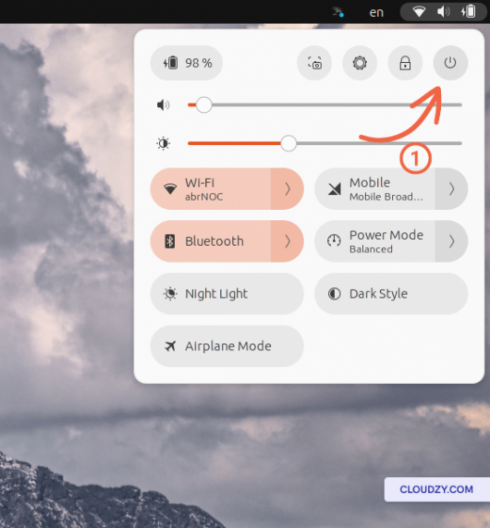
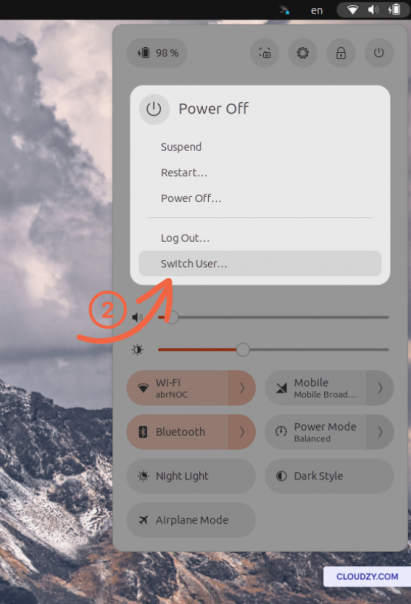
Cliquez sur le menu système en haut à droite de votre écran. Vous y trouverez l'option Éteindre. Pour changer d'utilisateur dans Ubuntu, cliquez sur Éteindre, puis dans le menu qui s'affiche, cliquez sur Changer d'utilisateur. Vous pouvez également sélectionner Se déconnecter, ce qui vous ramènera à l'écran de connexion.
Utiliser la fonction de changement rapide d'utilisateur
Ubuntu propose également une fonctionnalité de changement rapide d'utilisateur, qui permet de passer d'un compte à un autre sans se déconnecter. Depuis le menu système, sélectionnez directement l'utilisateur souhaité. Si vous vous êtes déjà connecté à ce compte auparavant, aucun mot de passe ne vous sera demandé.
Cette méthode graphique pour changer d'utilisateur dans Ubuntu offre un moyen simple et efficace de gérer plusieurs comptes, notamment pour ceux qui préfèrent une interface visuelle à la ligne de commande. À noter que la GUI, bien que pratique, ne donne pas toujours le même niveau de contrôle que le CLI, en particulier pour les tâches avancées.

Créer un nouvel utilisateur dans Ubuntu
Il peut arriver que vous deviez ajouter un nouvel utilisateur à votre système Ubuntu. Que ce soit pour un nouveau membre de l'équipe, un compte dédié à des tâches spécifiques ou à des fins de test, savoir créer un utilisateur est une compétence utile. Dans cette section, nous couvrons les deux méthodes, CLI et GUI, pour créer un nouvel utilisateur dans Ubuntu, avec des instructions claires pour chacune.
Méthode CLI : ajouter un nouvel utilisateur dans Ubuntu
La ligne de commande offre un moyen rapide d'ajouter des utilisateurs dans Ubuntu. Pour créer un nouvel utilisateur, ouvrez le Terminal et utilisez la commande adduser suivie du nom d'utilisateur souhaité.
sudo adduser [newusername]
Le système vous demandera de saisir et de confirmer un mot de passe pour le nouvel utilisateur, ainsi que des informations complémentaires facultatives. Une fois ces étapes terminées, le nouveau compte utilisateur est créé.
Méthode graphique : créer un utilisateur via les paramètres système
Pour ceux qui préfèrent une interface graphique, Ubuntu permet de créer des utilisateurs depuis les paramètres système.
Go au menu système et sélectionnez « Paramètres ». Accédez à l'onglet « Utilisateurs ». Cliquez sur le bouton « Ajouter un utilisateur » ou « Déverrouiller » (un mot de passe peut vous être demandé). Renseignez les informations requises pour le nouvel utilisateur, notamment le nom d'utilisateur et le mot de passe, puis définissez le type de compte (Standard ou Administrateur). Confirmez la création du nouveau compte.
Configurer les permissions pour les nouveaux utilisateurs
Il est important de définir les autorisations et le niveau d'accès du nouvel utilisateur. Un compte standard limite l'accès aux fichiers et paramètres personnels. Si l'utilisateur a besoin de droits d'administration, choisissez le type de compte Administrateur : il pourra ainsi apporter des modifications système et accéder aux zones restreintes. En suivant ces étapes, vous pouvez créer efficacement un nouvel utilisateur dans Ubuntu, via le CLI ou la GUI.

Développez sur un VPS Linux avec accès root, NVMe et la puissance AMD EPYC.
Voir les plans LinuxConclusion
En résumé, savoir changer d'utilisateur dans Ubuntu, que ce soit via le CLI ou la GUI, est une compétence précieuse pour tout utilisateur Linux. Maîtriser les permissions et savoir créer de nouveaux comptes renforce à la fois la sécurité et la flexibilité de votre système.
Pour ceux qui souhaitent aller plus loin avec leur expérience Ubuntu, VPS Linux de Cloudzy propose une solution haute performance, prête à l'emploi. Avec des plans incluant diverses distributions préinstallées, Cloudzy vous garantit un environnement adapté à vos projets, qu'ils soient personnels ou professionnels. Profitez d'un support 24h/24 et 7j/7, d'une politique de remboursement sous 30 jours et de tarifs compétitifs pour tirer le meilleur de votre expérience Linux. Le Linux VPS de Cloudzy n'est pas simplement un service : c'est votre point d'entrée pour exploiter tout le potentiel de Ubuntu, avec fiabilité et simplicité.
Questions fréquemment posées
Comment changer d'utilisateur dans Linux ?
Changer d'utilisateur dans un environnement Linux est une opération simple. Pour passer à un autre compte, utilisez la commande su. Ouvrez votre terminal et tapez la commande su : saisissez su suivi du nom d'utilisateur du compte cible. Entrez le mot de passe pour vous connecter en tant que cet utilisateur. Pour revenir à votre utilisateur d'origine, tapez simplement exit dans le terminal.
Comment exécuter une commande en tant qu'autre utilisateur dans Ubuntu ?
Exécuter des commandes en tant qu'un autre utilisateur sous Ubuntu est une opération simple. Ouvrez votre terminal. Tapez su -c 'command' [username], en remplaçant command par la commande à exécuter et [username] par le nom de l'utilisateur. Par exemple, su -c 'apt update' john. Vous devrez saisir le mot de passe du compte utilisateur sous lequel la commande doit être exécutée.
Comment passer de root à un utilisateur standard dans Ubuntu ?
Passer du compte root à un utilisateur standard sous Ubuntu est une bonne pratique pour éviter les risques liés à l'utilisation de root. Ouvrez votre terminal en tant que root. Tapez su – [username], en remplaçant [username] par le nom du compte utilisateur vers lequel vous souhaitez basculer. Par exemple, su – john. Saisissez le mot de passe de l'utilisateur. Cette action vous déconnecte du compte root et vous connecte en tant qu'utilisateur spécifié, renforçant ainsi la sécurité de votre système.



Discussion
Commentaires
Connectez-vous pour participer à la discussion.