

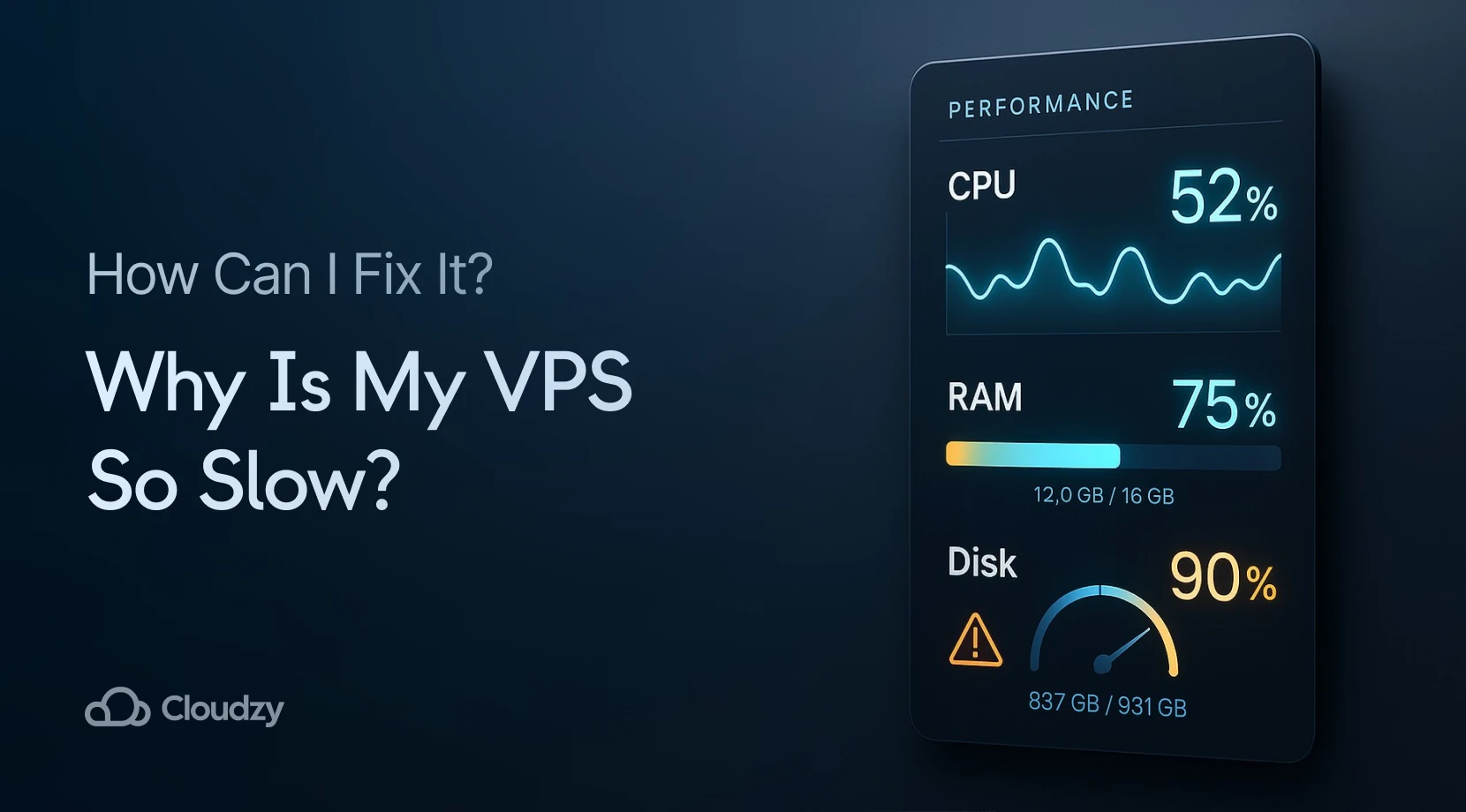
Les serveurs privés virtuels sont devenus une infrastructure clé pour les entreprises et les développeurs du monde entier. Le marché des VPS a atteint $5.2 billion in 2025 et continue de croître à mesure que de plus en plus d'organisations migrent vers des solutions d'hébergement cloud. Malgré cette croissance, de nombreux utilisateurs rencontrent des problèmes de performance frustrants avec leurs serveurs.
Lorsque votre VPS est lent, cela affecte tout : les temps de chargement des pages comme les performances des applications. Des études montrent que 53 % des utilisateurs mobiles abandonnent les sites web qui mettent plus de 3 secondes à charger, ce qui lie directement la performance du serveur à l'expérience utilisateur et aux résultats commerciaux.
Ce guide répond à la question « pourquoi mon VPS est-il si lent ? » et vous montre comment y remédier. Nous passons en revue les causes les plus courantes et leurs solutions pour que vous puissiez remettre votre serveur sur les rails.
Causes courantes de lenteur d'un VPS
Comprendre pourquoi votre VPS est lent demande d'examiner plusieurs facteurs qui influent sur l'efficacité du serveur. Les limitations de ressources sont le coupable le plus fréquent.
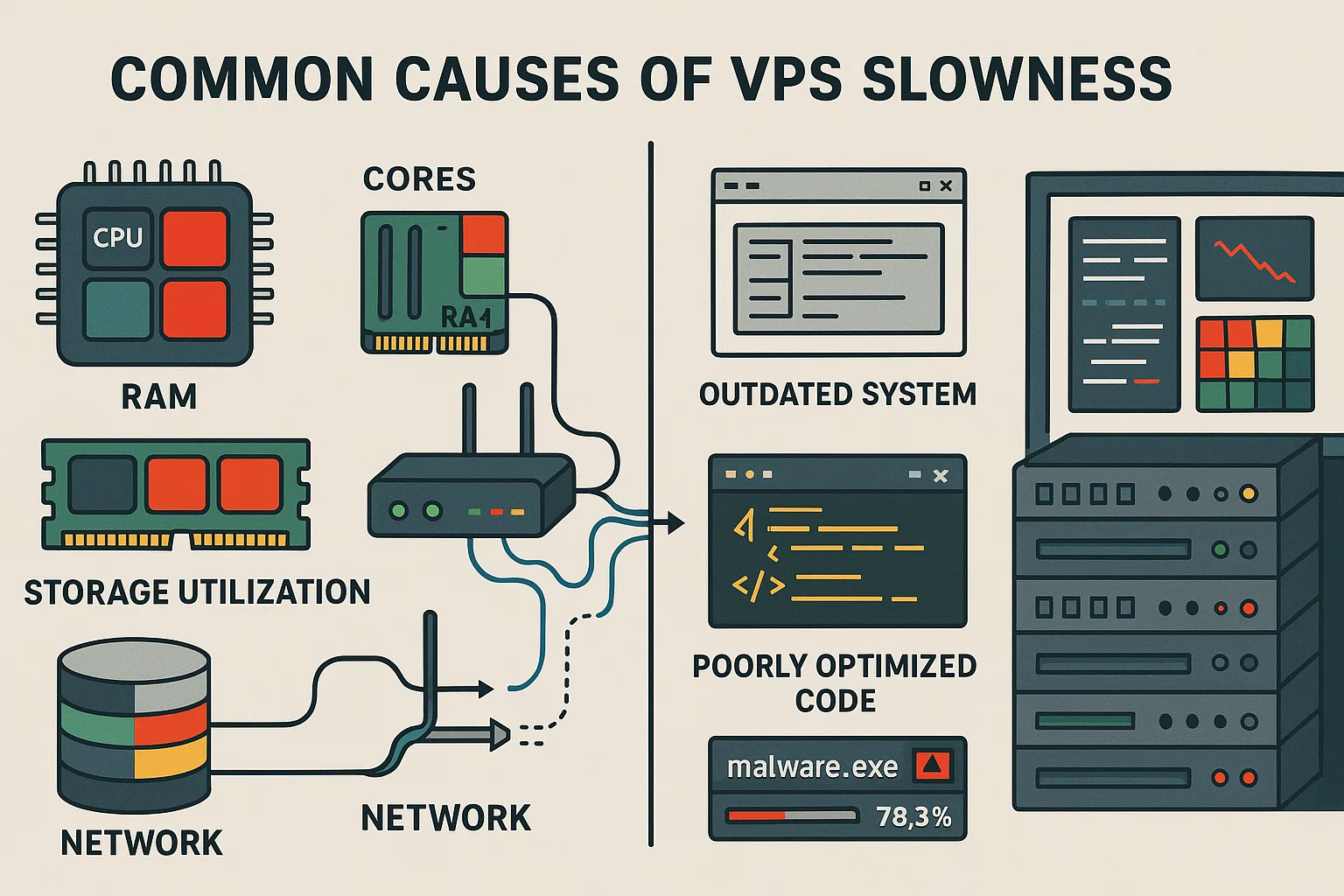
Lorsque votre VPS manque de cœurs CPU, de RAM ou d'espace disque, les processus se disputent les ressources disponibles et créent des goulots d'étranglement.
Un RAM insuffisant force le système à utiliser l'espace d'échange sur disque, bien plus lent, tandis qu'une utilisation élevée du CPU indique des processus qui consomment plus de puissance que prévu. Les performances d'entrées/sorties I/O du disque ont un impact direct sur la vitesse. Les disques durs traditionnels créent des goulots d'étranglement par rapport aux SSD, et des temps d'attente élevés signifient que le système passe un temps considérable à effectuer des opérations de lecture et d'écriture.
Les problèmes réseau contribuent également de façon significative à la lenteur. Les limitations de bande passante, la latence élevée et les délais de connexion affectent tous les temps de réponse. Une configuration réseau déficiente aggrave encore ces problèmes.
Les problèmes logiciels ralentissent aussi souvent les serveurs. Les systèmes obsolètes exécutent du code inefficace qui gaspille des ressources, tandis que des serveurs web ou des bases de données mal configurés créent des goulots d'étranglement, même quand le matériel est suffisant.
Les menaces de sécurité constituent une autre cause majeure. Les logiciels malveillants et les accès non autorisés détournent les ressources à des fins malveillantes, tandis que les attaques DDoS submergent les serveurs de trafic pour les rendre inaccessibles.
Comment diagnostiquer les problèmes de performance d'un VPS
Identifier pourquoi votre serveur est lent nécessite un diagnostic méthodique à l'aide d'outils de surveillance. Commencez par vérifier l'utilisation des ressources pour localiser les goulots d'étranglement.
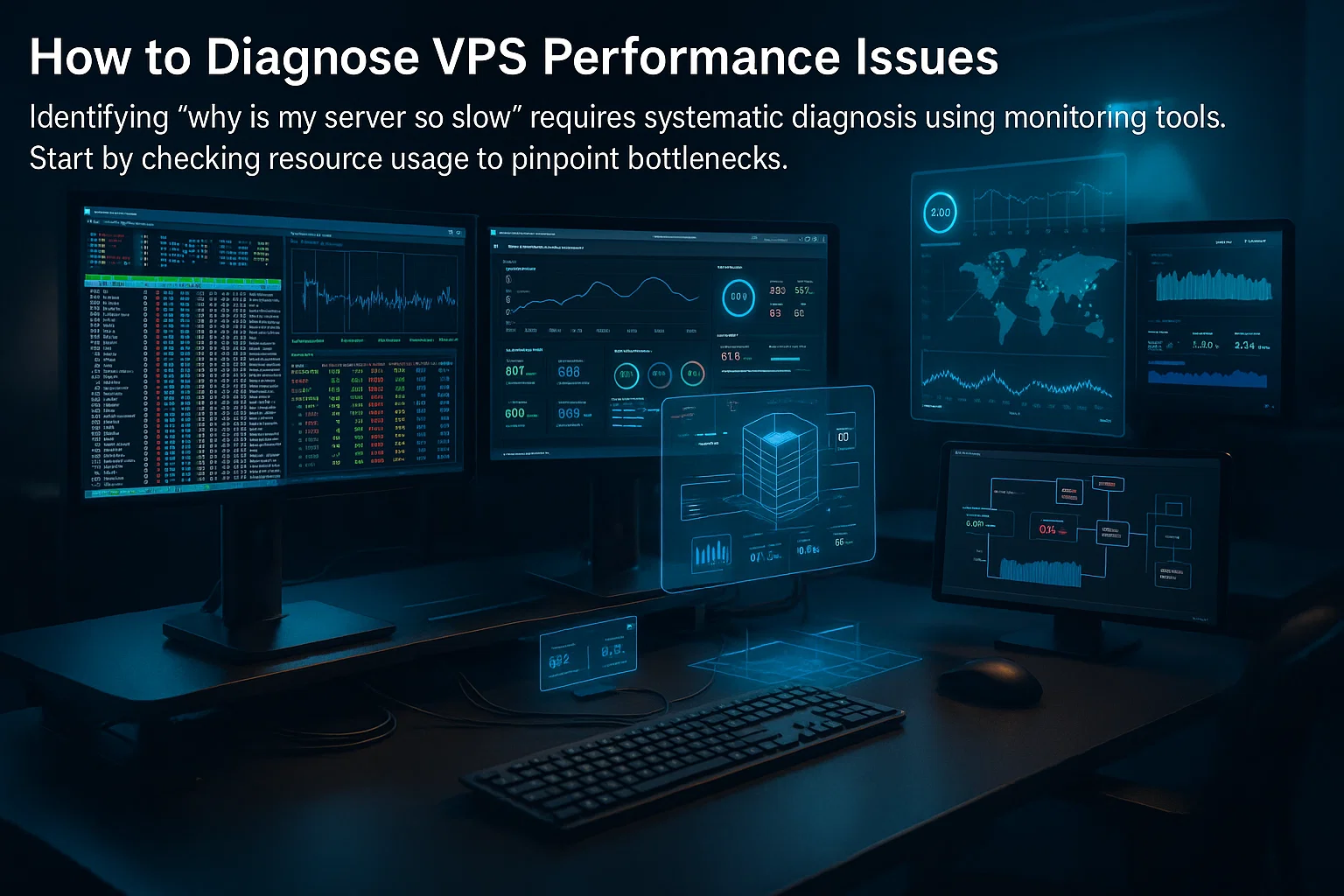
Sur les systèmes Linux, htop fournit une interface interactive avec code couleur qui affiche l'utilisation du CPU par cœur, la consommation mémoire et les processus en cours. Accédez-y via SSH :
htopL'écran affiche les cœurs CPU en haut, l'utilisation mémoire en dessous, et une liste de processus triable. Repérez les processus qui consomment trop de ressources.
Glance offre une surveillance complète du CPU, de la mémoire, des entrées/sorties I/O et de l'activité réseau :
pip3 install glances

glances
Activez l'accès web avec glances -w puis accédez à l'IP de votre serveur sur le port 61208. Le port 61208 correspond à l'interface web/API en mode web ; le port 61209 est le port par défaut en mode serveur.
Vérifiez des métriques spécifiques :
CPU : Exécutez vmstat 1 pour des statistiques mises à jour chaque seconde. Des valeurs "wa" élevées indiquent un temps d'attente I/O.
Mémoire : Exécuter free -h pour consulter la RAM disponible et l'utilisation du swap. Un swap élevé combiné à une RAM saturée signale une mémoire insuffisante.
I/O disque : Utilisez iostat -x 1 pour surveiller les performances disque. Un taux d'utilisation élevé et des temps d'attente longs révèlent des goulots d'étranglement.
Réseau : Exécutez ip -s link pour consulter les statistiques des interfaces. Des paquets abandonnés ou des erreurs indiquent des problèmes réseau.
Enregistrez des métriques de référence en fonctionnement normal pour les comparer aux périodes de lenteur.
Allocation des ressources et hébergement mutualisé
Vous avez déjà remarqué que votre VPS ralentit aux heures de pointe, sans que vous ayez rien changé ? C'est une question d'allocation des ressources. Dans les environnements mutualisés, plusieurs serveurs se disputent le même CPU, la même RAM et le même I/O disque.
Cet effet de "voisin bruyant" se produit quand le matériel physique sous-jacent atteint sa capacité maximale. Votre serveur est peut-être dans les limites. Mais si d'autres saturent leurs ressources, tout le monde en pâtit : limitation du CPU, pression mémoire et goulots d'étranglement I/O disque.

La contention des ressources se manifeste de plusieurs façons. La limitation du CPU survient quand l'hôte restreint votre puissance parce que la demande dépasse les cœurs disponibles. La pression mémoire apparaît quand le serveur physique manque de RAM et que le système hôte récupère de la mémoire pour maintenir la stabilité du nœud.
Les goulots d'étranglement I/O disque se développent aussi quand plusieurs utilisateurs effectuent simultanément des opérations de lecture et d'écriture intensives sur un stockage partagé. De plus, les hôtes utilisant des CPU anciens ou des disques durs classiques créent des problèmes de performance constants pour tous les utilisateurs.
La solution consiste à utiliser des instances dédiées. Cela réserve des cœurs CPU à votre serveur, de sorte que les voisins ne puissent pas affecter votre puissance de traitement. Chez Cloudzy, nos plans VPS offrent des ressources dédiées avec un stockage NVMe SSD et des vitesses réseau jusqu'à 40 Gbps dans 12 régions, pour des performances stables en permanence.
Les ressources dédiées coûtent plus cher, mais elles éliminent les ralentissements causés par les autres utilisateurs. Vous bénéficiez ainsi d'un comportement prévisible pour vos sites en production ou vos applications temps réel.
Protocoles d'accès distant et performances
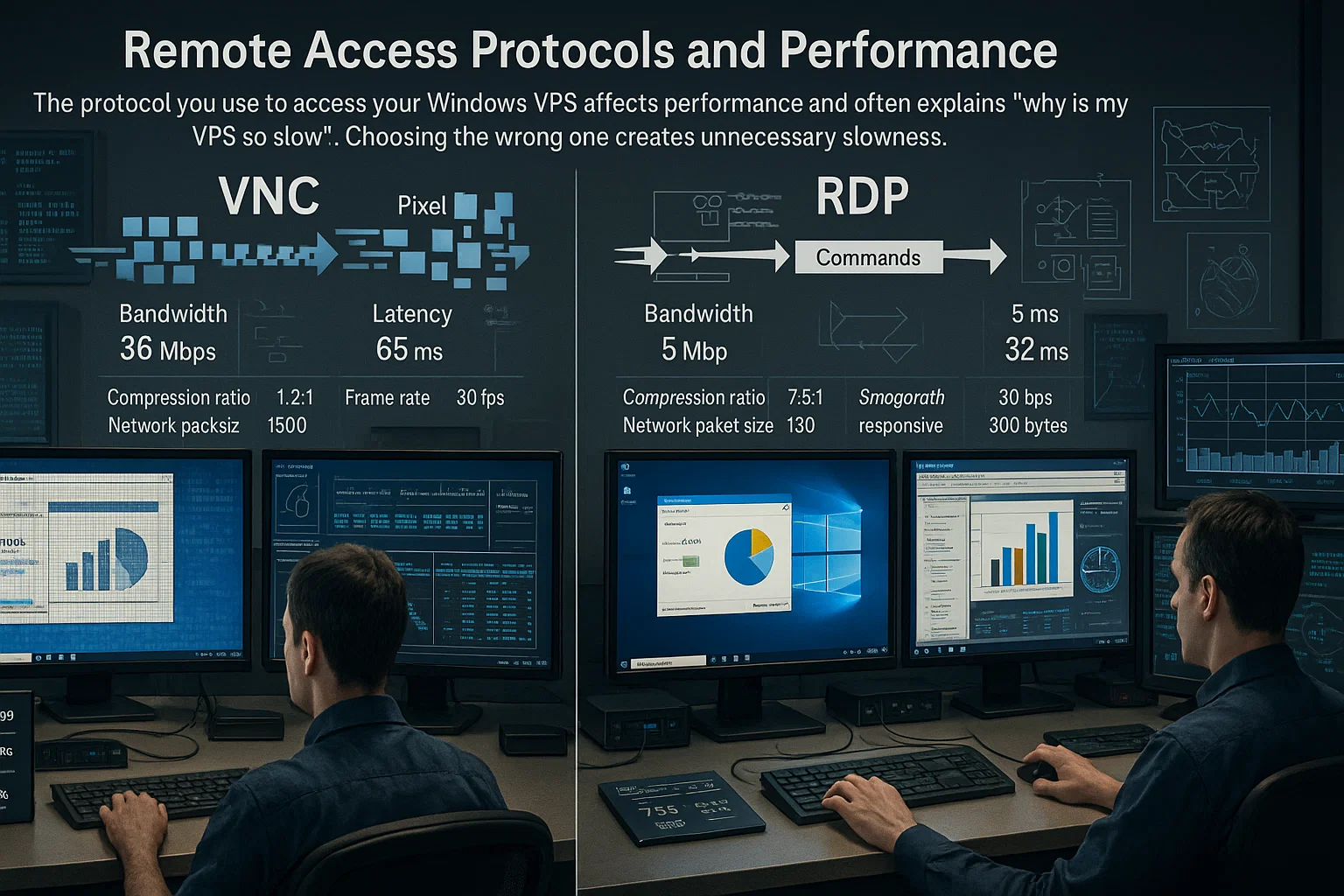
Le protocole que vous utilisez pour accéder à votre VPS Windows influe sur les performances et explique souvent pourquoi votre VPS est si lent. Choisir le mauvais protocole crée des lenteurs inutiles.
Virtual Network Computing transmet les mises à jour de l'écran via un protocole basé sur un tampon de trame. Même avec compression, cela exige une bande passante importante pour chaque changement. Cette approche par pixels fonctionne sur tous les systèmes d'exploitation, mais génère une surcharge qui affecte les performances.
Remote Desktop Protocol utilise une méthode plus efficace. Il transmet des primitives de dessin et des bitmaps compressés, puis le client local effectue le rendu. Cela réduit la consommation de bande passante et accélère les temps de réponse.
Dans les environnements Windows Server, RDP offre plusieurs avantages. Il s'intègre aux sous-systèmes graphiques Windows, ce qui active l'accélération matérielle et optimise les mises à jour.
RDP prend en charge la redirection d'imprimante, le partage du presse-papiers et l'audio, avec un impact minimal sur les performances.
Utilisez RDP dans les cas suivants :
- Connexion à Windows Server 2019, 2022 ou 2025
- Exécution d'applications graphiques nécessitant des performances fluides
- Travail avec des applications dont l'écran change fréquemment
Utilisez VNC dans les cas suivants :
- Connexion à des serveurs Linux
- Accès multiplateforme depuis des systèmes non-Windows
- Dépannage avant que RDP ne soit configuré
Emplacement du serveur et latence réseau
La distance physique entre votre VPS et vos utilisateurs affecte les performances via la latence réseau. Les données voyagent à vitesse finie, et l'éloignement géographique introduit des délais mesurables qui ralentissent votre VPS.
La latence réseau mesure le temps nécessaire aux données pour aller de la source à la destination. Dans les réseaux en fibre optique, chaque tranche de 1 000 kilomètres ajoute généralement environ 10 millisecondes de latence aller-retour. Ces délais s'accumulent à chaque saut réseau supplémentaire.
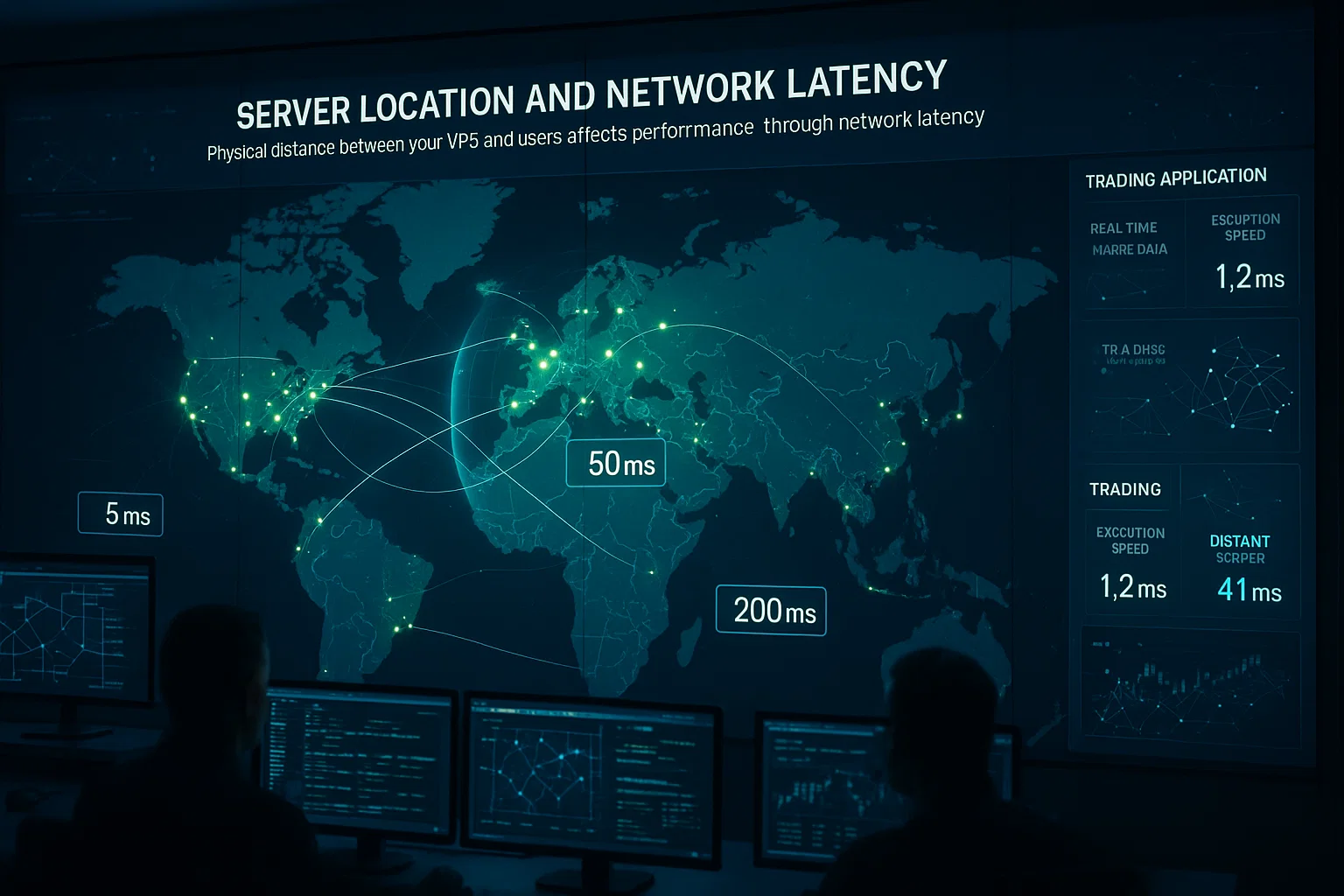
Pour les applications de trading, la latence influe directement sur la vitesse d'exécution. Quelques millisecondes peuvent faire la différence entre saisir une opportunité ou la manquer. Les sociétés de trading colocalisent souvent leurs serveurs dans les mêmes centres de données que les places boursières pour réduire la distance au minimum.
L'hébergement de sites web bénéficie particulièrement d'une faible latence. Plus votre serveur est proche des utilisateurs, plus ils reçoivent le contenu rapidement. Les pages dynamiques qui interrogent des bases de données dépendent toujours de l'emplacement de votre serveur d'origine, même quand des CDN gèrent les fichiers statiques comme les images et les CSS.
Mesurez la latence pour identifier les problèmes géographiques. Utilisez des tests ping ou traceroute pour évaluer les temps aller-retour depuis différents emplacements.
Choisissez vos emplacements de serveurs de façon réfléchie :
Applications de trading : Sélectionnez des serveurs dans la même zone métropolitaine que votre courtier ou votre place boursière.
Sites web régionaux : Choisissez des centres de données situés dans votre marché principal ou à proximité.
Applications mondiales : Envisagez des déploiements multi-régions ou identifiez la région qui minimise la latence moyenne pour l'ensemble de vos utilisateurs.
Mises à jour logicielles et maintenance système
Un logiciel obsolète entraîne des problèmes de performances et des failles de sécurité. Si vous vous demandez « Pourquoi mon VPS est-il si lent ? », un système d'exploitation, des serveurs web, des bases de données ou des applications non mis à jour pourraient en être la cause.
Les développeurs améliorent continuellement leurs produits en corrigeant des bugs, en comblant des failles de sécurité et en optimisant le code. Utiliser des versions obsolètes, c'est passer à côté de ces améliorations et exécuter du code inefficace qui gaspille des ressources.
Les distributions récentes comme Ubuntu 24.04 LTS, Debian 13 et Rocky Linux 10 intègrent des optimisations du noyau et des bibliothèques mises à jour, ce qui améliore la gestion des ressources. Windows Server 2022 et 2025 apportent des améliorations similaires par rapport aux versions antérieures.
Les serveurs web comme Apache et Nginx publient régulièrement des mises à jour corrigeant les fuites mémoire et améliorant la gestion des connexions. Les systèmes de bases de données bénéficient particulièrement des mises à jour grâce à une meilleure exécution des requêtes et une mise en cache optimisée.
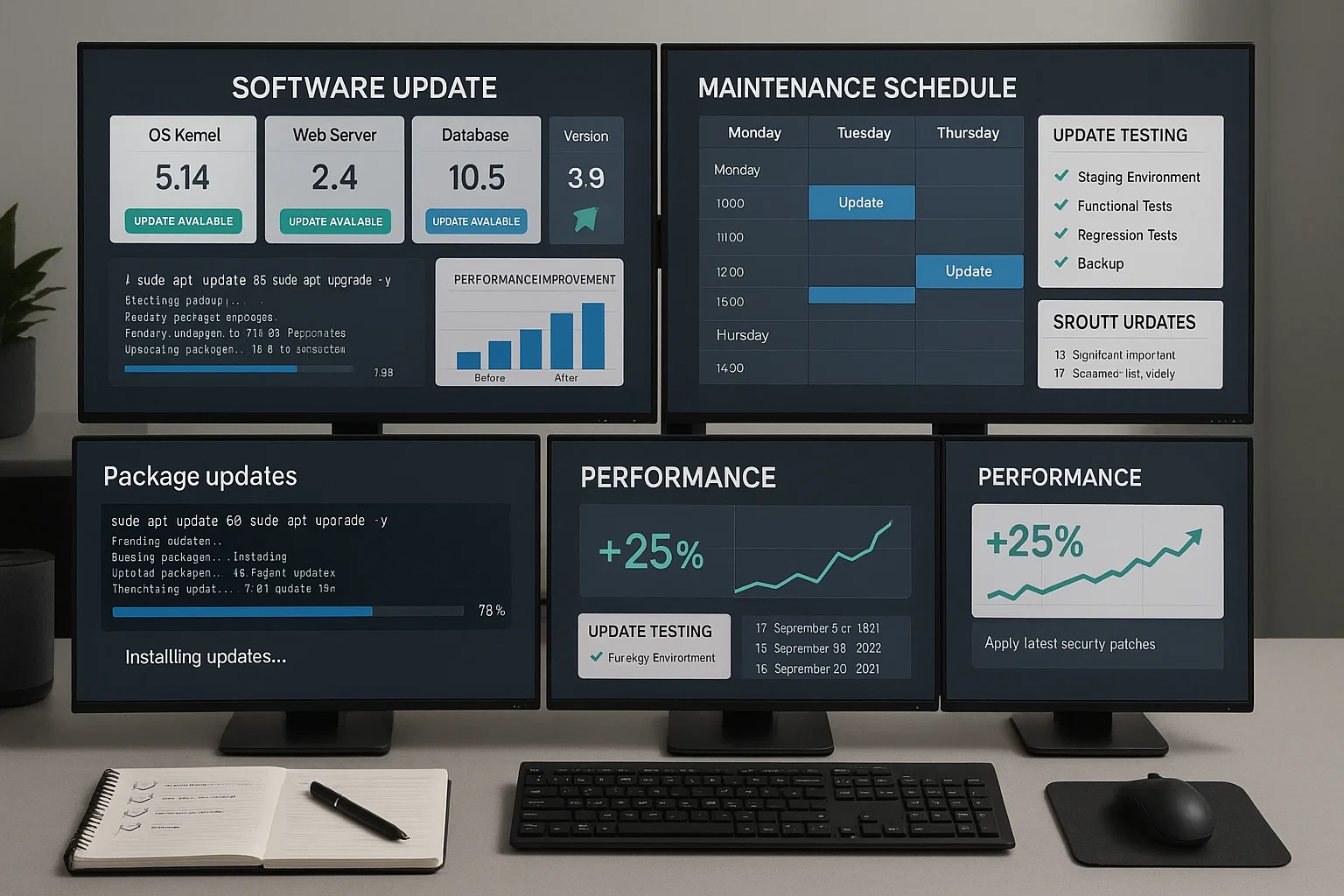
Établissez un calendrier de maintenance :
Hebdomadaire : Appliquer les mises à jour de sécurité et les correctifs critiques.
Mensuel : Installer les mises à jour logicielles générales après validation en environnement de staging.
Trimestriel : Auditer les logiciels installés, supprimer les applications inutilisées et optimiser les configurations.
Créez des sauvegardes et vérifiez les procédures de restauration avant toute mise à jour majeure.
Menaces de sécurité et impact sur les performances
Les problèmes de sécurité dégradent fortement les performances en détournant les ressources. Si vous vous demandez « pourquoi mon VPS est-il si lent ? », des malwares, des attaques DDoS ou des accès non autorisés pourraient en être responsables.
Les malwares consomment des ressources à des fins malveillantes. Les cryptomineurs saturent le CPU pour générer des cryptomonnaies, les botnets relaient du spam en consommant de la bande passante, et les rootkits dissimulent des processus qui épuisent les ressources.
Des audits réguliers permettent de détecter les malwares de façon fiable. Surveillez les processus qui consomment anormalement le CPU, vérifiez la présence de comptes non autorisés et utilisez des outils comme ClamAV ou rkhunter pour identifier les menaces.

Les attaques DDoS saturent les serveurs avec un trafic excessif. Configurez des pare-feux pour bloquer les patterns suspects et limiter le débit des connexions. Les services de mitigation DDoS dans le cloud filtrent le trafic avant qu'il n'atteigne votre serveur.
Enfin, sécurisez l'accès SSH pour empêcher toute intrusion. Désactivez l'authentification par mot de passe au profit de l'authentification par clé, changez le port SSH par défaut et mettez en place fail2ban pour bloquer les tentatives de connexion répétées.
Limitez l'accès à des adresses IP spécifiques dans la mesure du possible.
Maintenez la sécurité grâce à :
- Mises à jour de sécurité automatiques pour corriger rapidement les vulnérabilités
- Pare-feux configurés pour n'autoriser que les ports nécessaires
- Surveillance des anomalies dans les schémas d'utilisation des ressources
- Révisions régulières des journaux pour détecter toute activité suspecte
- Authentification renforcée avec des mots de passe complexes ou des clés
Stratégies d'optimisation et correctifs
Résoudre le problème « pourquoi mon VPS est-il si lent » demande des correctifs ciblés selon les goulots d'étranglement identifiés. Appliquez ces stratégies d'optimisation pour traiter les problèmes courants.

Pour les contraintes de ressources, passez à un plan supérieur incluant davantage de CPU, RAM ou de stockage. Surveillez les schémas d'utilisation pour déterminer vos besoins.
Linux utilise la RAM disponible pour la mise en cache. Des valeurs d'utilisation élevées sont souvent normales. Surveillez plutôt la mémoire « disponible » faible ou un recours intense au swap. Si vous rencontrez des erreurs « Out of Memory », vous avez besoin de plus de RAM. Si le CPU reste élevé en utilisation normale, ajoutez des cœurs.
Les performances disque constituent un autre facteur déterminant. Passer au stockage NVMe SSD offre des vitesses de lecture et d'écriture dépassant 1 000 Mo/s contre seulement 175 Mo/s pour un disque dur classique, soit des opérations plus de cinq fois plus rapides. Combinez cela avec la mise en cache au niveau du système de fichiers et la mise en cache applicative via Redis ou Memcached, afin de garder les données fréquemment consultées rapidement accessibles.
Pour les optimisations techniques, concentrez-vous sur ces points :
Optimisation de la base de données :
- Ajoutez des index sur les colonnes fréquemment interrogées
- Analysez les journaux de requêtes lentes
- Configurez le connection pooling
- Augmentez la taille des buffer pools pour la mise en cache
Réglage du serveur web :
- Ajustez les processus worker et les connexions en fonction du trafic
- Activez la compression pour le contenu textuel
- Mettez en place la mise en cache des fichiers statiques
- Configurez les connexions keep-alive
Gestion des processus :
- Identifiez les applications gourmandes en ressources avec htop
- Terminez les processus bloqués
- Configurer la surveillance automatique
- Définir des limites de ressources pour éviter la monopolisation
Quand un seul VPS ne suffit plus à absorber la charge, l'équilibrage de charge répartit les requêtes sur plusieurs serveurs. Utilisez des serveurs proxy inverses pour router le trafic, ou envisagez une mise à l'échelle horizontale en ajoutant des instances supplémentaires.

Conclusion
Les problèmes de performances d'un VPS viennent généralement de ressources insuffisantes, d'une latence réseau élevée, de logiciels obsolètes ou de menaces de sécurité. Commencez par établir des métriques de référence à l'aide d'outils de surveillance pour identifier les goulots d'étranglement précis.
Traitez les problèmes critiques en priorité : mises à niveau des ressources, mises à jour logicielles et optimisation de la configuration. Un diagnostic méthodique combiné à des corrections ciblées permet de rétablir efficacement des performances optimales.
Une maintenance régulière évite la dégradation des performances dans le temps. Planifiez des mises à jour de sécurité hebdomadaires et des révisions logicielles mensuelles pour anticiper les problèmes potentiels.



Discussion
Commentaires
Connectez-vous pour participer à la discussion.