

L'écran bleu de la mort est déjà éprouvant en soi, mais lorsque l'erreur Kernel Security Check Failure s'affiche, le diagnostic devient encore plus complexe. Cette erreur BSOD est l'une des pannes système les plus fréquentes touchant les utilisateurs de Windows 10 et Windows 11.
L'écran bleu Kernel Security Check Failure indique que le noyau de votre système d'exploitation a détecté une corruption dans des structures de données critiques. Lorsque cette erreur apparaît, votre ordinateur a identifié un problème suffisamment grave pour interrompre immédiatement toutes les opérations.
Ce guide explique les causes de ce problème et propose neuf solutions éprouvées pour le résoudre sur Windows 10 et Windows 11.
Qu'est-ce que l'écran bleu de la mort (BSOD) ?
The L'écran bleu de la mort est une erreur système critique qui survient lorsque Windows rencontre un problème irrécupérable. Le système interrompt alors toutes les opérations et affiche un écran bleu avec un message d'erreur, un QR code et le message « Votre PC a rencontré un problème et doit redémarrer ».
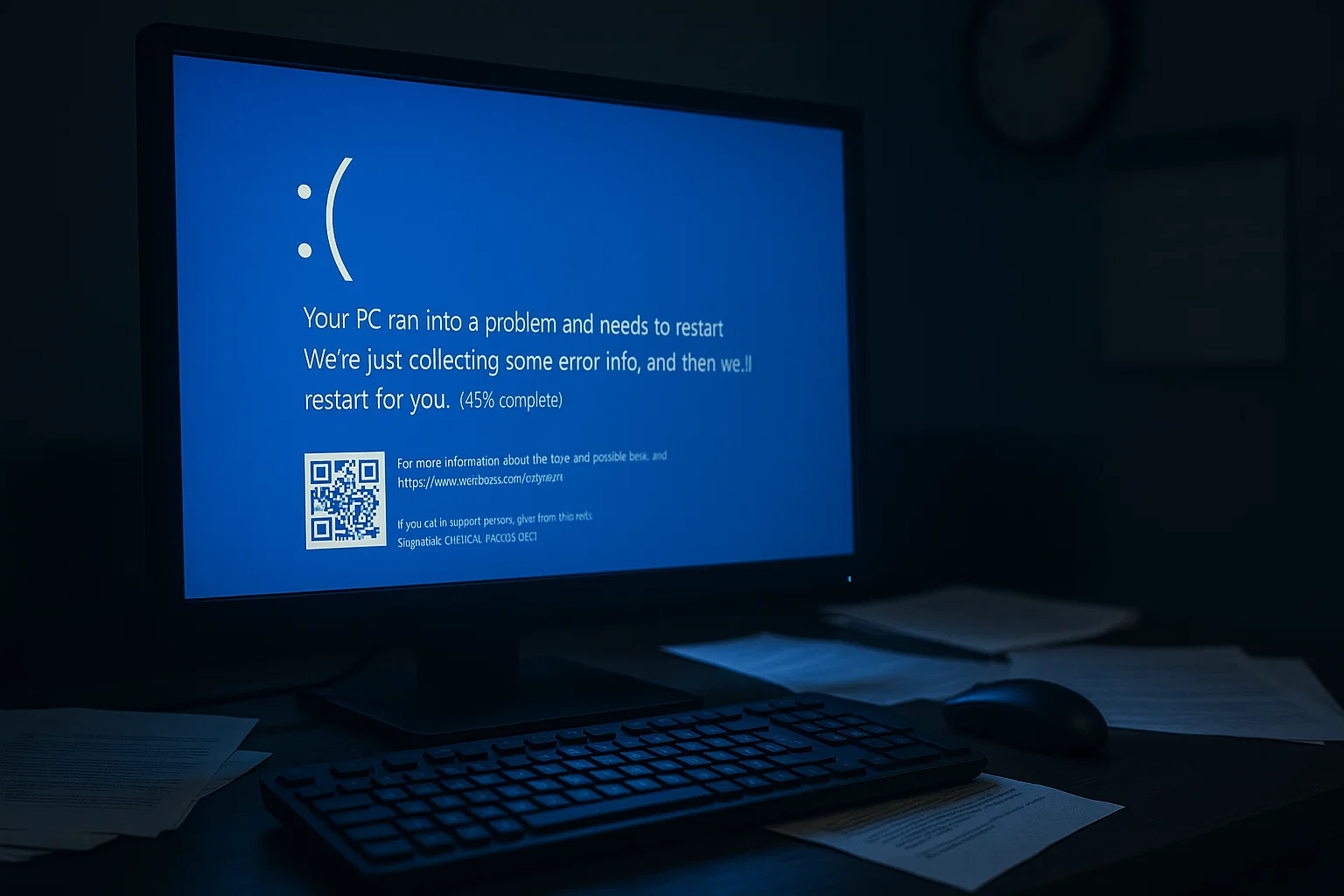
Sur Windows 11, l'affichage est différent : l'écran est noir plutôt que bleu, et il n'y a pas de QR code. Le texte de l'erreur reste identique, donc les correctifs présentés ici s'appliquent toujours.
Le message d'erreur contient des informations précises sur ce qui a échoué, comme un pilote de périphérique ou un composant matériel. Les BSOD ont des origines variées : bogues logiciels, pannes matérielles, conflits de pilotes ou infections par des logiciels malveillants.
Une variante courante est le IRQL_NOT_LESS_OR_EQUAL erreur, qui indique des problèmes de pilote ou de matériel entraînant un accès mémoire incorrect.
Si les paramètres de votre système le permettent, Windows tente de créer un fichier dump lors d'un BSOD. Ce fichier contient des informations détaillées sur l'état du système au moment du crash. Il constitue un instantané de diagnostic qui vous permet d'analyser la cause du problème et de déterminer la solution appropriée.
Les BSOD peuvent entraîner une perte de données lorsque le système s'arrête de façon inattendue, il faut donc les corriger sans tarder. Commencez par des tests de diagnostic et vérifiez les conflits logiciels. Si cela ne suffit pas, une restauration du système ou une installation propre de Windows peut s'avérer nécessaire.
L'écran bleu Kernel Security Check Failure fait partie de ces erreurs qui exigent une intervention immédiate.
Les causes du Kernel Security Check Failure
Avant d'examiner les causes, vous devez identifier cette erreur précise. Lorsque le BSOD survient, regardez en bas de l'écran pour trouver le code d'arrêt.
Si vous voyez la mention « kernel_security_check_failure », vous avez confirmé qu'il s'agit bien de cette erreur. Ce code d'arrêt la distingue des autres erreurs BSOD et vous aide à orienter votre démarche de dépannage.
Plusieurs facteurs peuvent déclencher ce problème sur les systèmes Windows. Identifier la cause racine permet de choisir la solution la plus efficace.
Bug Check 0x139
L'identifiant technique de cette erreur est Bug Check 0x139, également connu sous le nom de KERNEL_SECURITY_CHECK_FAILURE.
Ce bug check indique que le noyau a détecté une corruption dans une structure de données critique, comme un cookie de pile, LIST_ENTRY corruption, ou un paramètre invalide. Cela est généralement causé par un pilote défectueux ou un logiciel écrasant de la mémoire qui ne lui appartient pas, et non par une attaque malveillante.
Cette classification technique est utile lors de l'analyse des fichiers dump, car les paramètres pointent souvent vers le pilote précis responsable de la corruption.
Fichiers système corrompus
La corruption des fichiers système est l'une des principales causes des erreurs Kernel Security Check Failure. Elle peut résulter d'infections par des logiciels malveillants, d'erreurs disque, d'arrêts incorrects ou de mises à jour Windows échouées. Lorsque les fichiers principaux de Windows sont endommagés, le noyau peine à exécuter les fonctions essentielles, ce qui déclenche l'échec de la vérification de sécurité.
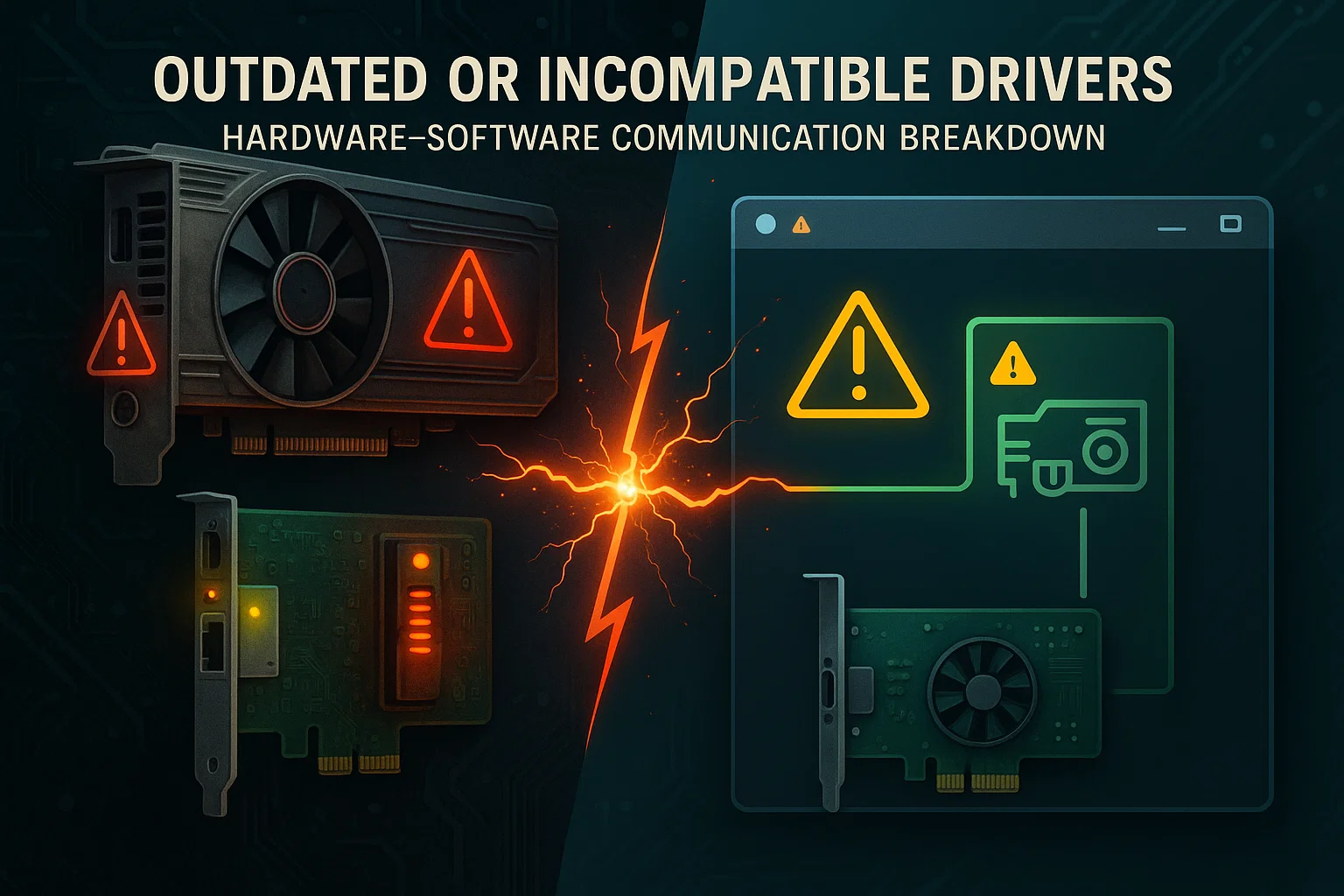
Pilotes obsolètes ou incompatibles
Les pilotes font le lien entre votre système d'exploitation et les composants matériels tels que les cartes graphiques et les adaptateurs réseau. Lorsqu'ils deviennent obsolètes, incompatibles avec votre version de Windows ou contiennent des bugs, ils peuvent accéder à la mémoire de façon incorrecte ou effectuer des opérations non autorisées.
Le noyau détecte ce comportement anormal et arrête le système pour éviter tout dommage. Le système affiche alors le code d'arrêt KERNEL_SECURITY_CHECK_FAILURE tandis que le fichier dump capture les détails techniques nécessaires au diagnostic. De nombreux outils permettent de surveiller vos pilotes et de les maintenir à jour pour éviter ce problème.
Matériel défectueux
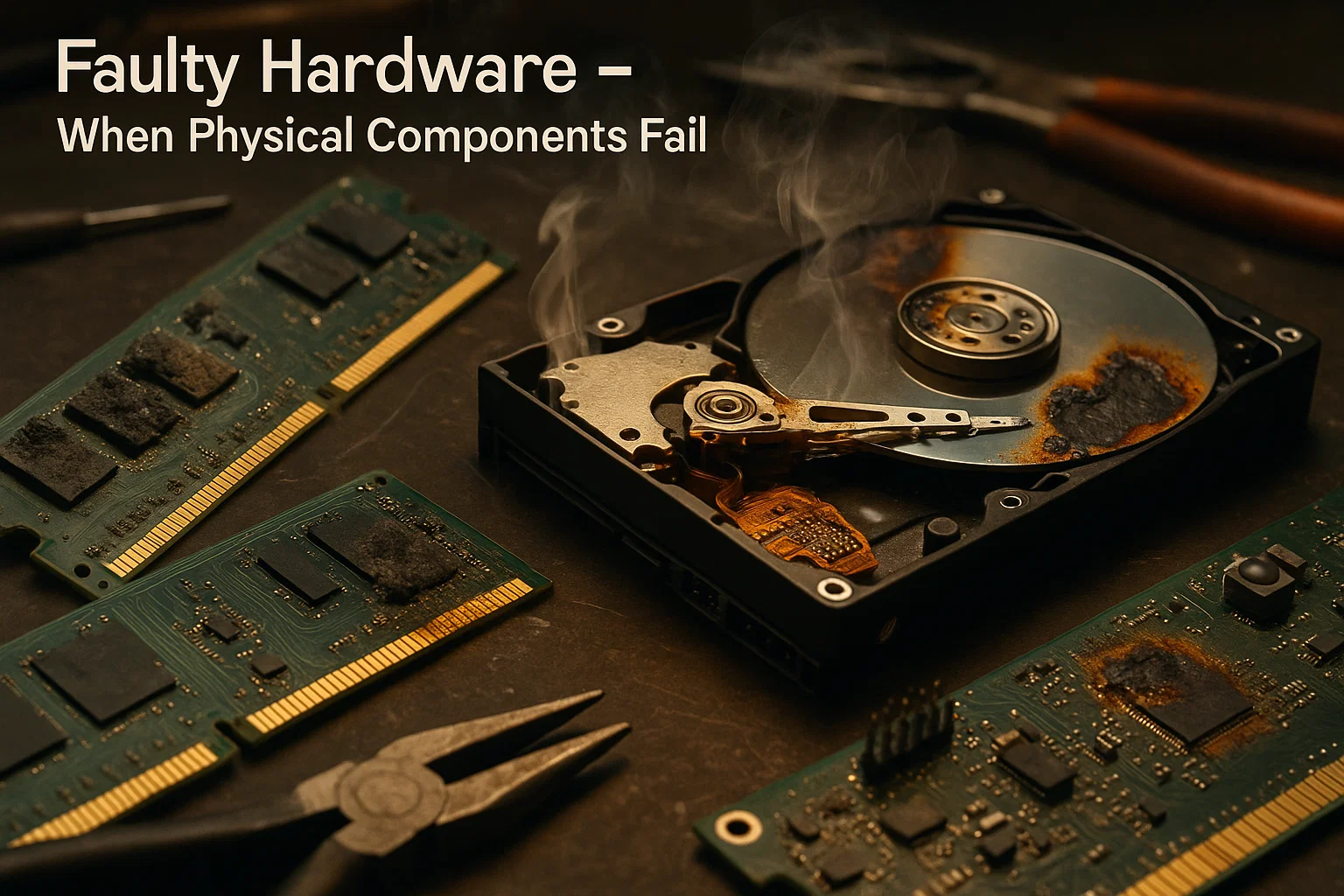
Les composants matériels défectueux, comme les RAM, les disques durs et les cartes mères, sont une cause fréquente des erreurs Kernel Security Check Failure. Lorsque ces composants sont endommagés ou tombent en panne, le noyau peut ne plus accéder aux ressources système ni les gérer correctement. C'est le scénario le plus contraignant : il faudra soit payer des réparations, soit remplacer les pièces défectueuses.
Infections par des logiciels malveillants
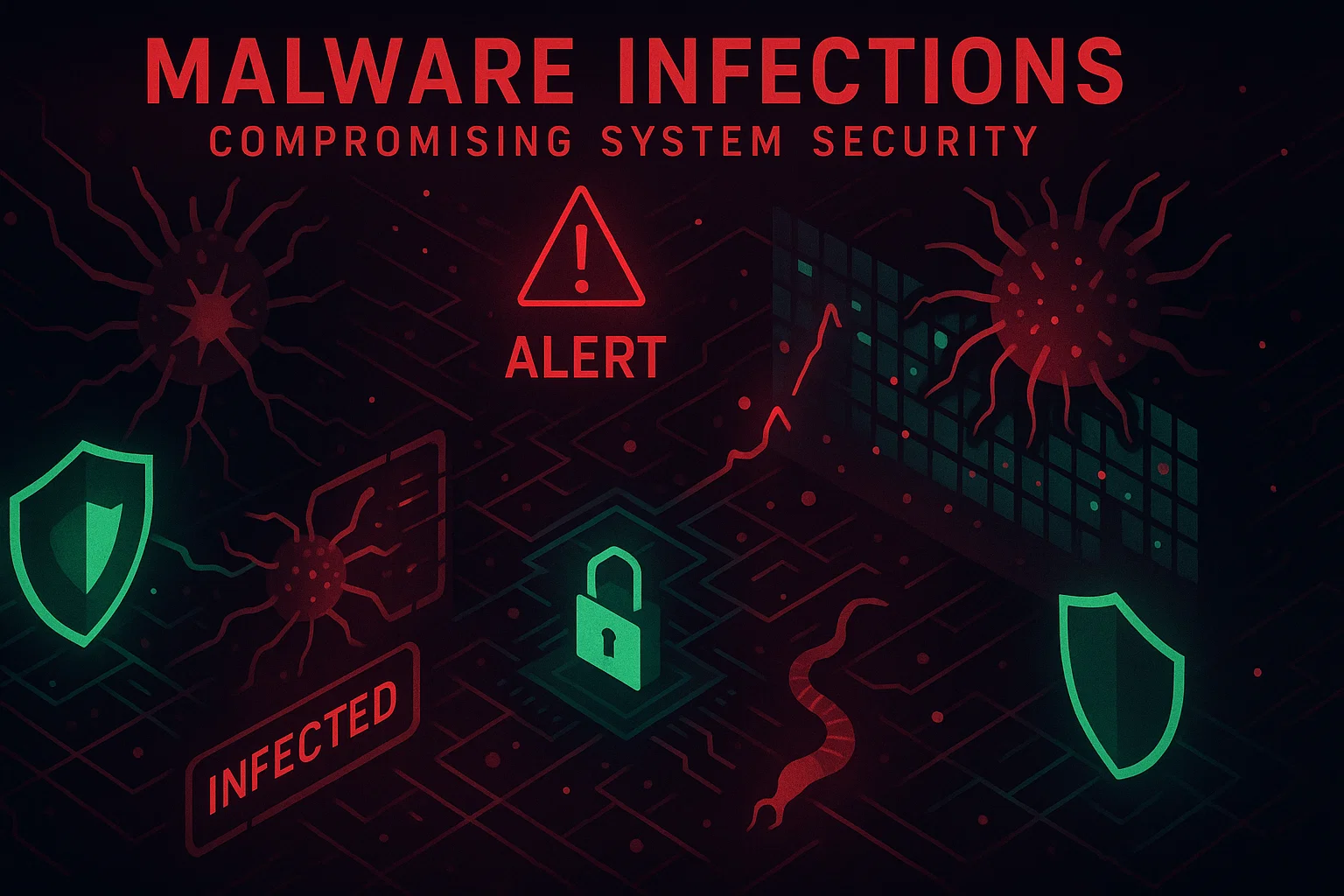
Les logiciels malveillants peuvent compromettre la sécurité du système en corrompant des fichiers, en modifiant les permissions ou en perturbant les opérations du noyau. Certains d'entre eux s'attaquent directement aux processus au niveau du noyau, provoquant ce type de BSOD. Maintenir une protection antivirus active avec Windows Security ou un logiciel de sécurité tiers reconnu aide à prévenir ces attaques.
Surcadençage
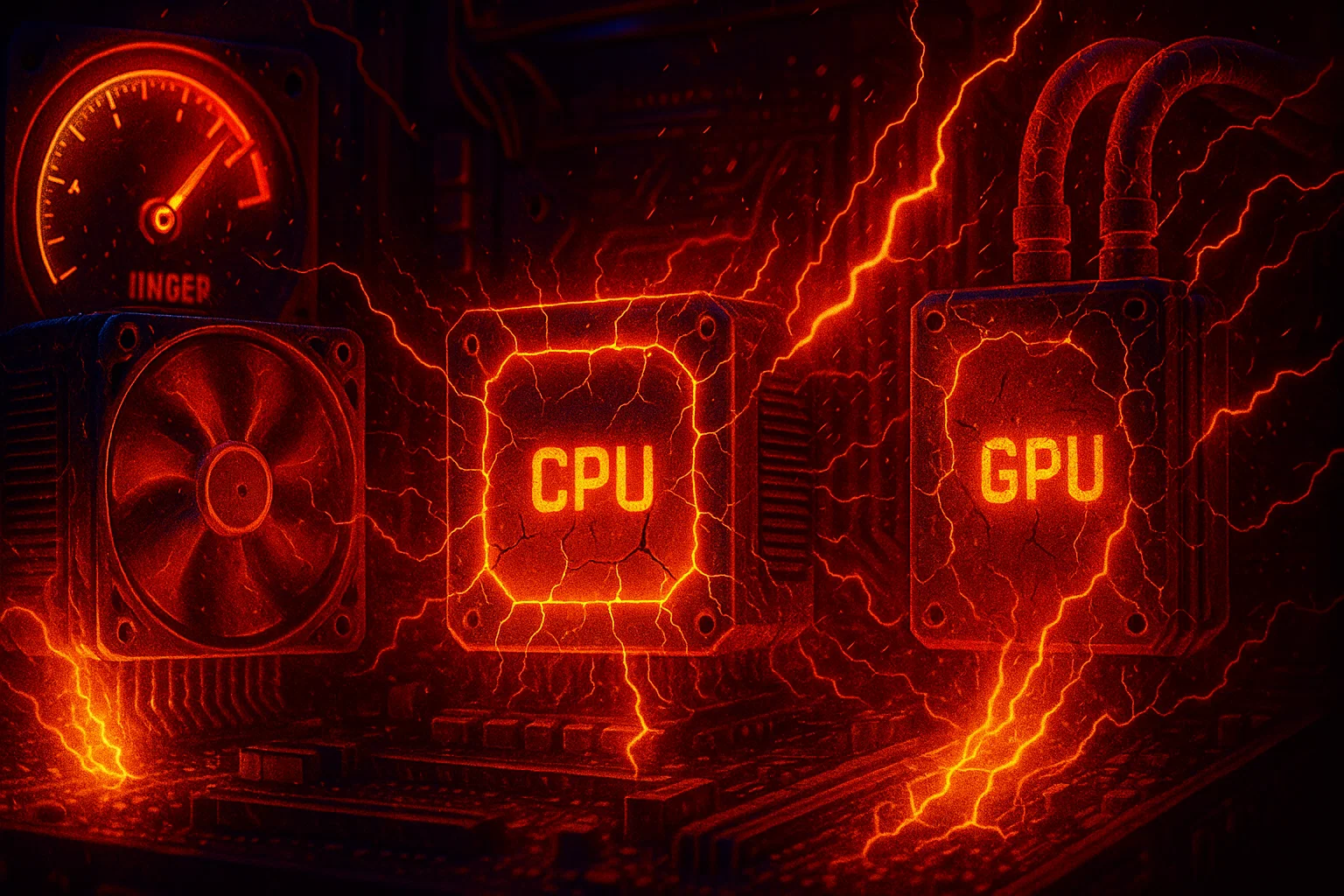
L'overclocking pousse les performances du CPU ou du GPU au-delà des spécifications du fabricant pour gagner en vitesse. Des réglages incorrects ou un refroidissement insuffisant peuvent toutefois provoquer une instabilité système et déclencher des erreurs de sécurité du noyau.
La consommation électrique et la chaleur supplémentaires générées par l'overclocking sollicitent fortement les composants et peuvent provoquer des plantages. Si ce problème apparaît après avoir modifié les paramètres de performance, remettez les composants à leurs fréquences d'origine.
Comment corriger l'erreur Kernel Security Check Failure
Voici comment résoudre l'erreur Kernel Security Check Failure grâce à des méthodes éprouvées. Les neuf solutions suivantes fonctionnent aussi bien sur Windows 10 que sur Windows 11. Appliquez-les dans l'ordre : la plupart des utilisateurs trouvent une solution avant d'arriver à la dernière étape.
Utiliser le mode sans échec pour cerner le problème
Avertissement important : Avant d'accéder au mode sans échec, assurez-vous d'avoir votre clé de récupération BitLocker à portée de main. La modification des paramètres de démarrage peut parfois activer le mode de récupération BitLocker, et cette clé sera indispensable pour accéder à votre système.
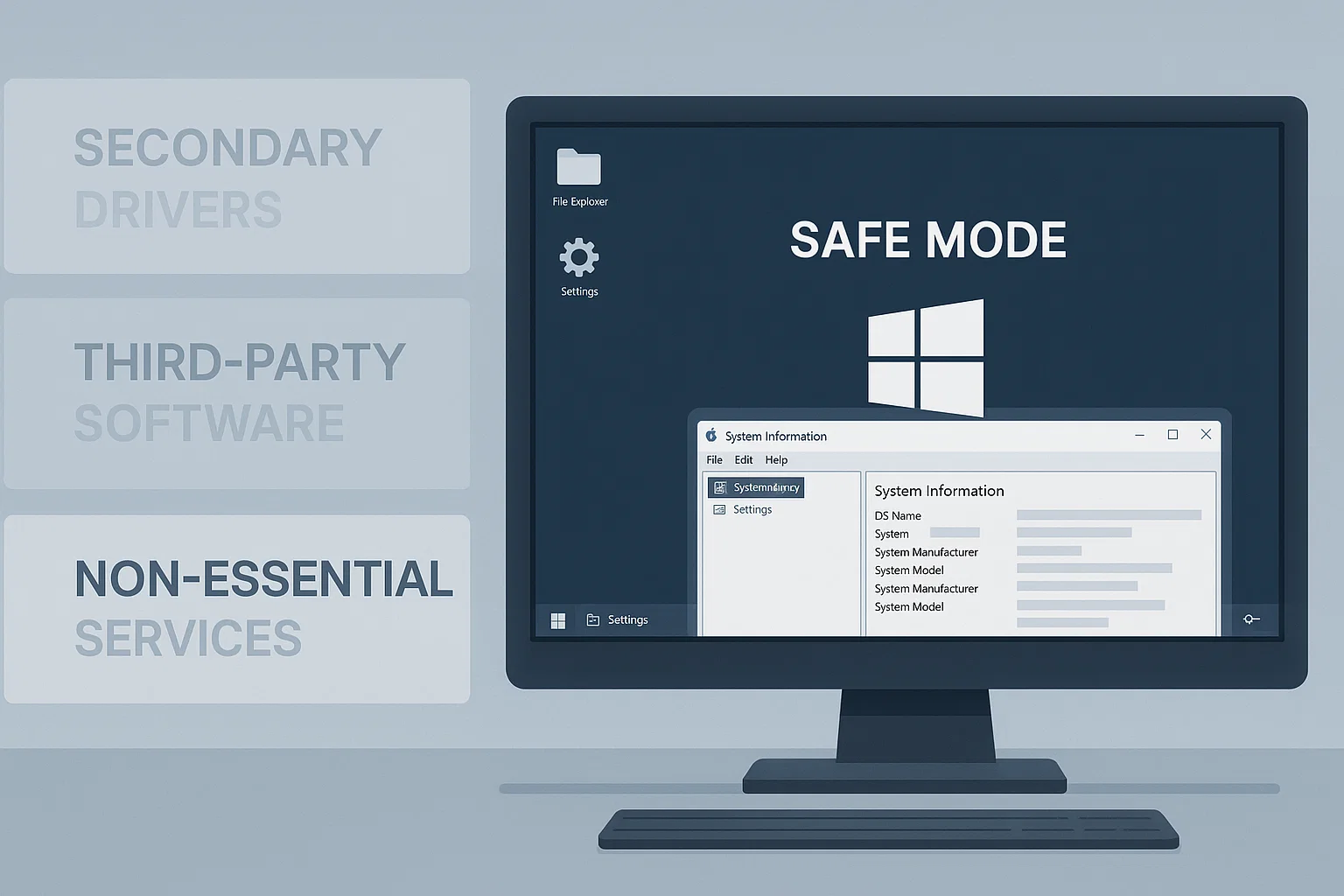
La première méthode pour résoudre l'erreur kernel_security_check_failure consiste à démarrer en mode sans échec. Ce mode de diagnostic lance Windows avec un ensemble minimal de pilotes et de services, sans charger l'environnement complet habituel.
Si vous démarrez en mode sans échec et que le problème ne se reproduit pas, cela indique qu'il est probablement causé par un pilote tiers, un logiciel récemment installé ou un service non essentiel.
Pour démarrer en mode sans échec :
- Cliquez sur Démarrage Windows et sélectionnez Redémarrer tout en maintenant la touche Shift .
- Votre PC redémarrera sur l'écran Choisir une option .
- Sélectionnez Dépannage, puis Options avancées, puis Paramètres de démarrage, puis cliquez sur Redémarrer.
- Après le redémarrage de votre PC, une liste d'options s'affiche.
- Appuyez sur 4 ou F4 pour démarrer en mode sans échec, ou appuyez sur 5 ou F5 pour le mode sans échec avec mise en réseau.
Si votre système fonctionne normalement en mode sans échec, vérifiez les pilotes et applications récemment installés.
Mettre à jour Windows
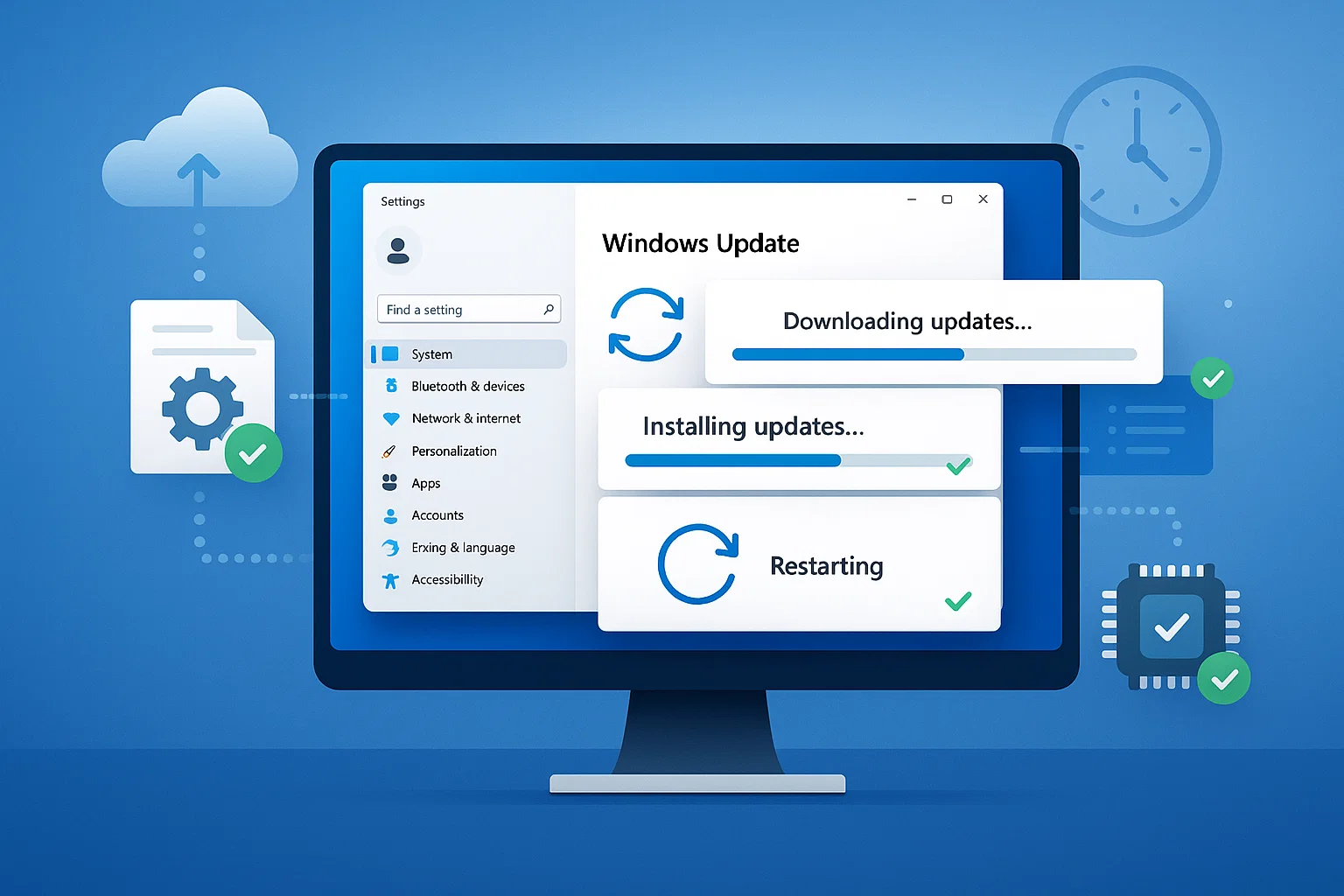
Les mises à jour de Windows permettent souvent de résoudre les problèmes de stabilité du système et les erreurs BSOD. Installer les dernières mises à jour peut corriger les bogues connus à l'origine de ce problème.
Pour mettre à jour Windows :
Pour Windows 11 :
- Cliquez sur le bouton Démarrer de Windows et sélectionnez Paramètres (icône en forme d'engrenage)
- Accédez à Mise à jour Windows depuis le volet gauche
- Cliquez sur Rechercher des mises à jour
- Installez toutes les mises à jour disponibles
- Redémarrez votre ordinateur lorsque vous y êtes invité
Après la mise à jour, vérifiez si le BSOD se produit toujours.
Pour Windows 10 :
- Cliquez sur le bouton Démarrer de Windows et sélectionnez Paramètres (icône en forme d'engrenage)
- Accédez à Mise à jour et sécurité, puis cliquez sur Mise à jour Windows
- Cliquez sur Rechercher des mises à jour
- Installez toutes les mises à jour disponibles
- Redémarrez votre ordinateur lorsque vous y êtes invité
Si le problème persiste après la mise à jour, passez à la solution suivante.
Mettre à jour vos pilotes
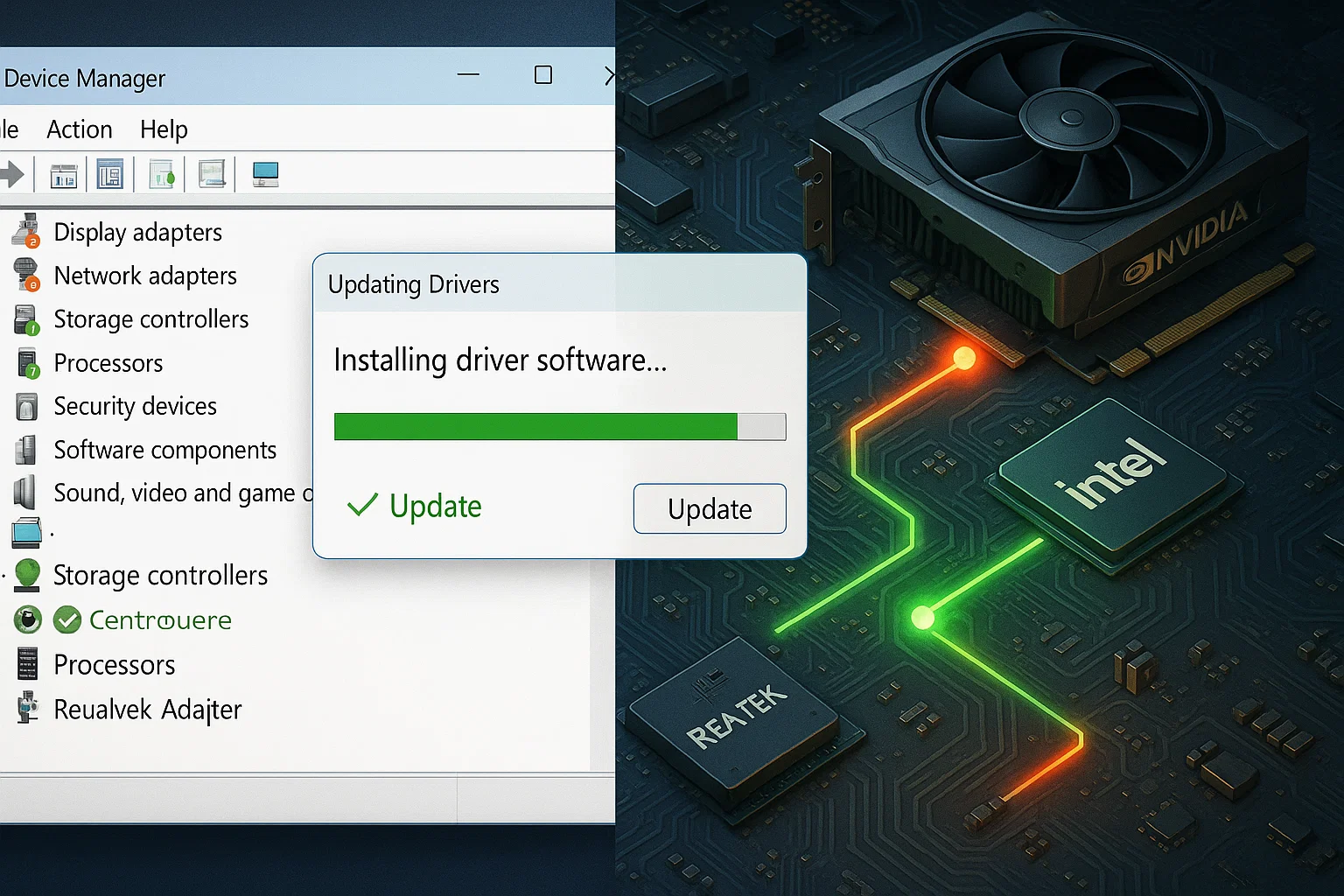
Des pilotes obsolètes ou incompatibles figurent parmi les causes les plus fréquentes de ce problème. Les mettre à jour permet aux composants matériels de communiquer correctement avec Windows.
Pour mettre à jour les pilotes manuellement :
- Tapez Gestionnaire de périphériques dans la barre de recherche Windows et ouvrez-le
- Repérez la catégorie de périphérique à mettre à jour (Cartes graphiques, Adaptateurs réseau, etc.)
- Faites un clic droit sur le périphérique et sélectionnez Mettre à jour le pilote
- Choisissez Rechercher des pilotes automatiquement
- Windows télécharge et installe les mises à jour disponibles
- Redémarrez votre système
Pour rechercher des mises à jour de pilotes via Windows Update :
Pour Windows 11 :
- Go vers Paramètres > Windows Update
- Cliquez sur Options avancées
- Faites défiler vers le bas et cliquez sur Mises à jour facultatives
- Développez Mises à jour de pilotes et installez toutes les mises à jour disponibles
Pour Windows 10 :
- Go vers Paramètres > Mise à jour et sécurité > Windows Update
- Cliquez sur Afficher les mises à jour facultatives
- Développez Mises à jour de pilotes et installez toutes les mises à jour disponibles
Pour les cartes graphiques, les adaptateurs réseau et les contrôleurs de stockage, rendez-vous directement sur le site du fabricant pour télécharger les derniers pilotes. Vous pouvez aussi utiliser un logiciel tiers de mise à jour de pilotes reconnu, à condition de ne télécharger qu'à partir de sources fiables.
Vérifier les fichiers système Windows potentiellement corrompus
Des fichiers système corrompus provoquent souvent des plantages au niveau du noyau. Windows intègre des outils natifs pour analyser et réparer ces fichiers. Nous recommandons d'exécuter DISM en premier, car il répare l'image système dont dépend le Vérificateur des fichiers système (SFC).
Étape 1 :
Exécuter DISM : DISM (Deployment Image Servicing and Management) répare le magasin de composants Windows afin de garantir le bon fonctionnement des réparations ultérieures.
Type cmd dans la recherche Windows.
- Clic droit Invite de commandes et sélectionnez Exécuter en tant qu'administrateur.
- Tapez : DISM /Online /Cleanup-Image /RestoreHealth
- Appuyez sur Enter et attendez la fin du processus (cela peut prendre 20 à 40 minutes).
Étape 2 :
Exécuter le vérificateur des fichiers système (SFC) : Une fois DISM terminé, utilisez SFC pour réparer les fichiers corrompus en s'appuyant sur le magasin de composants sain.
- Dans la même fenêtre d'invite de commandes, tapez : sfc /scannow
- Appuyez sur Enter.
- Attendez la fin de l'analyse.
- Redémarrez votre ordinateur si des réparations ont été effectuées.
Cet ordre évite les erreurs où SFC échoue parce que les fichiers sources qu'il tente de copier sont eux-mêmes corrompus.
Vérifier votre RAM
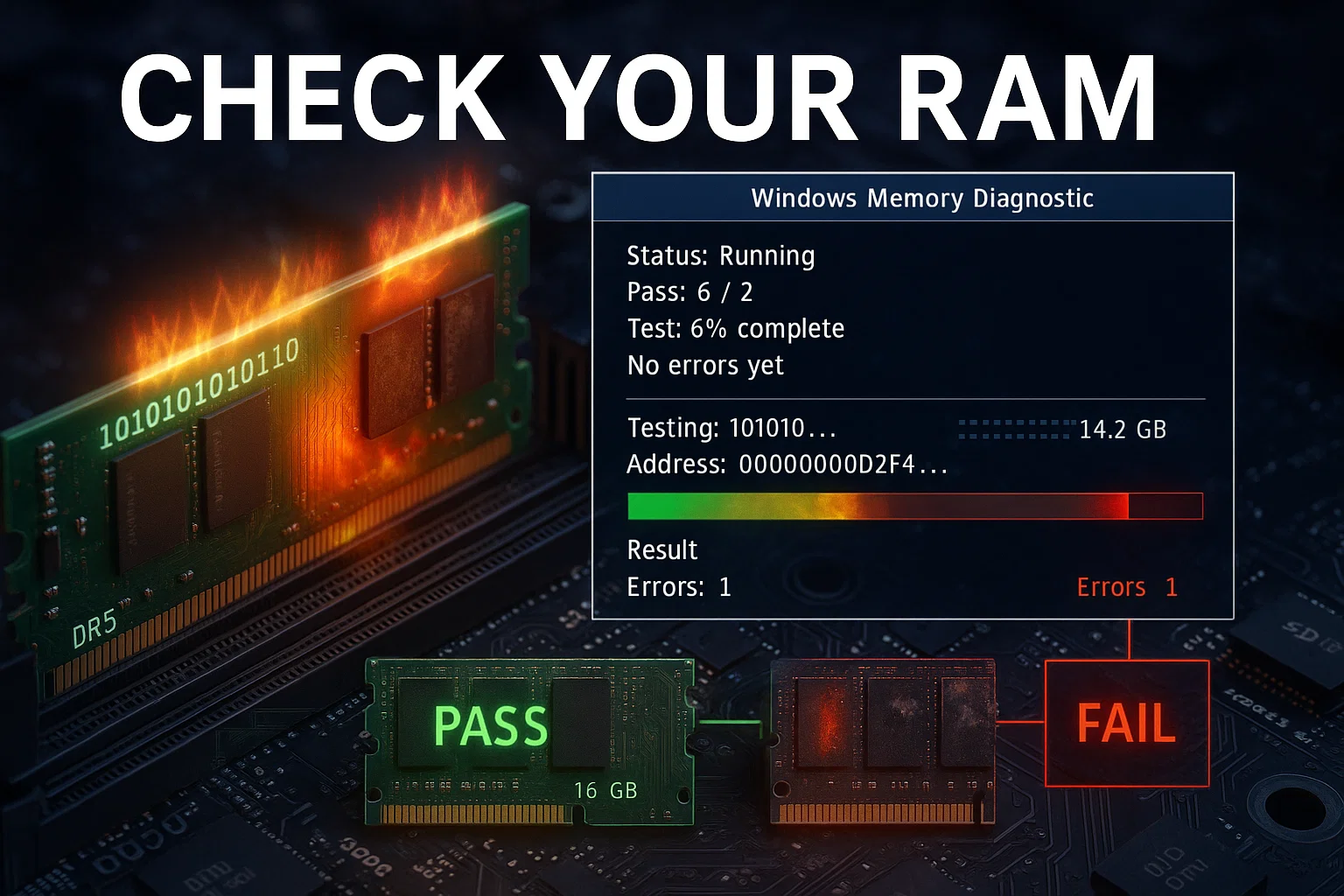
Des performances défectueuses de votre mémoire ou de votre carte RAM peuvent provoquer l'erreur Kernel Security Check Failure. Vous pouvez diagnostiquer le problème en exécutant l'outil Windows Memory Diagnostic en suivant ces étapes :
Pour exécuter Windows Memory Diagnostic :
- Type Windows Diagnostic mémoire dans la barre de recherche.
- Sélectionnez le Windows Diagnostic mémoire outil.
- Choisissez Redémarrer maintenant et rechercher des problèmes.
- Votre PC va redémarrer et lancer le test de la RAM (comptez 20 à 30 minutes, voire plus).
- Après le redémarrage, la notification disparaît souvent rapidement. Pour consulter les résultats, ouvrez l'Observateur d'événements, rendez-vous dans Windows Journaux > Système, et recherchez MemoryDiagnostics-Results (Event ID 1101 ou 1201).
Si l'outil de diagnostic détecte des erreurs, vous devrez identifier et remplacer le module RAM défaillant. Essayez de réinsérer vos barrettes RAM ou retirez-les une par une pour isoler le module problématique.
Vérifier votre disque dur
Les erreurs de disque dur et les secteurs défectueux peuvent empêcher le noyau d'accéder correctement aux fichiers système, déclenchant l'erreur « Kernel Security Check Failure ». L' CHKDSK cet utilitaire analyse et corrige ces erreurs disque.
Pour exécuter CHKDSK:
- Appuyez sur Touche Windows + R pour ouvrir la boîte de dialogue Exécuter.
- Type cmd et appuyez sur Ctrl+Maj+Entrée en tant qu'administrateur.
- Type chkdsk C: /f et appuyez sur Enter.
- Vous serez probablement invité à confirmer que le lecteur est en cours d'utilisation. Saisissez Y pour planifier l'analyse au prochain redémarrage.
- Redémarrez votre ordinateur.
The /f le paramètre corrige les erreurs du système de fichiers et suffit généralement. Si vous suspectez un problème physique sur le disque, vous pouvez utiliser chkdsk C: /r, mais notez que cette option effectue une analyse approfondie des secteurs défectueux. Elle prend beaucoup plus de temps à s'exécuter. Ne l'utilisez que si la correction standard échoue.
Si CHKDSK détecte et corrige des erreurs sans pour autant résoudre le problème, envisagez de passer à un SSD. Les disques SSD n'ont aucune pièce mécanique, ce qui les met à l'abri des pannes mécaniques courantes sur les disques durs traditionnels.
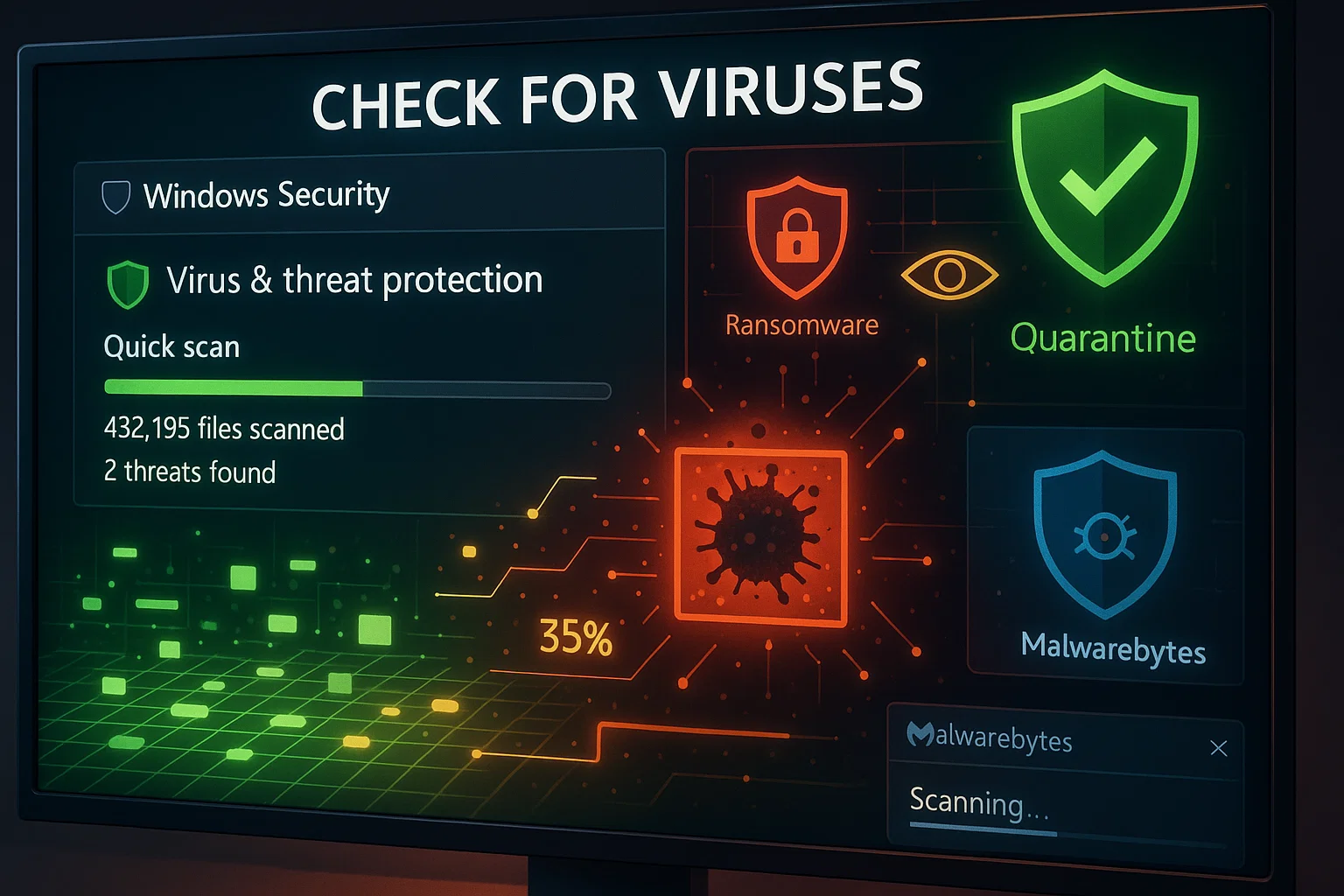
Rechercher des virus
Virus et logiciels malveillants figurent parmi les principales causes de l'erreur Kernel Security Check Failure. Commencez par les détecter avec Windows Security, l'antivirus intégré à Windows 10 et Windows 11.
Pour effectuer un scan avec Windows Security :
- Tapez Windows Security dans la barre de recherche et ouvrez-le
- Sélectionnez Virus & protection contre les menaces
- Cliquez sur Analyse rapide pour vérifier rapidement les zones d'infection les plus courantes
- Pour une analyse complète, cliquez sur Options d'analyse et sélectionnez Analyse complète
- Windows Security affichera les résultats de l'analyse et vous guidera dans la suppression des menaces détectées
Pour une protection supplémentaire, pensez à effectuer une analyse avec Malwarebytes ou un autre outil anti-malware reconnu.
Désactiver les antivirus tiers
Les antivirus tiers interfèrent parfois avec les opérations système essentielles, provoquant des conflits qui déclenchent l'erreur « BSOD Security Check Failure ». Désactiver temporairement votre antivirus peut aider à déterminer s'il est à l'origine du problème.
La procédure de désactivation varie selon l'antivirus. Consultez la documentation de votre logiciel pour les instructions spécifiques. Après la désactivation, redémarrez votre ordinateur et vérifiez si le BSOD persiste.
Si la désactivation de l'antivirus résout le problème, envisagez de passer à une autre solution de sécurité ou contactez l'éditeur pour obtenir de l'aide. Notez que cela ne s'applique pas à Windows Security, conçu pour fonctionner nativement avec Windows et qui est rarement à l'origine de ce type de conflit.
Réinstaller Windows
Si aucune autre solution ne fonctionne, une installation propre de Windows peut s'avérer nécessaire. C'est la solution de dernier recours : elle corrige tous les problèmes logiciels, notamment les fichiers système corrompus, les conflits de pilotes et les logiciels tiers problématiques.
Une installation propre de Windows ne résoudra pas les problèmes matériels, mais elle permet de déterminer si la cause est logicielle ou matérielle. Si le problème persiste après la réinstallation, vous pouvez conclure que le matériel est en cause.
Il est parfois nécessaire de disposer d'un environnement stable pour tester des solutions sans risquer de perturber votre système principal. C'est là que les choses se compliquent lorsqu'une seule machine ne cesse de planter.
Chez Cloudzy, notre Windows VPS vous offre un environnement de test isolé pour diagnostiquer les problèmes de BSOD en toute sécurité. Effectuez des vérifications système, testez des mises à jour de pilotes ou réinstallez Windows sans toucher à votre configuration principale.
Avec un accès administrateur complet et une disponibilité de 99,95 %, vous ne perdrez pas votre avancement en plein dépannage. Idéal pour les professionnels IT qui ont besoin d'un environnement fiable pour identifier précisément la cause des plantages.
Conclusion
L'erreur Kernel Security Check Failure peut avoir plusieurs origines : fichiers système corrompus, pilotes obsolètes, matériel défectueux, infections par des logiciels malveillants ou conflits logiciels. Bien que ce BSOD soit perturbant et préoccupant, les neuf solutions présentées devraient vous permettre de le résoudre.
Commencez par les solutions les plus simples, comme le diagnostic en mode sans échec et les mises à jour de Windows, avant de passer aux correctifs plus complexes tels que les tests matériels ou la réinstallation de Windows.
La plupart des utilisateurs résolvent le problème grâce aux mises à jour de pilotes, aux réparations de fichiers système ou aux diagnostics RAM. Des mises à jour régulières, une maintenance de base et la prudence lors de l'installation de logiciels sont les meilleurs moyens d'éviter ce BSOD à l'avenir.
En comprenant les causes de ce problème et en suivant ces étapes de dépannage, vous pouvez rétablir la stabilité du système et prévenir toute perte de données. Si le problème persiste après avoir essayé toutes les solutions, il s'agit probablement d'une défaillance matérielle nécessitant un diagnostic professionnel ou le remplacement d'un composant.



Discussion
Commentaires
Connectez-vous pour participer à la discussion.