

Voir irql not less or equal dans Windows 10/11 signifie généralement qu'un pilote du noyau (ou Windows lui-même) a tenté d'accéder à une zone mémoire interdite en s'exécutant à un niveau de priorité trop élevé pour ce type d'accès.
En clair, un pilote a voulu aller trop vite, a touché la mauvaise zone mémoire, et Windows a tout stoppé net avec un BSOD. Pour la plupart des utilisateurs, la solution passe par les pilotes (réseau, GPU, chipset, VPN, logiciels de sécurité), avec une vérification rapide de RAM et de l'intégrité des fichiers système. Le guide officiel de Microsoft pour l'erreur 0xA désigne les pilotes et la mémoire comme principales causes.
Ce que signifie le code d'arrêt : IRQL Not Less Or Equal
Windows dispose d'un système de priorités pour les interruptions appelé IRQL (Interrupt Request Level). À un IRQL élevé, Windows bloque certaines opérations car elles ne peuvent pas s'interrompre, paginer la mémoire depuis le disque ou attendre.
Ainsi, si un pilote tente d'accéder à de la mémoire paginée pendant qu'il s'exécute à un IRQL élevé, Windows réagit comme si quelqu'un essayait de s'arrêter en plein milieu d'une autoroute. Ce n'est pas seulement lent, c'est dangereux pour le système, d'où l'arrêt forcé.
Microsoft décrit le bug check 0xA comme Windows ou un pilote du noyau accédant à de la mémoire paginée à une adresse invalide avec un IRQL élevé, généralement à cause d'un pointeur incorrect ou d'un problème de pagination. La liste de vérification officielle de Microsoft pour 0xA est un bon point de départ si vous souhaitez suivre les recommandations officielles.
Deux points essentiels à retenir pour irql not less or equal:
- Un pilote est le suspect numéro un, même si la ligne « What failed » désigne un composant d'apparence Microsoft.
- Les problèmes RAM peuvent ressembler à des problèmes de pilotes : on teste la mémoire, mais on n'achète pas de nouveaux modules d'emblée.
Checklist de diagnostic rapide pour IRQL Not Less Or Equal Windows 10 et 11
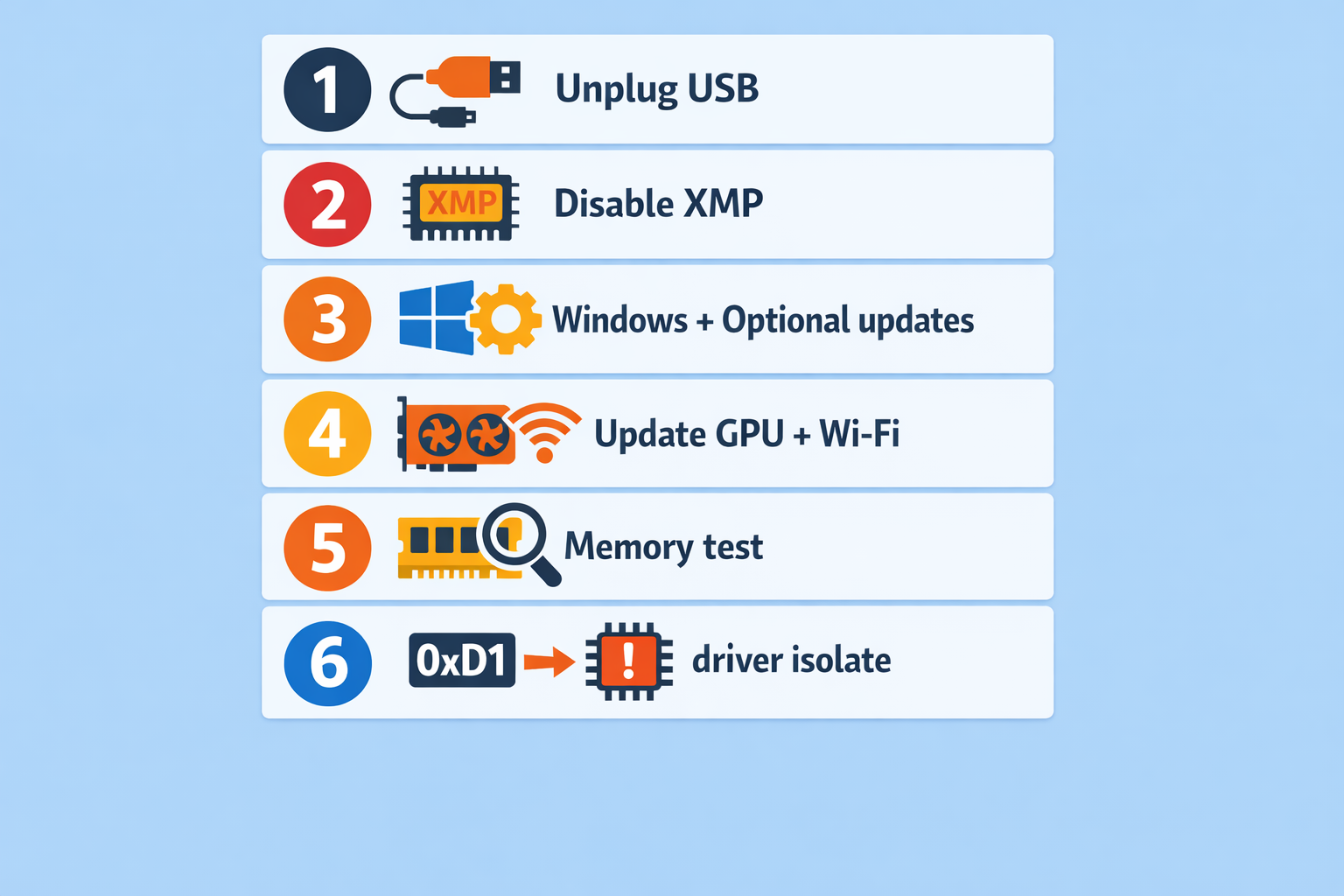
Avant d'entrer dans le détail, sachez que les plantages IRQL pas inférieur ou égal Windows sont souvent déclenchés par un chemin de pilote actif en charge : jeu, téléchargements importants, activité USB intensive, utilisation de VPN ou sortie de veille.
Cette checklist suit la méthode « stabiliser d'abord » pour irql not less or equal, et couvre également son cousin fréquent, 0xD1. Suivez les étapes dans l'ordre.
À faire maintenant (dans l'ordre) :
- Débranchez les périphériques USB non essentiels (dock, interface audio, carte de capture, manette, disque externe), puis redémarrez et essayez de reproduire le plantage.
- Annulez tout overclocking, undervoltage, profil XMP/EXPO ou "gaming turbo" dans le BIOS/UEFI, puis retestez.
- Mettez à jour Windows entièrement, y compris les Mises à jour facultatives dans Windows Update, car elles contiennent souvent des mises à jour de pilotes liées à votre matériel.
- Mettez à jour le pilote GPU depuis le site du fabricant GPU, et mettez à jour le pilote Wi-Fi/Ethernet depuis le site du fabricant du portable ou de la carte mère.
- Exécutez le Diagnostic mémoire Windows et, si possible, faites-le suivre d'un test RAM plus long (détails ci-dessous).
- Si l'écran de plantage affiche DRIVER_IRQL_NOT_LESS_OR_EQUAL (0xD1), passez directement à la section Étapes pour corriger l'erreur 0xD1 et concentrez-vous sur l'identification du pilote responsable.
Cela vous évite le piège des modifications aléatoires et vous place dans un processus reproductible - ce qui compte, car l'étape suivante consiste à collecter des indices.
Récupérez des indices utiles avant de modifier quoi que ce soit
Sur les forums, les gens qui dépannent ces BSOD posent tous la même question dès le départ : "Avez-vous des fichiers dump ?" - parce que les suppositions coûtent cher.
Pour irql not less or equal et bsod irql_not_less_or_equal, les indices se trouvent généralement dans :
- C:\Windows\Minidump
- C:\Windows\MEMORY.DMP (plus volumineux, pas toujours présent)
Commencez par les plus petits.
Étapes (rapides et sûres) :
- Appuyez sur Win + R, tapez C:\Windows\Minidump, appuyez sur Entrée.
- Copiez le ou les fichiers .dmp les plus récents sur votre Bureau.
- Compressez-les en ZIP.
- Ouvrez Observateur d'événements → Journaux Windows → Système et cherchez les entrées critiques autour de l'heure du crash (ce n'est souvent pas "la réponse", mais ça aide à confirmer des tendances).
Si vous n'avez pas encore WinDbg, la page d'installation de Microsoft est la solution la plus rapide.
Remarque sur la ligne "What failed" : des fichiers comme Wdf01000.sys apparaissent souvent dans les rapports de la communauté, mais il peut s'agir du framework sur lequel repose le vrai pilote défaillant. Les gens voient ça et concluent que "Windows est cassé", puis réinstallent Windows, et le crash revient.
Une fois que vous avez au moins un fichier dump et une idée approximative du moment où le crash survient, les correctifs ciblent votre problème précis.
Étapes de correction pour 0xA : correction de IRQL Not Less Or Equal dans un ordre sûr
Cette section est le guide principal pour irql not less or equal (0xA). C'est aussi une bonne base pour les IRQL pas inférieur ou égal Windows crashs qui n'identifient pas clairement un pilote.
Étape 1 : annuler le dernier changement ayant touché les pilotes ou le matériel
Commencez par lister ce qui a changé au cours des 1 à 2 dernières semaines :
- Nouvel appareil USB, dock, casque audio, manette
- Nouvelle GPU, carte Wi-Fi, RAM
- Nouveau VPN, antivirus, « utilitaire de mise à jour des pilotes », utilitaire RGB
Ensuite, annulez ou désinstallez ce changement et retestez. Si vous pouvez reproduire le crash (même jeu, même téléchargement, même mise en veille/réveil), vous êtes sur la bonne voie.
Étape 2 : Mettre à jour les pilotes comme il faut
On lit souvent sur les forums « ne passez pas par le Gestionnaire de périphériques ». Ce n'est pas du snobisme. Le Gestionnaire de périphériques affiche souvent « meilleur pilote déjà installé » alors que vous utilisez un pilote constructeur obsolète.
Pour irql not less or equal, privilégiez :
- Jeu de puces pilote (constructeur de la carte mère/du PC portable)
- Wi-Fi/Ethernet pilote (site du constructeur, pas le pilote générique)
- GPU pilote (option d'installation propre du constructeur si disponible)
- Le stockage pilotes (mises à jour du contrôleur NVMe si votre OEM en propose)
Si le crash a démarré juste après une mise à jour de pilote, revenir à la version précédente de ce pilote spécifique est justifié, mais faites-le de façon ciblée. Un retour arrière complet du système peut masquer la vraie cause.
Étape 3 : utilisez correctement Windows Update (y compris les mises à jour facultatives)
Microsoft indique explicitement que la mise à jour des pilotes et l'installation des mises à jour sont les premières mesures à prendre face à l'erreur 0xA.
Windows 11 (mises à jour facultatives des pilotes) :
- Démarrer → Paramètres → Mise à jour Windows
- Options avancées
- Sous « Options supplémentaires », sélectionnez Mises à jour facultatives
- Ouvrez Mises à jour de pilotes, cochez ce qui vous intéresse, puis sélectionnez Télécharger et installer
- Go et retournez à Mise à jour Windows puis lancez Rechercher des mises à jour
Windows 10 (mises à jour facultatives des pilotes) :
- Démarrer → Paramètres → Mise à jour et sécurité → Mise à jour Windows
- Sélectionnez Afficher les mises à jour facultatives (apparaît uniquement lorsque des mises à jour facultatives sont disponibles)
- Ouvrez Mises à jour de pilotes, cochez ce qui vous intéresse, puis sélectionnez Télécharger et installer
Les mises à jour facultatives contiennent souvent des correctifs discrets pour les pilotes. Si les plantages s'arrêtent après les mises à jour, on fait généralement un nettoyage rapide pour éviter que la machine ne démarre avec cinq icônes de fournisseurs dans la barre système. Cette liste de vérification est utile : Comment accélérer Windows 10.
Étape 4 : Vérifier la mémoire sans tirer de conclusions hâtives
Oui, la mémoire peut provoquer irql not less or equal, et Microsoft indique les vérifications RAM comme étape du processus de résolution.
Procédez par étapes :
- Exécutez Windows Diagnostic mémoire d'abord.
- Si les plantages persistent, effectuez un test RAM plus long ultérieurement (idéalement toute une nuit) avec un outil de démarrage fiable.
Également : si XMP/EXPO était activé, désactivez-le pendant les tests. De nombreux profils en limite de stabilité échouent uniquement dans des conditions spécifiques à forte charge d'interruptions.
Étape 5 : Réparer les fichiers système
Des fichiers système corrompus peuvent compliquer le dépannage des pilotes. C'est là que SFC et DISM entrent en jeu.
Exécutez ces commandes dans l'Invite de commandes (Admin):
sfc /scannow

DISM /Online /Cleanup-Image /RestoreHealth
Si DISM échoue ou nécessite une source ISO, notre guide sur la réparation des images Windows avec DISM est une bonne référence étape par étape : Commande DISM RestoreHealth : réparer une image Windows.
Si vous obtenez plusieurs codes d'arrêt différents lors du dépannage des pilotes, ce runbook utilise le même ensemble d'outils de réparation et est pratique à garder sous la main : Comment corriger l'erreur Kernel Security Check Failure.
Cette étape recoupe également le type de nettoyage qui peut aider en cas d'instabilité générale, pas seulement irql not less or equal.
Étape 6 : Démarrage minimal pour détecter les effets indésirables des pilotes tiers
Si vous soupçonnez un outil en arrière-plan (VPN, antivirus, RGB, contrôle des ventilateurs, « optimiseur réseau ») :
- Exécutez msconfig
- Masquer les services Microsoft
- Désactiver le reste
- Désactiver les applications au démarrage dans le Gestionnaire des tâches
- Redémarrer et retester
Si le crash disparaît, réactivez les éléments par lots jusqu'à identifier le coupable.
Étape 7 : mise à jour du BIOS/UEFI, mais seulement après les étapes précédentes
Les mises à jour du BIOS peuvent corriger de vrais problèmes de compatibilité, mais elles compliquent aussi le diagnostic. Faites-les une fois que vous avez écarté les causes les plus simples.
À ce stade, la plupart des irql not less or equal cas s'arrêtent complètement ou se réduisent à une seule catégorie de pilotes. Si votre écran bleu est 0xD1, la section suivante est votre chemin le plus rapide.
0xA vs 0xD1 : pourquoi DRIVER_IRQL Not Less Or Equal semble similaire
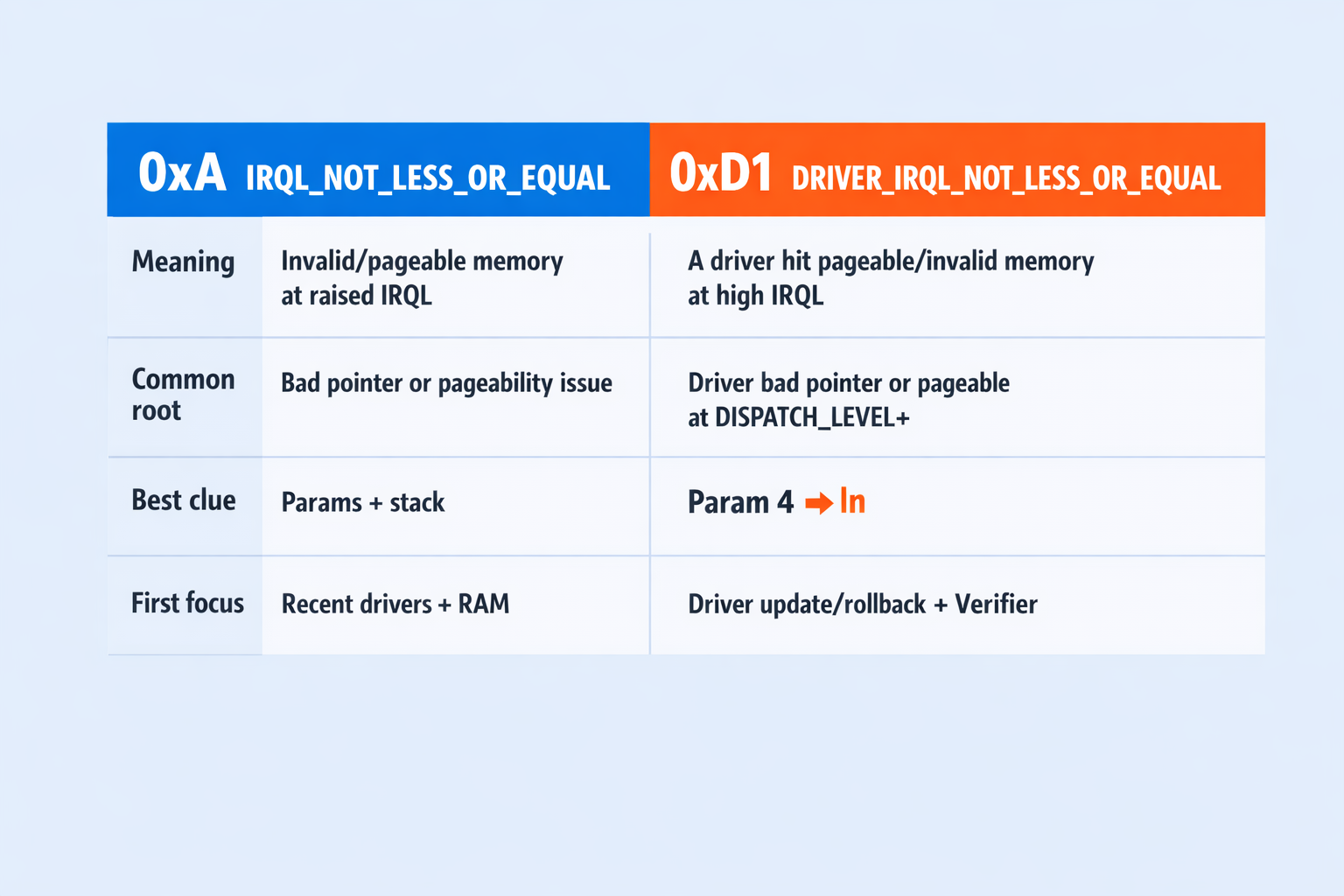
Si vous avez déjà vu les deux, irql not less or equal et DRIVER_IRQL_NOT_LESS_OR_EQUAL, vous ne confabulez pas. Ils partagent le même principe : un accès mémoire incorrect au mauvais IRQL. Mais 0xD1 a une signature pilote plus explicite, et Microsoft documente le 0xD1 en détail. ici.
Celle de Microsoft 0xD1 La définition est simple : un pilote en mode noyau a tenté d'accéder à de la mémoire paginable à un IRQL trop élevé.
Voici les différences détaillées et les corrections à appliquer :
| Vérification des bogues | Ce que vous voyez généralement | Ce que cela indique en général | Premier réflexe |
| 0xA (IRQL_NOT_LESS_OR_EQUAL) | « Ce qui a échoué » peut rester vague | Bogue de pilote, instabilité RAM ou corruption système | Mise à jour des pilotes + suppression du matériel récent + test mémoire |
| 0xD1 (DRIVER_IRQL_NOT_LESS_OR_EQUAL) | Indique souvent un fichier de pilote spécifique | Un pilote tiers spécifique se comporte de manière incorrecte | Identifier le pilote à partir des dumps, puis mettre à jour/revenir à une version antérieure, puis Driver Verifier |
En d'autres termes : traitez irql not less or equal comme « pilote en premier, puis mémoire », et traitez 0xD1 comme « quel pilote, précisément ? »
Étapes de correction pour 0xD1 : DRIVER_IRQL_NOT_LESS_OR_EQUAL
C'est la piste « le pilote est coupable jusqu'à preuve du contraire ». Si votre écran ou votre dump affiche code d'arrêt irql_not_less_or_equal mais que le bug check est 0xD1, traitez-le comme un problème d'isolation de pilote.
Celle de Microsoft 0xD1 l'analyse est claire : un pilote a accédé à de la mémoire paginable à un IRQL trop élevé. Les mesures recommandées incluent la vérification de l'Observateur d'événements ainsi que la mise à jour ou la désactivation du pilote identifié.
Étape 1 : identifier le fichier de pilote à partir des dumps
Repérez des patterns comme :
- Netwtw10.sys (les chemins de pilotes Wi-Fi apparaissent souvent)
- Les pilotes Ethernet constructeurs comme l1c63x64.sys dans les exemples de la communauté
- Les fichiers de framework comme Wdf01000.sys qui peuvent n'être que « le messager », et non la vraie cause
Si un pilote tiers est nommément identifié, l'étape suivante est de le mettre à jour ou de revenir à une version antérieure — pas de réinstaller tout le système.
Étape 2 : réinstaller le pilote suspect proprement
Pour GPU et les pilotes réseau, une réinstallation propre est souvent plus efficace qu'une simple mise à jour en place.
- Désinstaller depuis Applications et fonctionnalités ou le Gestionnaire de périphériques
- Redémarrage
- Installer le pilote le plus récent depuis le site du constructeur ou de l'OEM
- Reproduire exactement la charge de travail qui provoque le crash pour vérifier la correction
Étape 3 : Utiliser Driver Verifier avec précaution (et uniquement sur les pilotes tiers)
Driver Verifier est mentionné comme outil dans les références de bug check de Microsoft, mais il ajoute une surcharge et peut pousser un système instable à planter plus rapidement. C'est une bonne chose, à condition de pouvoir encore démarrer.
Comment nous l'utilisons en toute sécurité :
- Créer un point de restauration.
- Ouvrir l'Invite de commandes (Admin), taper vérifier, appuyez sur Entrée.
- Sélectionnez Paramètres standard.
- Au lieu de sélectionner les pilotes "non signés" ou "anciens Windows", ciblez un petit groupe de suspects probables. Dans le Gestionnaire Driver Verifier, choisissez Sélectionner les noms de pilotes dans une liste, puis cochez quelques pilotes non-Microsoft liés au plantage (ou récemment installés/mis à jour). Vérifier tous les pilotes peut ralentir le PC et provoquer des BSOD supplémentaires qui brouillent les pistes.
- Redémarrer et reproduire le plantage.
Si vous êtes bloqué dans une boucle de démarrage :
- Démarrer en Mode sans échec (détails ci-dessous)
- Ouvrir l'Invite de commandes (Admin)
- Exécutez :
verifier /reset
C'est là toute la différence entre "Driver Verifier m'a aidé" et "Driver Verifier m'a gâché la soirée."
Une fois le démarrage de nouveau stable, vous pouvez suivre le même processus de mise à jour des pilotes que pour la piste 0xA, mais avec une liste de suspects bien plus courte. C'est aussi là que le Mode sans échec et WinRE deviennent utiles.
Si vous ne pouvez pas démarrer : les solutions WinRE et Mode sans échec qui fonctionnent
If irql not less or equal survient au démarrage, vous n'avez pas le luxe de tester un changement à la fois dans Windows. Utilisez l'Environnement de récupération Windows (WinRE) :
- Allumez l'appareil, puis interrompez le démarrage (éteignez-le) pendant le chargement de Windows, répétez l'opération 2 à 3 fois.
- Vous devriez arriver dans Reprise.
- Aller à Dépannage → Options avancées.
De là, les meilleures options pour reprendre la main sont :
- Paramètres de démarrage → Mode sans échec
- Restauration du système (si vous avez créé des points de restauration)
- Désinstaller les mises à jour (si le problème a débuté juste après une mise à jour)
Si vous utilisiez Driver Verifier, le Mode sans échec suivi de verifier /reset est généralement la sortie propre.
Une fois de retour dans Windows, reprenez le guide précédent et faites des modifications petites et vérifiables. C'est aussi le bon moment pour appliquer une solution temporaire qui peut vous sauver la semaine.
Raisons typiques pour lesquelles vous voyez l'erreur irql not less or equal

Ce code d'erreur n'est pas aléatoire : vous le verrez typiquement lors d'un plantage pendant un téléchargement volumineux, après la sortie de veille, quand le Wi-Fi disparaît, ou juste après la mise à jour d'un pilote GPU, entre autres.
Voici les coupables habituels associés aux cas de irql not less or equal et pilote irql non inférieur ou égal :
Pilotes réseau sous charge (Wi-Fi et Ethernet)
Les gros téléchargements Steam/Epic ou les mises à jour Windows déclenchent 0xD1, et le fichier de vidage pointe vers un pilote réseau comme Netwtw10.sys (Wi-Fi Intel) ou un pilote Ethernet du fabricant. Si vos plantages se concentrent autour des téléchargements et de la pile réseau, nous recommandons aussi d'écarter les anomalies réseau côté Windows qui peuvent fausser les tests, comme une mauvaise configuration de proxy ou une détection bloquée.
Ce guide couvre les vérifications rapides et les réinitialisations : Windows n'a pas pu détecter automatiquement les paramètres proxy de ce réseau.
Chemins de pilotes GPU (jeux, multi-écrans, lecture vidéo)
Les utilisateurs décriront le problème comme « aléatoire », mais il est souvent lié au changement rapide de fenêtres, à la fermeture d'applications ou à un alt-tab en jeu. Les pilotes GPU empruntent des chemins d'exécution complexes, et une installation défectueuse ou une incompatibilité peut se manifester par irql non inférieur ou égal même si vous avez déjà effectué un retour arrière.
USB, docks et « trop de périphériques connectés »
Les hubs USB, les interfaces audio, les cartes de capture et certaines stations d'accueil peuvent provoquer des conflits de pilotes difficiles à diagnostiquer. Si débrancher du matériel modifie la fréquence des plantages, c'est une piste sérieuse.
Outils de sécurité, VPN et « assistants réseau »
Les pilotes de pare-feu et de VPN s'intègrent au plus profond de la pile réseau. Si vos plantages ont commencé juste après l'installation d'un client VPN, d'un outil de capture de paquets ou d'une suite de sécurité tierce, votre intuition est probablement la bonne.
Instabilité BIOS/XMP qui ressemble à un bug de pilote
Un profil mémoire légèrement trop agressif peut passer les vérifications rapides, mais échouer sous certaines charges de travail à forte activité d'interruptions. C'est pourquoi nous réinitialisons XMP/EXPO dès le début d'un Résoudre l'erreur IRQL NOT LESS OR EQUAL.
Continuez à travailler pendant que vous résolvez le plantage
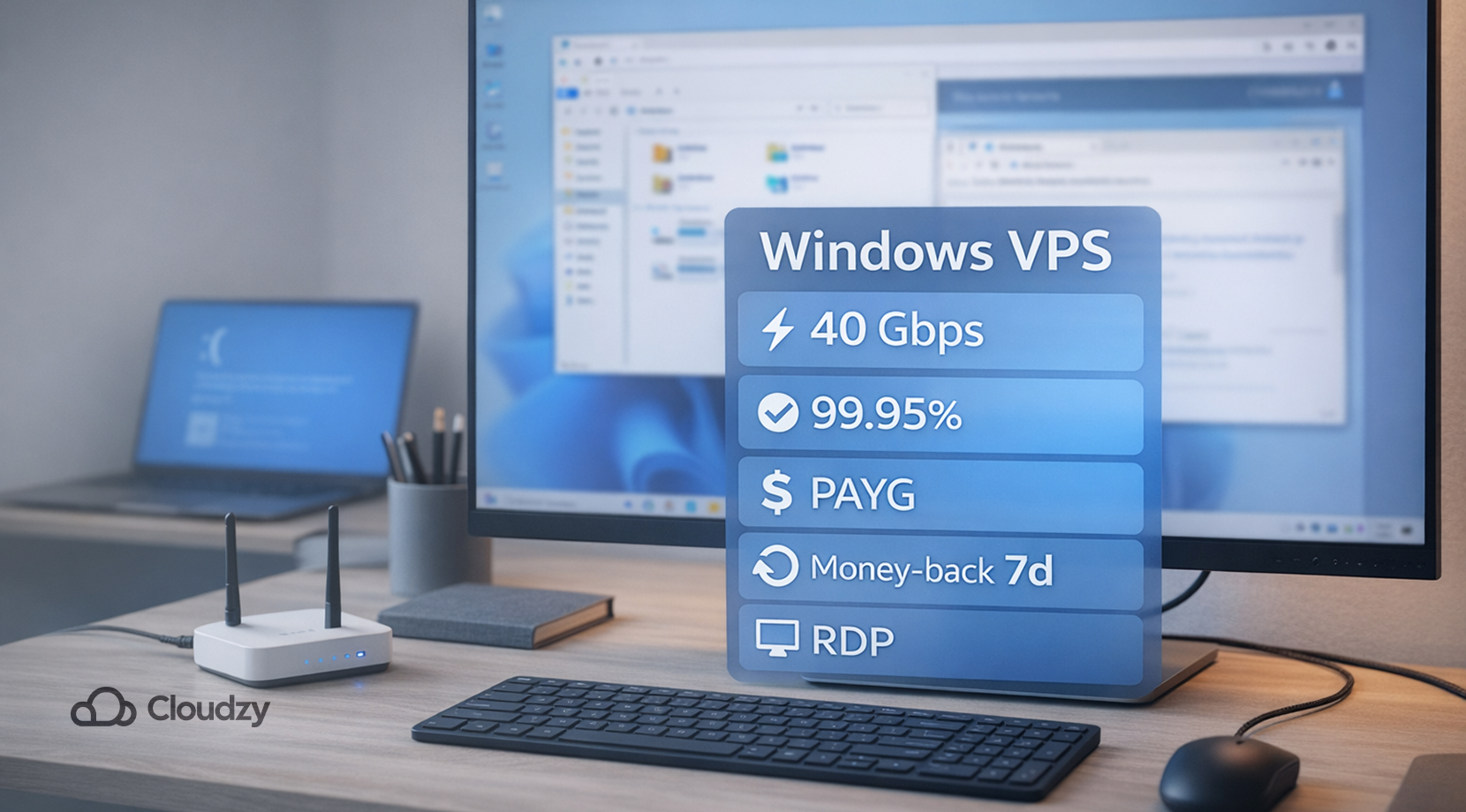
Si votre PC génère irql not less or equal et que vous devez quand même travailler aujourd'hui, la solution la plus rapide pour rester opérationnel est d'utiliser une machine Windows distante pendant quelques jours. Vous pouvez ainsi terminer vos tâches, télécharger des pilotes, lancer des tests et laisser votre système principal éteint le temps du dépannage.
C'est là que nos VPS Windows Cloudzy options s'intègrent parfaitement. Vous pouvez démarrer un Windows 10 VPS ou Windows 11 VPS, vous connecter via RDP et travailler dans un environnement propre pendant que votre machine locale est remise en ordre. Nos services VPS Windows 10 et Windows 11 offrent 40 Gbps une connectivité réseau et un 99,95 % de disponibilité, ce qui est largement suffisant pour le bureau à distance et les téléchargements volumineux.
Pour une utilisation à court terme, la flexibilité tarifaire compte plus que les grandes promesses. Voici sur quoi nous nous appuyons côté facturation et remboursements :
- Facturation PAYG à l'heure : résiliez à tout moment, ne payez que les heures utilisées.
- Garantie satisfait ou remboursé de 14 jours, ainsi que remboursement des crédits non utilisés entre le 8e et le 14e jour si vous n'avez finalement pas besoin du serveur.
Vous pouvez consulter les détails du produit ici : VPS Windows Cloudzy, Cloudzy VPS Windows 10, et Cloudzy Windows 11 VPS.
Si vous craignez de perdre vos fichiers pendant que votre installation locale n'arrête pas de planter, voici comment récupérer vos données en priorité : Récupérer des fichiers depuis un Windows VPS corrompu (la même procédure s'applique à un système Windows OS standard).
Une fois la panique passée, éviter les plantages répétés devient beaucoup plus simple.
Comment empêcher IRQL Not Less Or Equal de revenir
Après qu'un irql not less or equal plantage finit par s'arrêter, on a envie de souffler et de passer à autre chose. On préfère quand même faire une petite « vérification de stabilité », parce que ce code d'arrêt a tendance à revenir juste après le prochain changement de pilote, un cycle de veille, ou une série de branchements USB.
Avant de lister quoi que ce soit, une règle essentielle : ne changer qu'un seul élément à la fois, puis reproduire le même déclencheur. Si le plantage survenait lors de téléchargements, lancez un téléchargement prolongé. S'il se produisait en veille, faites quelques cycles veille/réveil. Comme ça, on ne fait pas que supposer.
Les bonnes pratiques pour éviter les plantages répétés :
- Créer un point de restauration avant de modifier le chipset, GPU, le Wi-Fi, VPN, ou l'antivirus.
- Laisser XMP/EXPO désactivé jusqu'à ce que le système soit stable pendant quelques jours, puis le réactiver seulement après des tests mémoire plus poussés.
- Éviter d'accumuler les outils de pilotes et les suites « assistantes », notamment les accélérateurs réseau, les packs d'overlay et les utilitaires fabricants qui s'insèrent dans le chemin noyau.
- Si les plantages se concentraient autour de la veille ou de l'arrêt, désactivez le Démarrage rapide pendant une semaine et testez à nouveau. C'est une option simple à activer et à désactiver.
- Traiter les docks et les hubs USB comme de vrais suspects. Si la stabilité s'améliore avec moins d'appareils connectés, mettez à jour le firmware du dock et les pilotes USB avant de tout rebrancher.
Une fois le système stable, on peut réintroduire les extras, un par un. Ça évite que irql not less or equal ne devienne une mauvaise surprise mensuelle.



Discussion
Commentaires
Connectez-vous pour participer à la discussion.