


Vous cherchez à savoir quelle version de Windows ou Linux est installée sur votre machine ? C'est plus fréquent qu'on ne le pense. Par exemple, le mois dernier, j'ai dû identifier ma version de Windows 10 pour vérifier si je pouvais installer certains utilitaires serveur Microsoft. Je sais que l'interface en ligne de commande (comme l'invite de commandes ou CMD sous Windows, ou le Terminal sous Linux) peut sembler intimidante. En réalité, c'est assez simple, surtout si vous suivez ce guide sur comment trouver la version de l'OS en ligne de commande.
Cet article vous explique comment trouver la version de votre OS via la ligne de commande. Il existe de nombreuses variantes de systèmes d'exploitation, comme Windows OS et Linux OS (ainsi que leurs distributions). Vous cherchez peut-être à installer un nouveau programme sur votre PC, ou à mettre à jour vos pilotes.
Dans ce cas, vous vous demandez probablement quelle version du système d'exploitation tourne sur votre appareil. Cette information est essentielle pour de nombreuses tâches. Heureusement, les utilitaires en ligne de commande permettent d'afficher la version de Windows installée sur la machine. Il en va de même pour le terminal Linux. En général, ces outils affichent bien plus que la simple version : selon l'OS, vous pouvez aussi obtenir le numéro de service pack ou vérifier la version du noyau. Pour l'instant, concentrons-nous sur comment obtenir la version de l'OS.
✅Comment trouver la version de l'OS avec la ligne de commande sous Windows ?
Obtenir la version de Windows 10 et le numéro de service pack depuis CMD est simple. Comme mentionné, la commande «version» permet d'afficher la version de Windows 10. Go l'invite de commandes et saisissez la commande suivante :
ver
Exemple :

Cependant, vous aurez souvent besoin d'autres informations, comme le numéro de service pack.

Accédez à un VPS Windows 10 depuis n'importe où avec un contrôle administrateur complet.
VPS Windows DesktopLa commande «version» n'affiche pas le numéro de service pack lors de la recherche de la version de Windows 10. On utilise donc la commande «informations système» pour vérifier la version de Windows 10 en ligne de commande. Mais «Informations système» retourne aussi beaucoup d'autres informations. On peut les filtrer grâce à la commande «findstr» :
Étape 1 : Ouvrir la boîte de dialogue Exécuter
Appuyez sur la touche Windows + R pour ouvrir la boîte de dialogue Exécuter.

Étape 2 : Accéder à l'invite de commandes Go
Tapez « cmd » (sans les guillemets), puis cliquez sur OK. L'invite de commandes s'ouvre.
La première ligne affichée dans l'invite de commandes correspond à la version de votre OS Windows. Pour obtenir plus d'informations sur votre système d'exploitation,
utilisez cette commande :
systeminfo | findstr /B /C: "OS Name" /C:"OS Version"
Exemple :
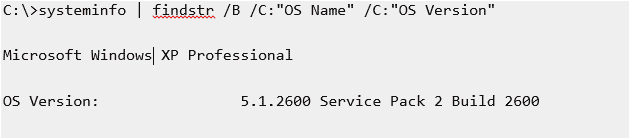
Remarque :
Cette commande fonctionne également sur XP, Vista, et Windows 7 ainsi que les éditions Serveur.
Pour Windows 7.
Pour Windows 7 :
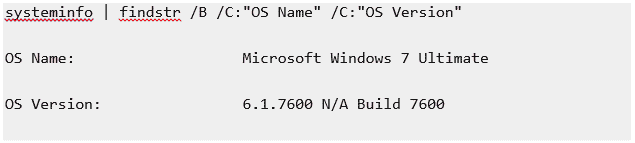
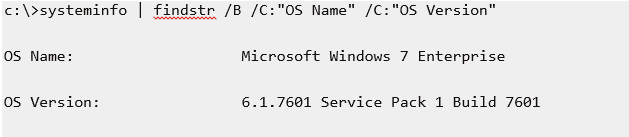
Remarque : Le résultat sera légèrement différent pour Windows 7 SP1 :
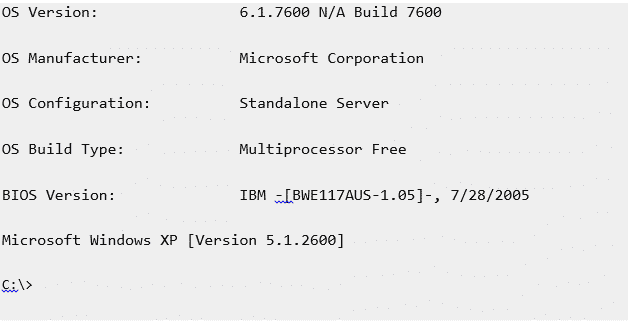
Si vous souhaitez afficher plus de détails, vous pouvez simplement utiliser 'OS' dans le ""findstr modèle de recherche. L'exemple ci-dessous concerne Server 2008. Cette commande n'affiche pas la version sur un système Windows 7.
✅Comment trouver la version du système d'exploitation en ligne de commande pour Linux ?
Étape 1 : Ouvrir le terminal
Ouvrez l'application Terminal (Shell bash Linux) pour savoir comment vérifier la version de Linux en ligne de commande.
Remarque: Pour vous connecter à distance à votre serveur via SSH :
ssh user@server-name
Étape 2 : Saisir les commandes ci-dessous
Entrez l'une des commandes suivantes pour afficher le nom et la version de Linux :
cat /etc/os-releaselsb_release –ahostnamectl
Remarque : Pour vérifier la version de Linux, tapez la commande suivante :
uname –r
Consultez l'exemple suivant pour vérifier la version de Linux :

Développez sur un VPS Linux avec accès root, NVMe et la puissance AMD EPYC.
Voir les plans Linux✅Trouver la version de l'OS en ligne de commande sous CentOS/Ubuntu
Étape 1 : Utiliser les commandes cat-release
Les commandes expliquées précédemment s'appliquent également à CentOS et Ubuntu.
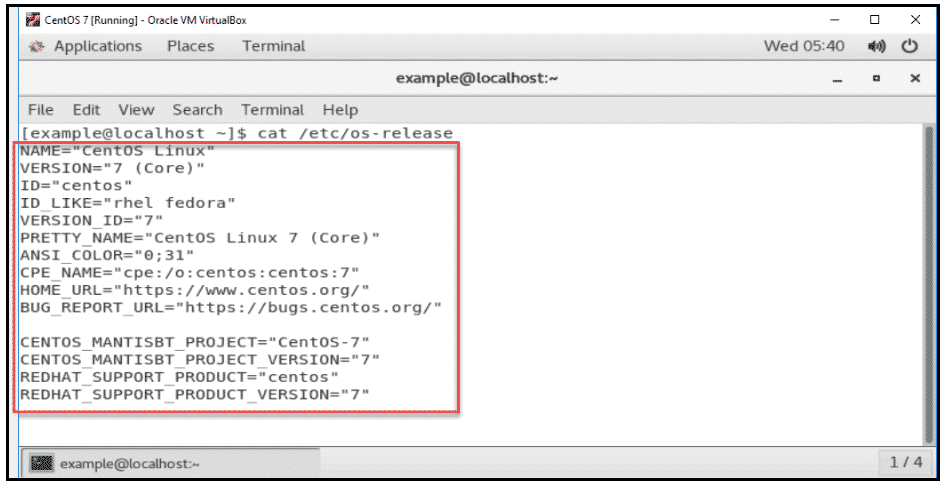
Si vous souhaitez vérifier Linux la version de la distribution et la version majeure installée sur votre machine, vous pouvez utiliser la commande suivante pour ouvrir le fichier de version.
cat /ets/os-release
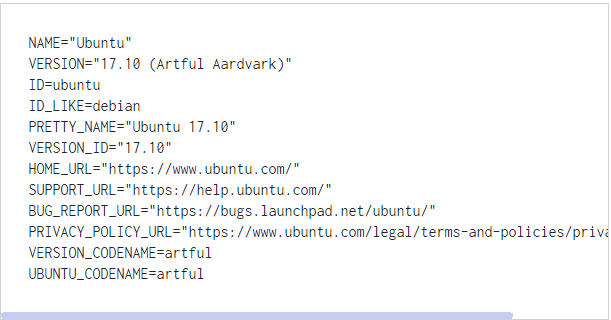
Lorsque vous exécutez la commande pour vérifier la version de Linux, la sortie affiche le nom de votre système d'exploitation, ainsi que la version majeure et d'autres informations. Voici une représentation visuelle de ce à quoi ressemble la sortie lorsque vous vérifiez la version Linux ubuntu.
Remarque : Si vous souhaitez vérifier la version Linux ubuntu et la version complète, vous pouvez utiliser la commande suivante.
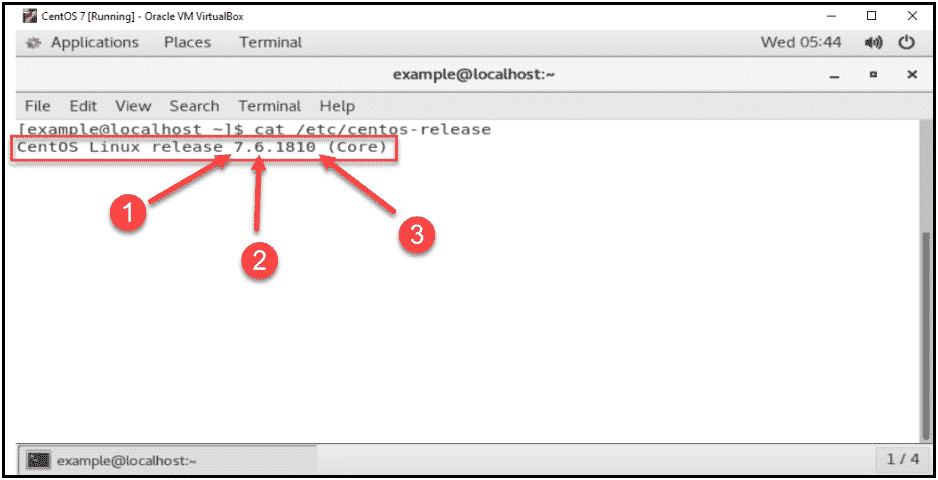
cat /etc/centos-release
Lorsque vous exécutez cette commande pour vérifier la version Linux ubuntu, la sortie affiche la version complète de votre système d'exploitation, incluant les numéros de version suivants :
- Numéro de version majeure
- Numéro de version mineure
- Numéro de version asynchrone
Étape 2 : Utiliser la commande hostnamectl
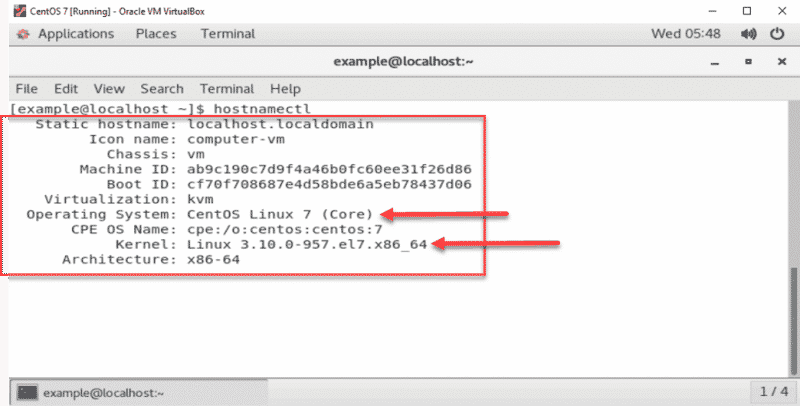
Comme mentionné précédemment, vous pouvez aussi utiliser « hostnamectl » à la place des autres commandes pour afficher la version de Linux en ligne de commande. Nous allons également vous montrer un exemple avec hostnamectl. « hostnamectl » permet d'interroger et de modifier le nom d'hôte ainsi que d'autres paramètres associés pour récupérer la version de Linux en ligne de commande.
Cette commande affiche les informations contenues dans le fichier « /etc/centos-release », le fichier « uname -a », entre autres. En plus du numéro de version, elle indique quel noyau Linux votre système utilise. Pour afficher ces détails, utilisez la commande suivante pour récupérer la version de Linux en ligne de commande :
hostnamectl

Créez votre environnement CentOS en quelques clics seulement.
Voir les plans CentOSConclusion
Quel que soit votre système d'exploitation, vous pouvez identifier sa version de plusieurs façons. Ce n'est pas compliqué : quelques clics ou commandes suffisent. Connaître votre version de système d'exploitation vous est utile dans de nombreux cas, par exemple lorsque vous souhaitez installer une application. Cela dit, avez-vous réussi à vérifier votre version de système d'exploitation en suivant les étapes décrites ici ?
Questions fréquemment posées
Qu'est-ce qu'une version d'OS ?
Vos ordinateurs fonctionnent sous un système d'exploitation qui reçoit régulièrement plusieurs mises à jour. À chaque mise à jour, la version change : c'est ce qu'on appelle la version du système d'exploitation.
Microsoft est-il un OS ?
Microsoft n'est pas un système d'exploitation en lui-même, mais il propose l'un des systèmes d'exploitation les plus répandus : Microsoft Windows.
Quel est le meilleur OS pour un PC d'entrée de gamme ?
Ubuntu est un système d'exploitation qui convient à tous types d'ordinateurs. Ses nombreuses versions fonctionnent sur la plupart des machines. Il est cependant préférable de connaître la version utilisée avant de s'en servir au quotidien, pour de meilleurs résultats.



Discussion
Commentaires
Connectez-vous pour participer à la discussion.