
Licence Cloudzy Windows Server
Le VPS Windows Server de Cloudzy est fourni avec une licence d'évaluation de 180 jours (également appelée version d'essai Windows). Au terme de cette période d'essai, vous devez acquérir une licence Windows Server valide pour continuer à utiliser votre VPS. Ce guide explique comment obtenir la licence et choisir la version adaptée aux spécifications de votre VPS et aux exigences de Microsoft.
Prérequis
- Compte Cloudzy actif : Tout d'abord, disposez d'un compte Cloudzy actif et vérifié. C'est indispensable pour gérer votre VPS et ses licences.
- Connaître la version de votre serveur Windows : Identifiez la version de Windows Server installée sur votre VPS. Les exigences de licence varient selon les versions.
- Connaître les spécifications de votre VPS : Notez le nombre de CPU et la quantité de RAM de votre VPS. Ces caractéristiques déterminent le type de licence adapté.
- Consulter les informations de licence Microsoft : Référez-vous à la documentation officielle de Microsoft pour tous les détails de licence. Disponible sur le site de licences Microsoft.
- Se préparer à l'acquisition d'une licence : Préparez-vous à acheter une licence. Vous pouvez l'obtenir directement auprès de Microsoft ou via des revendeurs agréés. Cette étape est essentielle à l'issue de la période d'essai de 180 jours.
- Respecter les conditions de conformité : Tenez-vous informé des conditions de licence Microsoft. Le respect de ces conditions est indispensable pour éviter toute interruption de service ou problème juridique.
Acquisition de la licence appropriée
Votre VPS Cloudzy inclut une licence d'évaluation de 180 jours pour Windows Server. Passé ce délai, il vous appartient d'acheter une licence complète. Cloudzy ne fournit pas de licences complètes Windows Server, vous devez donc en obtenir une par vous-même.
Pour choisir la bonne licence, commencez par identifier votre version de Windows Server :
- Connectez-vous à votre VPS.
- Appuyez sur Win + R pour ouvrir la boîte de dialogue Exécuter.
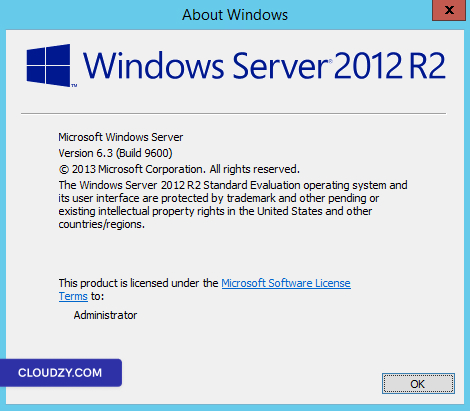
- Type winver et appuyez sur Enter. Cela affichera la version et le build de votre serveur.
Points importants
-
The version d'essai Windows incluse avec votre VPS Cloudzy est identique à la licence d'évaluation de 180 jours.
-
Après 180 jours, votre VPS nécessite une licence valide pour continuer à utiliser Windows Server sans interruption.
-
Les licences peuvent être achetées directement auprès de Microsoft ou revendeurs autorisés.
Avec ces informations de version, sélectionnez une licence correspondante. Assurez-vous qu'elle est compatible avec la version de votre serveur et les spécifications VPS. Consultez toujours les directives de Microsoft pour faire un choix éclairé et conforme. Si vous avez besoin d'informations supplémentaires ou d'une assistance, n'hésitez pas à contacter notre équipe de support en soumettant un ticket.
Aussi dans Choisir un forfait
Guides connexes.
Besoin d'aide pour autre chose ?
Temps de réponse médian sous 1 heure. De vrais humains, pas des bots.