
Se connecter à un VPS Linux depuis iOS
Bien qu'iOS ne propose pas de client SSH natif pour se connecter à des
serveurs Linux, vous pouvez utiliser des applications tierces comme xTerminal,
un client SSH. En suivant ces étapes, vous pouvez renforcer la sécurité de votre serveur
et gérer efficacement votre VPS, directement depuis
votre appareil iOS.
Génération des clés SSH
Avant d'utiliser xTerminal pour vous connecter de façon sécurisée à votre VPS Linux, vous
devez générer des clés SSH sur votre ordinateur Windows, macOS ou Linux.
Suivez ces instructions pas à pas pour générer des clés SSH :
1. Ouvrez
le terminal de votre ordinateur
Sur Windows, vous pouvez utiliser des applications comme PowerShell ou CMD. Sur
macOS et Linux, ouvrez l'application Terminal.
2. Exécutez la
commande de génération de clés SSH
Dans le terminal, entrez la commande suivante pour générer vos clés
SSH :
ssh-keygen -t rsa3. Définissez l'emplacement de stockage
Emplacement
Le processus de génération vous demandera d'indiquer l'emplacement de stockage
des clés. Acceptez l'emplacement par défaut en appuyant sur ENTER,
puis définissez une phrase secrète pour renforcer la sécurité (il est déconseillé de l'ignorer
cette étape).
⚠️ Attention ! Vous devrez saisir la phrase secrète deux fois pour
continuer.
4. La paire de clés est
Générée
Après confirmation de la phrase secrète, le système génère la paire
de clés.
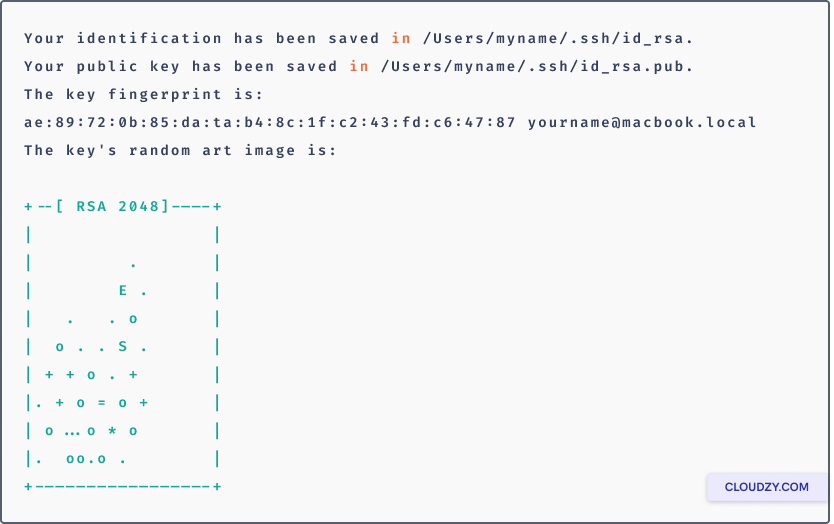
Votre clé privée est enregistrée dans le fichier id_rsa situé dans le répertoire
.ssh , tandis que la clé publique est stockée dans
id_rsa.pub.
⚠️ Important : Ne partagez jamais votre clé privée avec
qui que ce soit !
5.
Importation de votre clé SSH dans le portail Cloudzy
Maintenant, importe la clé SSH copiée dans le portail Cloudzy pour une connexion
serveurs en toute sécurité. Après avoir copié la clé SSH dans le presse-papiers, revenez à
la page de votre compte Cloudzy. Dans la barre latérale gauche, sélectionnez SSH
Keys et cliquez sur NOUVELLE CLÉ SSH en haut à droite.
coin.
Donnez un nom explicite à votre clé et collez le contenu du fichier id_rsa.pub dans le champ
la Clé Publique zone.
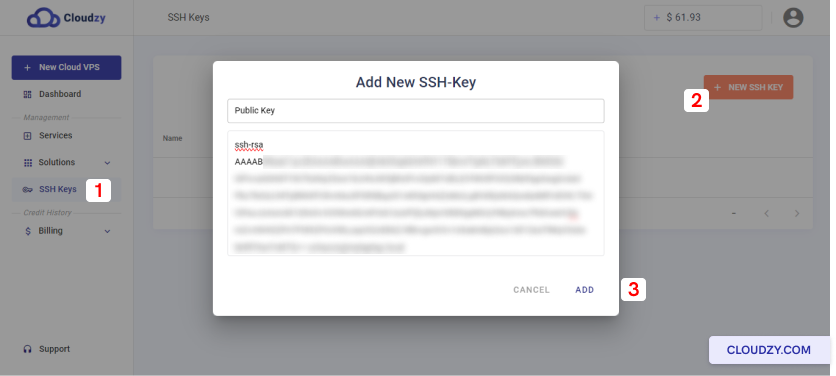
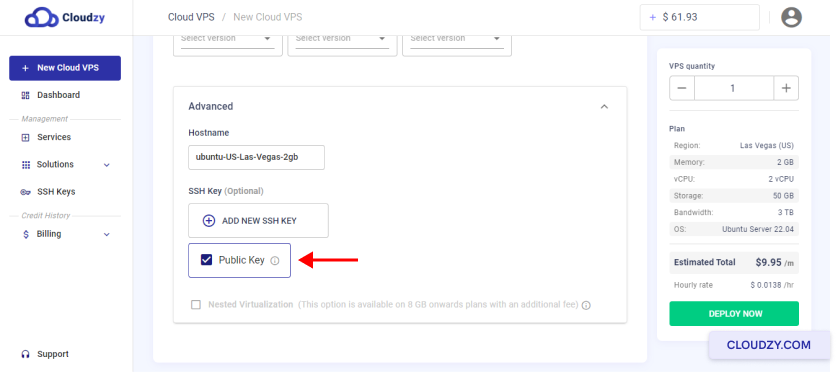
Votre clé SSH a été importée avec succès. Vous êtes maintenant prêt pour
création de VPS simplifiée et sécurité serveur renforcée.
Installation de xTerminal
Pour vous connecter à votre VPS Linux avec des clés SSH depuis votre appareil iOS,
installez xTerminal depuis l'App Store en suivant ces étapes :
Téléchargez xTerminal depuis l'App Store : xTerminal
sur l'App Store
Importer des
clés SSH privées dans xTerminal
Maintenant que xTerminal est installé sur votre appareil iOS, vous pouvez importer
les clés privées SSH générées précédemment. Voici comment procéder :
-
Lancez xTerminal sur votre appareil iOS.
-
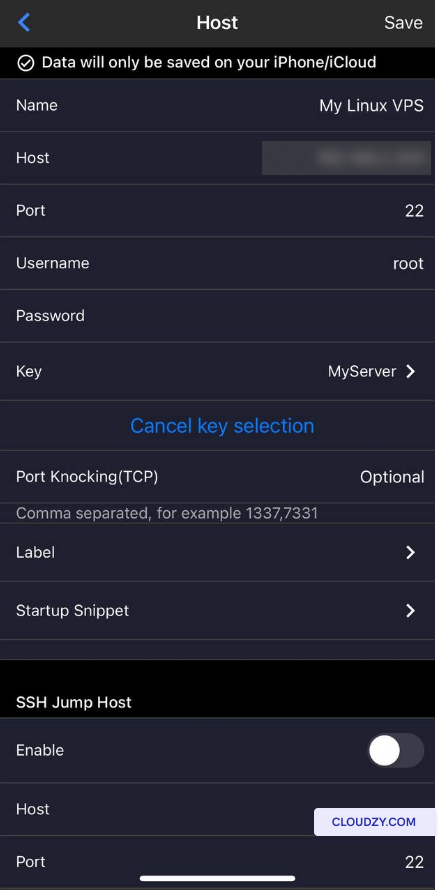
Depuis la page d'accueil de l'application, choisissez Ajoutez un
serveur.
-
Renseignez les champs requis : nom, adresse IP de l'hôte et nom d'utilisateur
(par exemple, root). -
Au lieu de saisir un mot de passe, choisissez Clé
bouton. -
Vous serez redirigé vers la page Keys page. Choisissez
Ajouter une clé. -
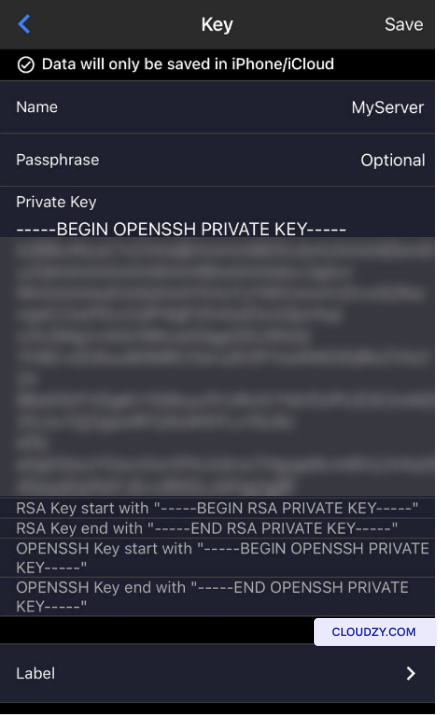
Donnez un nom à votre clé, puis copiez-collez le contenu de
votre fichier de clé privée (id_rsa).
-
Si vous avez protégé votre clé privée par une phrase de passe, saisissez-la dans
le champ prévu à cet effet. -
Enfin, appuyez sur Enregistrer deux fois pour terminer
le processus
Connexion à votre Linux
VPS
Une fois vos clés SSH importées, vous pouvez vous connecter à votre Linux
VPS via xTerminal. Suivez ces étapes :
-
Lancez xTerminal sur votre appareil iOS.
-
Depuis la page d'accueil de l'application, sélectionnez le serveur ajouté
précédemment. -
xTerminal utilisera automatiquement vos clés SSH importées pour
l'authentification. -
Entrez la phrase de passe de votre clé SSH (si applicable) et appuyez sur
Connexion.
Vous savez maintenant comment vous connecter à votre Linux VPS depuis un appareil iOS
avec des clés SSH et xTerminal. Pour toute question, n'hésitez pas
à contacter notre équipe support via en soumettant un
billet.
<BlogFAQSection data={[ { title: 'Est-il obligatoire de définir une
phrase de passe pour mes clés SSH lors de leur génération ?', answer: 'Définir une
phrase de passe pour vos clés SSH est facultatif, mais fortement recommandé pour
renforcer la sécurité. Une phrase de passe constitue une couche de protection supplémentaire
pour votre clé privée, garantissant que seuls les utilisateurs autorisés peuvent accéder
à votre Linux VPS.', }, { title: 'Puis-je gérer plusieurs serveurs Linux avec
xTerminal ?', answer: 'Absolument, xTerminal vous permet de gérer
plusieurs instances Linux VPS facilement. En important vos clés SSH, vous
pouvez vous connecter à différents serveurs en toute sécurité depuis votre appareil iOS,
simplifiant ainsi la gestion de vos serveurs.', }, { title: 'Est-ce que
xTerminal convient aux débutants avec peu d'expérience en SSH et en
gestion de serveurs ?', answer: 'xTerminal propose une interface
intuitive adaptée aussi bien aux débutants qu'aux utilisateurs expérimentés. Grâce aux
options d'importation simples pour les clés SSH, même les utilisateurs ayant des notions limitées en SSH
peuvent se connecter en toute sécurité à leurs instances Linux VPS avec
xTerminal.', }, ]} />
Aussi dans Linux / SSH
Guides connexes.
Besoin d'aide pour autre chose ?
Temps de réponse médian sous 1 heure. De vrais humains, pas des bots.