
Se connecter à un VPS Linux depuis macOS
Dans ce guide, nous allons explorer la génération de clés SSH dans
le Terminal macOS, leur importation dans le portail Cloudzy, et l'établissement d'une
connexion sécurisée à votre instance Linux VPS. Les clés SSH renforcent la
sécurité de votre serveur, simplifient l'accès à distance et vous permettent de gérer votre VPS
efficacement via l'interface en ligne de commande macOS.
Présentation du Terminal dans
macOS
Le Terminal est un émulateur de terminal sur macOS qui donne accès à
une interface en ligne de commande vers le shell Unix. Cet outil puissant
permet d'interagir directement avec le système d'exploitation et d'effectuer
un large éventail de tâches et d'opérations système.
Pour ouvrir le Terminal macOS, suivez ces étapes :
- Ouvrez le Finder et sélectionnez Utilitaires dans le dossier Applications
dossier. - Repérez Terminal dans la liste Utilitaires et ouvrez-le.
Générer des clés SSH sur macOS
Les clés SSH sont constituées d'une paire clé privée/clé publique. La clé privée
doit rester confidentielle, tandis que la clé publique permet de se connecter de façon sécurisée à
vos VM Linux provisionnées. Pour générer des clés SSH sur macOS, suivez ces
étapes :
- Lancez l'application Terminal sur votre système macOS.
- Exécutez la commande suivante dans la fenêtre Terminal :
ssh - keygen - t rsaLe processus de génération vous demandera d'indiquer l'emplacement de stockage
des clés. Acceptez l'emplacement par défaut en appuyant sur ENTER,
puis définissez une phrase secrète pour renforcer la sécurité (il est déconseillé de l'ignorer
cette étape).
⚠️Avertissement ! Vous devrez saisir la phrase secrète deux fois pour
continuer.
Après confirmation de la phrase secrète, le système génère la paire
de clés.
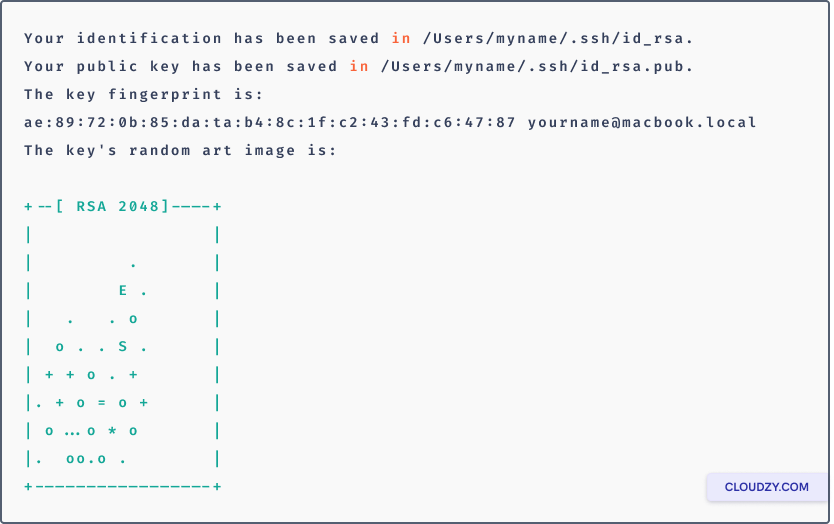
Votre clé privée est enregistrée dans le fichier id_rsa du répertoire .ssh,
tandis que la clé publique est stockée dans id_rsa.pub.
⚠️Important : Ne partagez jamais votre clé privée avec qui que ce soit !
Copiez la clé publique dans votre presse-papiers en exécutant cette commande :
pbcopy < ~/.ssh/id_rsa.pubImporter votre SSH
dans le portail Cloudzy
Maintenant, importe la clé SSH copiée dans le portail Cloudzy pour une connexion
gestion des serveurs :
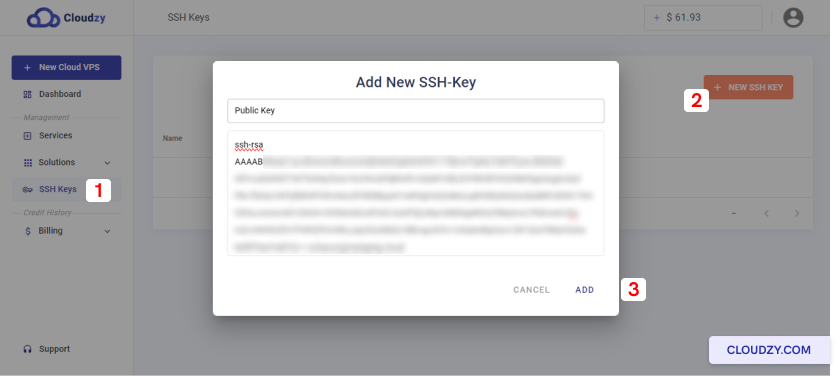
Après avoir copié la clé SSH dans le presse-papiers, retournez sur votre page de compte
Cloudzy.
Dans la barre latérale gauche, sélectionnez Clés SSH puis cliquez sur NOUVELLE CLÉ SSH en haut
à droite.
Donnez un nom explicite à votre clé et collez le contenu du fichier id_rsa.pub dans le champ
la zone Clé publique.
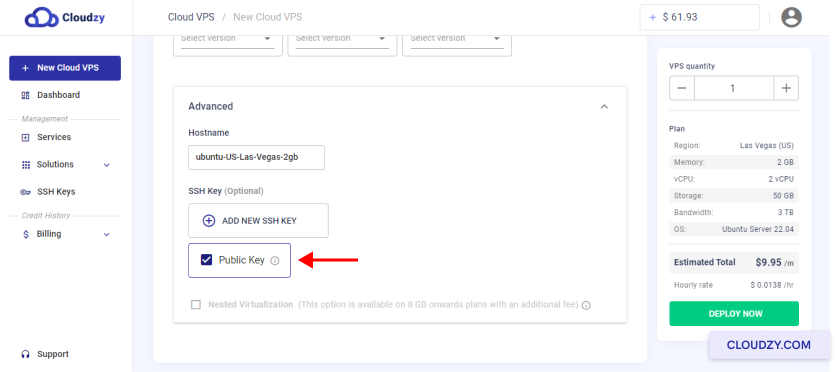
Une fois votre clé SSH importée avec succès, vous êtes prêt pour
création de VPS simplifiée et sécurité serveur renforcée.
Connexion à votre VPS via
Terminal
Voyons maintenant comment établir une connexion sécurisée à
votre serveur VPS via le terminal macOS, et mieux comprendre
l'option -i de SSH pour renforcer la sécurité :
- Lancez l'application Terminal sur votre système macOS.
- Saisissez la commande suivante dans le terminal, en remplaçant
username par le nom d'utilisateur de votre serveur privé virtuel et
« your_server_ip » par l'adresse IP ou le nom de domaine de votre serveur :
ssh username @your_server_ip- Si c'est votre première connexion, vous serez invité à
confirmer l'authenticité de l'hôte, puis à saisir la
phrase secrète que vous avez définie pour votre clé SSH lors de sa génération.
Présentation de l'option -i : pour renforcer la sécurité de votre
connexion, vous pouvez utiliser l'option -i suivie du chemin vers
votre clé privée SSH. Ce mécanisme repose sur l'authentification par clé,
qui ajoute une couche de protection supplémentaire en n'autorisant
que les personnes disposant de la clé privée associée à accéder au
serveur.
ssh - i / home / username /.ssh / id_rsa username @your_server_ipEn utilisant l'option -i avec le chemin complet vers votre
clé privée SSH, vous renforcez la sécurité de votre connexion.
Vous savez maintenant comment vous connecter facilement à un VPS Linux depuis macOS en utilisant
des clés SSH. Pour toute question, n'hésitez pas à contacter notre équipe de support
en soumettant un ticket.
<BlogFAQSection data={[ { title: 'La définition d'une phrase secrète lors de la
génération de clé SSH est-elle obligatoire ?', answer: 'Bien que la phrase secrète soit
facultative, elle est fortement recommandée pour une meilleure sécurité. Elle
constitue une protection supplémentaire pour votre clé privée. Si vous
ignorez cette étape, toute personne ayant accès à votre clé privée pourrait potentiellement
gain unauthorized entry to your VPS.', }, { title: 'Can I use my SSH key
pour plusieurs serveurs privés virtuels ?', answer: 'Oui, vous pouvez utiliser le
même clé SSH pour accéder à plusieurs serveurs. Une fois votre clé SSH importée
clé du portail Cloudzy, vous pouvez la sélectionner dans les options avancées
lors de la création de nouvelles instances VPS, vous permettant de gérer plusieurs serveurs
sans accroc.', }, { title: 'Est-il sûr de stocker ma clé privée sur mon
macOS system?', answer: 'Il est essentiel de garder votre clé privée en sécurité
et confidentielle. Par défaut, votre clé privée est enregistrée dans le fichier id_rsa
fichier dans le répertoire .ssh de votre système macOS. Assurez-vous de ne pas
partagez ou exposez votre clé privée à des personnes non autorisées, car elle
accorde l'accès à vos instances VPS.', }, { title: 'Puis-je révoquer ou
supprimer ma clé SSH depuis le portail Cloudzy ?', answer: "Oui, vous avez la
option pour gérer vos clés SSH sur le portail Cloudzy. Si nécessaire, vous pouvez
supprimer les clés SSH de votre compte. Il est toutefois important de
notez que la révocation d'une clé SSH depuis le portail Cloudzy ne
supprimer automatiquement la clé de l'VPS auquel elle était associée.
Il est possible que vous deviez révoquer manuellement la clé depuis VPS lui-même pour vous en assurer.
that unauthorized access is prevented.", }, ]} />"
Aussi dans Linux / SSH
Guides connexes.
Besoin d'aide pour autre chose ?
Temps de réponse médian sous 1 heure. De vrais humains, pas des bots.