
Se connecter à un VPS Linux via xrdp
XRDP est l'implémentation de RDP sur d'autres systèmes d'exploitation - dans notre cas, le
serveur Linux - qui offre à l'utilisateur les mêmes fonctionnalités
que RDP. Ce guide explique comment se connecter à un serveur Linux avec
xRDP.
Installer
et se connecter à un serveur Linux avec xRDP
Dans ce tutoriel, nous vous montrons comment installer et vous connecter à un
serveur Linux, Ubuntu dans notre cas, avec XRDP.
Étape
1 : Installer GNOME ou l'environnement de bureau Xfce
En prérequis, nous allons installer un environnement de bureau
(DE) sur Ubuntu, car nous souhaitons interagir avec notre serveur Linux autrement
qu'en ligne de commande uniquement.
Remarque : Ignorez cette étape si vous utilisez une version desktop
de Ubuntu.
Remarque : Pour installer un DE correctement, il faut d'abord
ajouter un utilisateur sudo sur Ubuntu et exécuter les commandes associées avec
les privilèges administratifs depuis cet endroit.
GNOME est l'environnement de bureau par défaut dans Ubuntu 20.04. Quelques commandes suffisent pour l'installer.
quelques commandes suffisent pour l'installer.
sudo apt update
sudo apt install ubuntu-desktop
Après l'exécution de la dernière ligne, il vous est demandé si vous souhaitez
poursuivre ou annuler l'installation, car 2111 Mo d'espace disque supplémentaire
seront utilisés.

Tapez Y et appuyez sur Enter, et patientez
quelques instants jusqu'à ce que les paquets GUI soient entièrement téléchargés.
Il existe également un autre environnement de bureau appelé Xfce, qui constitue une seconde option : il est
rapide et visuellement attrayant. Exécutez les commandes suivantes ; le reste
du processus est similaire à l'installation de GNOME.
sudo apt update && sudo apt install xubuntu-desktop
Étape 2 : Installer XRDP
Ubuntu inclut déjà les paquets XRDP. Tapez la commande suivante
pour les installer.
sudo apt install xrdpXRDP commencera à fonctionner aussitôt après la fin de
l'installation. Vous pouvez également vérifier l'état de XRDP en exécutant
les commandes ci-dessous.
sudo systemctl status xrdpXRDP ne peut pas encore fonctionner correctement. Des groupes Linux ont été
définis pour des raisons de sécurité ; certains utilisateurs se voient donc refuser
l'accès à certains fichiers. Il est possible d'accorder manuellement les accès nécessaires
aux utilisateurs qui ont besoin de privilèges supplémentaires.
Dans ce cas, XRDP a besoin de lire
« /etc/SSL/private/ssl-cert-snakeoil.key », mais il ne fait pas partie du
groupe associé. Seuls les membres du groupe « ssl-cert » sont autorisés à
utiliser ce fichier. Vous devez accorder les permissions aux utilisateurs XRDP. Pour ce faire,
exécutez la commande suivante :
sudo adduser xrdp ssl-certRedémarrons XRDP pour appliquer le nouveau paramètre.
sudo systemctl restart xrdpTerminé ! L'installation de XRDP est complète.
Étape 3 : Vérifiez l'
adresse IP dans Ubuntu
Il existe de nombreuses façons d'obtenir votre adresse IP. Une méthode simple,
qui n'affiche que l'essentiel, consiste à exécuter cette commande
commande.
hostname -IÉtape 4 :
Connexion RDP en local sur Windows ou Linux
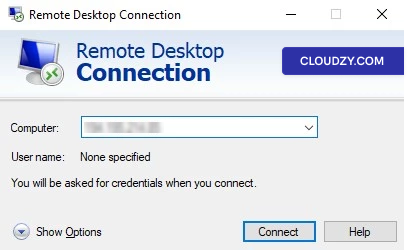
Il nous reste maintenant à poser la dernière pièce du puzzle
pour se connecter à la machine Linux distante. Si votre machine locale est sous
Windows, vous pouvez utiliser la Connexion Bureau à distance par défaut pour établir la
connexion. Ouvrez simplement RDC, qui utilise le protocole Remote Desktop Protocol,
saisissez l'adresse IP du serveur distant et cliquez sur
Connexion.
Ensuite, vous devrez entrer vos identifiants, et voilà ! Vous avez la main
sur le serveur Linux distant. Si votre machine locale est sous Linux
(Ubuntu), vous pouvez choisir Boîtes GNOME de configurer RDP.
Saisissez les commandes suivantes :
sudo apt install gnome-boxesUne fois l'installation terminée, lancez GNOME Boxes et suivez les étapes
illustrées dans l'image ci-dessous.
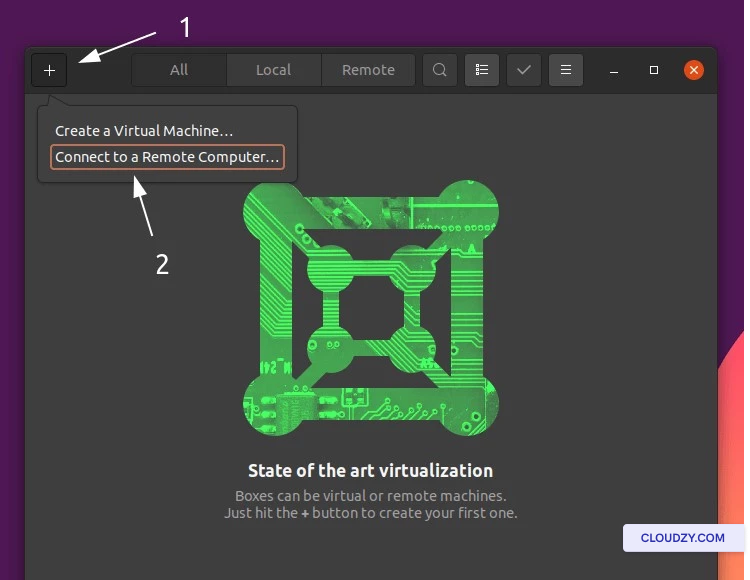
Ensuite, saisissez l'adresse IP de la machine distante et cliquez sur
Connexion.
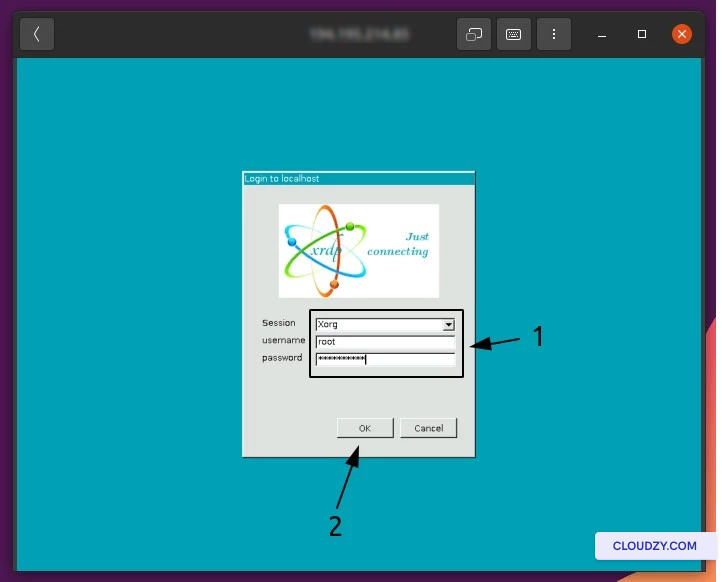
Dans l'image ci-dessous, la session doit rester définie sur
Xorg. Vous pouvez également saisir les
identifiants de la machine distante, puis cliquer sur OK pour continuer.
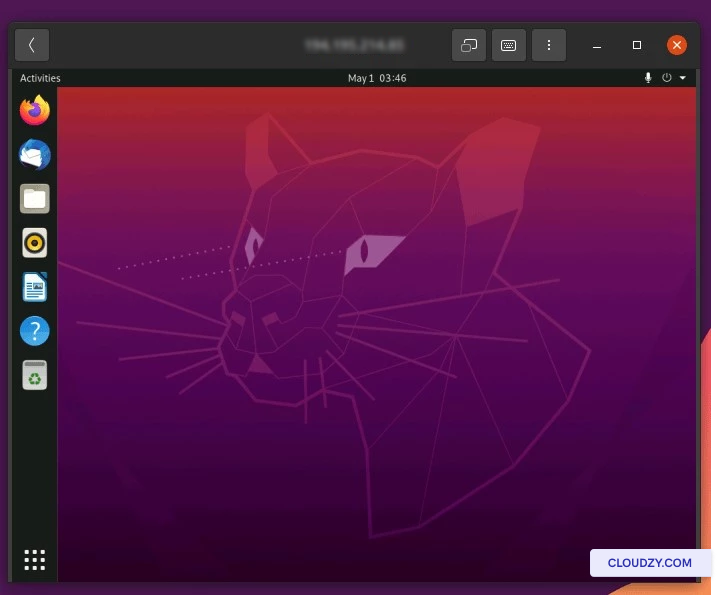
À ce stade, vous êtes connecté à votre serveur Linux.
Félicitations ! Pour toute question, n'hésitez pas à nous contacter via
en soumettant un
billet.
Aussi dans Linux / SSH
Guides connexes.
Besoin d'aide pour autre chose ?
Temps de réponse médian sous 1 heure. De vrais humains, pas des bots.